

Acceder a la Configuración del Team
Para administrar la configuración del Team, ve al panel de Configuración del Team:1
Haz clic en Configuración en el menú principal
2
Selecciona Mi Team
3
Haz clic en Configuración del Team
Configuración del Team
Cambiar el nombre del Team
Puedes personalizar el nombre del Team en cualquier momento para que refleje mejor tu organización, proyecto o grupo. El nombre del Team es visible para todos los miembros y ayuda a identificarlo en tu cuenta de Craft.1
Navega a Configuración del Team
2
Busca el campo Nombre del Team
3
Introduce el nombre que deseas para el Team
4
Guarda los cambios
Cambiar el logo del Team
Sube un logo o icono personalizado para personalizar tu Team. El logo del Team se muestra dentro de la app Craft y también puede aparecer en las páginas publicadas si la función Share Page Branding está habilitada en la configuración de publicación.1
Navega a Configuración del Team
2
Haz clic en Change Team Logo
3
Sube tu archivo de imagen
4
Ajusta la posición si es necesario
5
Guarda los cambios
El logo del Team solo aparecerá en las páginas publicadas si habilitas la función Share Page Branding en la configuración de publicación.
Resumen de gestión del Team
La sección “Mi Team” ofrece acceso a varias áreas clave de gestión:Miembros e invitaciones
Gestiona todos los miembros del Team y envía invitaciones a nuevas personas. Esta sección te permite:- Ver todos los miembros actuales del Team
- Enviar invitaciones por correo electrónico
- Gestionar invitaciones pendientes
- Eliminar miembros del Team (si tienes permisos de administrador)
Facturación y suscripción
Toda la gestión de suscripción y facturación se gestiona desde esta sección:- Ver los detalles de tu plan actual
- Actualizar o cambiar a un plan inferior/superior
- Gestionar métodos de pago
- Ver historial de facturación y facturas
- Cancelar tu suscripción
Espacios
La sección Espacios muestra todos los Espacios anidados en tu Team. Desde aquí puedes:- Ver todos los Espacios del Team
- Crear nuevos Espacios
- Gestionar la configuración del Espacio
- Mover Espacios entre Teams
Configuración del Team
El panel de Configuración del Team es donde puedes:- Configurar el nombre y el logo del Team
- Gestionar el branding del contenido publicado
- Acceder a controles de administrador
- Eliminar el Team (si eres el propietario)
Mover Espacios entre Teams
Puedes mover Espacios entre Teams dentro de la misma cuenta siguiendo estos pasos:1
Accede a la Configuración haciendo clic en tu avatar de perfil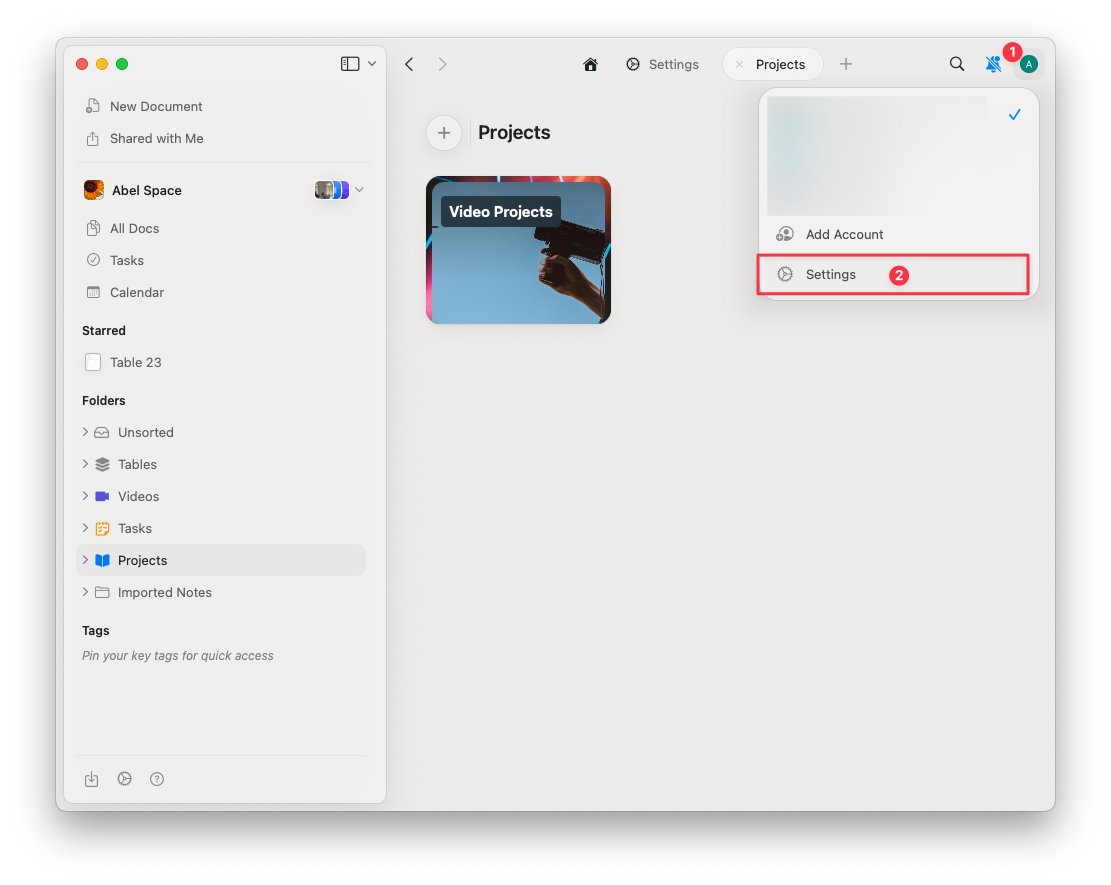
2
Selecciona Space Settings
3
Haz clic en Move Space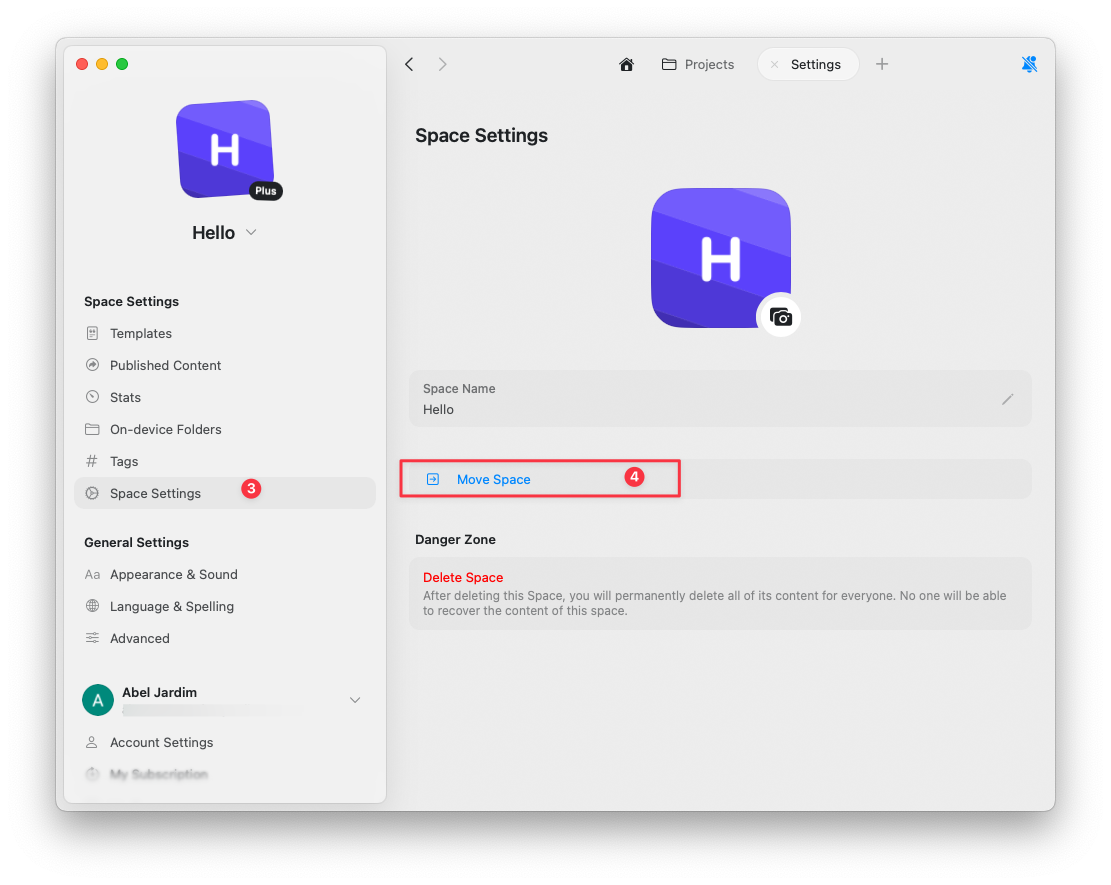
4
Selecciona el Team de destinoElige el Team de destino de la lista de Teams disponibles dentro de la misma cuenta.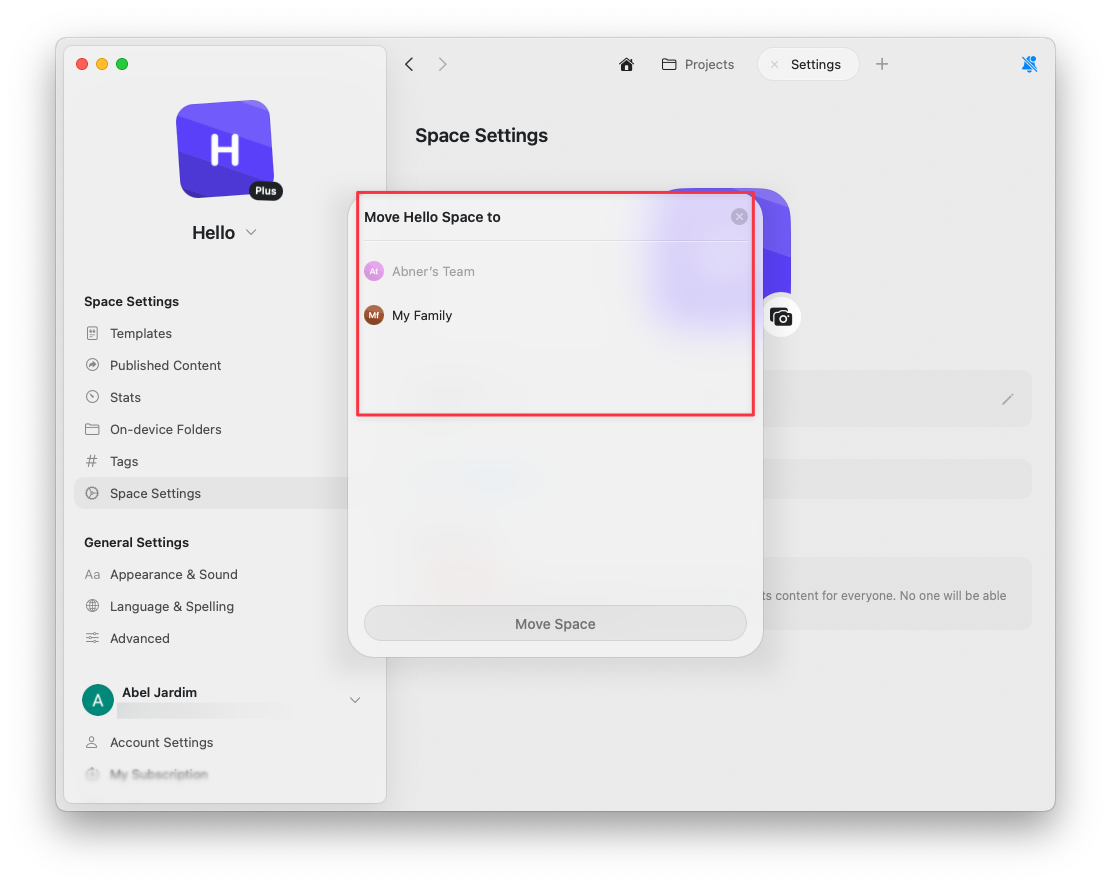
Artículos relacionados
Spaces
Aprende a organizar tu trabajo con Espacios
Team Collaboration
Comparte y colabora en Documentos con tu Team
Account Setup
Aprende a crear y gestionar Teams