

Insertar medios
Agrega medios a tus Documento usando el menú slash, el botón +, o arrastrando y soltando.- macOS
- iOS
- Windows/Web
Escribe 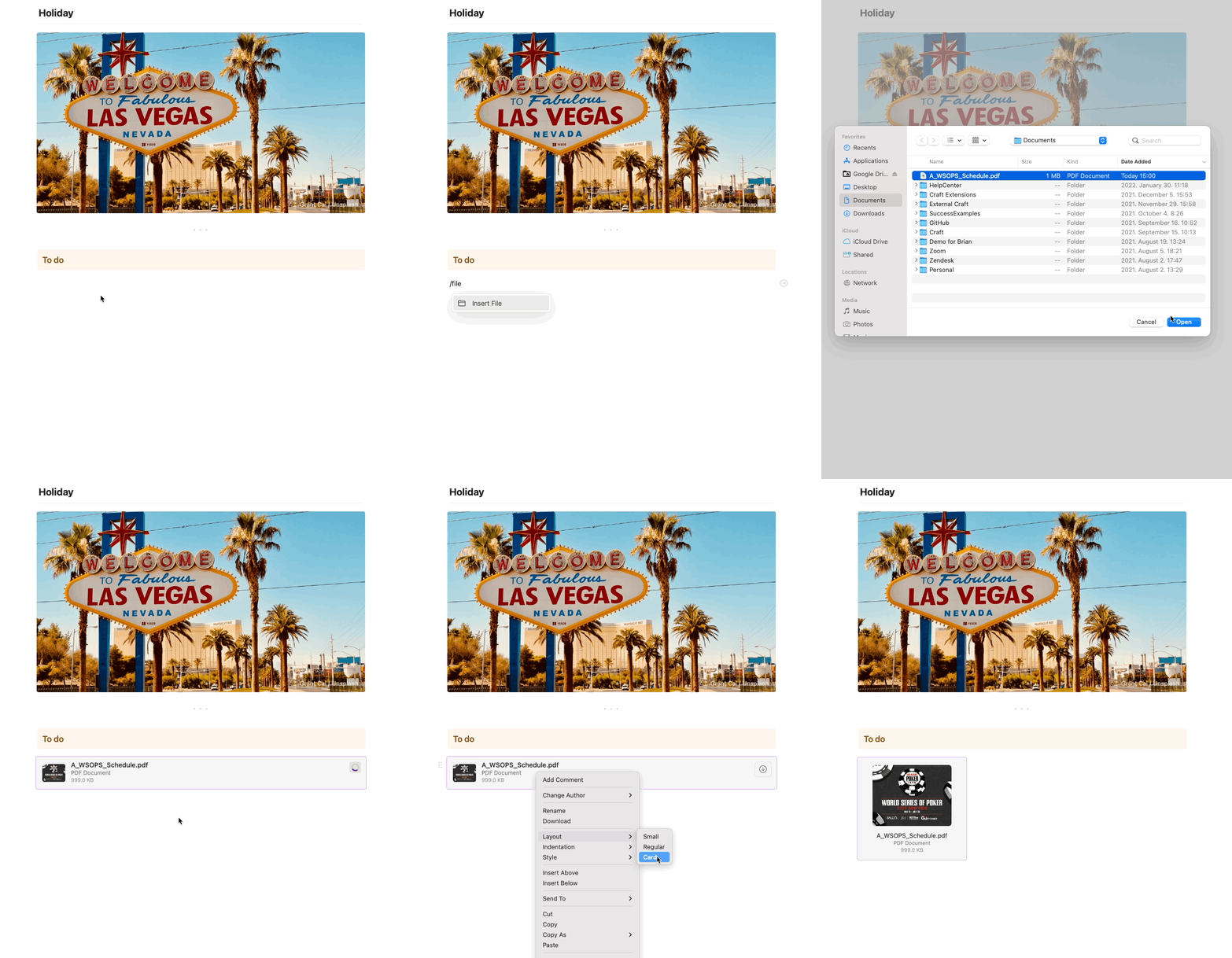
/ y selecciona el tipo de medio deseado en el menú. También puedes arrastrar y soltar imágenes en la app de macOS desde tus carpetas o desde cualquier sitio web.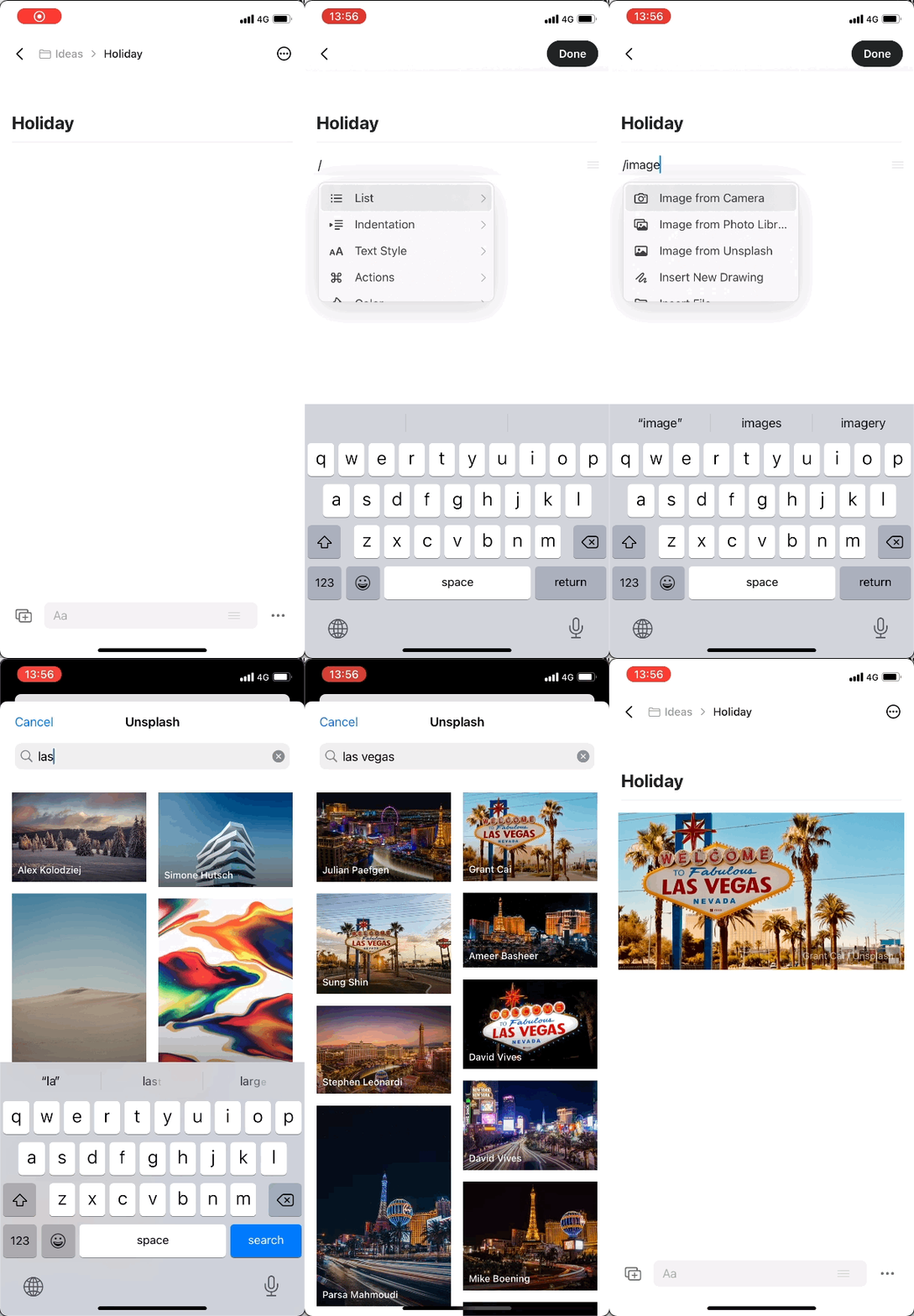
Para imágenes de encabezado, recomendamos usar un tamaño de 1200 x 630 para una visualización óptima.
Imágenes
Craft preserva la calidad original de tus imágenes. Abrir una imagen en vista previa (tocando o haciendo doble clic) siempre muestra la máxima calidad, al igual que descargar la imagen desde Craft.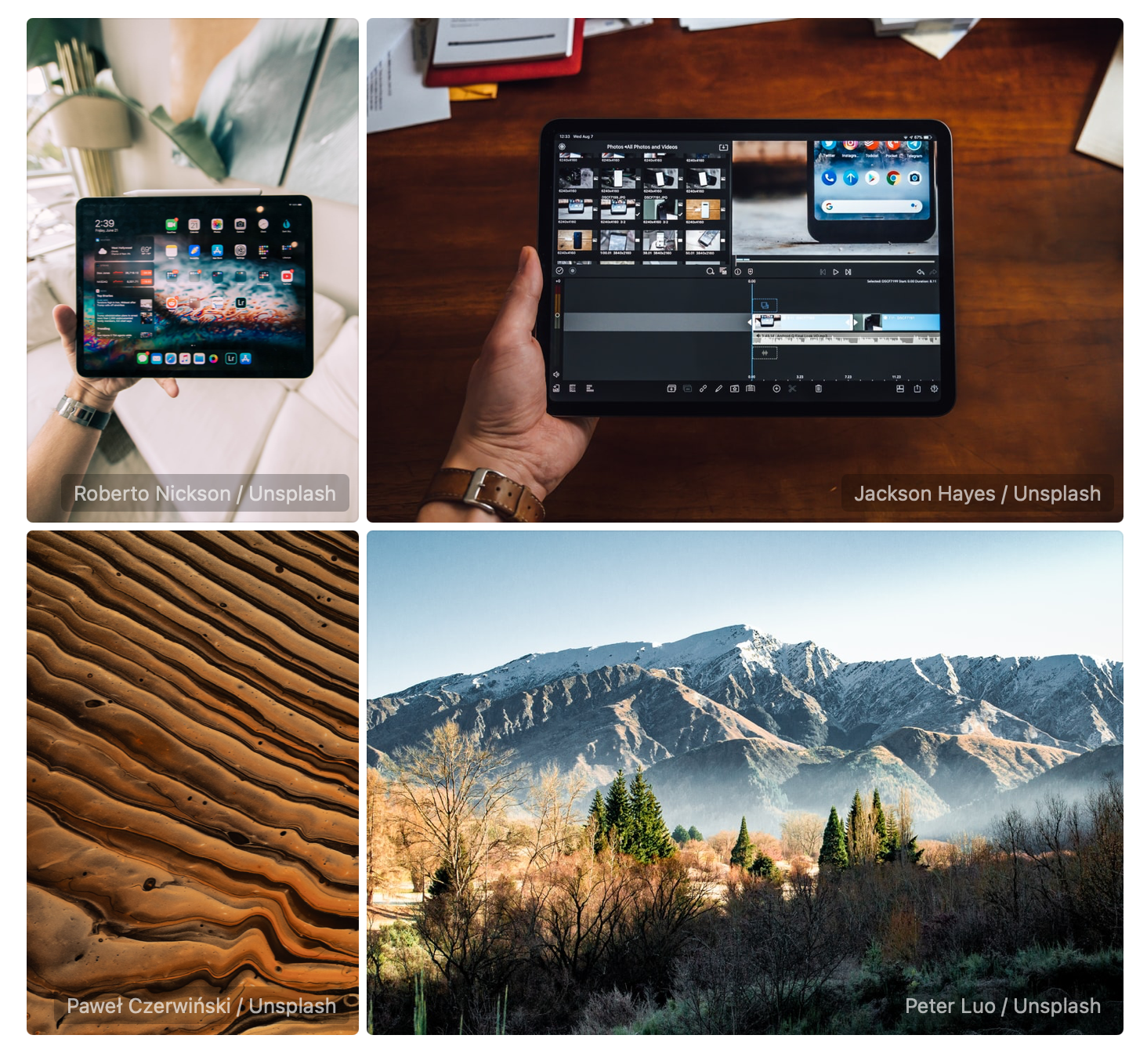
Formatos de imagen compatibles
Craft es compatible con todos los formatos de imagen estándar, incluyendo:- PNG, JPEG, GIF – Formatos web tradicionales
- WebP – Formato web moderno con mejor compresión
- AVIF (Advanced Video Image Format) – Formato de próxima generación con compresión superior
- SVG – Gráficos vectoriales (preservados como datos vectoriales, mostrados como bloques adjuntos)
- HEIC – Formato nativo de iOS (cuando se sube desde iOS/macOS)
- Hasta 50% menos tamaño de archivo comparado con JPEG
- Mejor calidad con tamaños de archivo más pequeños
- Ideal para Documento con muchas imágenes, reduciendo el uso de almacenamiento
.webp y .heic subidos a través de las apps Web o Windows pueden aparecer como bloques adjuntos. Para la mejor compatibilidad en todas las plataformas, usa PNG o JPEG.
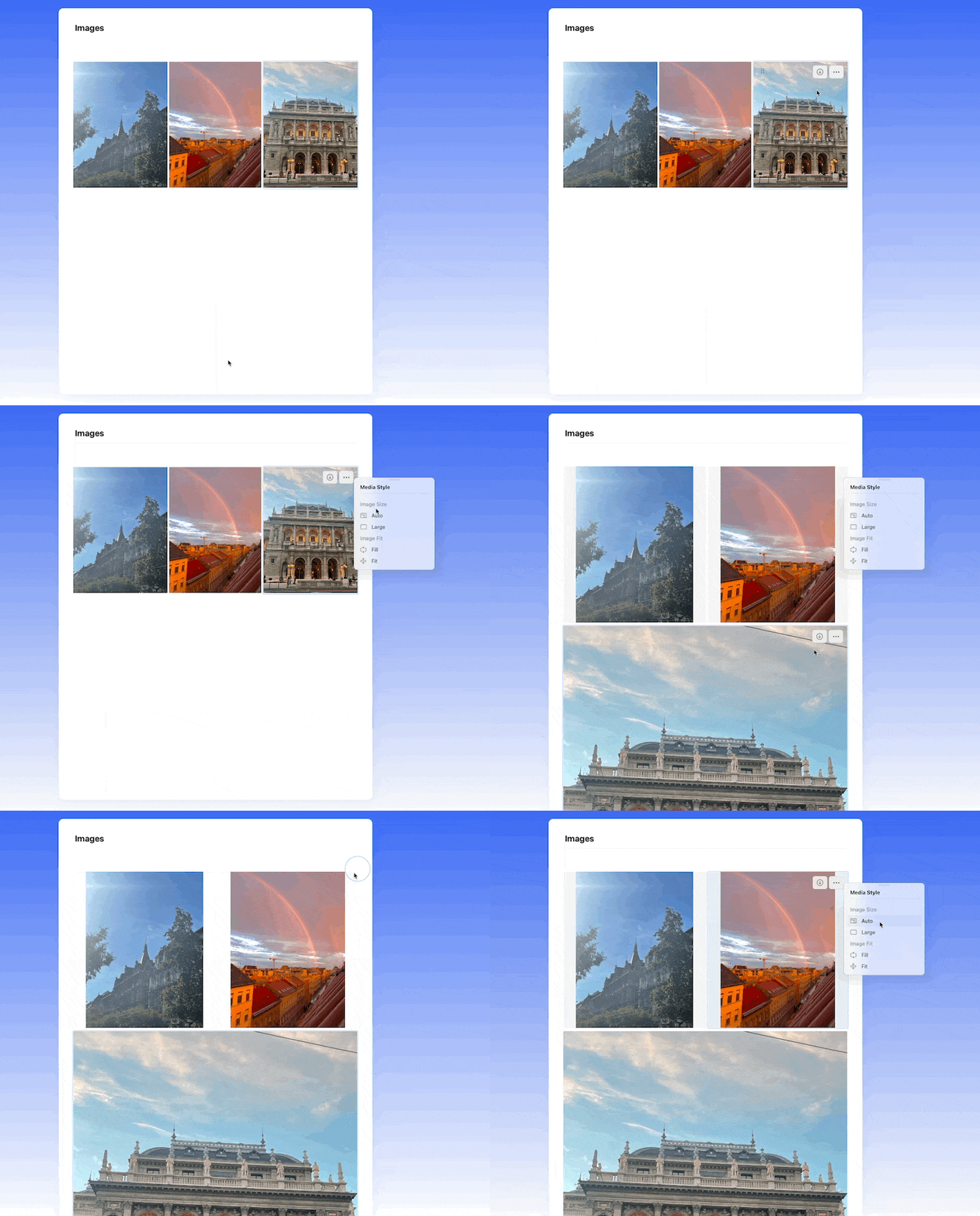
Diseño automático
Craft organiza intuitivamente las imágenes de tamaños similares cuando las colocas lado a lado. La miniatura en tu Documento puede tener una resolución menor para preservar el rendimiento de la app, pero la calidad original siempre se mantiene.Reorganizar imágenes
Para reorganizar imágenes agrupadas automáticamente, puedes:- Moverlas a otros Bloque en el Documento
- Cambiar la configuración “Image Size” de “Auto” a “Large” en el menú de tres puntos (⋯)
Vista de galería
Haz doble clic en una imagen (o tócala en dispositivos táctiles) para abrirla en el visor de galería. El visor ocupa toda la ventana de la app (o la pestaña del navegador) e incluye todas las imágenes de tu documento, de modo que puedes verlas una tras otra sin desplazarte por la página. Las imágenes situadas en subpáginas no se incluyen.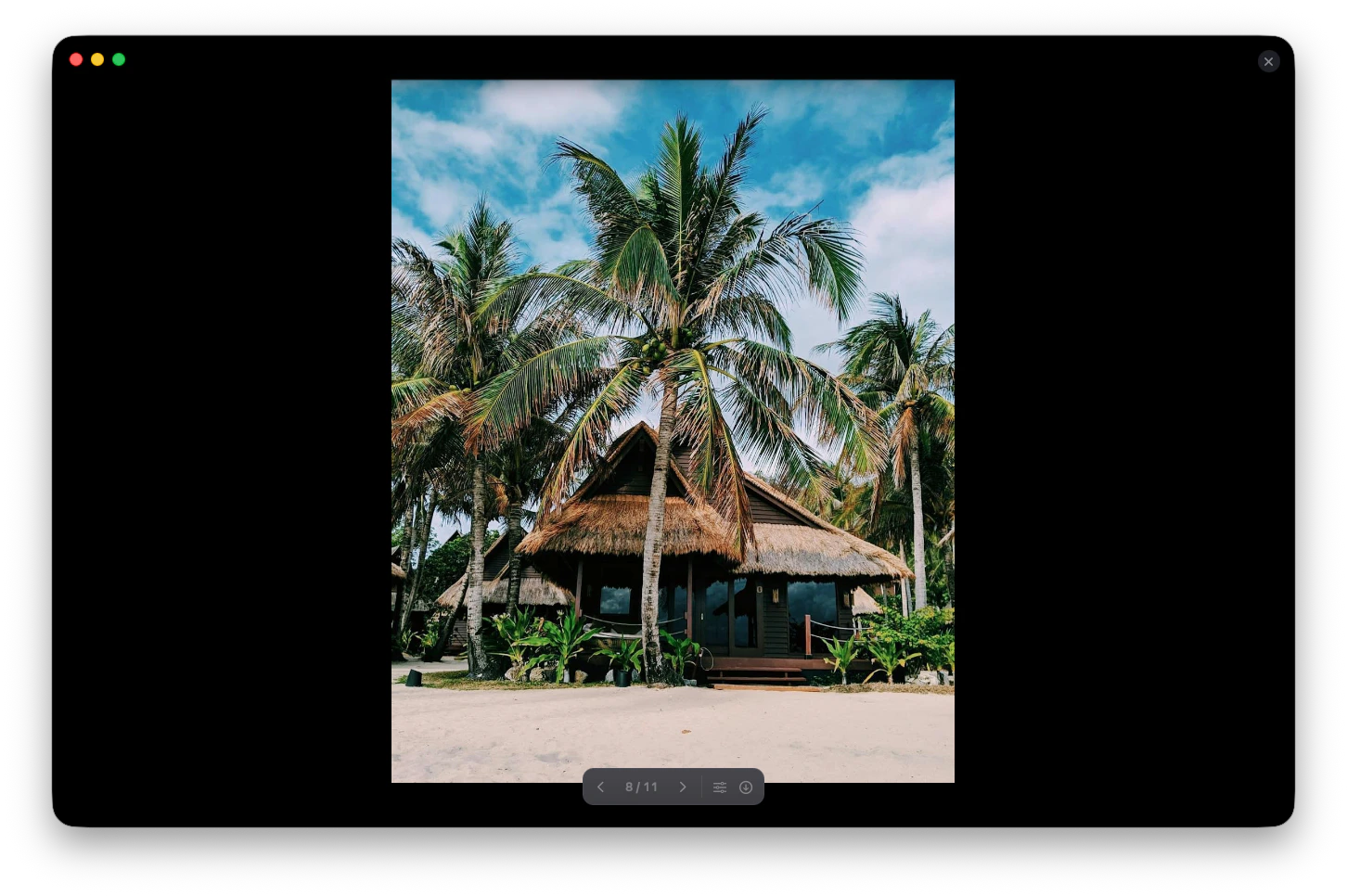
Videos
Craft no convierte ni comprime archivos de video - la calidad original se preserva. Puedes subir cualquier formato de video a un Documento de Craft.Formatos de video
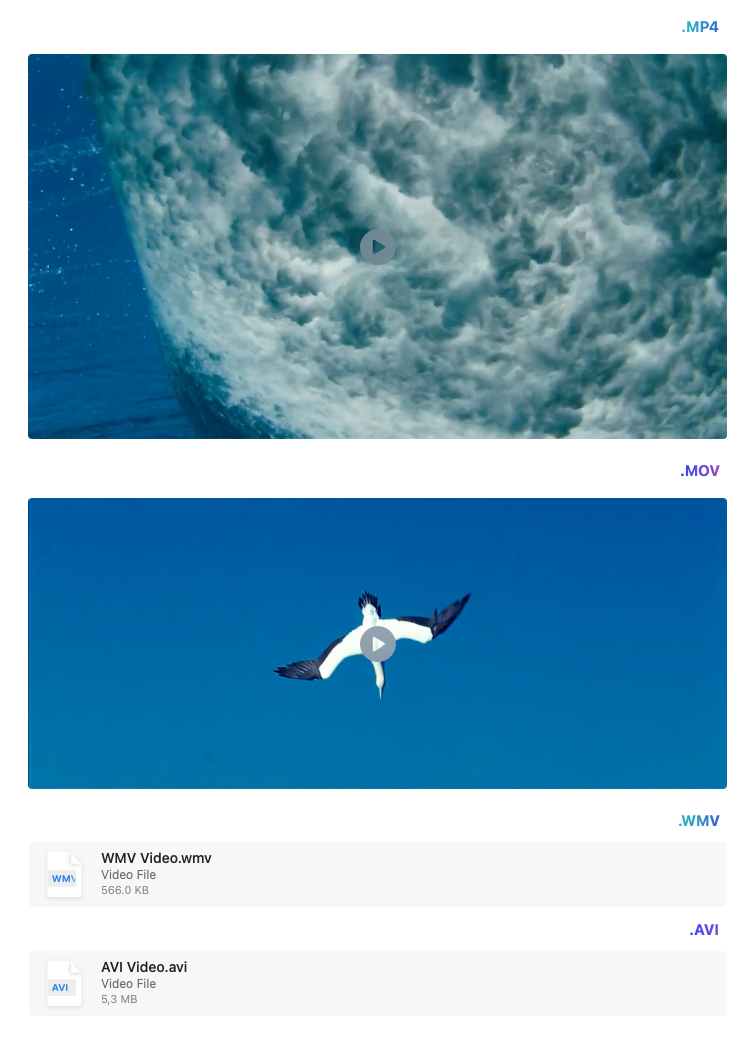
- Previsualizaciones compatibles: .mp4 y .mov muestran una miniatura de previsualización
- Bloques adjuntos: Otros formatos como .avi, .wmv y formatos menos comunes se muestran como bloques adjuntos estándar
Reproducción de videos
Los videos con miniaturas se abren en un reproductor dentro de Craft. Los videos mostrados como bloques adjuntos deben descargarse primero y reproducirse con un programa compatible.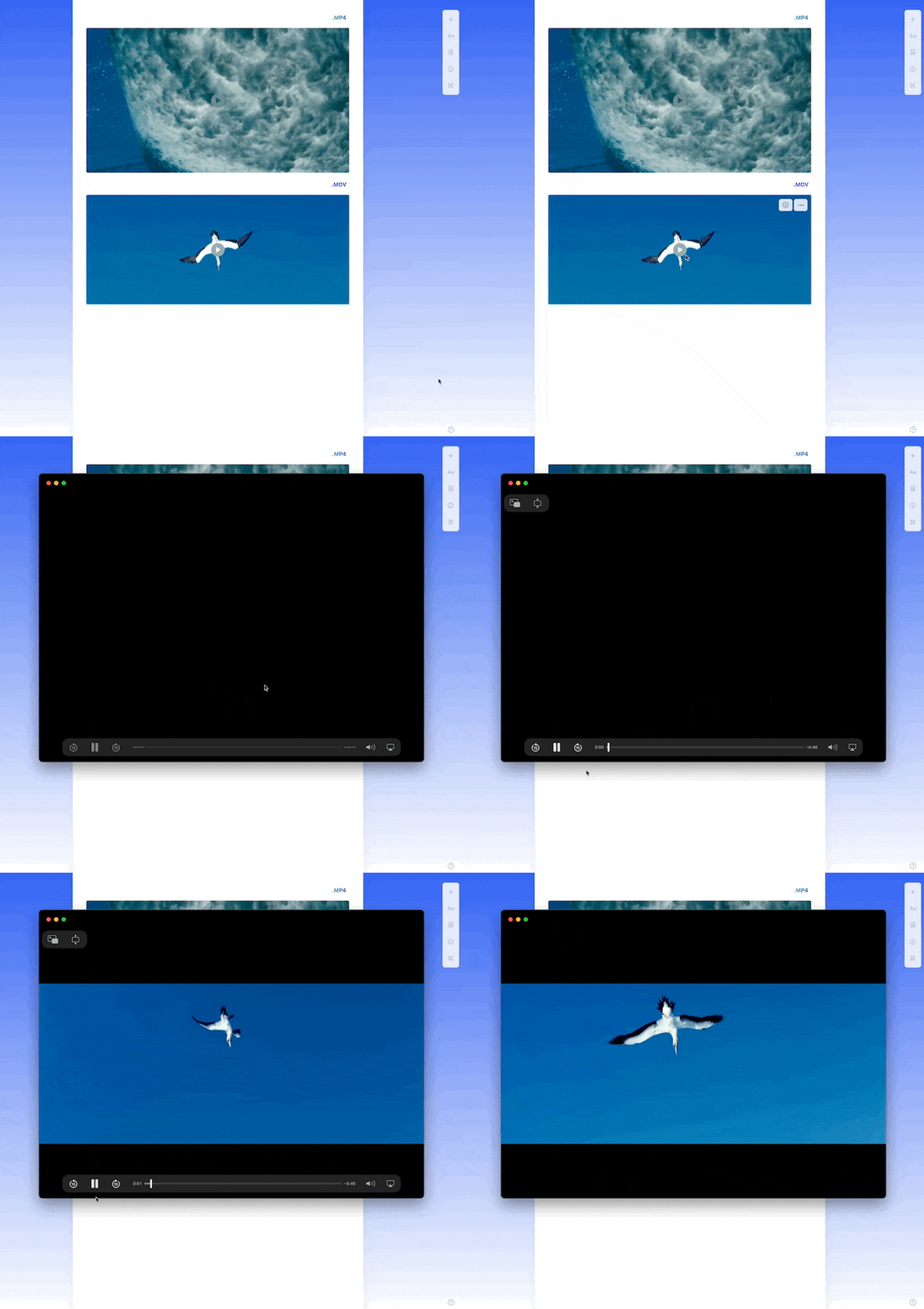
Archivos de audio
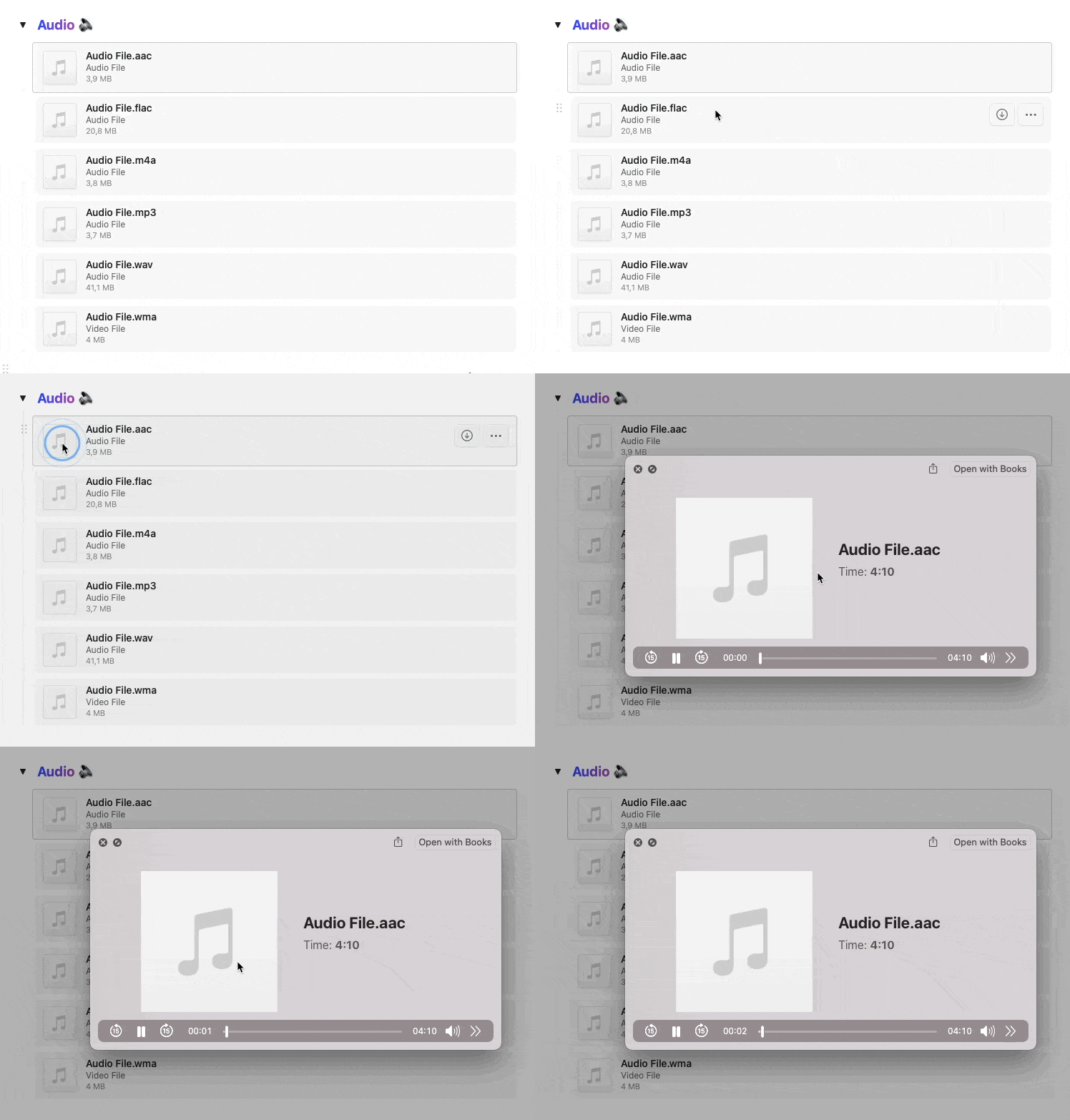
Los archivos de audio se muestran como bloques adjuntos estándar en tus Documento. Cuando haces clic o tocas un archivo de audio, se abre en una ventana de reproductor separada.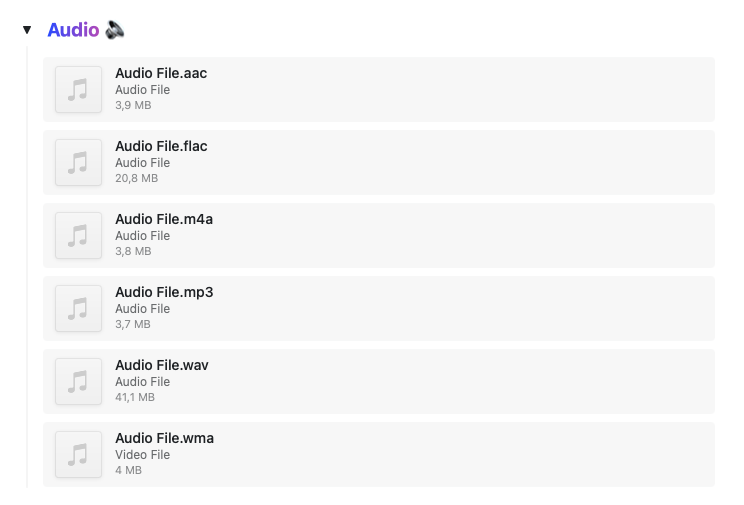
Integración con Unsplash
Craft se integra con Unsplash, dándote acceso a millones de fotos gratuitas y de alta calidad. Al insertar una imagen, selecciona la opción Unsplash para buscar y explorar fotos profesionales directamente dentro de Craft. Esto es particularmente útil para:- Imágenes de encabezado
- Inspiración visual
- Documentos con aspecto profesional
- Presentaciones y páginas publicadas