

Acceder a las Notas Diarias
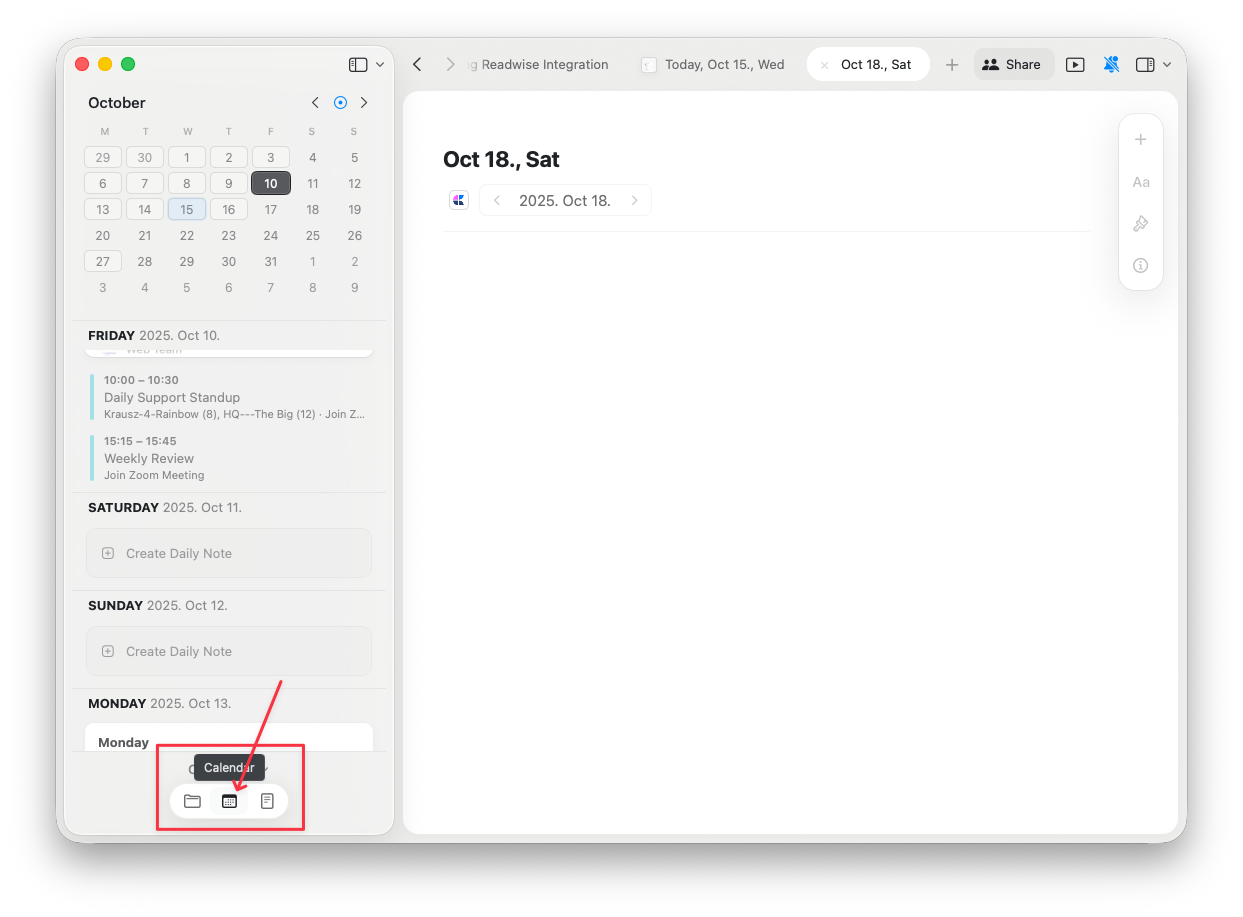
Puedes acceder a las Notas Diarias desde la vista de Calendario en la sidebar. Selecciona una fecha para ver o crear la nota diaria de ese día.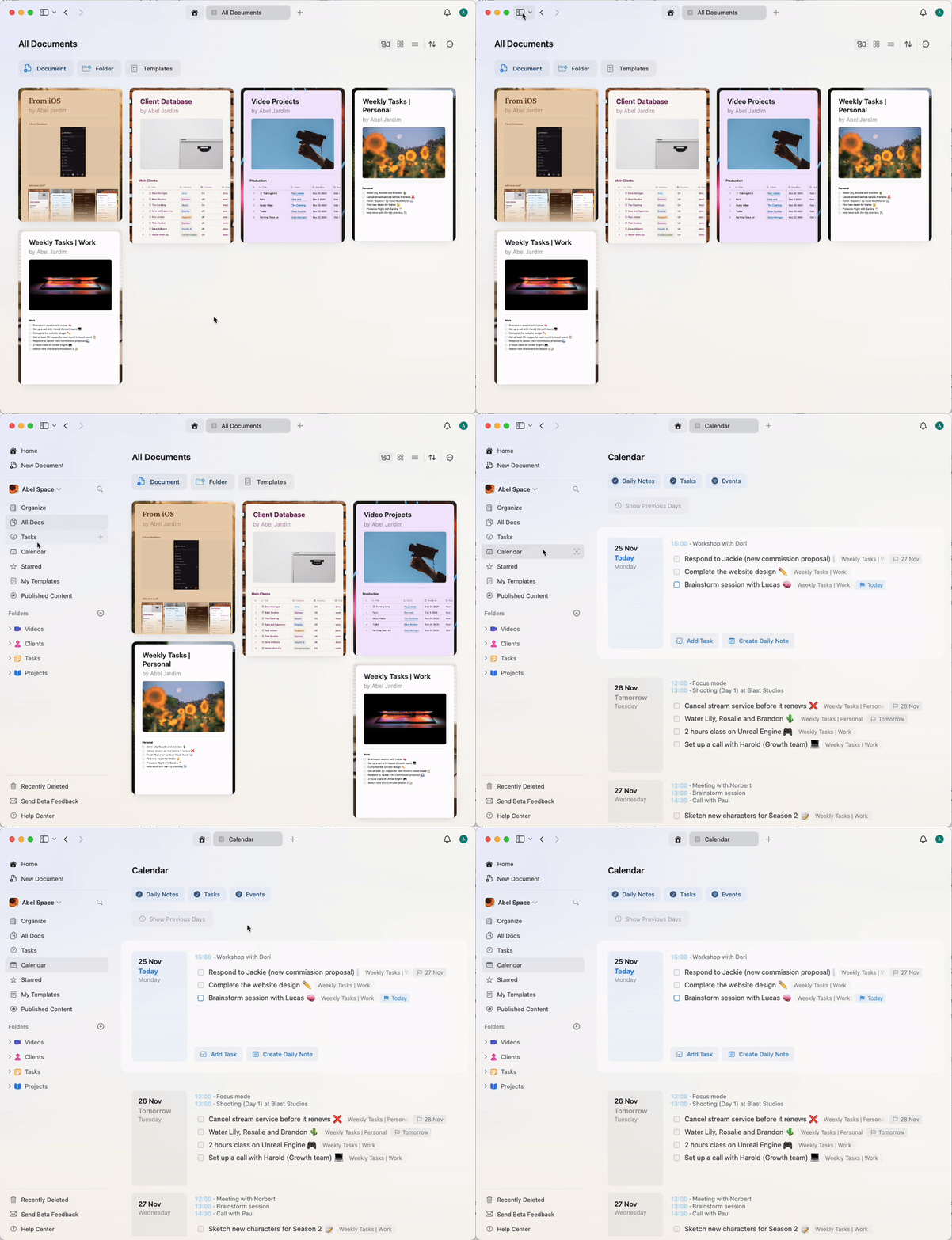
Usar plantillas con las Notas Diarias
Puedes usar plantillas para dar a tus Notas Diarias una estructura consistente, como una rutina diaria, secciones recurrentes o un formato de planificación. Hay dos maneras de hacerlo: establecer una plantilla predeterminada que se aplique a cada nueva nota diaria, o insertar una plantilla manualmente en una nota diaria concreta.Establecer una plantilla predeterminada para las Notas Diarias
En macOS, iPadOS e iOS puedes elegir una plantilla que se aplique a cada nueva nota diaria.1
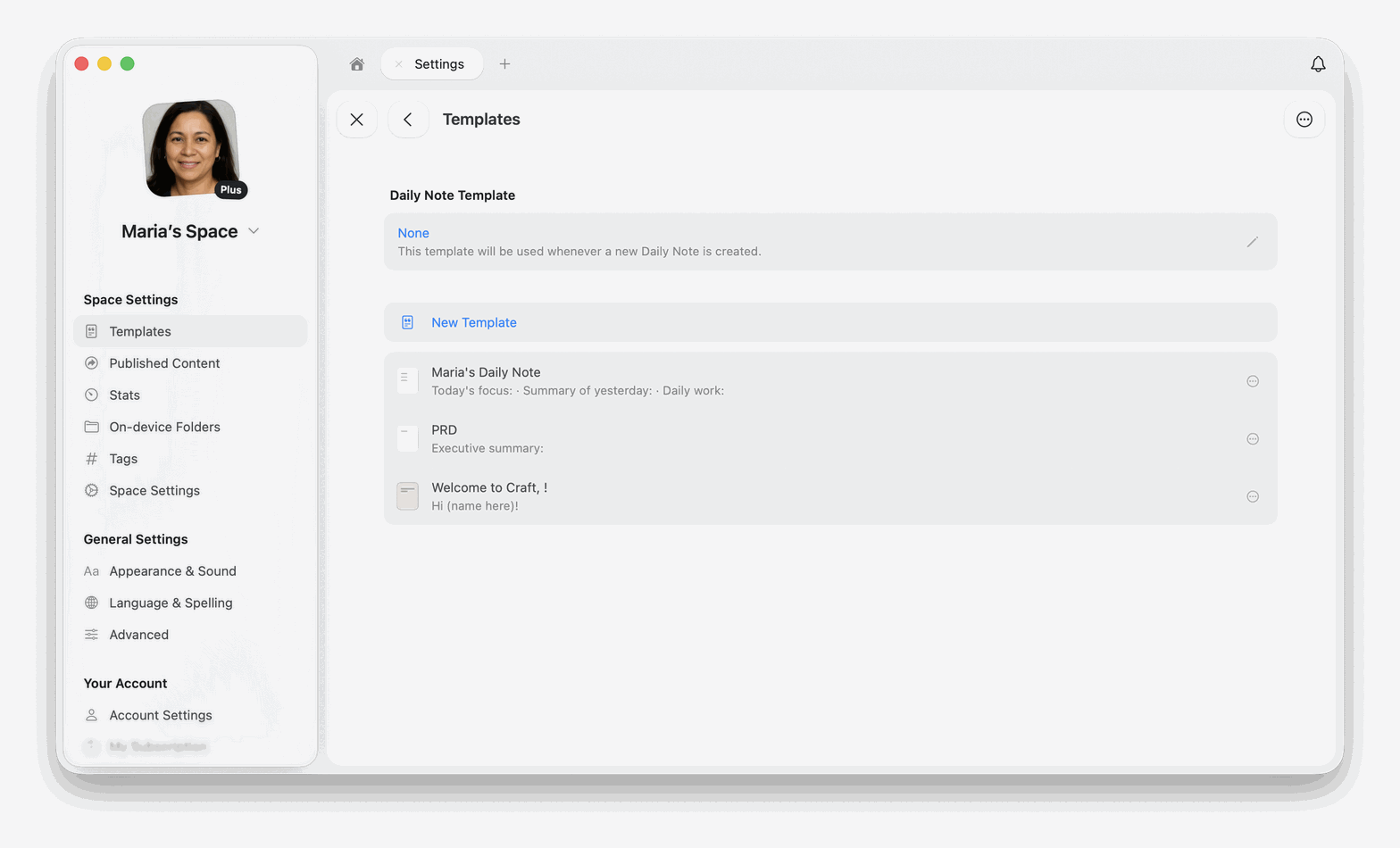
Abre Configuración y selecciona Plantillas en Configuración del espacio
2
Selecciona la fila que hay bajo el encabezado Daily Note Template, en la parte superior de la página. Muestra Ninguno hasta que elijas una plantilla
3
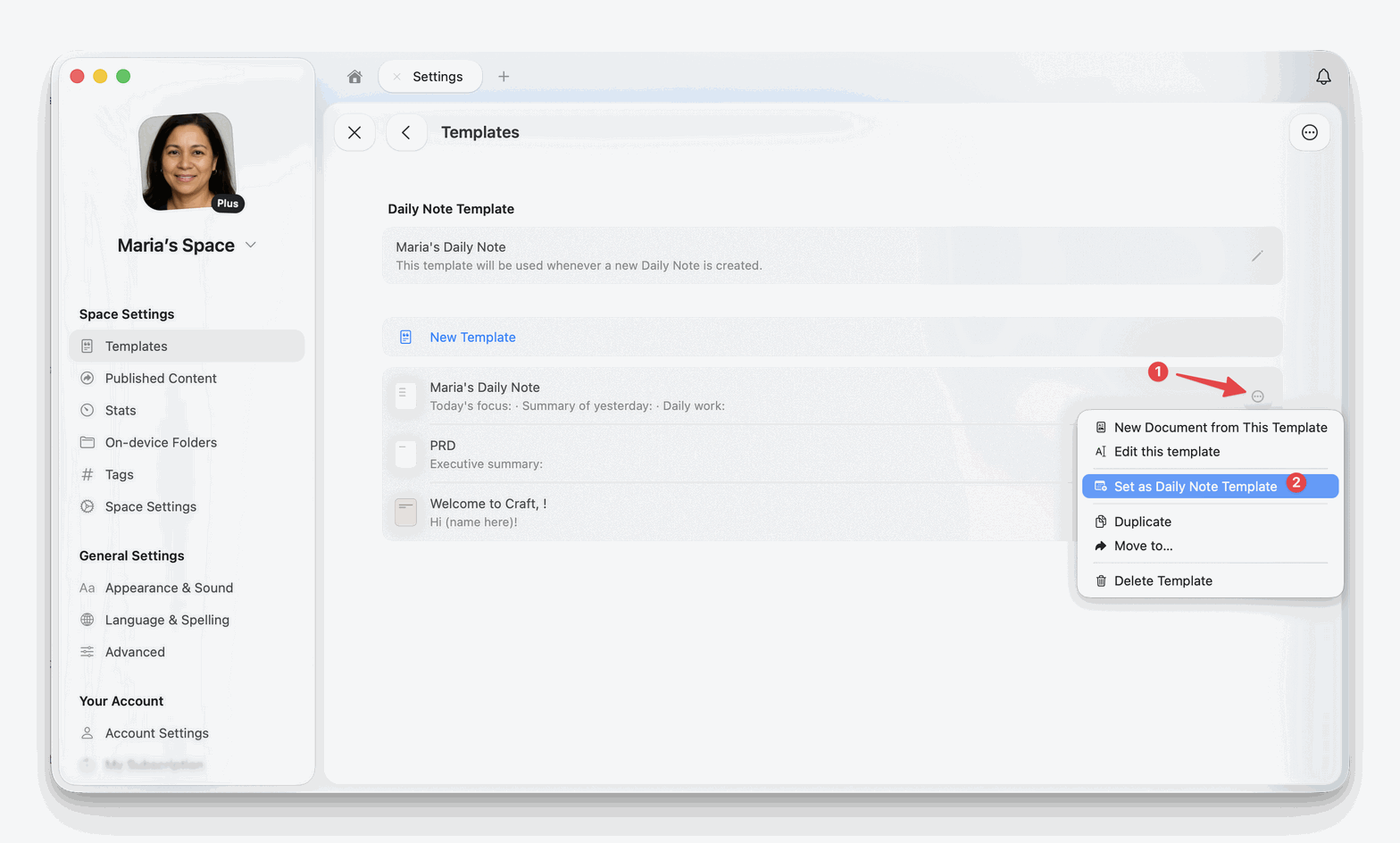
Elige una plantilla de la lista
Quitar la plantilla predeterminada de las Notas Diarias
Haz clic derecho en la fila que hay bajo Daily Note Template (mantén pulsado en iPhone y iPad) y selecciona Clear Daily Note Template. Esta opción solo aparece cuando hay una plantilla establecida.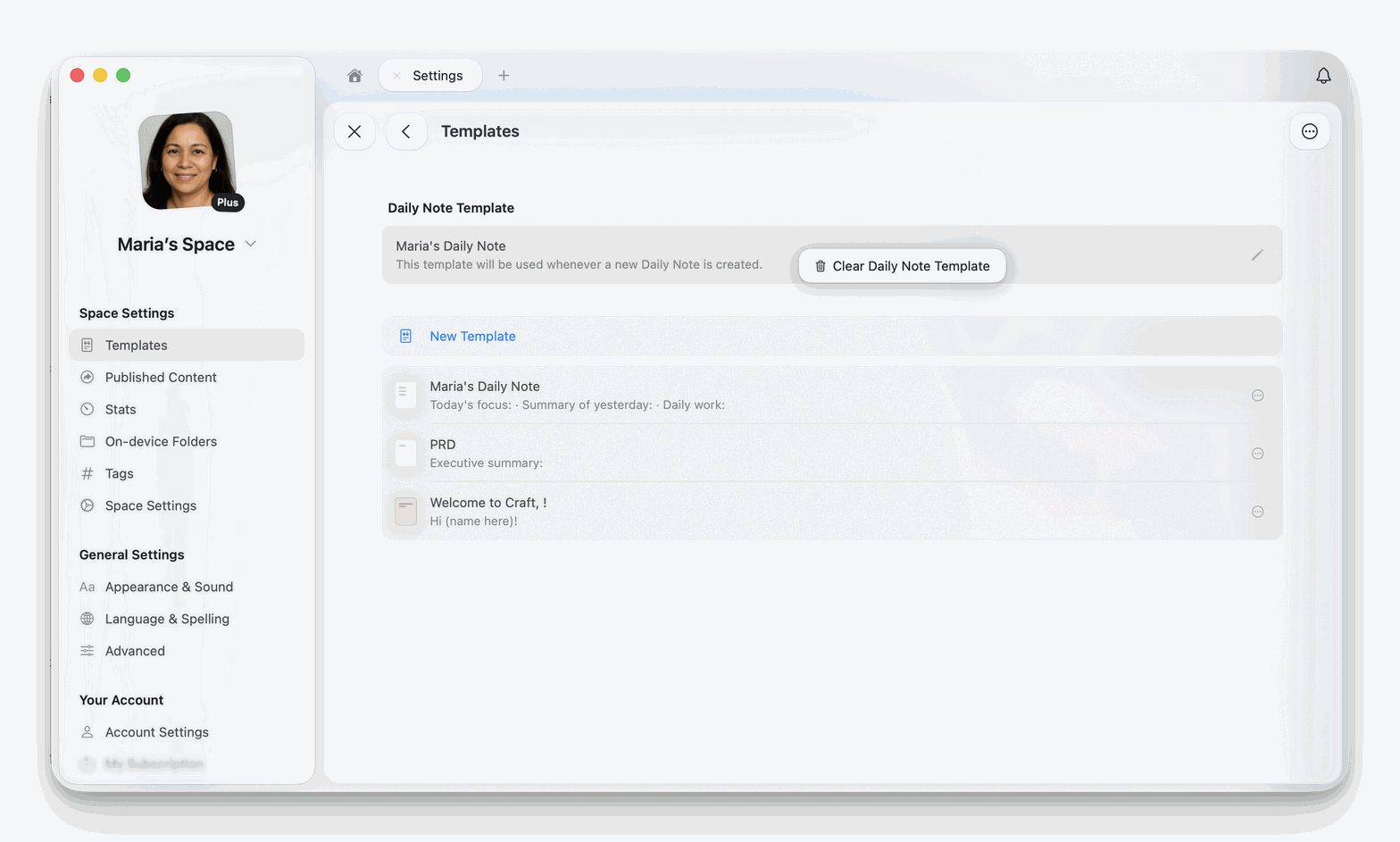
Insertar una plantilla manualmente
Una nota diaria es un documento, así que puedes insertar una plantilla igual que en cualquier otro documento. Usa esta opción cuando un día concreto necesite una estructura, como el plan de un viaje o la agenda de un taller, y no quieras que todas las notas diarias tengan ese aspecto.1
Abre la nota diaria de la fecha deseada
2
Escribe
/template y selecciona la plantilla que quieres insertar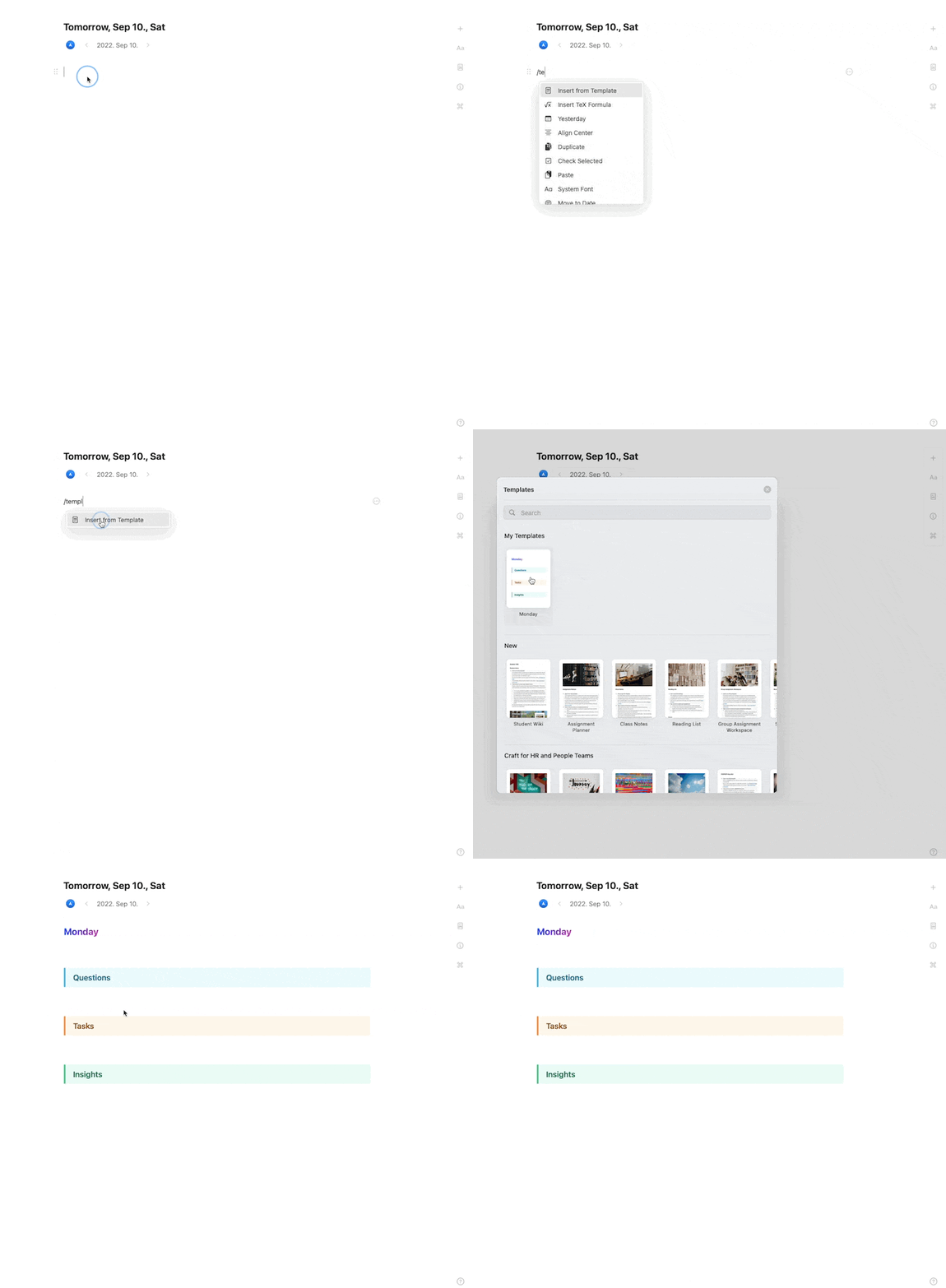
Las secciones más habituales son Objetivos de hoy, Notas y Reflexiones.
Organizar las Notas Diarias
Las Notas Diarias se organizan automáticamente en orden cronológico. Puedes:- Navegar entre días: usa la vista de Calendario para ir a cualquier fecha
- Agregar subpáginas: crea notas de evento o notas de reunión como subpáginas de tu nota diaria
- Vincular entre días: haz referencia a Notas Diarias pasadas o futuras usando la mención
@para enlazar a otras fechas
Notas de evento como subpáginas
Cuando creas notas de evento desde la integración de calendario, se añaden automáticamente como subpáginas bajo la nota diaria correspondiente.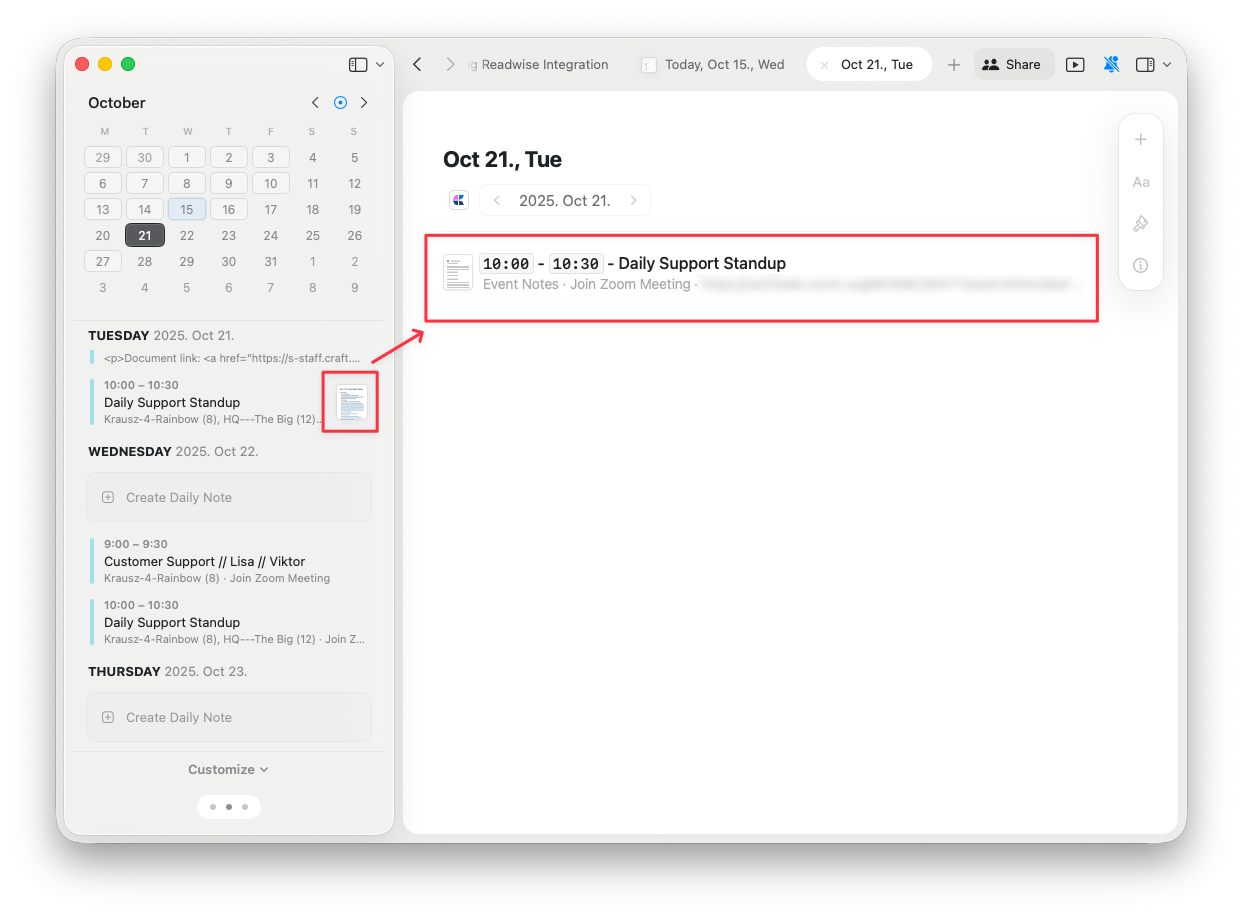
Notas Diarias en la vista de Calendario
En la vista de Calendario, las Notas Diarias aparecen junto con tus Tareas y eventos:- Tareas: ve todas las tareas programadas para el día
- Eventos: consulta los eventos de calendario sincronizados
- Nota Diaria: accede a tu nota diaria para capturar ideas y planes
Buenas prácticas para las Notas Diarias
Planificación matutina
Comienza tu día abriendo tu nota diaria y:- Revisa tus Tareas programadas
- Consulta los eventos del calendario
- Anota las prioridades clave
- Agrega capturas rápidas de la noche anterior
A lo largo del día
Usa tu nota diaria para:- Capturar notas de reuniones como subpáginas
- Anotar pensamientos e ideas rápidas
- Actualizar el estado de las Tareas
- Documentar decisiones y aprendizajes
Reflexión al final del día
Termina tu día:- Revisando lo que lograste
- Pasando Tareas incompletas a días futuros
- Escribiendo reflexiones o aprendizajes
- Planificando el día siguiente
Artículos relacionados
Calendario
Ve tus Notas Diarias, Tareas y eventos en un solo lugar
Tareas
Gestiona las Tareas en tus documentos desde un centro centralizado
Plantillas
Crea estructuras reutilizables para tus documentos
Integración con Calendario
Conecta Apple Calendar para ver eventos en tus Notas Diarias
Bloques y Páginas
Aprende cómo funcionan las subpáginas con las Notas Diarias y las notas de evento