

Modos Explorar y Ejecutar
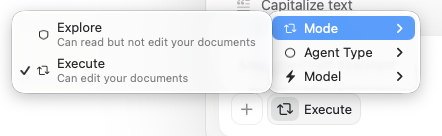
Craft Assistant tiene dos modos:- Explorar — El Asistente lee tu documento y propone cambios. Tú los revisas y apruebas antes de que se modifique nada.
- Ejecutar — El Asistente lee tu documento y aplica los cambios directamente. Ves las ediciones aparecer en tiempo real.
Qué puede hacer el Asistente en el modo Ejecutar
El Asistente puede:- Crear y modificar texto — encabezados, párrafos, listas, destacados y bloques de código
- Aplicar estilo a tu documento — resaltados, colores, fondos, divisores y estilo visual
- Crear subpáginas — añadir nuevas páginas anidadas dentro de tu documento
- Crear nuevos documentos — añadir documentos en tu espacio o duplicar los existentes
- Crear carpetas — organizar el contenido en nuevas carpetas
- Mover documentos y carpetas — reorganizar la estructura de tu espacio
- Eliminar contenido — quitar bloques, documentos o carpetas
- Reorganizar secciones — mover y reestructurar el contenido
Sesiones
- Las sesiones se sincronizan en todos tus dispositivos.
- Puedes ejecutar varias sesiones en paralelo.
- Una sesión se pausa tras 5 minutos de inactividad. Tu historial de conversación se conserva; puedes reabrir sesiones anteriores en cualquier momento desde la lista de sesiones.
- Aparece un punto de notificación cuando una sesión en segundo plano se completa.
Iniciar una sesión de edición
1
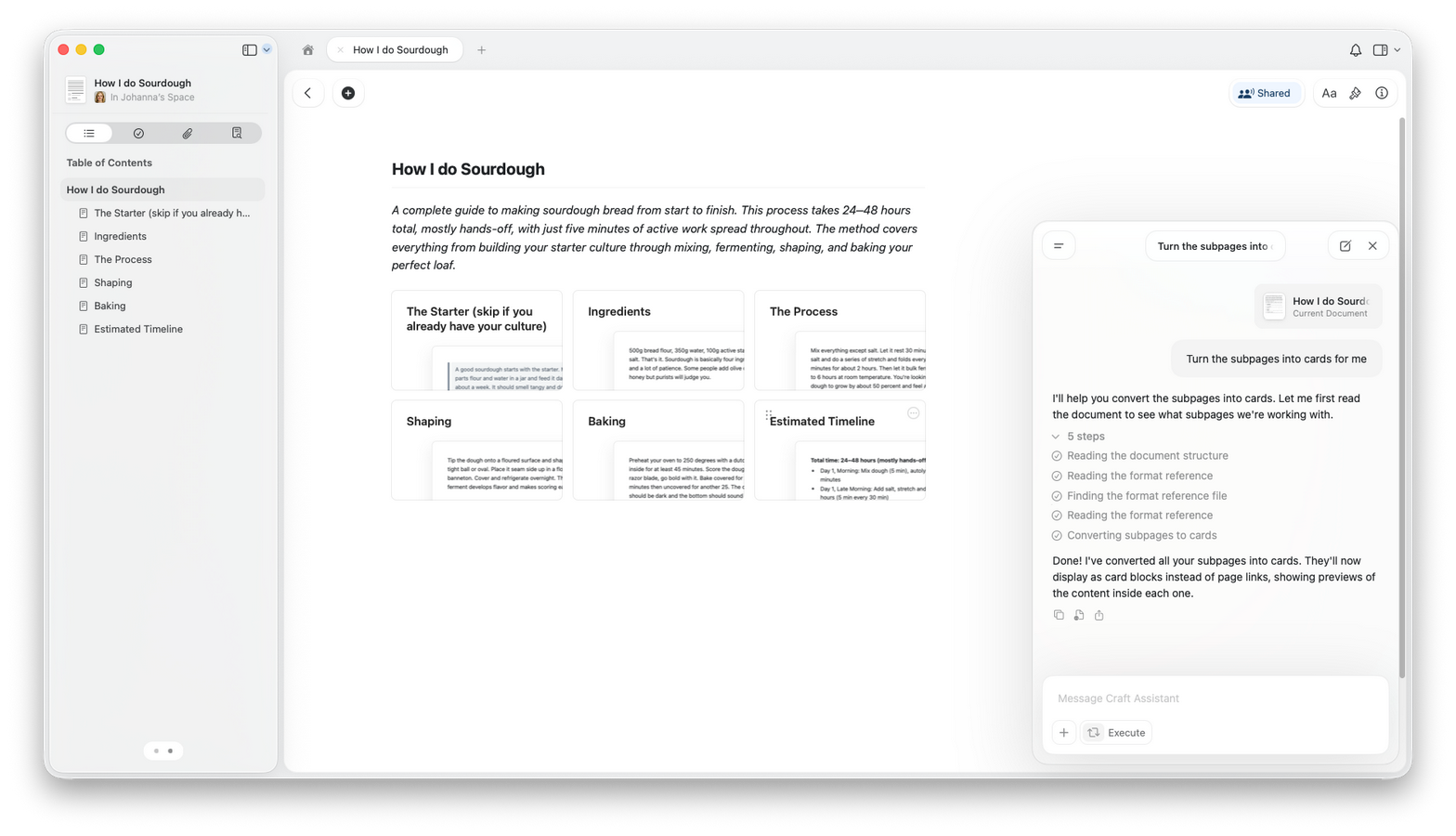
Abre el documento que quieres editar.
2
Abre el panel del Asistente.
3
Cambia al modo Ejecutar.
4
Describe qué quieres cambiar.
5
Revisa el resultado en tu documento.
Deshacer y revertir
También puedes pedirle al Asistente que revierta o ajuste lo que cambió.Consejos para mejores resultados
- Sé específico sobre qué quieres cambiar.
- Empieza con ediciones pequeñas antes de grandes reescrituras.
- Prueba Fast primero: gestiona bien la mayoría de ediciones y consume menos de tu cuota. Cambia a Max para reestructuraciones complejas de varias secciones.
- Revisa los cambios después de cada solicitud.
Qué modelos admiten edición
Uso
La edición consume más de tu cuota que las conversaciones de solo lectura, ya que el Asistente realiza varios pasos (lectura, planificación y aplicación). El uso exacto depende del tamaño del documento y la complejidad de la solicitud. Usa Fast para ediciones más sencillas y ser más eficiente.Disponibilidad por plataforma
- macOS
- iOS
- Windows
- Web
Compatibilidad de edición completa a nivel de documento y espacio.
Artículos relacionados
Usar Craft Assistant
Aprende a iniciar conversaciones y trabajar con los modos
Elegir modelos de IA
Elige el mejor modelo para tareas de edición
Uso y límites
Entiende el uso de IA para edición y otras tareas
Instrucciones personalizadas
Crea instrucciones de edición reutilizables
Revisión de documentos
Recibe comentarios de IA antes de aplicar ediciones