

¿Qué son las pizarras?
Las pizarras son lienzos de formato libre integrados directamente en tus documentos. A diferencia del texto estructurado, las pizarras te permiten colocar elementos donde quieras, conectar ideas con flechas y pensar visualmente sin restricciones. Usa las pizarras para:- Lluvia de ideas y mapas mentales
- Crear diagramas de flujo y esquemas
- Planificar proyectos con diseños visuales
- Bosquejar wireframes y maquetas
- Organizar ideas espacialmente
- Colaborar visualmente con los miembros de tu equipo
Crear una pizarra
- macOS
- iOS
- Windows
- Web
1
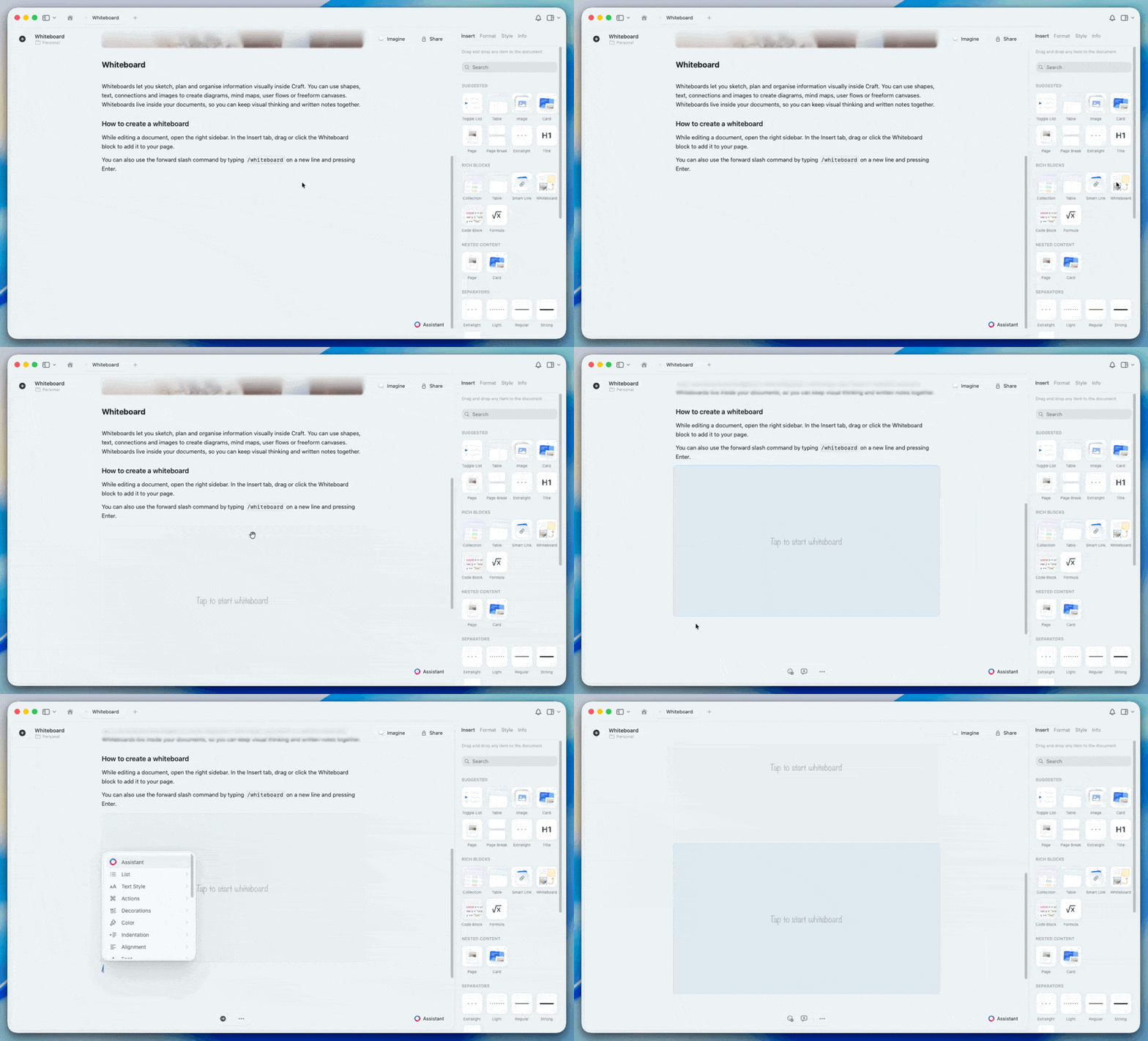
En un documento, coloca el cursor donde quieras la pizarra
2
Escribe
/whiteboard y pulsa Return, o haz clic en + y selecciona Pizarra3
Aparecerá un nuevo bloque de pizarra. Haz clic en él para abrir el lienzo de edición
Herramientas de la pizarra
La barra de herramientas ofrece todo lo que necesitas para crear contenido visual.Herramienta de selección
Usa la herramienta de selección para mover, redimensionar y modificar elementos existentes.- Seleccionar elementos: haz clic para seleccionar un elemento o arrastra para seleccionar varios
- Mover: arrastra los elementos seleccionados para reubicarlos
- Redimensionar: arrastra los tiradores de las esquinas para cambiar el tamaño
- Eliminar: selecciona y pulsa Delete o Backspace
Herramientas de dibujo
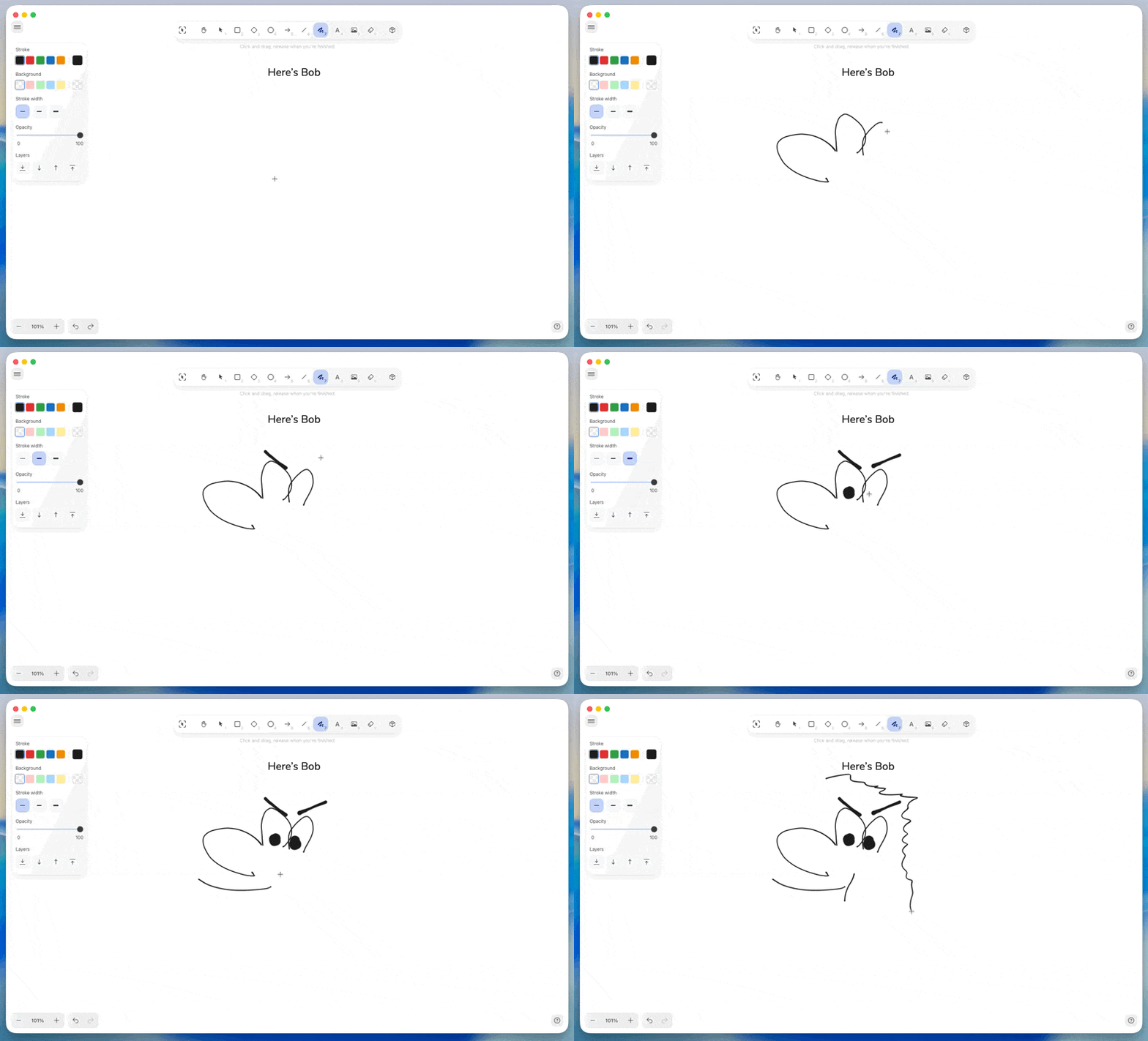
Lápiz Dibuja trazos libres con la herramienta de lápiz. Perfecta para bocetos, escritura a mano o formas orgánicas.- Haz clic en el icono del lápiz o pulsa
P - Ajusta el grosor del trazo y el color desde la barra de herramientas
- Dibuja con naturalidad con el ratón, el trackpad o un stylus
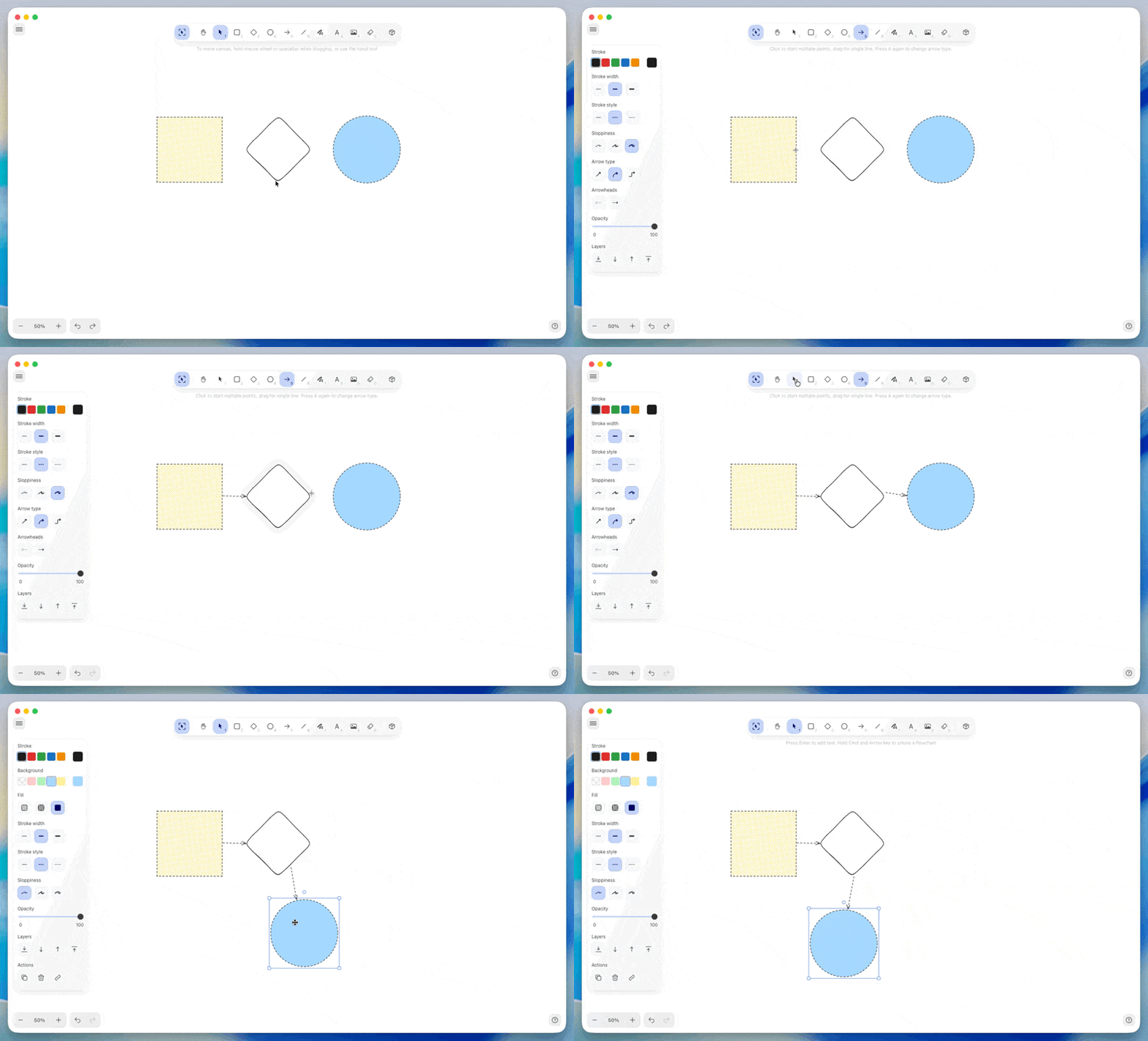
- Haz clic en el icono de flecha o pulsa
A - Arrastra desde el punto de inicio hasta el punto final
- Personaliza el estilo de las puntas en ambos extremos
- Ajusta el grosor de línea y el color
Herramientas de formas
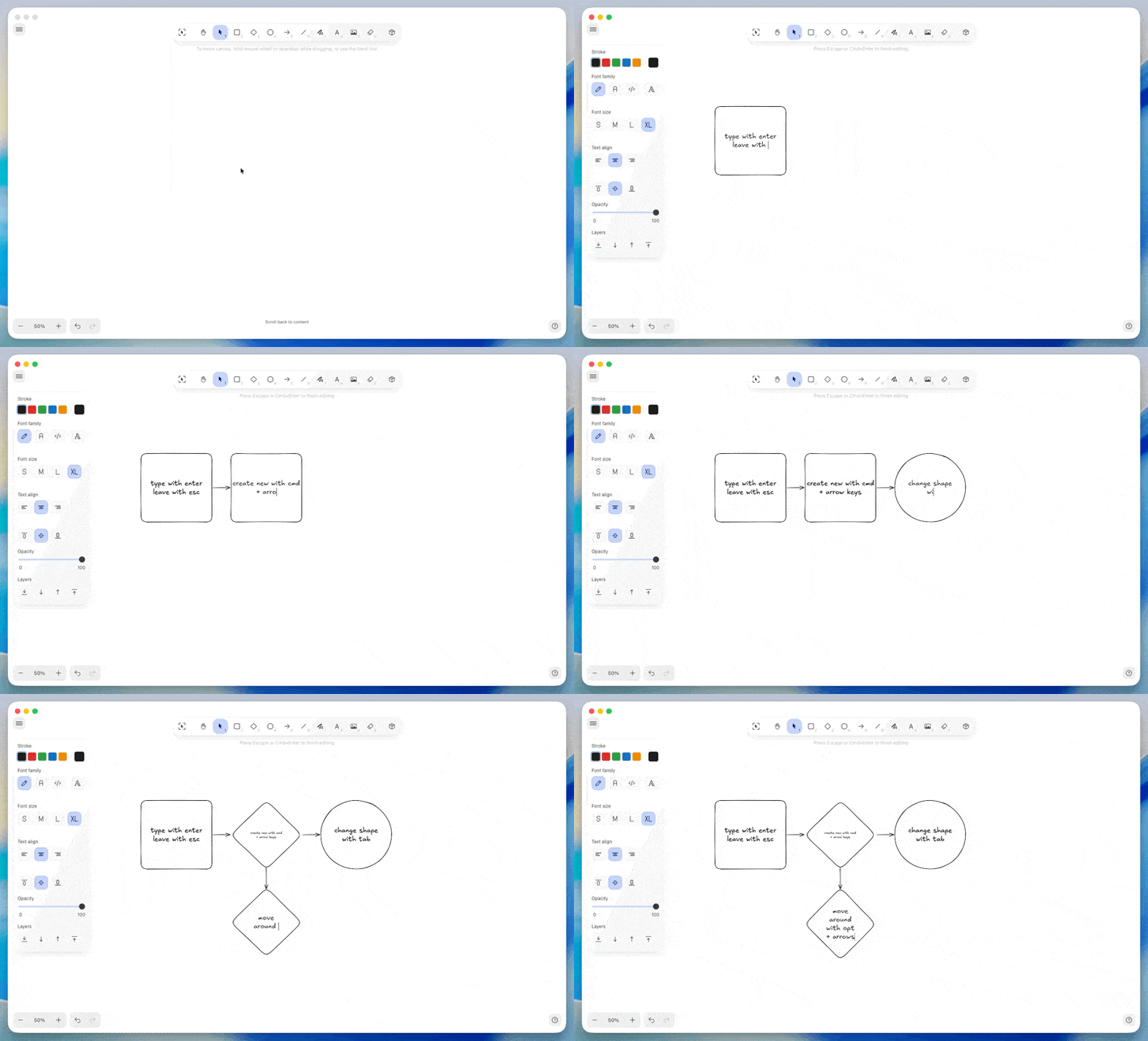
Añade formas geométricas para diagramas y diseños estructurados.- Rectángulo: haz clic en el icono de formas y selecciona rectángulo
- Rombo: haz clic en el icono de formas y selecciona rombo
- Elipse: haz clic en el icono de formas y selecciona elipse
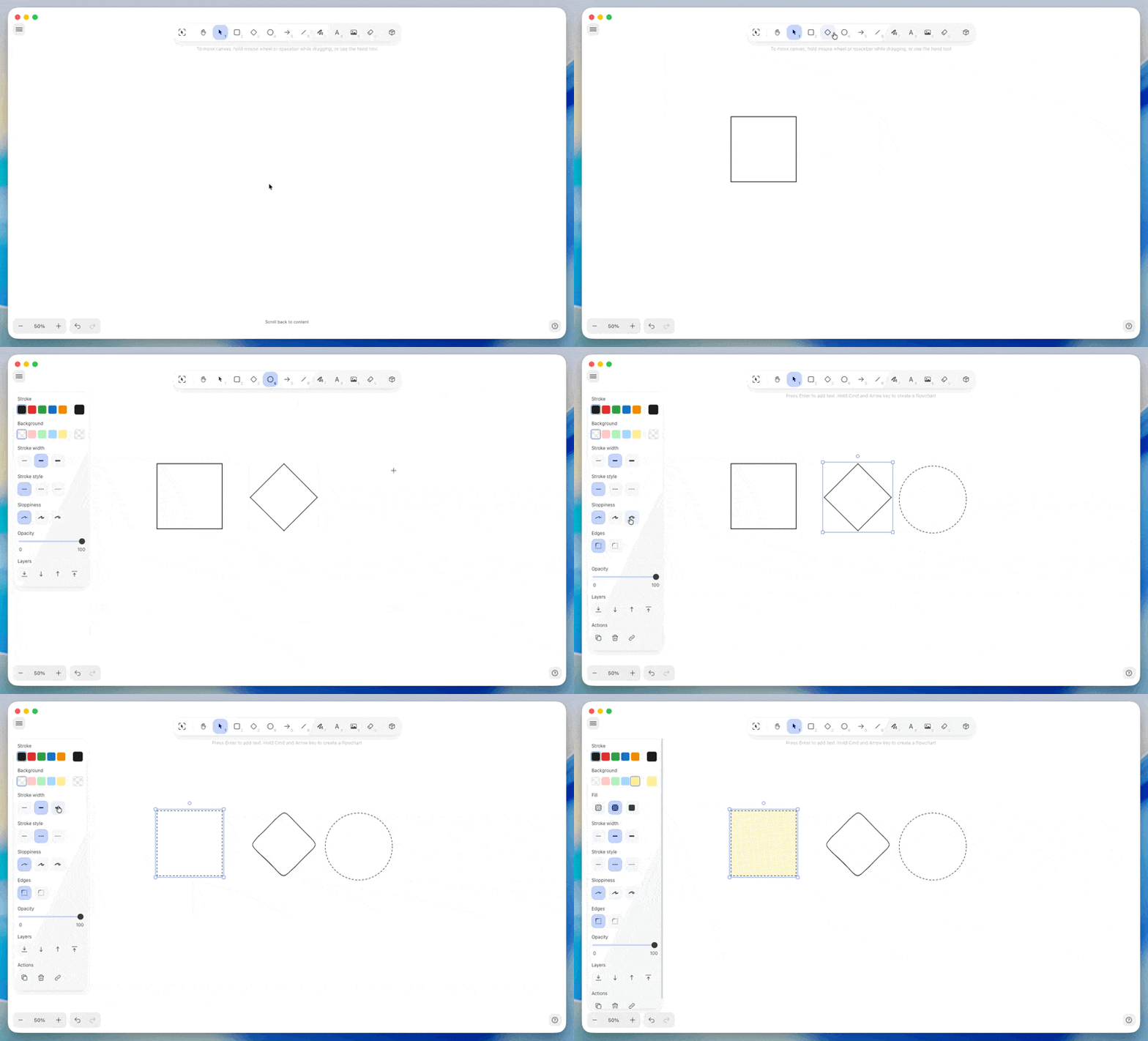
- Color de relleno y opacidad
- Color y grosor del trazo
- Texto dentro de las formas (haz doble clic para añadirlo)
Texto y notas adhesivas
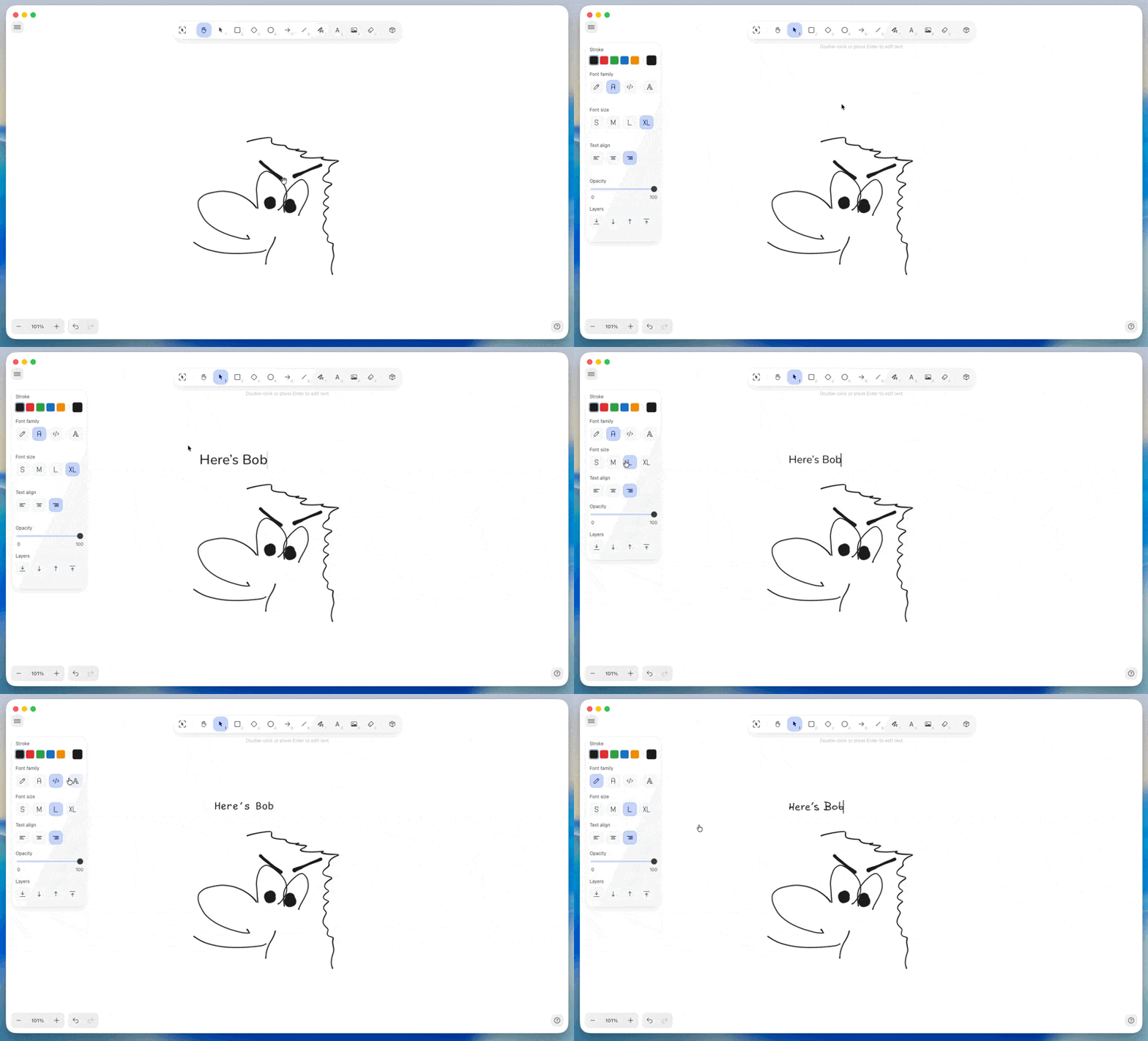
Texto Añade etiquetas de texto independientes en cualquier lugar del lienzo.- Haz clic en el icono de texto o pulsa
T - Haz clic donde quieras que aparezca el texto
- Escribe tu contenido
- Dale formato con opciones de fuente, tamaño y color
- Haz clic en el icono de nota adhesiva
- Haz clic donde quieras la nota
- Escribe tu contenido
- Elige el color de fondo
Imágenes y multimedia
Añade recursos visuales directamente a tu pizarra.- macOS
- iOS
- Windows
- Web
1
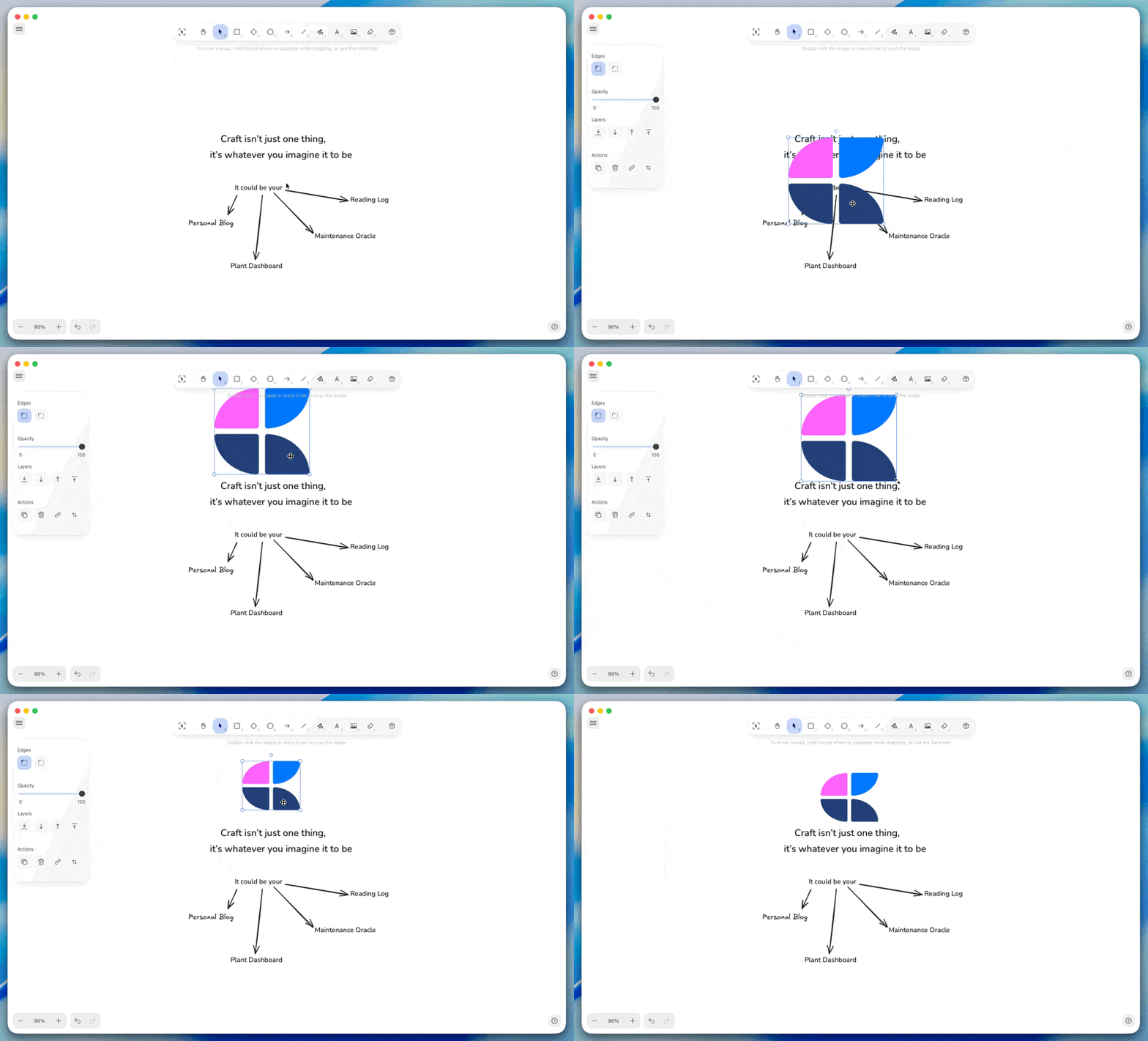
Haz clic en el icono de imagen en la barra de herramientas
2
Selecciona un archivo de imagen desde tu dispositivo
3
La imagen aparece en el lienzo, lista para posicionarla y redimensionarla
Navegación y vista
Zoom y desplazamiento
Muévete por tu pizarra y ajusta el nivel de vista.- Desplazar: arrastra con dos dedos (trackpad) o mantén pulsado Space y arrastra (ratón)
- Acercar: pellizca hacia fuera (trackpad), Cmd/Ctrl + +, o usa los controles de zoom
- Alejar: pellizca hacia dentro (trackpad), Cmd/Ctrl + -, o usa los controles de zoom
- Ajustar a la vista: haz clic en el botón de restablecer zoom para ver todo el contenido
Personalización del fondo
Personaliza el fondo de la pizarra para adaptarlo a tu flujo de trabajo. Opciones de cuadrícula:- Puntos: referencia sutil para la alineación
- Líneas: líneas de cuadrícula tradicionales
- Cuadrados: estilo papel milimetrado
- Ninguno: lienzo limpio y en blanco
- macOS
- iOS
- Windows
- Web
Accede a los ajustes de fondo haciendo clic en el icono de fondo en la barra de herramientas. Elige el estilo de cuadrícula y el color que prefieras.
Editar pizarras
Organizar elementos
Controla cómo se superponen y se relacionan los elementos entre sí. Orden de capas:- Traer adelante: clic derecho → Organizar → Traer adelante
- Enviar atrás: clic derecho → Organizar → Enviar atrás
- Traer al frente: clic derecho → Organizar → Traer al frente
- Enviar al fondo: clic derecho → Organizar → Enviar al fondo
Copiar y duplicar
- Duplicar: selecciona y pulsa Cmd/Ctrl + D
- Copiar/Pegar: usa los atajos estándar Cmd/Ctrl + C y Cmd/Ctrl + V
- Cortar: Cmd/Ctrl + X para quitar y colocar en el portapapeles
Exportar contenido
Exporta tu pizarra como imagen para usarla fuera de Craft.- macOS
- iOS
- Windows
- Web
Desde el menú de la pizarra, elige Exportar y selecciona formato PNG o SVG. La exportación captura la vista actual o todo el lienzo.
Colaboración
Las pizarras admiten colaboración en tiempo real igual que los documentos. Cuando varias personas trabajan en la misma pizarra:- Cursores visibles: el cursor de cada persona aparece con su nombre
- Actualizaciones en vivo: los cambios aparecen al instante para todos
- Sin conflictos: la pizarra combina las ediciones automáticamente
El acceso a la pizarra sigue los permisos del documento. Cualquier persona con acceso de edición al documento puede editar la pizarra. Los lectores pueden ver la pizarra, pero no modificarla.
Vistas previas de pizarra
En tu documento, las pizarras se muestran como bloques de vista previa que muestran una instantánea del lienzo. Actualizaciones de la vista previa:- Automáticas después de cerrar la pizarra
- Muestran el estado actual de tu pizarra
- Se adaptan al modo claro/oscuro de tu documento
Consejos y buenas prácticas
Empieza por lo sencillo Comienza con formas y texto básicos. Añade complejidad a medida que tu idea se desarrolle. Usa el color con intención Asigna colores a categorías o temas. Un código de color consistente hace que los diagramas complejos sean más fáciles de entender. Aprovecha las flechas Muestra relaciones, flujo y dependencias con flechas. Personaliza el estilo de las puntas para indicar distintos tipos de conexión. Combínalas con documentos Las pizarras funcionan mejor junto al texto. Usa las pizarras para pensar visualmente y luego documenta las conclusiones en texto estructurado. Listas para plantillas Crea diseños reutilizables (tableros Kanban, estructuras de diagrama de flujo, etc.) y duplícalos para nuevos proyectos.Solución de problemas
Actualizar pizarras heredadas
Actualizar pizarras heredadas
Esta sección explica cómo actualizar pizarras heredadas creadas con el marco anterior de pizarra. Estas pizarras más antiguas no se pueden abrir directamente en la nueva versión de la aplicación Craft.
Cuándo es necesaria una actualización
Si un documento contiene una pizarra heredada, verás una etiqueta Actualización necesaria en la vista previa de la pizarra. El bloque de pizarra sigue siendo visible y aún se puede duplicar o mover, pero no se puede abrir hasta que se actualice.Iniciar la actualización
Cuando intentes abrir una pizarra heredada, verás un diálogo de migración. Selecciona Crear nueva versión para continuar. Se generará una nueva pizarra directamente debajo del bloque original.Qué ocurre durante la migración
La migración copia todos los elementos de la pizarra heredada al nuevo marco. El bloque de pizarra original permanece intacto. La migración se puede repetir si es necesario.Limitaciones actuales:- Solo se migra la versión original de una pizarra. Los duplicados de pizarras heredadas no se migran
- En algunos diseños con superposición compleja, el texto puede aparecer temporalmente detrás de las formas. Esto se puede corregir ajustando el orden de las capas en la nueva pizarra
Después de la migración
Una vez creada la nueva versión, puedes abrirla y editarla con normalidad. Si el resultado no es el esperado, puedes volver a ejecutar la migración o ajustar el contenido manualmente. El bloque heredado permanecerá en su sitio como referencia hasta que decidas eliminarlo.La migración está pensada para preservar el contenido con la mayor fidelidad posible. Si detectas algún problema que no se pueda resolver reordenando capas o repitiendo la migración, ponte en contacto con el soporte para recibir asistencia.
Rendimiento con pizarras grandes
Rendimiento con pizarras grandes
Las pizarras muy grandes con cientos de elementos pueden renderizarse más lentamente.Para mejorar el rendimiento:
- Divide las pizarras complejas en secciones más concretas
- Usa pizarras separadas para distintos temas
- Limita el número de imágenes de alta resolución
- Cierra otras pestañas y aplicaciones mientras trabajas
La vista previa no se actualiza
La vista previa no se actualiza
Si la vista previa de la pizarra en tu documento no refleja los cambios recientes:Esto desencadena la generación de una nueva vista previa. La vista previa suele actualizarse en unos segundos.
1
Abre la pizarra
2
Haz cualquier cambio pequeño (mueve un elemento)
3
Cierra la pizarra
Para problemas generales, de sincronización o específicos de cada plataforma, consulta la Guía de solución de problemas.