

Pour les concepts généraux des Collections comme les types de champs, les vues et le tri, consultez les articles Présentation des Collections et Vues de Collections.
Pour commencer
Créez une Collection dans n’importe quel document en utilisant le menu barre oblique ou le menu de blocs. Sur iOS, le processus de création vous permet de configurer vos champs et de commencer à ajouter des entrées immédiatement.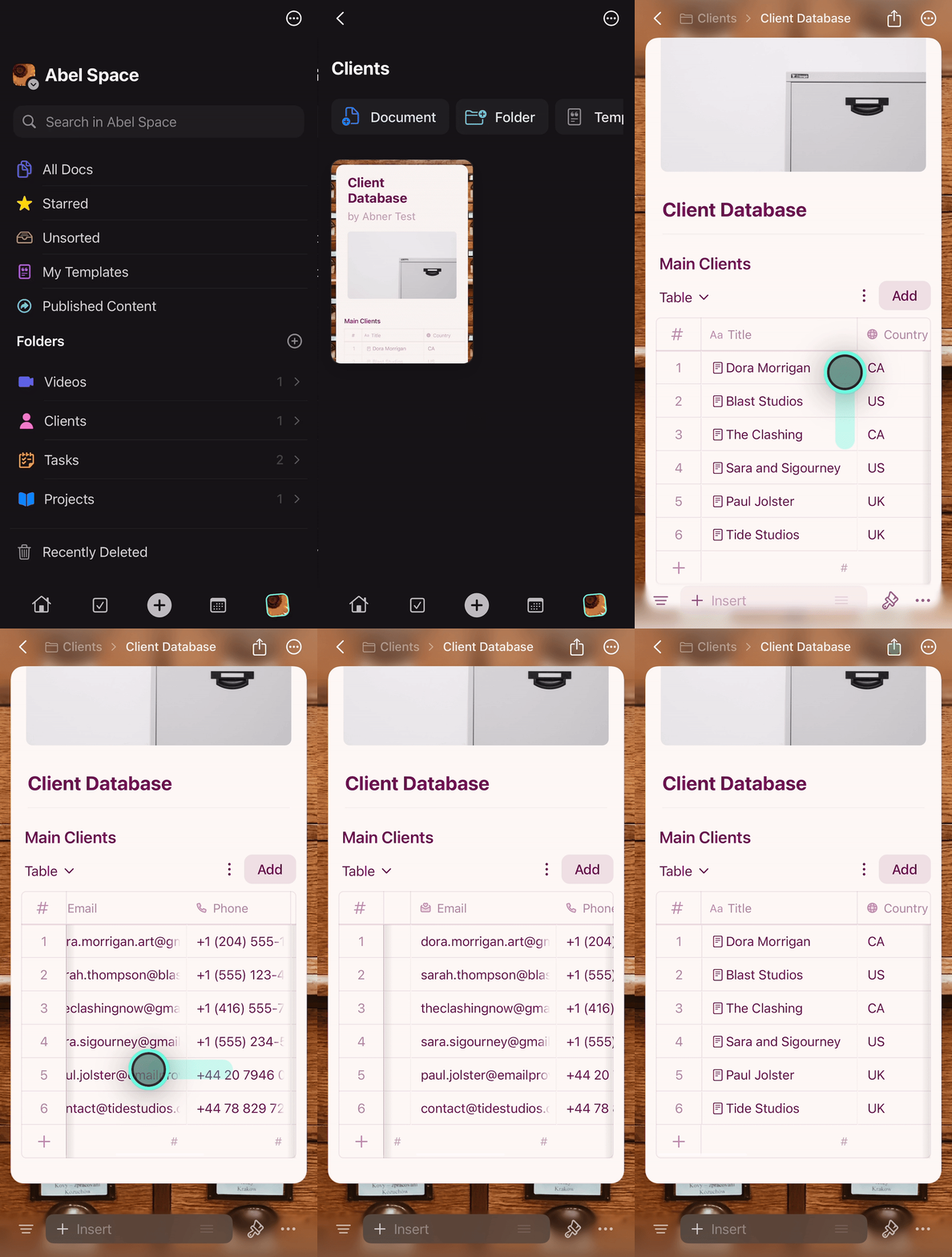
Créer et modifier des entrées
Ajouter des entrées
Utilisez le bouton Ajouter en haut à droite ou le bouton + en bas à gauche pour créer de nouvelles entrées.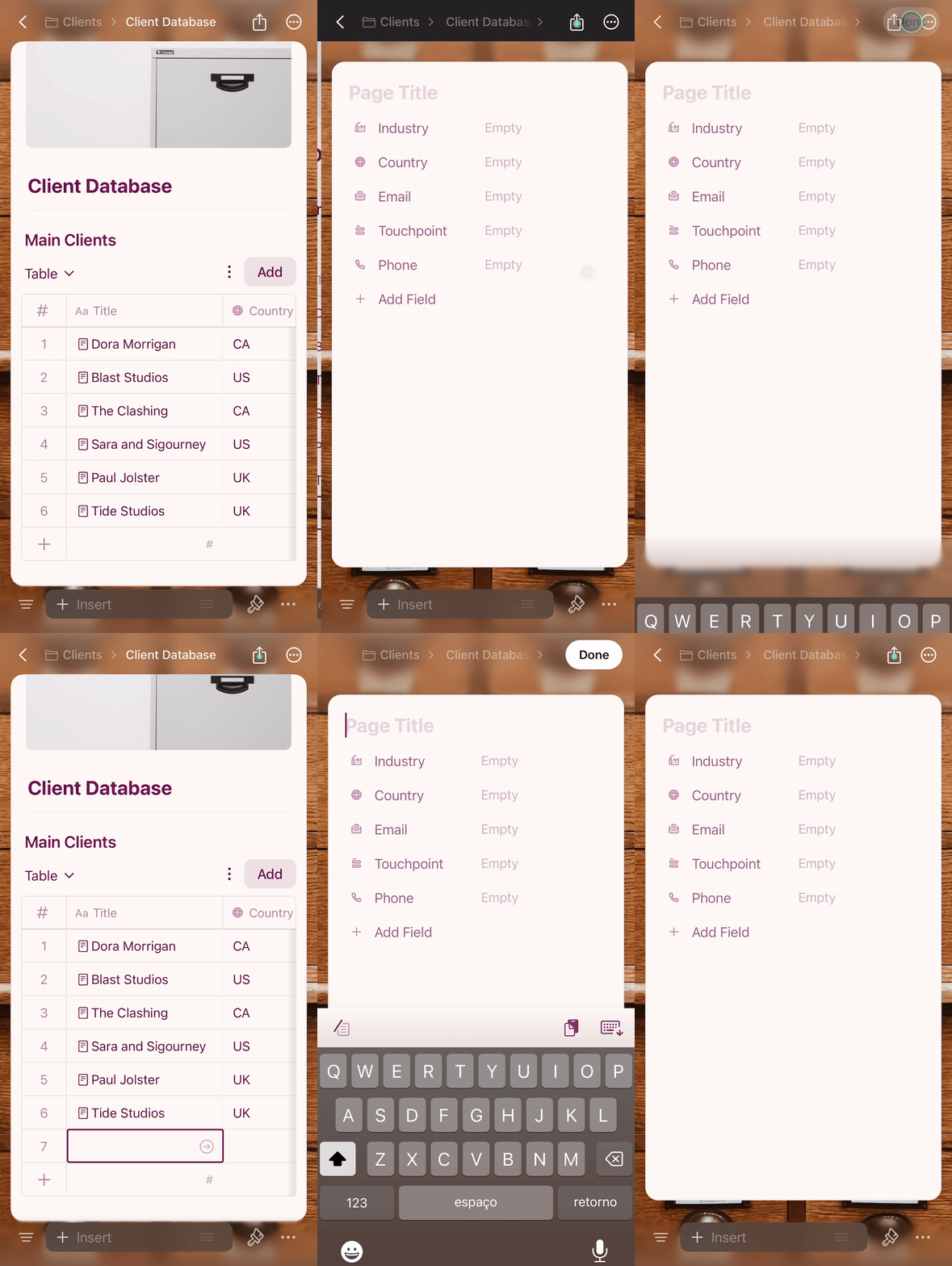
Remplir les données
Touchez n’importe quelle cellule pour la modifier. Les champs de sélection affichent vos options prédéfinies pour une saisie rapide.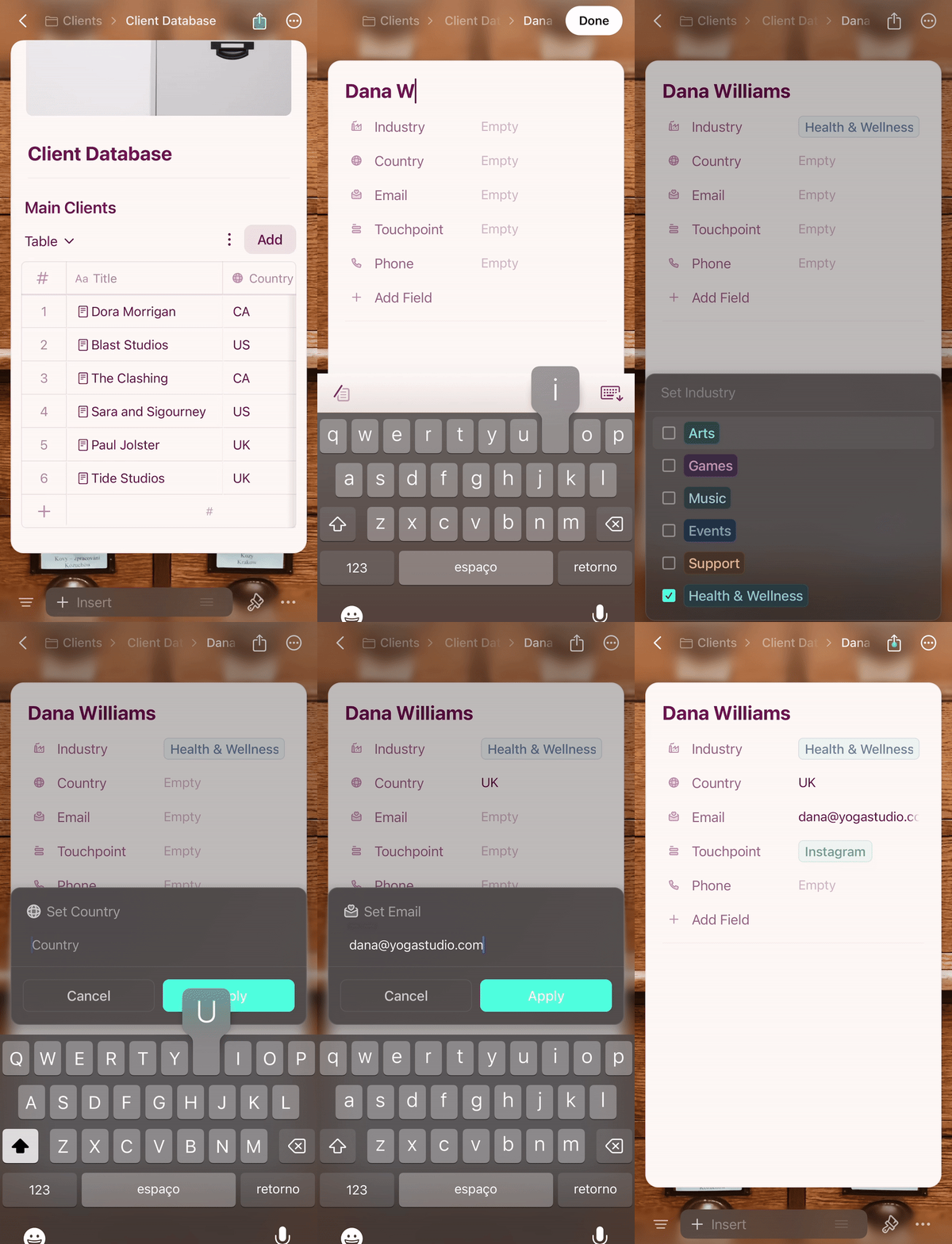
Ajouter du contenu aux entrées
Chaque entrée d’une Collection est sa propre page dans Craft. Touchez le titre de l’entrée pour l’ouvrir et y ajouter du contenu — texte, images, liens ou pages imbriquées.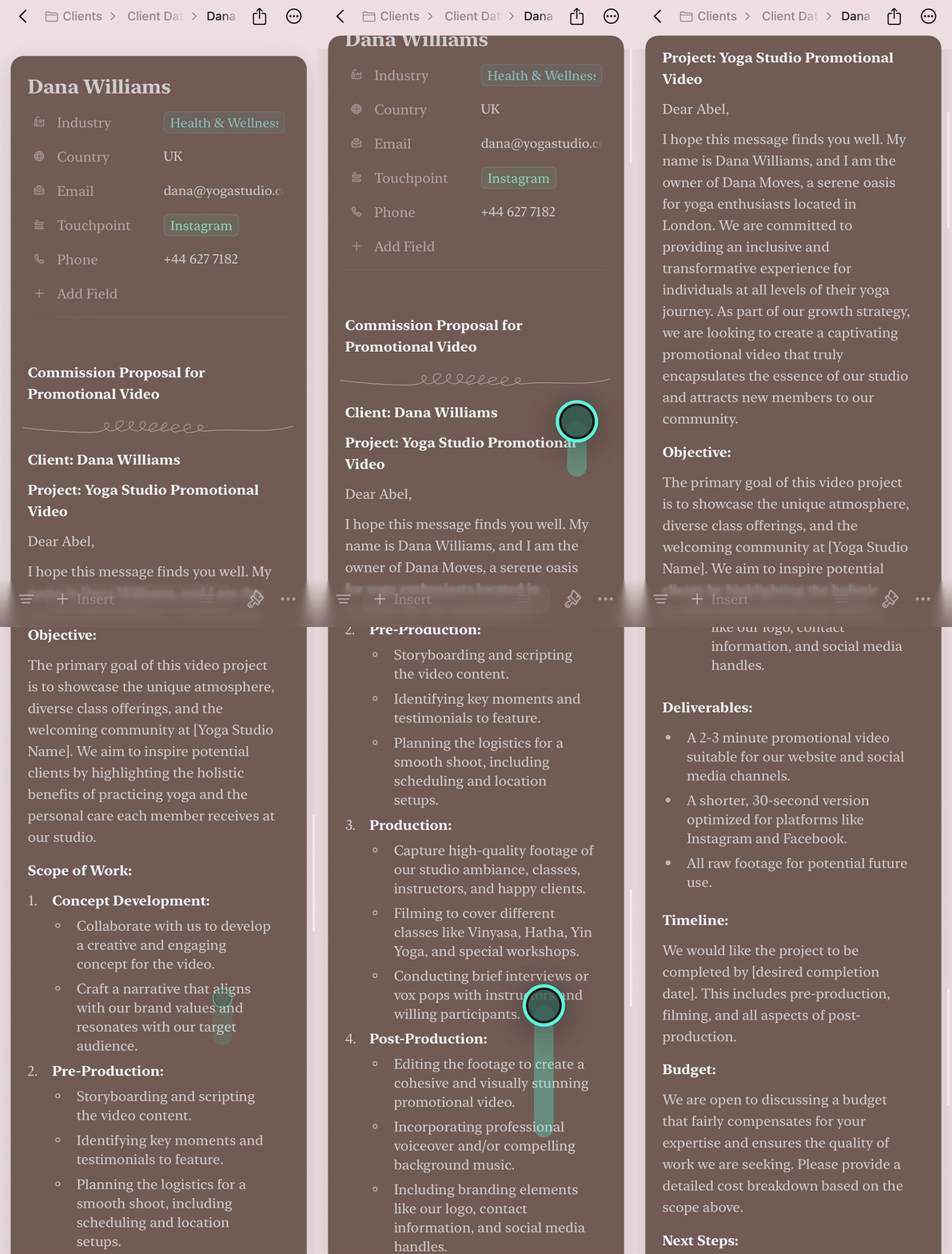
Supprimer des entrées
Appuyez longuement sur n’importe quelle ligne pour accéder au menu contextuel. Vous pouvez supprimer l’entrée entière ou effacer le contenu de cellules spécifiques.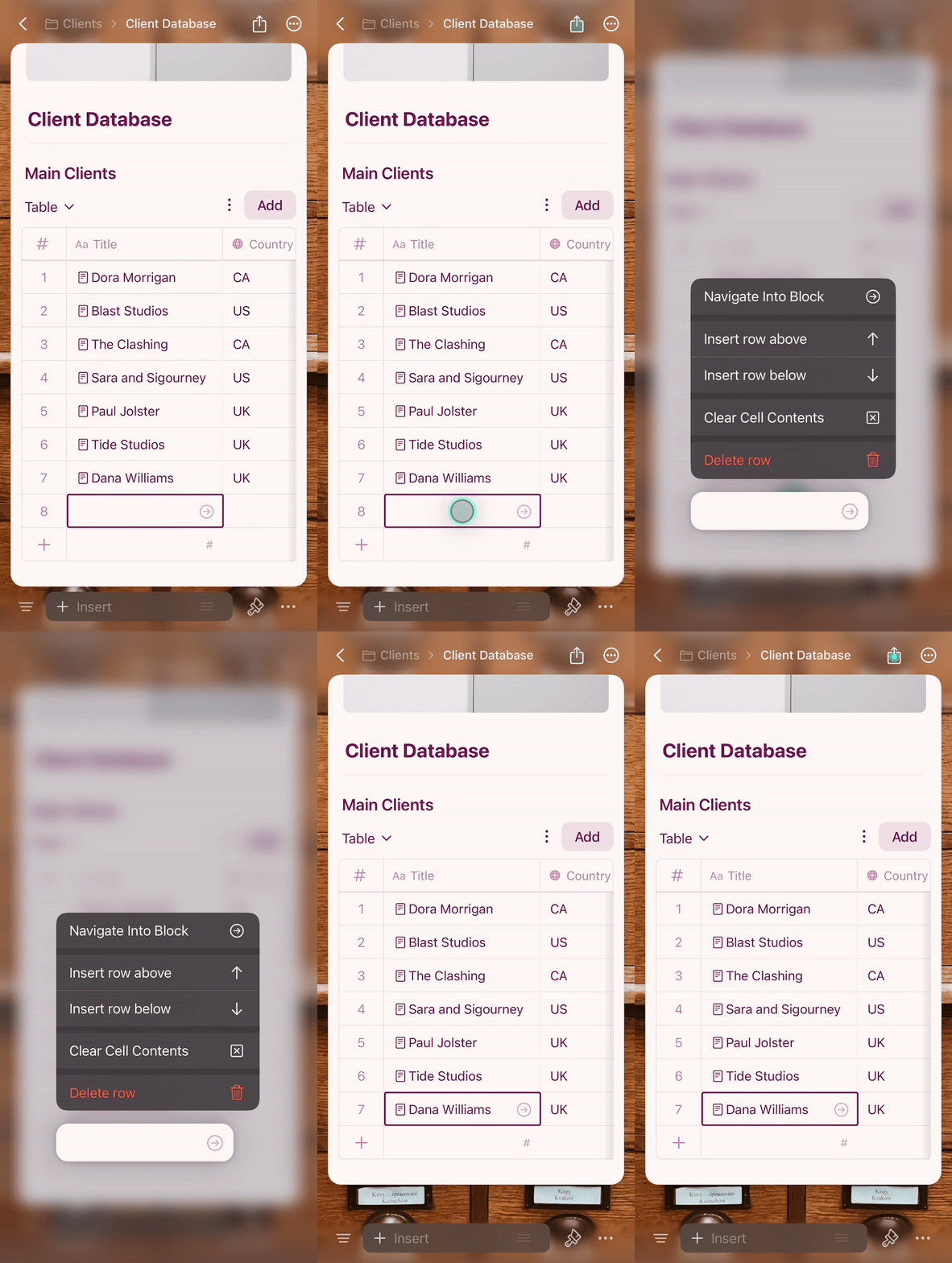
Gérer les options des champs de sélection
Lorsque vous avez besoin d’une nouvelle option pour un champ de sélection, saisissez-la directement et touchez Ajouter une option.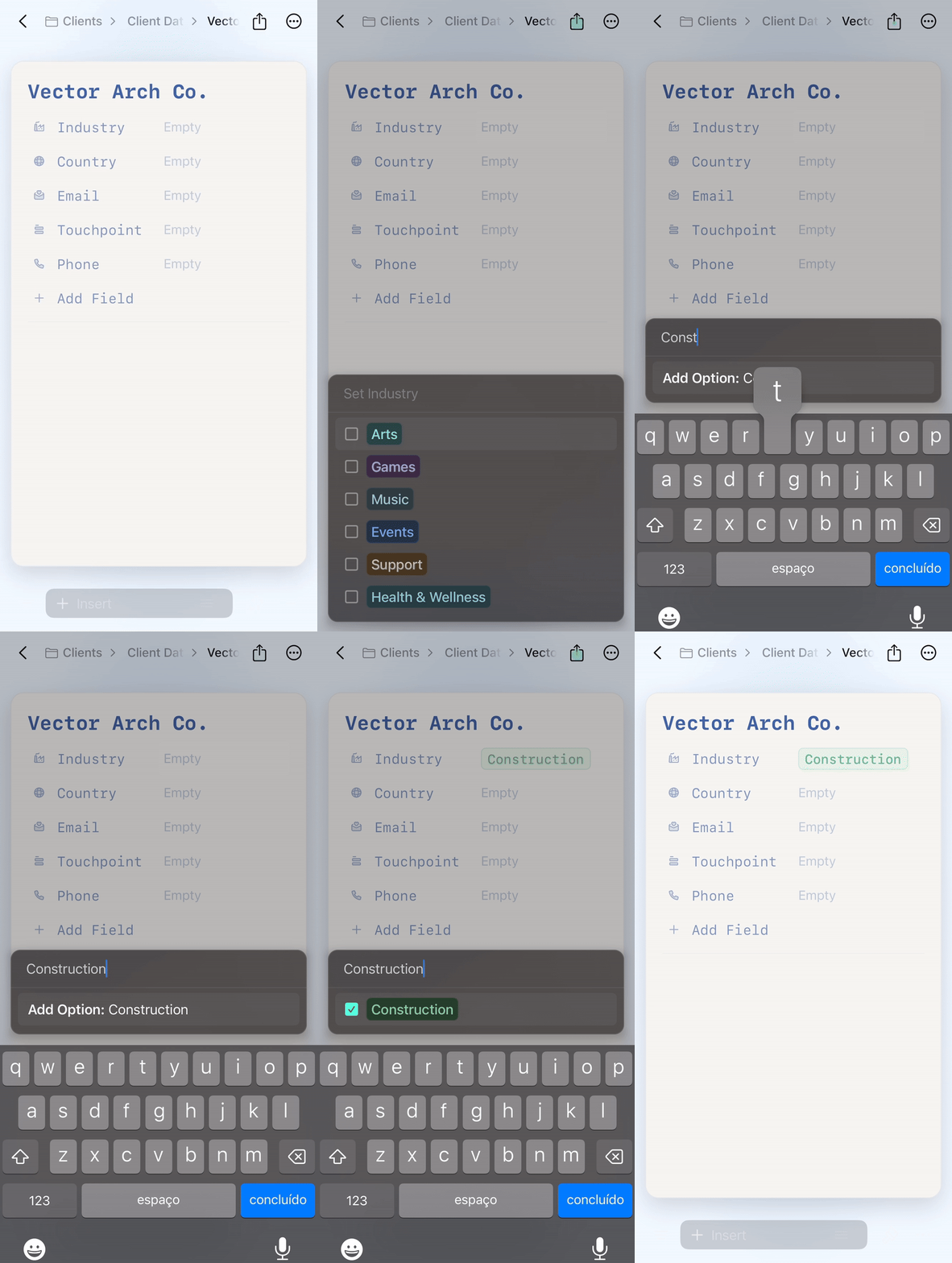
1
Touchez l’en-tête du champ pour ouvrir les paramètres du champ
2
Touchez la valeur que vous souhaitez supprimer
3
Sélectionnez Supprimer dans les options
4
Touchez Appliquer pour enregistrer les modifications
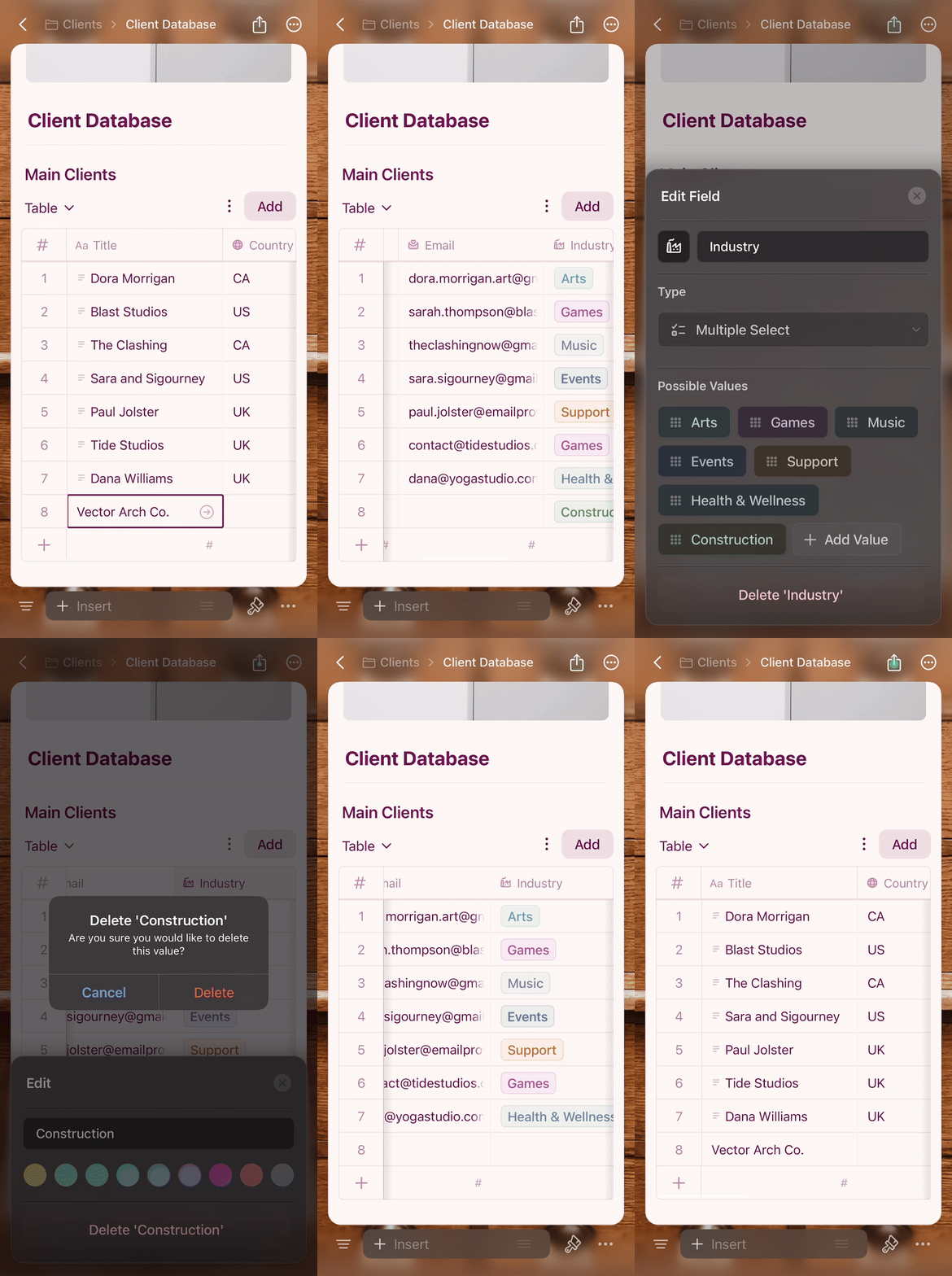
Vue tableau sur iOS
La vue tableau sur iOS fonctionne comme un tableur avec des interactions optimisées pour le tactile :- Faites défiler horizontalement pour voir plus de colonnes
- Touchez une cellule pour modifier sa valeur
- Appuyez longuement sur une ligne pour le menu contextuel (supprimer, dupliquer)
- Redimensionnez les colonnes en faisant glisser les bordures des colonnes
Vue Galerie sur iOS
La vue Galerie affiche vos entrées sous forme de cartes visuelles avec des aperçus d’images, optimisée pour le tactile.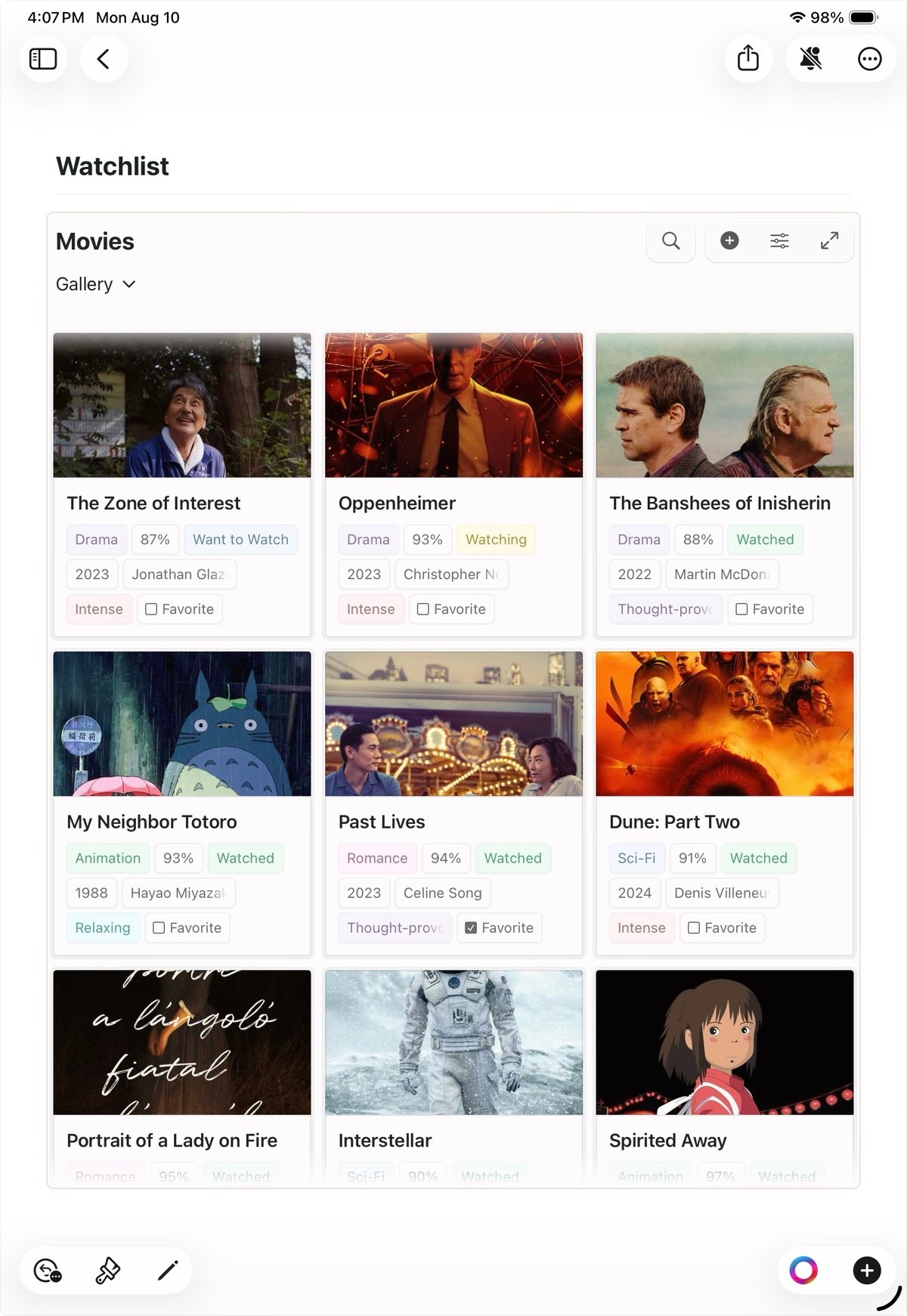
- Touchez une carte pour ouvrir l’entrée
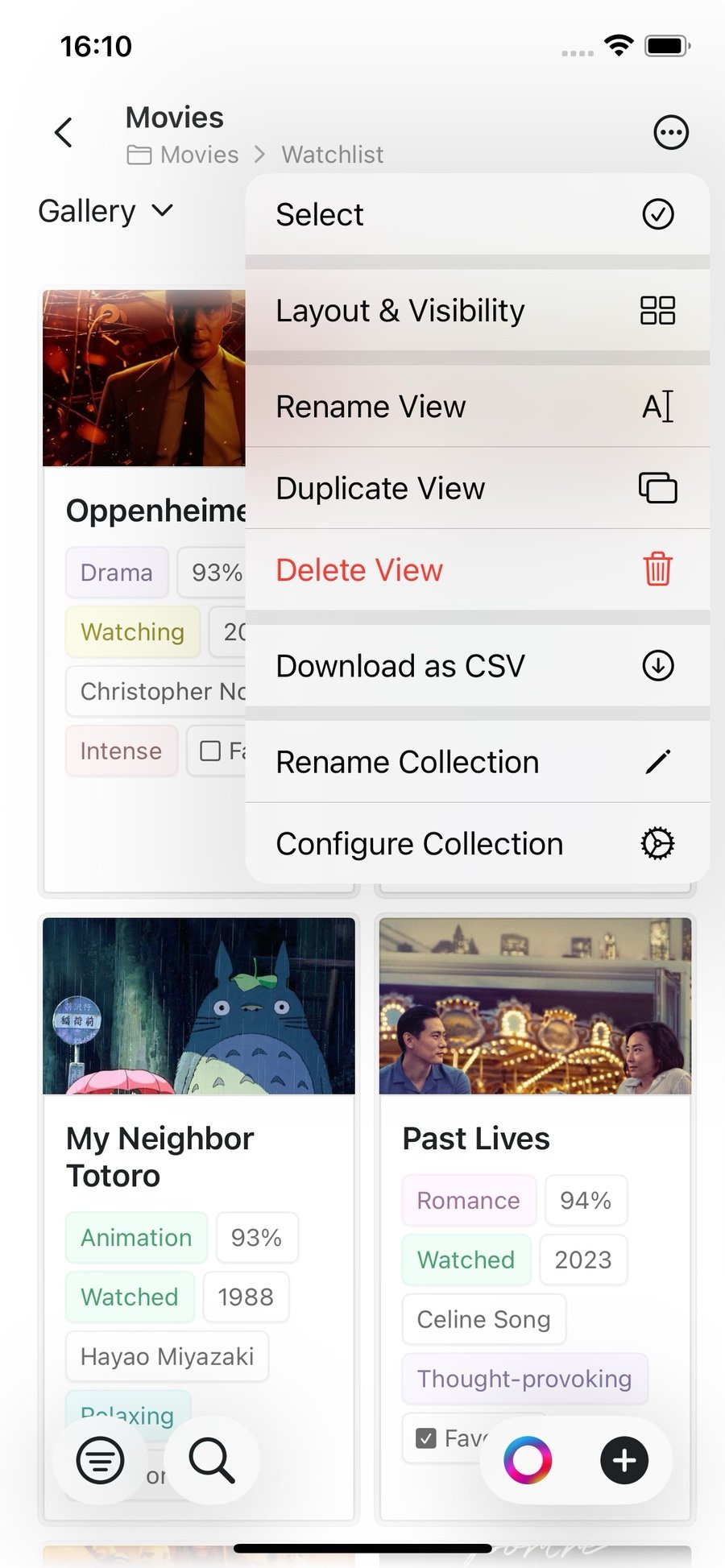
- Appuyez longuement sur une carte pour le menu contextuel avec des options pour sélectionner, supprimer ou gérer la carte
Mode plein écran (iPhone)
Sur iPhone, touchez une collection intégrée pour l’ouvrir en mode plein écran avec une transition de zoom fluide. Cela vous donne tout l’écran pour parcourir votre collection sans le document environnant. En orientation paysage, la vue plein écran utilise la totalité de l’écran — le sélecteur de vues se déplace vers la barre supérieure, et vous pouvez faire défiler pour masquer et afficher les barres d’outils afin de disposer de plus d’espace.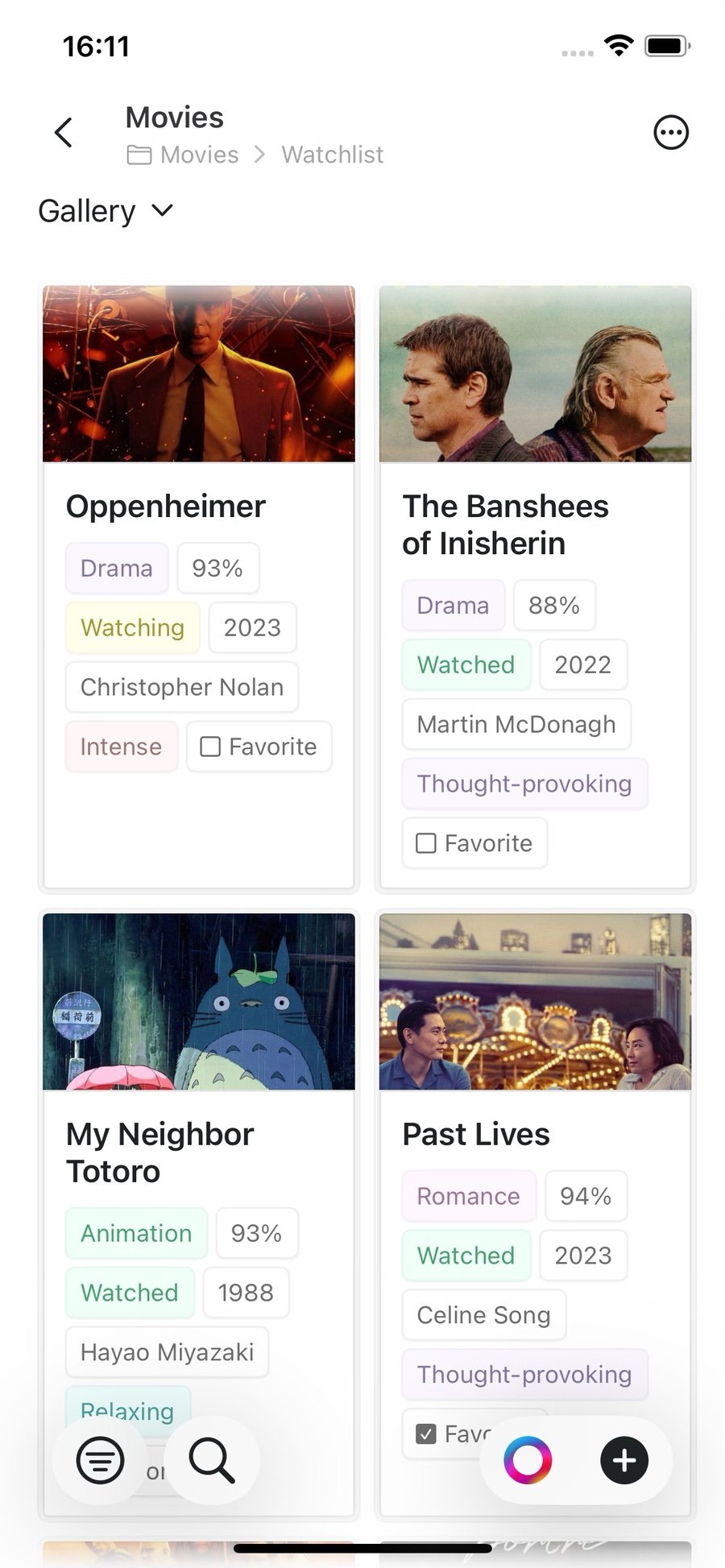
Passer d’une vue à l’autre
Touchez le nom de la vue (par exemple Galerie) en haut de votre Collection pour ouvrir le sélecteur de vues. Vous pouvez y passer à une autre vue, ou :- Ajouter une vue — créer une nouvelle vue Tableau, Galerie ou Kanban
- Réorganiser les vues — modifier l’ordre de vos vues
Filtrage, tri et regroupement
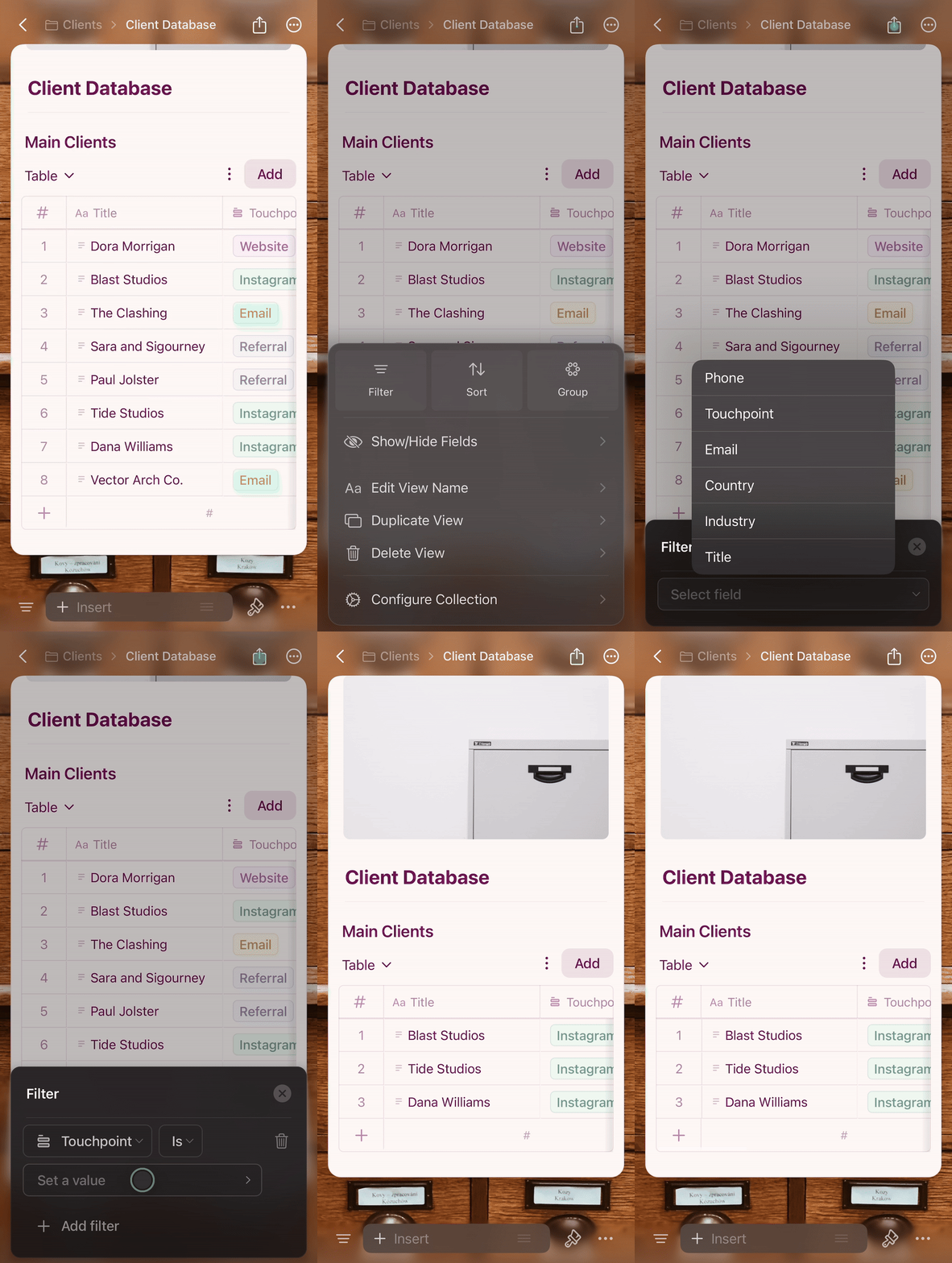
Accédez à ces options via le menu de configuration (⋯) en haut de votre Collection.Filtrer
Affichez uniquement les entrées qui correspondent à des critères spécifiques.1
Touchez le menu de configuration (⋯)
2
Sélectionnez Filtrer et choisissez votre champ
3
Définissez vos conditions de filtre
4
Touchez en dehors du panneau pour appliquer
Trier
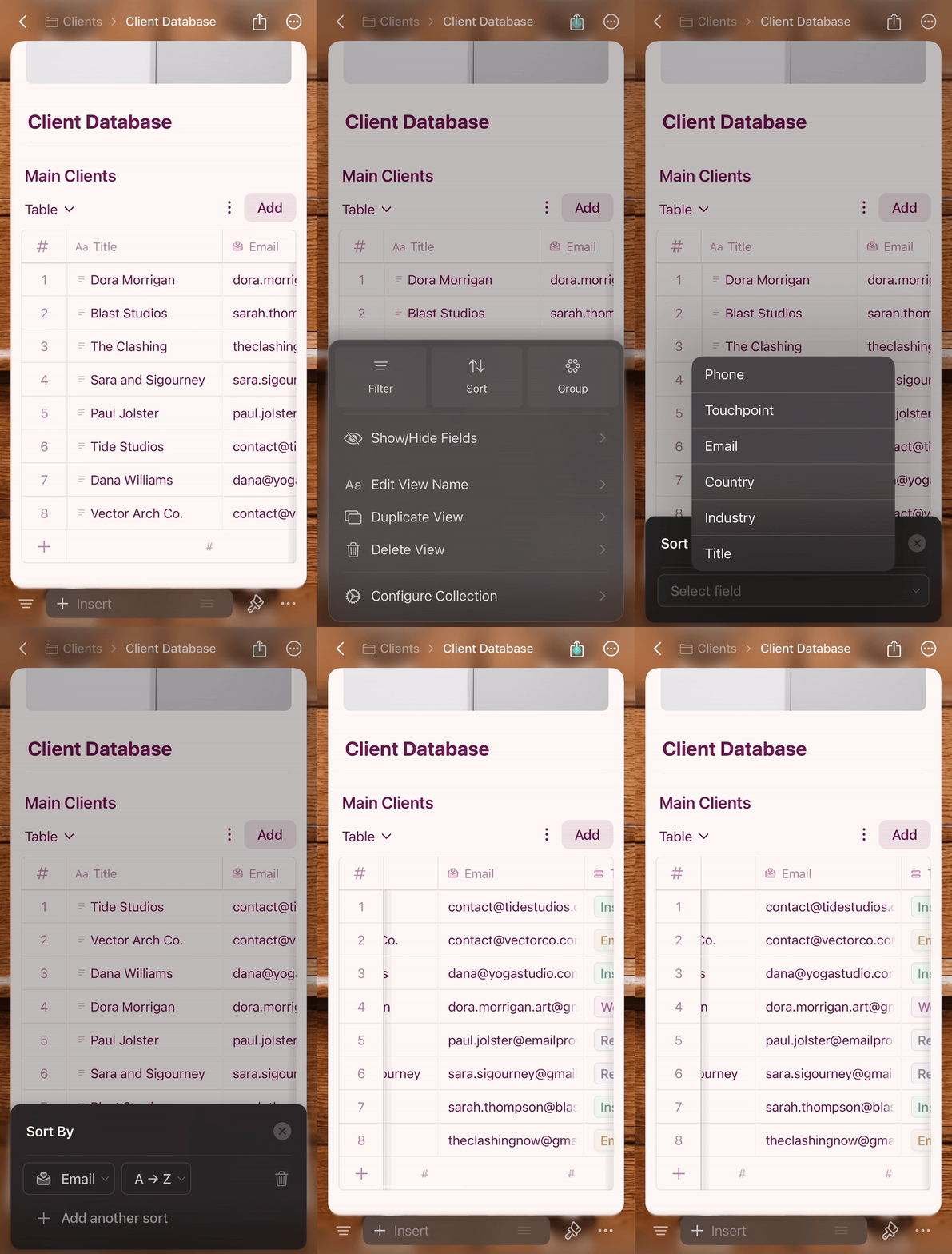
Organisez les entrées en fonction des valeurs des champs.1
Touchez le menu de configuration (⋯)
2
Sélectionnez Trier et choisissez votre champ
3
Choisissez l’ordre croissant ou décroissant
4
Touchez en dehors pour appliquer
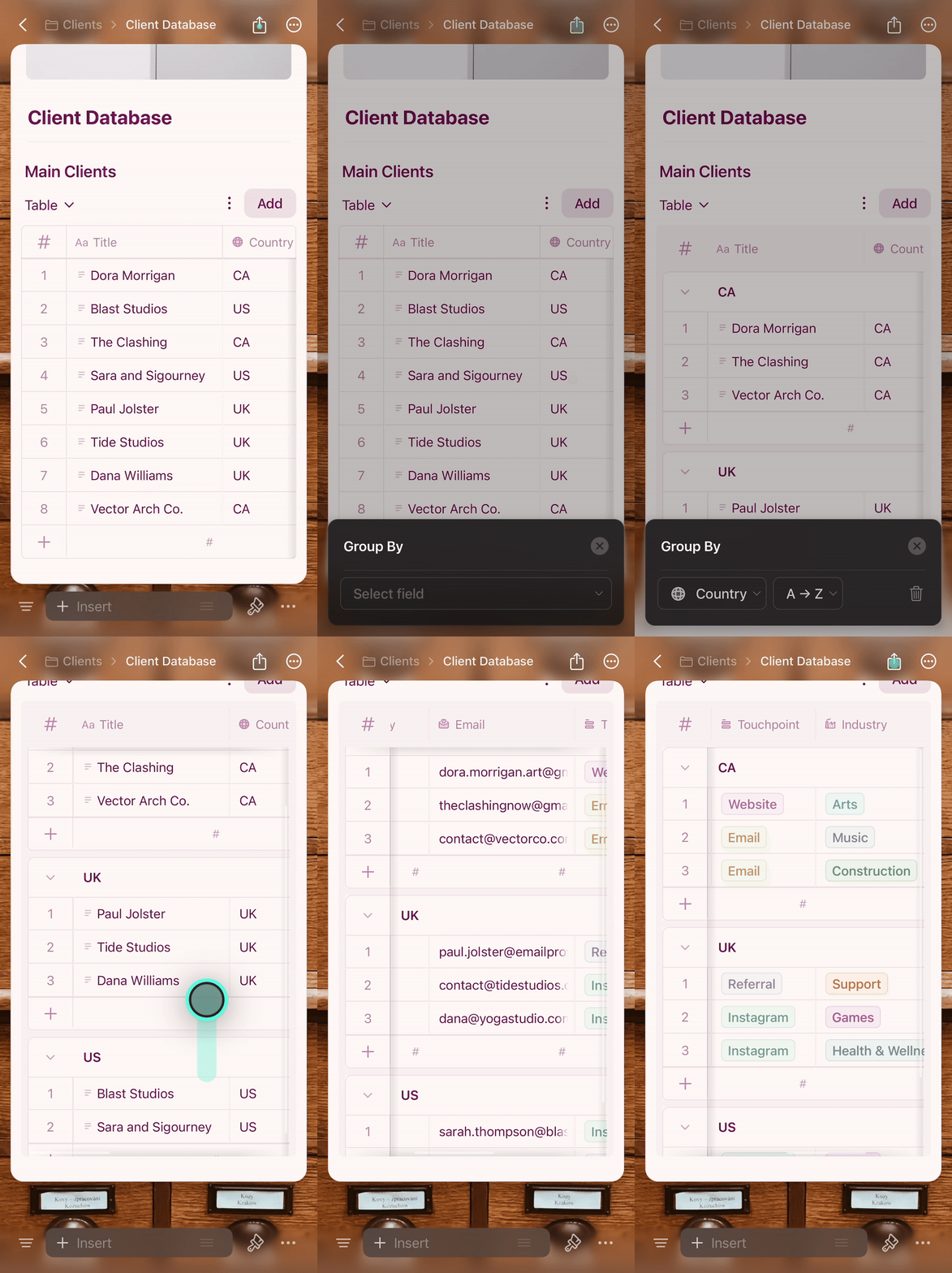
Regrouper
Organisez les entrées en groupes en fonction des valeurs des champs.1
Touchez le menu de configuration (⋯)
2
Sélectionnez Regrouper et choisissez votre champ
3
Touchez en dehors pour appliquer — les groupes sont automatiquement créés et nommés
Supprimer des filtres, tris ou regroupements
Ouvrez le menu de configuration (⋯) et touchez l’icône de corbeille à côté du filtre, du tri ou du regroupement actif.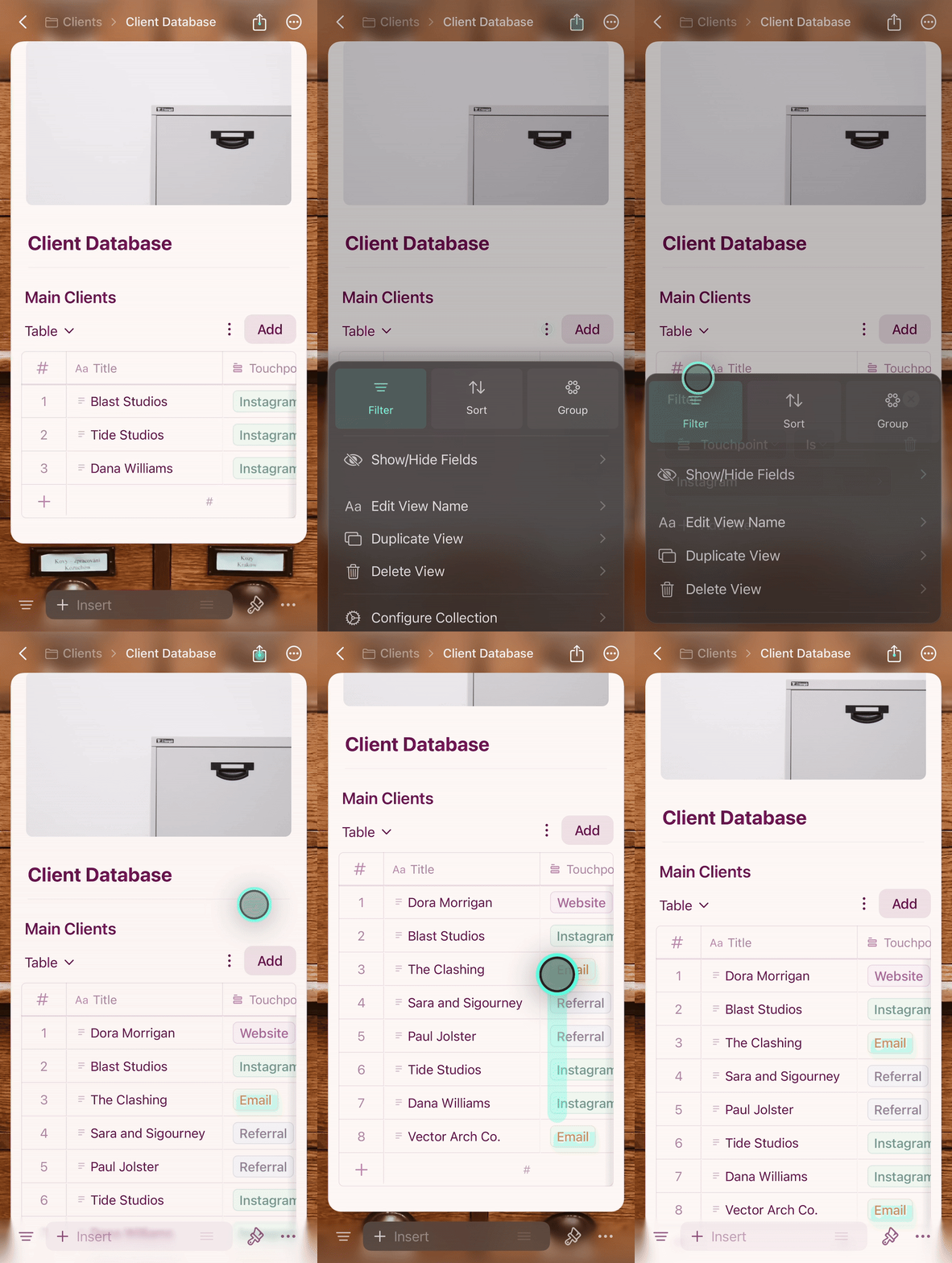
Astuces iOS
- L’appui long remplace le clic droit — utilisez-le sur les lignes, les cartes et les cellules pour les actions contextuelles
- Les gestes de balayage vous permettent de naviguer rapidement entre les entrées
- Pour la meilleure expérience sur iPhone, gardez vos Collections concises — l’iPad gère plus confortablement les ensembles de données volumineux.
- La vue Galerie est idéale pour parcourir d’une seule main sur iPhone, surtout en mode plein écran