

Le menu déroulant des vues a été remplacé par des onglets de vue en haut de votre Collection. Si vous ne voyez qu’un menu de configuration (⋯) sans onglets, vous n’avez qu’une seule vue — ajoutez une deuxième vue pour voir les onglets apparaître.
Qu’est-ce qu’une Vue ?
Les Vues sont des façons personnalisables d’afficher votre Collection. Chaque vue possède un type et sa propre configuration enregistrée :- Type de vue — Tableau, Galerie ou Kanban
- Tri — ordonner les éléments par n’importe quel champ
- Filtres — afficher uniquement les éléments correspondant à des critères spécifiques
- Regroupement — organiser les éléments en catégories
- Visibilité des champs — choisir quels champs (colonnes en Tableau, propriétés en Galerie) afficher
- Ordre des champs — organiser les champs dans la séquence la plus utile
Créer et gérer les Vues
Onglets de vue
Lorsque votre Collection possède deux vues ou plus, des onglets de vue apparaissent en haut. Cliquez sur n’importe quel onglet pour changer de vue instantanément. Lorsqu’une seule vue existe, les onglets sont masqués — utilisez le menu de configuration (⋯) pour gérer votre vue.
Créer une nouvelle Vue
1
Ouvrez le menu de configuration en haut à droite de votre Collection (ou cliquez sur le bouton + à côté des onglets de vue)
2
Sélectionnez Ajouter une vue Tableau, Ajouter une vue Galerie ou Ajouter une vue Kanban
3
Nommez votre vue et configurez-la avec les paramètres souhaités
Basculer entre les Vues
Cliquez sur l’onglet de vue correspondant à la vue souhaitée. Votre Collection s’actualise instantanément pour afficher la configuration de cette vue.Renommer une Vue
Ouvrez le menu de configuration (⋯) et sélectionnez Renommer la vue. Saisissez un nouveau nom et confirmez.Dupliquer une Vue
Ouvrez le menu de configuration (⋯) et sélectionnez Dupliquer la vue. Cela crée une copie avec le même type, tri, filtres, regroupement et paramètres de champs — utile pour créer des variantes.Convertir le type de Vue
- macOS / iOS
- Web
Ouvrez le menu de configuration (⋯) et sélectionnez Convertir en → Tableau ou Galerie. La vue actuelle est convertie sur place sans en créer une nouvelle — vos filtres, tri, regroupement et visibilité des champs existants sont tous préservés.
Supprimer une Vue
1
Basculez vers la vue que vous souhaitez supprimer
2
Ouvrez le menu de configuration (⋯)
3
Sélectionnez Supprimer la vue
Ligne de calculs
La ligne de calculs ajoute un pied de page à votre Vue Tableau qui affiche des valeurs calculées pour chaque colonne — comme la somme, la moyenne ou le nombre.1
Ouvrez le menu de configuration (⋯)
2
Sélectionnez Afficher la ligne de calculs
3
Cliquez sur une cellule dans la ligne de calculs pour choisir quel calcul afficher pour cette colonne
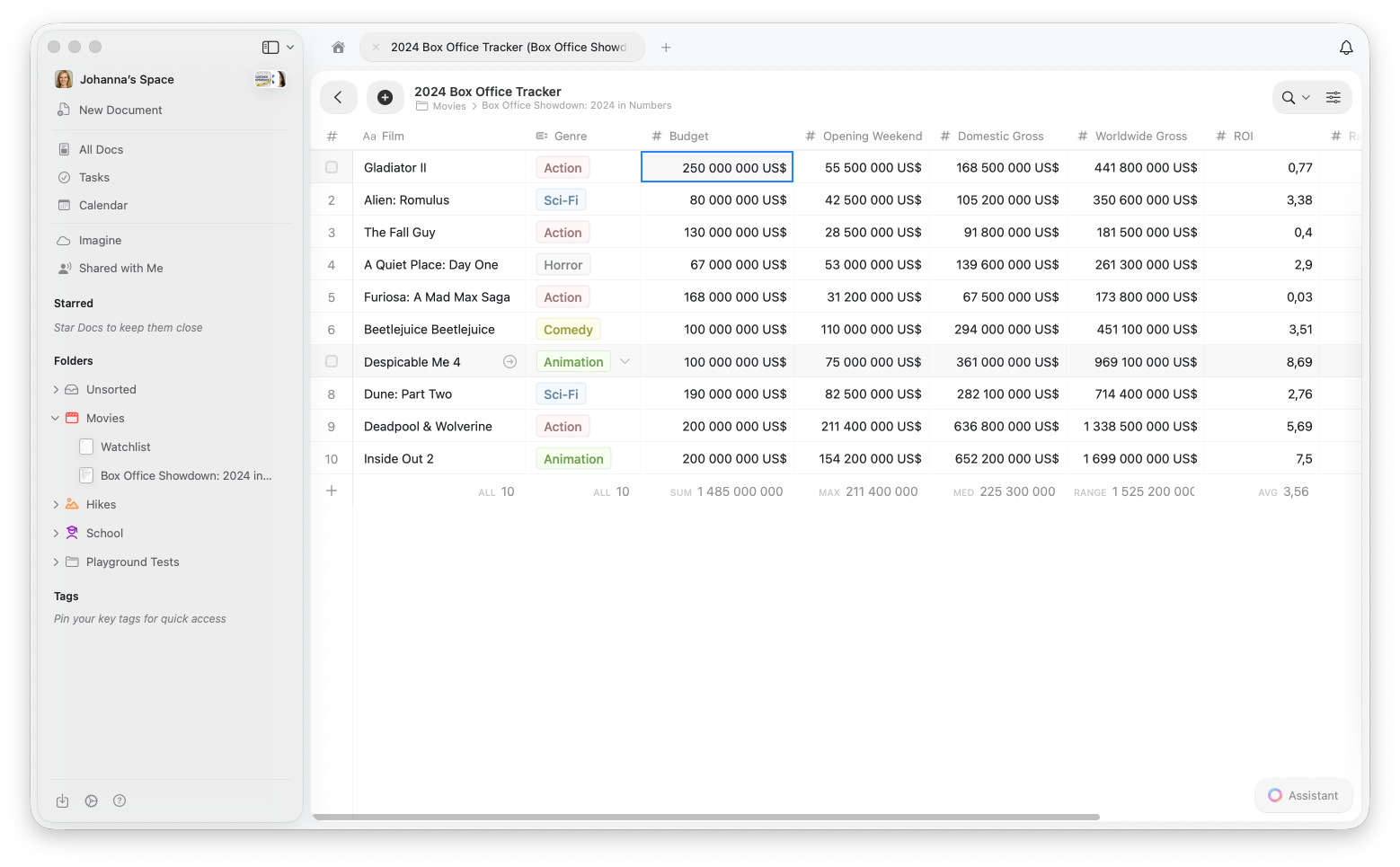
La ligne de calculs est disponible uniquement dans la Vue Tableau.
Trier les éléments
Le tri vous permet d’ordonner les éléments de votre Collection par n’importe quel champ, par ordre croissant ou décroissant.Comment trier
1
Ouvrez le menu de configuration (⋯)
2
Sélectionnez Trier
3
Choisissez le champ par lequel vous souhaitez trier
4
Sélectionnez Croissant (A→Z, 0→9, plus ancien→plus récent) ou Décroissant (Z→A, 9→0, plus récent→plus ancien)
Niveaux de tri multiples
Vous pouvez ajouter plusieurs critères de tri pour créer un ordre plus élaboré :1
Après avoir ajouté votre premier tri, cliquez sur Ajouter un tri
2
Choisissez votre deuxième champ de tri
3
Les éléments seront triés selon le premier champ, puis selon le deuxième champ lorsque les valeurs du premier sont identiques
Supprimer les tris
Cliquez sur le X à côté d’un critère de tri pour le supprimer. Vous pouvez aussi cliquer sur Tout effacer pour supprimer tous les tris et revenir à l’ordre par défaut.Filtrer les éléments
Les filtres vous permettent d’afficher uniquement les éléments correspondant à des conditions spécifiques. C’est idéal pour vous concentrer sur les données pertinentes.Comment filtrer
1
Ouvrez le menu de configuration (⋯)
2
Sélectionnez Filtrer
3
Choisissez le champ par lequel vous souhaitez filtrer
4
Sélectionnez la condition (est égal à, contient, est vide, etc.)
5
Saisissez ou sélectionnez la valeur à filtrer
Filtres multiples
Vous pouvez combiner plusieurs filtres pour affiner vos résultats :1
Après avoir ajouté votre premier filtre, cliquez sur Ajouter un filtre
2
Configurez votre filtre supplémentaire
3
Tous les filtres sont combinés avec la logique ET — les éléments doivent correspondre à toutes les conditions pour apparaître
Lorsque vous filtrez un champ Sélection, vous pouvez choisir plusieurs valeurs — les éléments correspondant à l’une des valeurs sélectionnées apparaîtront. Cela fonctionne comme OU au sein d’un même champ. Cependant, les filtres portant sur des champs différents utilisent toujours la logique ET.
Supprimer les filtres
Cliquez sur le X à côté d’un filtre pour le supprimer. Cliquez sur Tout effacer pour supprimer tous les filtres et afficher tous les éléments.Regrouper les éléments
Le regroupement organise vos éléments en catégories basées sur les valeurs d’un champ. Cela crée une structure visuelle claire qui facilite la consultation des éléments par catégorie.Comment regrouper
1
Ouvrez le menu de configuration (⋯)
2
Sélectionnez Regrouper par
3
Choisissez le champ par lequel vous souhaitez regrouper
Meilleurs champs pour le regroupement
- Statut — Regrouper les tâches par « À faire », « En cours », « Terminé »
- Priorité — Organiser les éléments par « Élevée », « Moyenne », « Faible »
- Catégorie — Regrouper les projets par type ou département
- Date — Regrouper les éléments par mois ou trimestre
- Sélection simple — Tout champ de sélection convient parfaitement au regroupement
- Responsable — Regrouper les tâches par personne assignée
Limitations
- Jusqu’à 20 champs personnalisés plus le champ Titre (21 au total) par Collection
- Les filtres portant sur des champs différents utilisent la logique ET (toutes les conditions doivent être remplies)
- Au sein du filtre d’un champ Sélection, plusieurs valeurs utilisent la logique OU (toute correspondance est affichée)
Articles associés
Collections
Découvrez les Collections Craft et les types de champs
Vue Galerie
Affichez votre Collection sous forme de cartes visuelles avec aperçus d’images
Vue Kanban
Organisez les éléments en colonnes glisser-déposer par statut ou tout champ de sélection
Réorganiser les champs et colonnes
Personnalisez l’ordre des champs et des colonnes
Utiliser les Collections sur iOS
Collections optimisées pour le tactile sur iPhone et iPad