

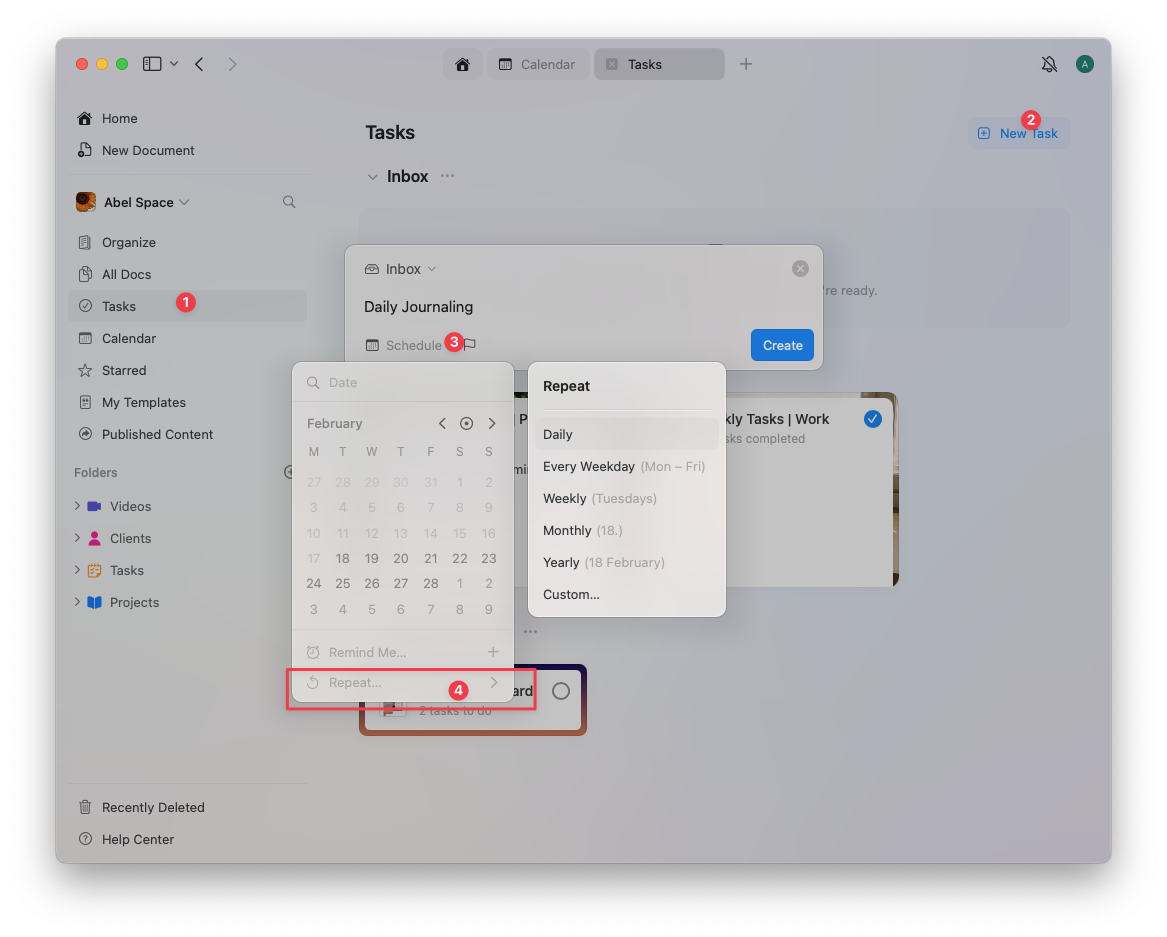
Créer des tâches récurrentes depuis la section Tâches
Rendre récurrente une tâche dans un Document
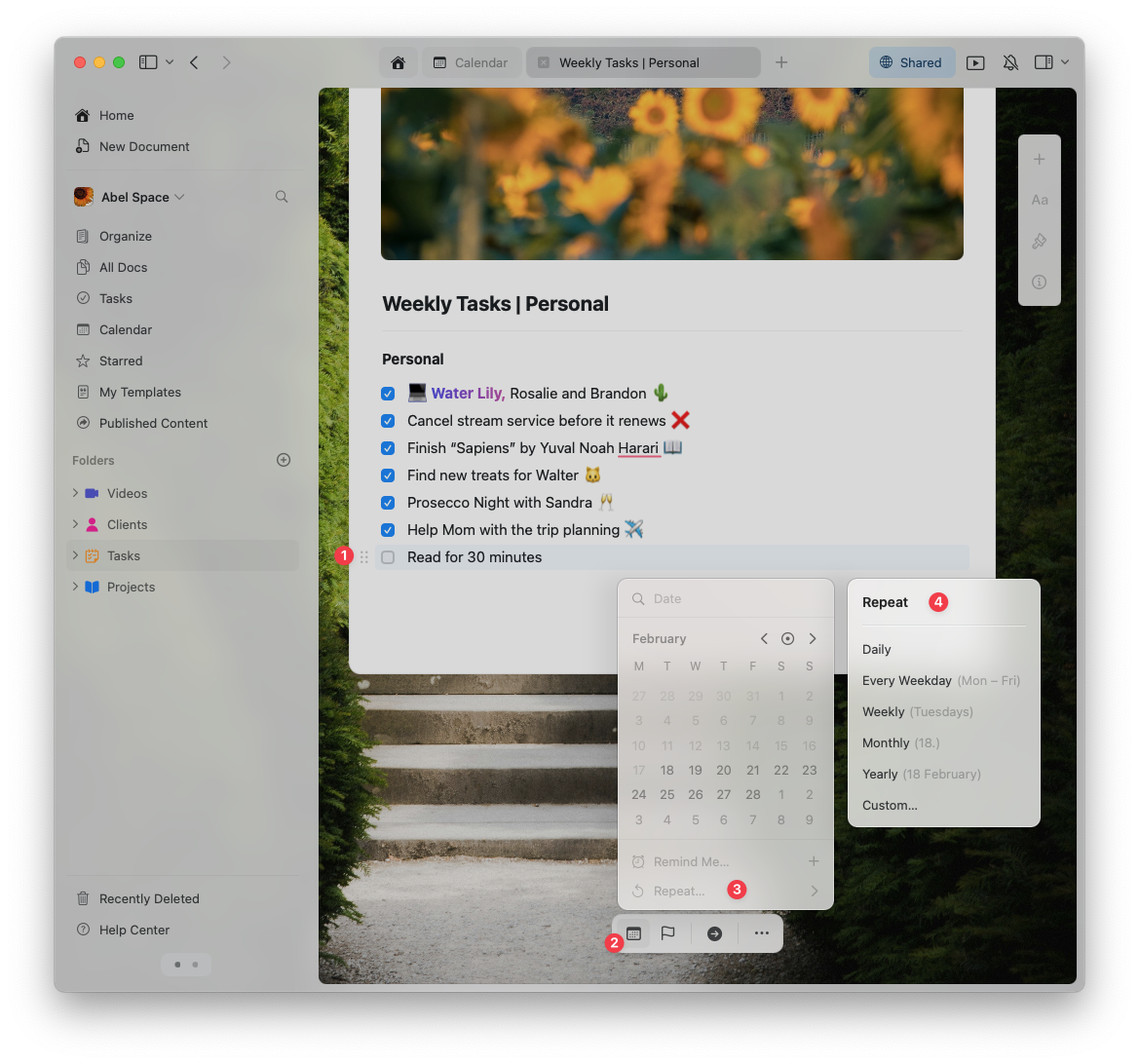
Votre tâche réapparaîtra désormais automatiquement selon le calendrier que vous avez défini.
Fonctionnement de la récurrence après l’achèvement
Comprendre comment Craft gère les tâches récurrentes vous aide à mieux planifier :- Lorsque vous complétez une tâche récurrente, Craft planifie automatiquement la prochaine occurrence en fonction de la configuration de répétition choisie, basée sur le calendrier de la tâche complétée
- Cela signifie que si vous consultez votre calendrier, vous ne verrez que la prochaine instance d’une tâche récurrente après avoir complété l’instance en cours
- Les instances complétées sont enregistrées avec les dates de complétion, ce qui vous permet de consulter votre historique dans la liste des tâches
Exemple de flux de travail
Si vous avez une tâche « Review weekly metrics » réglée pour se répéter chaque lundi :- Vous complétez la tâche le lundi 18 décembre
- Craft crée immédiatement la prochaine instance programmée pour le lundi 25 décembre
- La tâche complétée apparaît dans votre historique avec la date de complétion du 18 décembre
- Votre calendrier affiche désormais l’instance du 25 décembre
Cas d’utilisation pratiques
Les tâches récurrentes sont idéales pour maintenir des routines et assurer le suivi de vos responsabilités. Voici des utilisations courantes et éprouvées :Routines quotidiennes
Revue du matin - Créez une tâche quotidienne qui apparaît chaque matin :- Passez en revue les progrès d’hier
- Planifiez les priorités du jour
- Consultez votre calendrier pour les réunions
- Terminez les éléments urgents
- Rangez les notes et documents
- Préparez la liste de tâches pour demain
Maintenance hebdomadaire
Planification de contenu - Tâche hebdomadaire chaque lundi :- Rédiger des idées de billets de blog
- Analyser les statistiques
- Programmer les publications sur les réseaux sociaux
- Passer en revue l’avancement de l’équipe
- Identifier et lever les blocages
- Planifier le sprint de la semaine suivante
- Faire les courses
- Préparer les repas
- Nettoyer les espaces communs
Responsabilités mensuelles
Revue financière - Tâche mensuelle le 1er :- Examiner le budget et les dépenses
- Catégoriser les transactions
- Mettre à jour les objectifs financiers
- Tester les détecteurs de fumée
- Vérifier les fournitures d’urgence
- Inspecter l’équipement important
- Passer en revue le contenu publié
- Mettre à jour les informations obsolètes
- Archiver les projets terminés
Calendriers personnalisés
Objectifs trimestriels - Tous les 3 mois le 1er :- Revoir les objectifs trimestriels
- Évaluer les progrès et les difficultés
- Définir les priorités pour le trimestre suivant
- Commander les renouvellements d’ordonnances
- Prendre rendez-vous chez le médecin
- Mettre à jour les dossiers de santé
- 1er mars : planification du jardin et commandes de semences
- 1er juin : préparation des vacances d’été
- 1er septembre : préparation de la rentrée
- 1er décembre : planification des fêtes
Rappels pour les tâches récurrentes personnalisées
Pour les tâches avec une récurrence personnalisée (comme tous les 3 jours ou tous les deuxièmes mardis), Craft crée automatiquement un rappel pour s’assurer que vous ne les manquez pas. Vous pouvez :- Personnaliser l’heure du rappel - Choisissez quand vous souhaitez être notifié (le matin même, la veille, etc.)
- Ajuster les réglages de rappel - Définir plusieurs rappels pour les tâches critiques
- Désactiver les rappels complètement - Supprimer les notifications si vous consultez régulièrement votre liste de tâches
Définissez des heures de rappel adaptées à votre routine. Pour les tâches du matin, essayez 7:00. Pour les tâches du soir, essayez 17:00. Cela vous aide à agir sur les tâches lorsque vous avez le plus de disponibilités.
Dépannage des problèmes courants
La tâche n’apparaît pas après achèvement
Problème : Vous avez complété une tâche récurrente, mais l’instance suivante n’apparaît pas. Solution : Vérifiez la plage de dates affichée dans votre calendrier. L’instance suivante peut être programmée en dehors de la période visible. Vérifiez également que les paramètres de récurrence de la tâche n’ont pas été modifiés.Trop d’instances de la même tâche
Problème : Plusieurs instances de la même tâche apparaissent sur votre calendrier. Solution : Cela peut arriver si vous avez créé par erreur plusieurs tâches récurrentes portant le même nom. Trouvez et supprimez les doublons depuis la section Tâches.Instances manquées
Problème : Vous avez sauté plusieurs instances d’une tâche récurrente. Solution : Les tâches récurrentes ne s‘“accumulent” pas. Si vous manquez une instance, complétez-la ou supprimez-la, et l’instance suivante apparaîtra selon le calendrier. Envisagez d’ajuster le modèle de récurrence si les tâches sont trop fréquentes.Modifier le modèle de récurrence
Problème : Vous devez changer la fréquence de répétition d’une tâche. Solution : Cliquez sur la tâche, sélectionnez l’icône de planification et mettez à jour les réglages de répétition. Les modifications s’appliquent uniquement aux instances futures ; les tâches déjà complétées restent inchangées.Les tâches récurrentes garantissent que les actions importantes ne se perdent pas, ce qui facilite le maintien d’une organisation efficace. Commencez par quelques tâches récurrentes essentielles et élargissez votre utilisation au fur et à mesure que vous identifiez des schémas dans votre flux de travail.
Articles relatifs
Tâches
Gérez les tâches dans tous vos documents depuis un hub centralisé
Rappels
Recevez des notifications pour les tâches et échéances importantes
Calendrier
Consultez vos tâches, événements et Notes quotidiennes au même endroit