

Définir un style par défaut
- iOS
- macOS
1
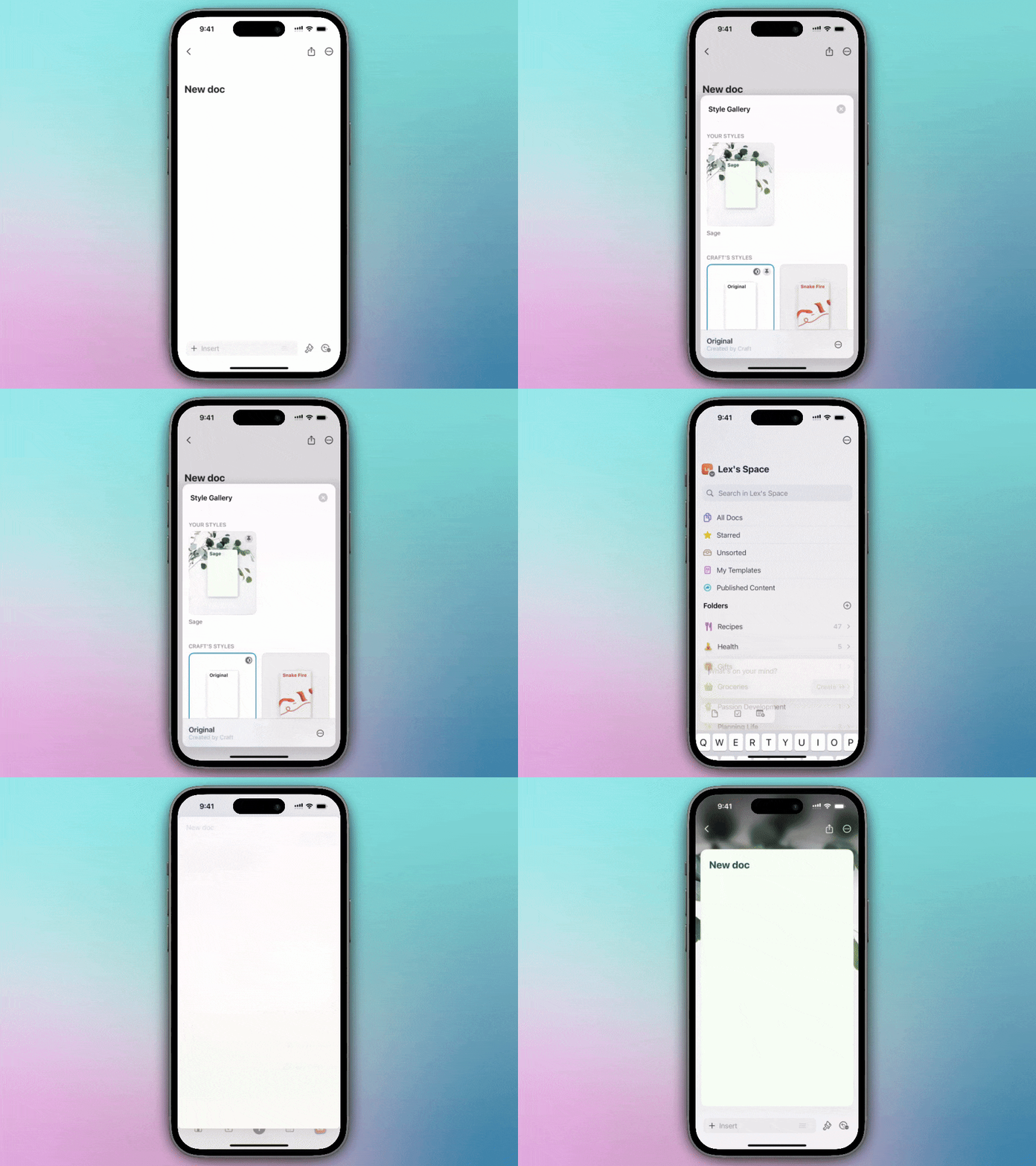
Créez un nouveau Document ou ouvrez-en un existant
2
Tap the paintbrush icon toward the bottom-right of your screen
3
Tap the Styles tile
4
Long press on a page style you like, or create your own custom style
5
If creating a custom style, Tap Save before setting it as default
6
Long press again and Tap Set as Default Style
Ce qui est enregistré comme style par défaut
Votre style de page par défaut inclut :- Font - System, Serif, Mono ou Rounded
- Text color - Couleurs personnalisées ou valeur par défaut du système
- Document color - Couleur d’arrière-plan
- Cover image - Si vous en avez ajouté une
- Backdrop - Couleur unie, dégradé ou image
Vous pouvez définir votre police de texte préférée dans l’onglet Style de la sidebar à droite, puis l’enregistrer comme style par défaut. Chaque nouveau Document utilisera automatiquement la police choisie.
Créer des styles personnalisés
Avant de définir un style par défaut, vous pouvez créer un style entièrement personnalisé :1
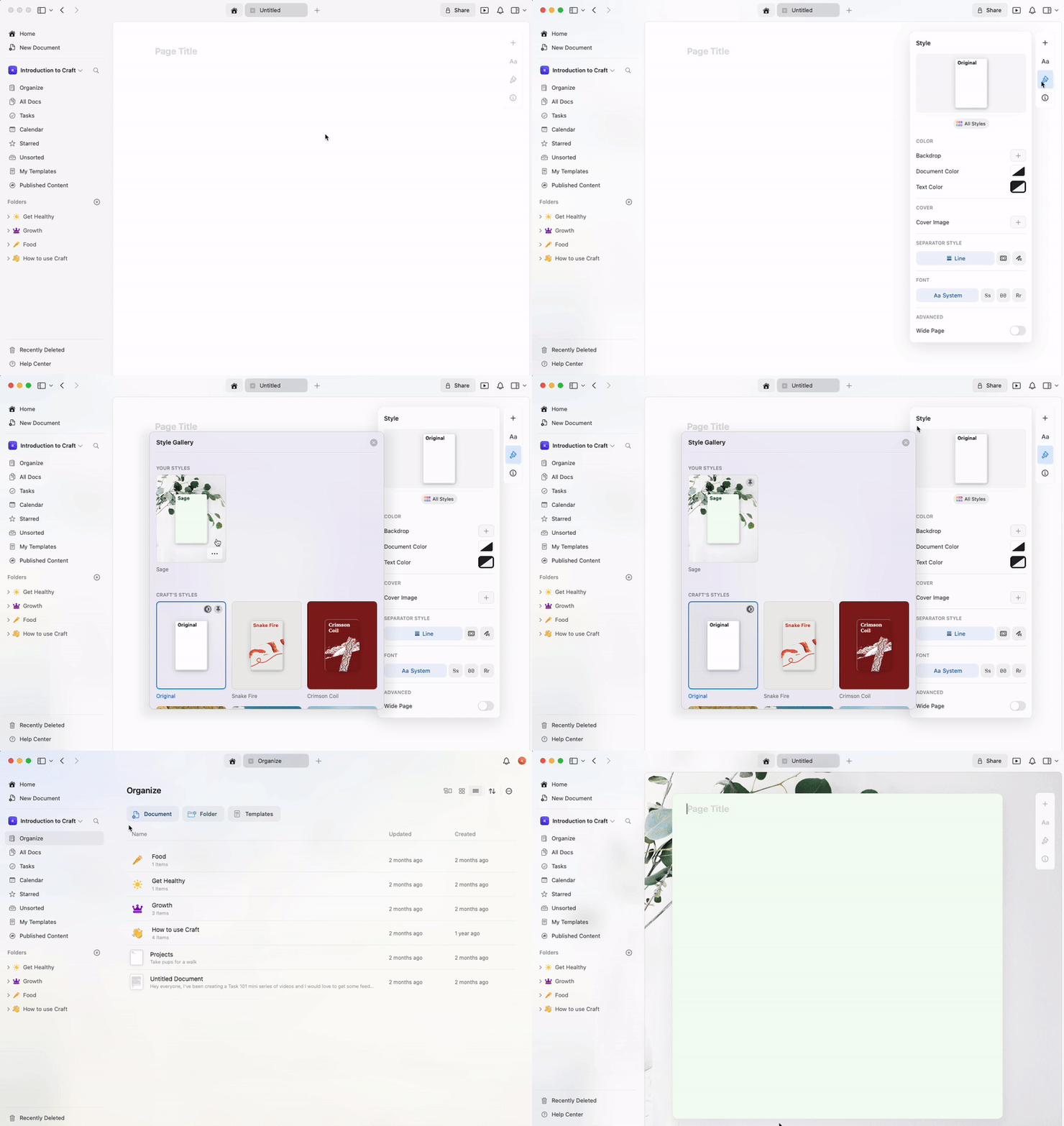
Ouvrez le menu Styles depuis le sidebar
2
Personnalisez votre police, vos couleurs, le backdrop et la cover image
3
Enregistrez votre style personnalisé
4
Définissez-le comme style par défaut
Gérer les styles par défaut
- Change default - Suivez les mêmes étapes avec un style différent pour remplacer votre style par défaut actuel
- Reset to system - Choisissez le style par défaut du système et définissez-le comme votre style par défaut
- Per-document override - Vous pouvez toujours modifier le style des Document individuels sans affecter votre style par défaut
Cas d’utilisation
Définir un style par défaut est particulièrement utile pour :- Consistent branding - Harmoniser visuellement tous vos Document
- Personal preference - Utiliser automatiquement votre police et vos couleurs préférées
- Project templates - Créez des styles par défaut différents pour différents Espace
- Professional appearance - Assurez-vous que tous vos Document aient une apparence soignée
Articles connexes
Guide rapide des styles
Guide complet de toutes les fonctionnalités de style
Styles de l'application
Étendez les styles de Document à l’interface de l’application
Images de couverture
Personnalisez les images de couverture pour vos Document