

Modalità Esplora ed Esegui
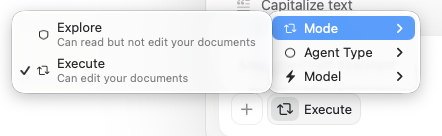
Craft Assistant ha due modalità:- Esplora — L’Assistant legge il tuo documento e propone le modifiche. Le rivedi e le approvi prima che venga modificato qualcosa.
- Esegui — L’Assistant legge il tuo documento e applica le modifiche direttamente. Vedi le modifiche apparire in tempo reale.
Cosa può fare l’Assistant in modalità Esegui
L’Assistant può:- Creare e modificare testo — titoli, paragrafi, elenchi, callout e blocchi di codice
- Applicare stili al documento — evidenziazioni, colori, sfondi, divisori e stili visivi
- Creare sottopagine — aggiungere nuove pagine annidate all’interno del documento
- Creare nuovi documenti — aggiungere documenti nel tuo Spazio o duplicare quelli esistenti
- Creare cartelle — organizzare i contenuti in nuove cartelle
- Spostare documenti e cartelle — riorganizzare la struttura del tuo Spazio
- Eliminare contenuti — rimuovere blocchi, documenti o cartelle
- Riorganizzare sezioni — spostare e ristrutturare i contenuti
Sessioni
- Le sessioni si sincronizzano su tutti i tuoi dispositivi.
- Puoi eseguire più sessioni in parallelo.
- Una sessione si mette in pausa dopo 5 minuti di inattività. La cronologia delle conversazioni viene conservata — riapri le sessioni precedenti in qualsiasi momento dall’elenco sessioni.
- Appare un punto di notifica quando una sessione in background viene completata.
Avviare una sessione di modifica
1
Apri il documento che vuoi modificare.
2
Apri il pannello Assistant.
3
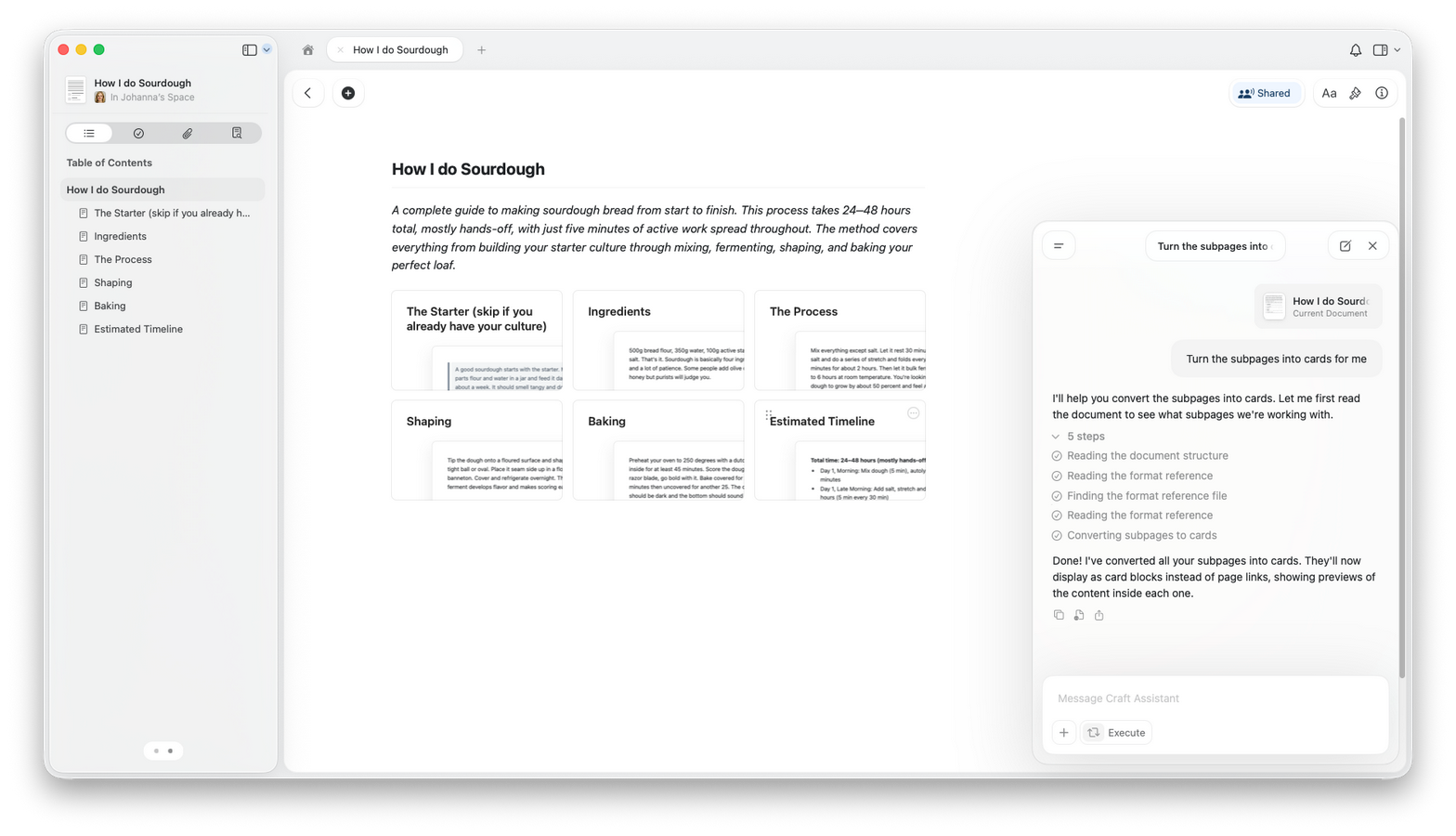
Passa alla modalità Esegui.
4
Descrivi cosa vuoi cambiare.
5
Rivedi il risultato nel documento.
Annulla e ripristina
Puoi anche chiedere all’Assistant di ripristinare o modificare ciò che ha cambiato.Consigli per risultati migliori
- Sii specifico su cosa vuoi modificare.
- Inizia con modifiche piccole prima di riscritture ampie.
- Prova prima Fast — gestisce bene la maggior parte delle modifiche e consuma meno quota. Passa a Max per ristrutturazioni complesse su più sezioni.
- Rivedi le modifiche dopo ogni richiesta.
Quali modelli supportano la modifica
Utilizzo
La modifica consuma più quota rispetto alle conversazioni di sola lettura perché l’Assistant esegue più passaggi (lettura, pianificazione e applicazione). L’utilizzo esatto dipende dalle dimensioni del documento e dalla complessità della richiesta. Usa Fast per modifiche più semplici e mantenere l’efficienza.Disponibilità per piattaforma
- macOS
- iOS
- Windows
- Web
Supporto completo alla modifica a livello di documento e di spazio.
Articoli correlati
Usare Craft Assistant
Scopri come avviare conversazioni e lavorare con le modalità
Scegliere i modelli AI
Scegli il modello migliore per le attività di modifica
Utilizzo e limiti
Scopri l’utilizzo AI per la modifica e altre attività
Prompt personalizzati
Crea istruzioni di modifica riutilizzabili
Revisione documento
Ottieni feedback AI prima di applicare le modifiche