

Inserire un diagramma Mermaid
Aggiungi un diagramma Mermaid con uno di questi metodi:- Digita
/mermaide seleziona Diagramma Mermaid - Scegli Diagramma Mermaid dal pannello Inserisci nella barra laterale (sotto Blocchi avanzati)
- Incolla del markdown contenente un blocco di codice
```mermaid— Craft lo converte automaticamente
Modifica
Quando apri un blocco Mermaid, viene mostrata una vista divisa — il diagramma renderizzato in alto e il codice in basso. L’anteprima si aggiorna in tempo reale mentre scrivi.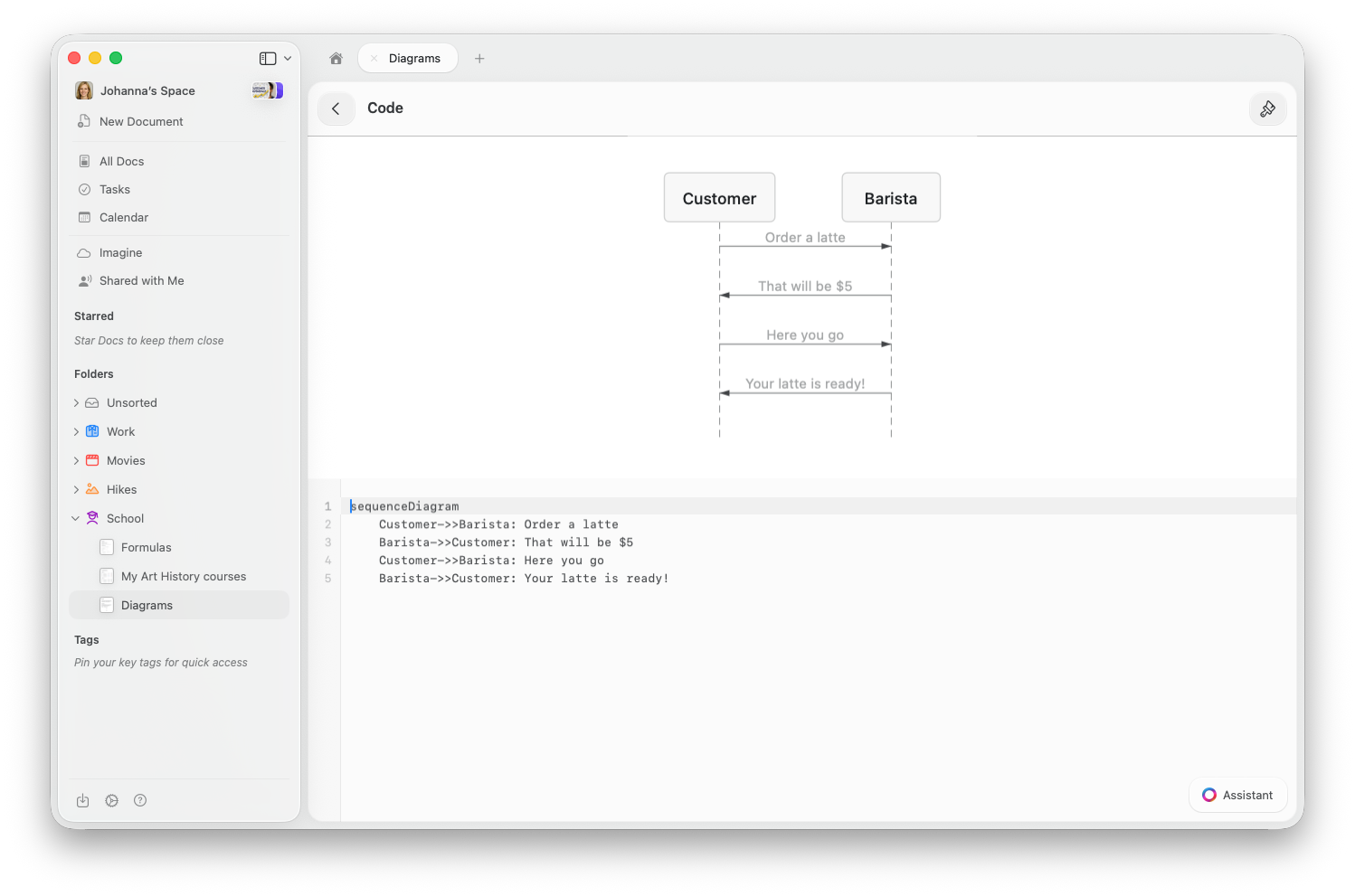
- macOS
- iOS / iPad
- Web / Windows
Fai clic sul blocco Mermaid per aprirlo nella vista divisa. L’anteprima del diagramma appare in alto con l’editor di codice in basso. Fai doppio clic sull’anteprima per ingrandirla.
Tipi di diagramma supportati
Diagrammi di flusso
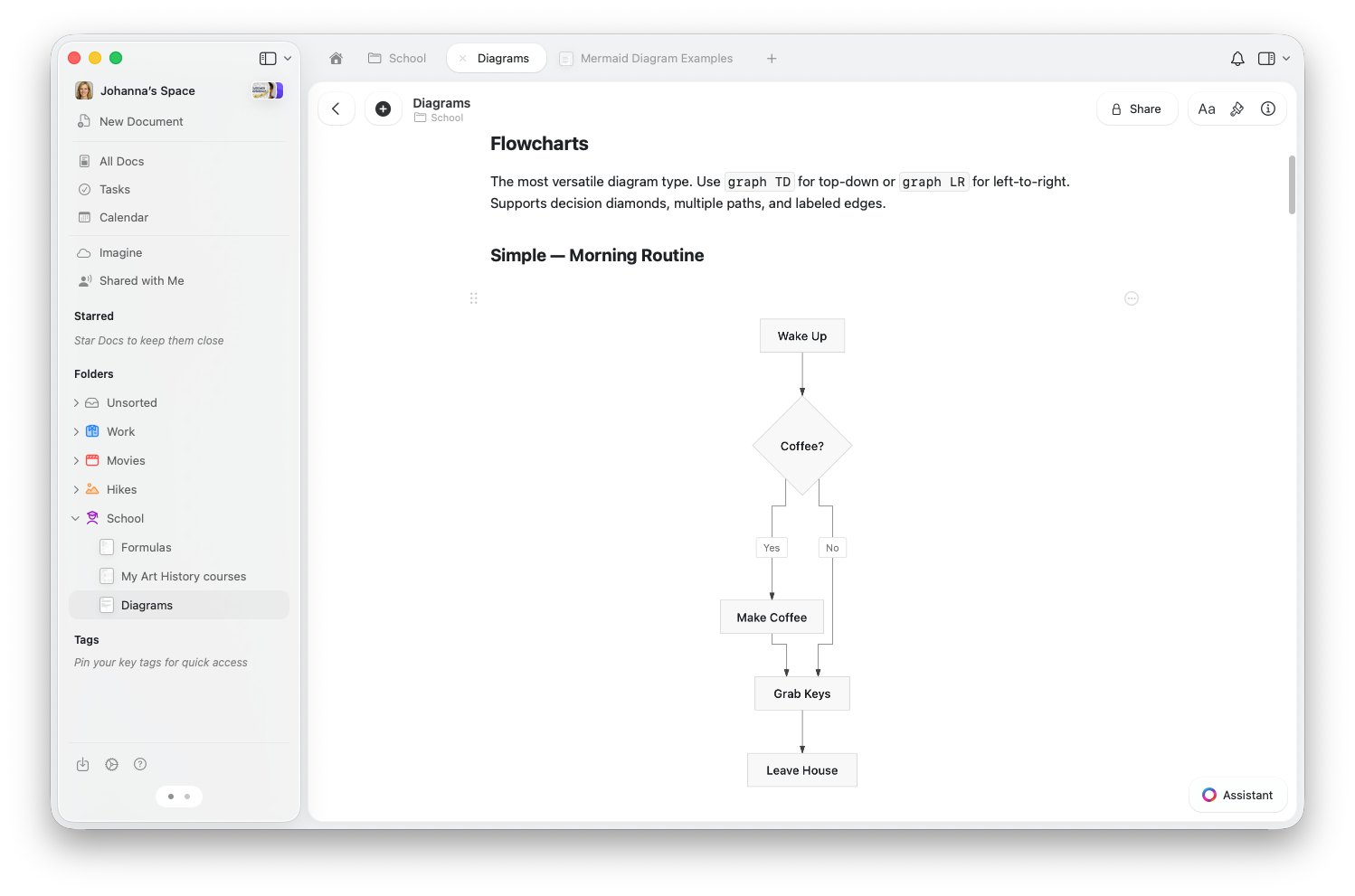
Rappresenta processi, decisioni e flussi di lavoro. Usagraph TD per un layout dall’alto verso il basso o graph LR per un layout da sinistra a destra.
Diagrammi di sequenza
Mostra le interazioni tra persone o sistemi nel tempo.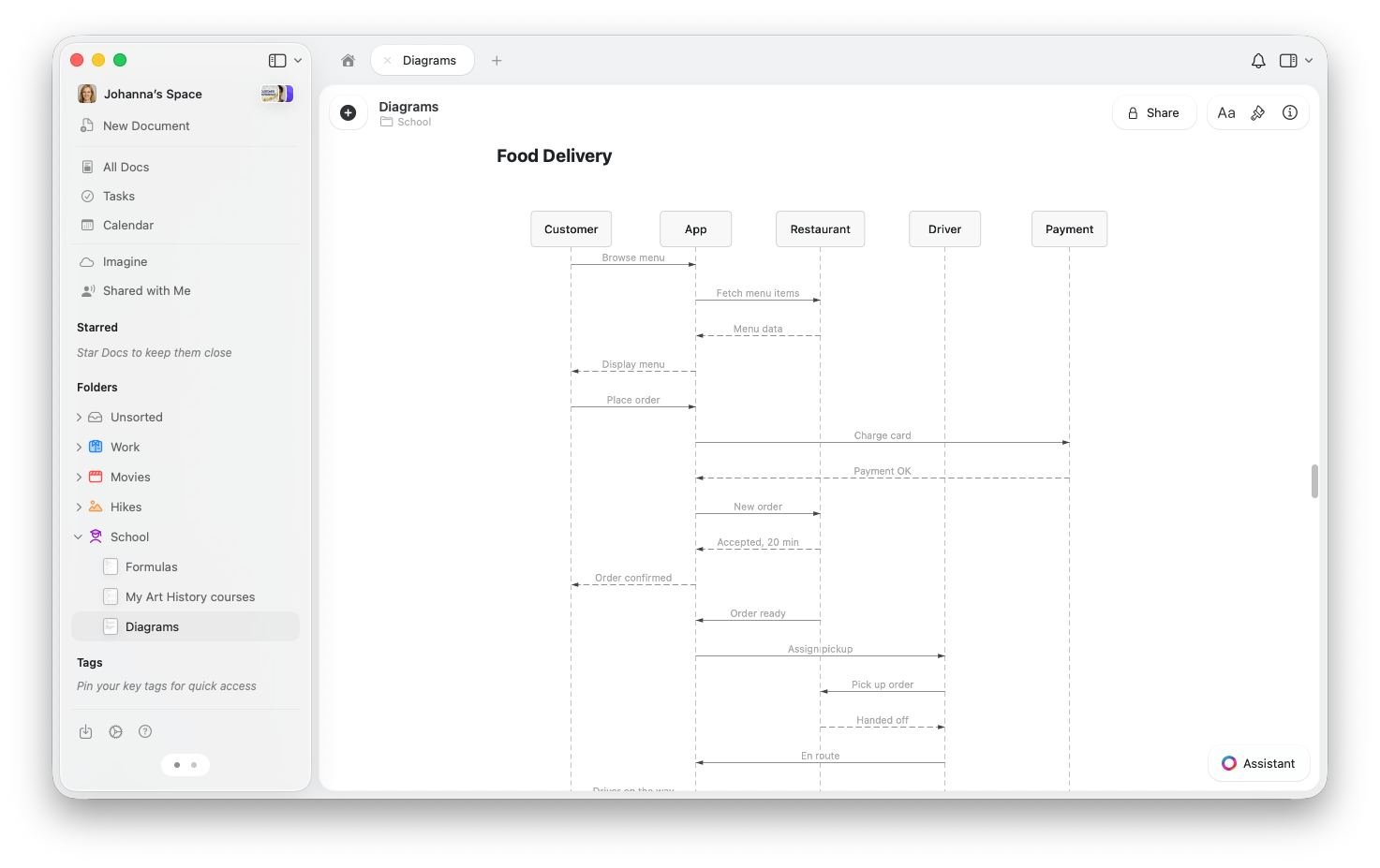
Diagrammi di stato
Visualizza come qualcosa transita tra stati diversi — ideale per il tracciamento degli ordini, i flussi di lavoro o i processi.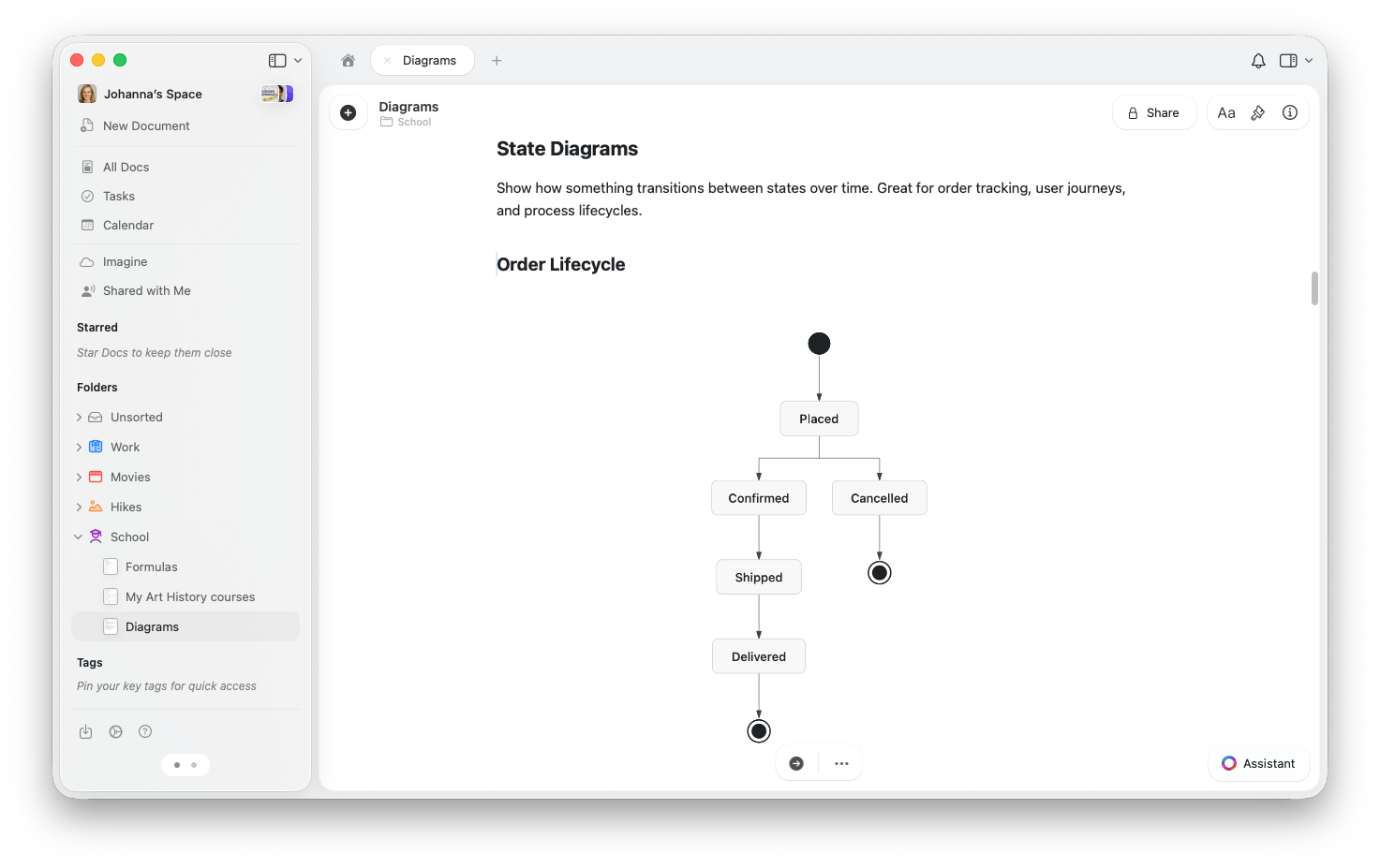
Diagrammi di classe
Mostra la struttura di un sistema — cosa esiste, le sue proprietà e come gli elementi sono correlati tra loro.Diagrammi ER
Modella le relazioni tra dati — ottimo per la progettazione e la pianificazione di database.Grafici
Crea grafici a barre, grafici a linee o una combinazione di entrambi.Cambiare il tema
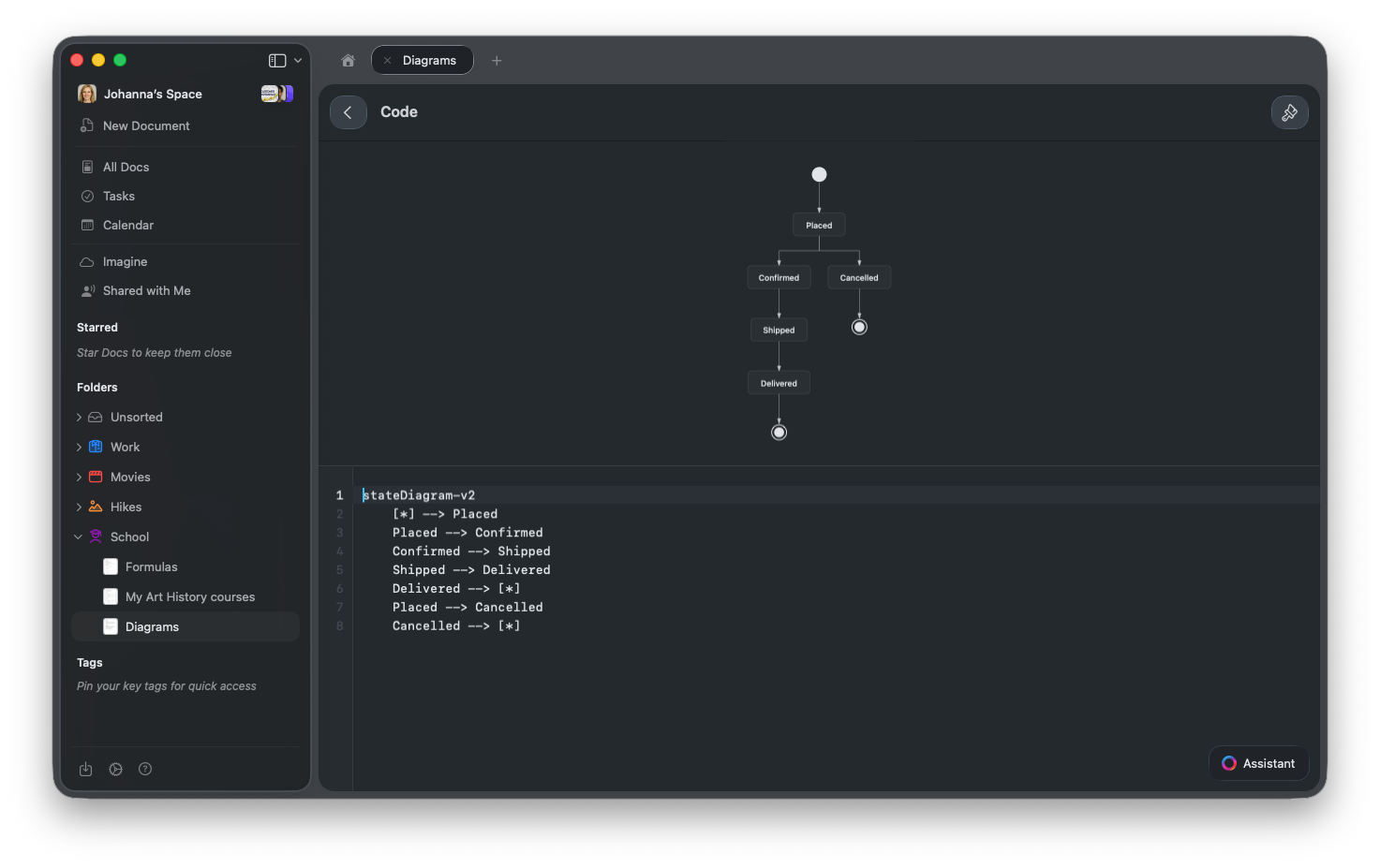
I diagrammi Mermaid si adattano al tema dell’editor di codice. Per cambiare l’aspetto, tocca l’icona del pennello nella barra degli strumenti e scegli un tema — le opzioni includono Tokyo Night, Dracula, Nord, GitHub e altri. Il diagramma si aggiorna immediatamente. I diagrammi rispettano anche la modalità chiara o scura del tuo documento.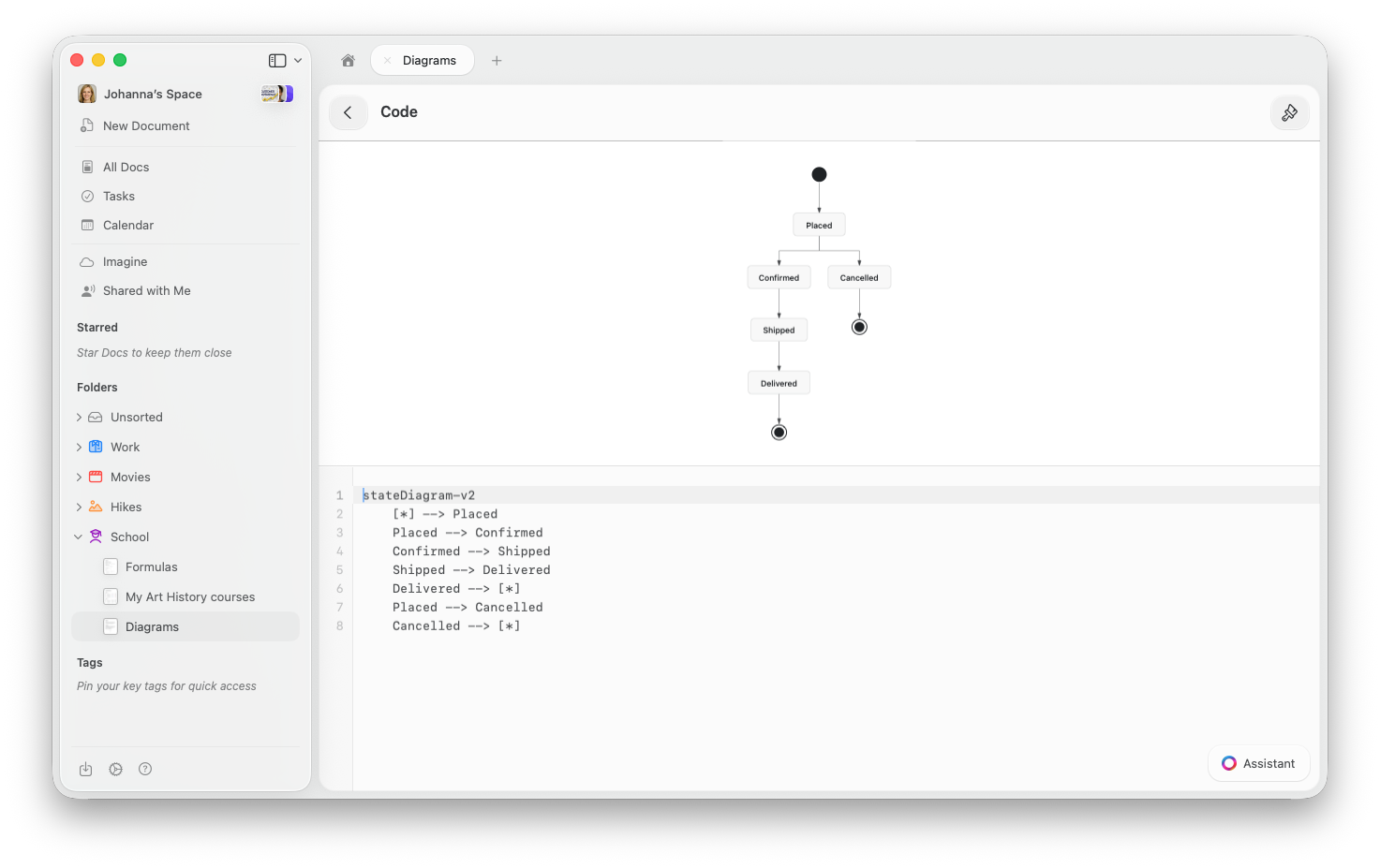
Condivisione e pubblicazione
I diagrammi Mermaid vengono visualizzati nelle pagine condivise e pubblicate — chiunque acceda al link vedrà il diagramma renderizzato, non il codice. Non è necessaria alcuna configurazione aggiuntiva.Importazione ed esportazione
- Importazione Markdown: incolla o importa markdown con blocchi di codice
```mermaide Craft crea automaticamente i blocchi Mermaid. - Esportazione Markdown: i blocchi Mermaid vengono esportati come blocchi di codice standard
```mermaid, compatibili con altri strumenti.
Suggerimenti
Cosa fare se il diagramma mostra 'Diagramma Mermaid non valido'?
Cosa fare se il diagramma mostra 'Diagramma Mermaid non valido'?
Di solito indica un errore di sintassi nel codice. Controlla eventuali errori di battitura o frecce mancanti. Se stai copiando la sintassi da un altro strumento, tieni presente che Craft supporta diagrammi di flusso, diagrammi di sequenza, diagrammi di stato, diagrammi di classe, diagrammi ER e grafici XY — altri tipi come grafici a torta, diagrammi di Gantt o mappe mentali non sono attualmente supportati.
L'Assistente AI può aiutare a scrivere diagrammi Mermaid?
L'Assistente AI può aiutare a scrivere diagrammi Mermaid?
Sì. Descrivi il diagramma che desideri e l’Assistente AI di Craft genererà il codice Mermaid per te. Puoi anche chiedergli di modificare o ampliare un diagramma esistente.
Posso ingrandire un diagramma di grandi dimensioni?
Posso ingrandire un diagramma di grandi dimensioni?
Su Mac e iPad, fai doppio tap sull’anteprima del diagramma per ingrandirlo. Sul web, usa la visualizzazione a schermo intero per i diagrammi più grandi.
Mermaid è uno standard aperto utilizzato in molti strumenti. Visita mermaid.js.org per scoprire la sintassi completa di ogni tipo di diagramma.