

Il menu a tendina delle viste è stato sostituito dalle schede vista nella parte superiore della tua Collection. Se vedi solo un menu di configurazione (⋯) e nessuna scheda, hai una sola vista — aggiungi una seconda vista per far comparire le schede.
Cosa sono le Viste?
Le Viste sono modi personalizzabili per visualizzare la tua Collection. Ogni vista ha un tipo e la propria configurazione salvata:- Tipo di vista — Tabella, Galleria o Kanban
- Ordinamento — ordina gli elementi per qualsiasi campo
- Filtri — mostra solo gli elementi che corrispondono a criteri specifici
- Raggruppamento — organizza gli elementi in categorie
- Visibilità dei campi — scegli quali campi (colonne in Tabella, proprietà in Galleria) visualizzare
- Ordine dei campi — disponi i campi nella sequenza più utile
Creare e gestire le Viste
Schede vista
Quando la tua Collection ha due o più viste, le schede vista appaiono nella parte superiore. Fai clic su qualsiasi scheda per cambiare vista in un istante. Quando esiste una sola vista, le schede sono nascoste — usa il menu di configurazione (⋯) per gestire la tua vista.
Creare una nuova Vista
1
Apri il menu di configurazione in alto a destra nella tua Collection (oppure fai clic sul pulsante + accanto alle schede vista)
2
Seleziona Aggiungi vista Tabella, Aggiungi vista Galleria o Aggiungi vista Kanban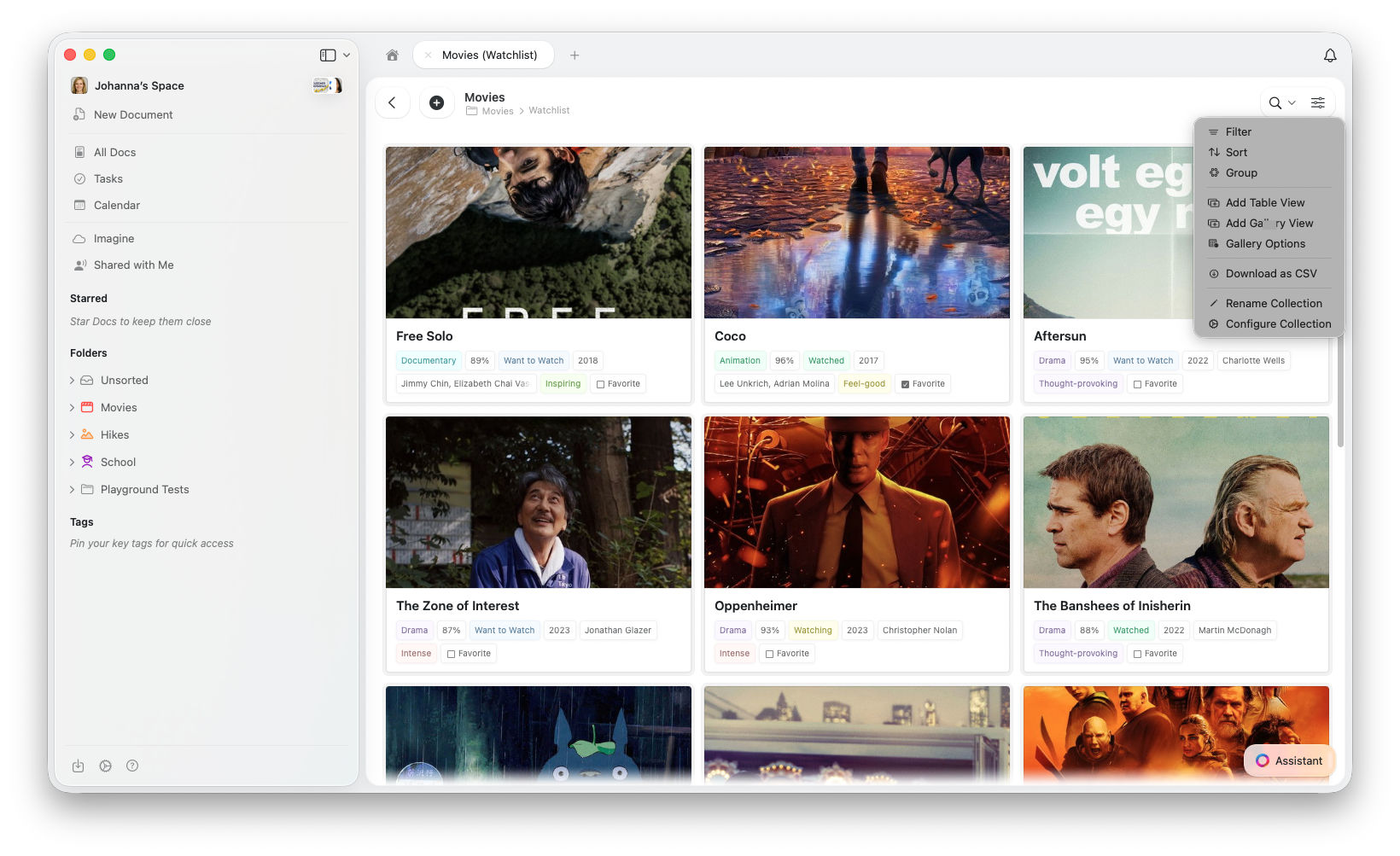
3
Assegna un nome alla tua vista e configurala con le impostazioni desiderate
Passare da una Vista all’altra
Fai clic sulla scheda vista corrispondente alla vista che desideri vedere. La tua Collection si aggiorna in un istante per mostrare la configurazione di quella vista.Rinominare una Vista
Apri il menu di configurazione (⋯) e seleziona Rinomina vista. Digita un nuovo nome e conferma.Duplicare una Vista
Apri il menu di configurazione (⋯) e seleziona Duplica vista. Viene creata una copia con lo stesso tipo, ordinamento, filtri, raggruppamento e impostazioni dei campi — utile per creare varianti.Convertire il tipo di Vista
- macOS / iOS
- Web
Apri il menu di configurazione (⋯) e seleziona Converti in → Tabella o Galleria. La vista corrente viene convertita senza crearne una nuova — i filtri, l’ordinamento, il raggruppamento e la visibilità dei campi esistenti vengono tutti preservati.
Eliminare una Vista
1
Passa alla vista che desideri eliminare
2
Apri il menu di configurazione (⋯)
3
Seleziona Elimina vista
Riga dei calcoli
La riga dei calcoli aggiunge un piè di pagina alla tua Vista Tabella che mostra valori calcolati per ogni colonna — come somma, media o conteggio.1
Apri il menu di configurazione (⋯)
2
Seleziona Mostra riga dei calcoli
3
Fai clic su una cella nella riga dei calcoli per scegliere quale calcolo visualizzare per quella colonna
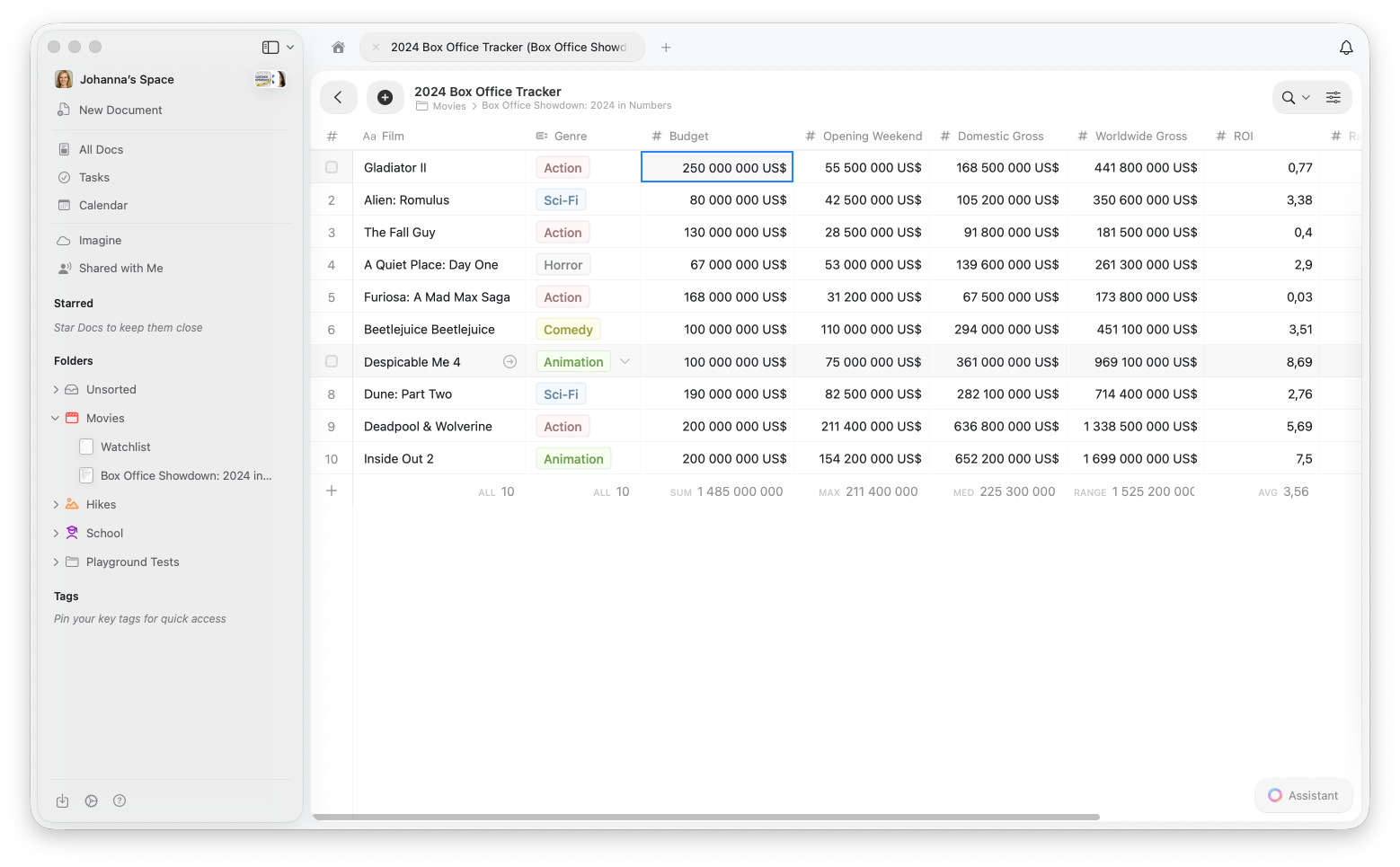
La riga dei calcoli è disponibile solo nella Vista Tabella.
Ordinare gli elementi
L’ordinamento ti permette di disporre gli elementi della tua Collection per qualsiasi campo in ordine crescente o decrescente.Come ordinare
1
Apri il menu di configurazione (⋯)
2
Seleziona Ordina
3
Scegli il campo per cui desideri ordinare
4
Seleziona Crescente (A→Z, 0→9, meno recente→più recente) o Decrescente (Z→A, 9→0, più recente→meno recente)
Livelli di ordinamento multipli
Puoi aggiungere più criteri di ordinamento per creare un ordine più sofisticato:1
Dopo aver aggiunto il primo ordinamento, fai clic su Aggiungi ordinamento
2
Scegli il secondo campo di ordinamento
3
Gli elementi verranno ordinati per il primo campo, poi per il secondo campo quando i valori del primo sono uguali
Rimuovere gli ordinamenti
Fai clic sulla X accanto a un criterio di ordinamento per rimuoverlo. Puoi anche fare clic su Cancella tutto per rimuovere tutti gli ordinamenti e tornare all’ordine predefinito.Filtrare gli elementi
I filtri ti permettono di mostrare solo gli elementi che corrispondono a condizioni specifiche. È perfetto per concentrarti sui dati rilevanti.Come filtrare
1
Apri il menu di configurazione (⋯)
2
Seleziona Filtra
3
Scegli il campo per cui desideri filtrare
4
Seleziona la condizione (è uguale a, contiene, è vuoto, ecc.)
5
Inserisci o seleziona il valore per cui desideri filtrare
Filtri multipli
Puoi combinare più filtri per restringere i risultati:1
Dopo aver aggiunto il primo filtro, fai clic su Aggiungi filtro
2
Configura il filtro aggiuntivo
3
Tutti i filtri vengono combinati con logica E — gli elementi devono corrispondere a tutte le condizioni per essere visualizzati
Quando filtri un campo Selezione, puoi scegliere più valori — gli elementi che corrispondono a uno qualsiasi dei valori selezionati verranno mostrati. Funziona come O all’interno di un singolo campo. Tuttavia, i filtri su campi diversi usano sempre la logica E.
Rimuovere i filtri
Fai clic sulla X accanto a un filtro per rimuoverlo. Fai clic su Cancella tutto per rimuovere tutti i filtri e mostrare tutti gli elementi.Raggruppare gli elementi
Il raggruppamento organizza i tuoi elementi in categorie basate sui valori di un campo. Questo crea una struttura visiva chiara che rende facile visualizzare gli elementi per categoria.Come raggruppare
1
Apri il menu di configurazione (⋯)
2
Seleziona Raggruppa per
3
Scegli il campo per cui desideri raggruppare
Campi migliori per il raggruppamento
- Stato — Raggruppa le attività per «Da fare», «In corso», «Completato»
- Priorità — Organizza gli elementi per «Alta», «Media», «Bassa»
- Categoria — Raggruppa i progetti per tipo o reparto
- Data — Raggruppa gli elementi per mese o trimestre
- Selezione singola — Qualsiasi campo di selezione è ottimo per il raggruppamento
- Assegnatario — Raggruppa le attività per persona responsabile
Limitazioni
- Fino a 20 campi personalizzati più il campo Titolo (21 in totale) per Collection
- I filtri su campi diversi usano la logica E (tutte le condizioni devono essere soddisfatte)
- All’interno del filtro di un campo Selezione, più valori usano la logica O (viene mostrata qualsiasi corrispondenza)
Articoli correlati
Collections
Scopri le Collection di Craft e i tipi di campo
Vista Galleria
Visualizza la tua Collection come schede visive con anteprime delle immagini
Vista Kanban
Organizza gli elementi in colonne trascinabili per stato o qualsiasi campo di selezione
Riordinare campi e colonne
Personalizza l’ordine di campi e colonne
Usare le Collections su iOS
Collections ottimizzate per il tocco su iPhone e iPad