

Per i concetti generali delle Collections come tipi di campo, viste e ordinamento, consulta gli articoli Panoramica delle Collections e Viste delle Collections.
Per iniziare
Crea una Collection all’interno di qualsiasi documento usando il menu barra o il menu dei blocchi. Su iOS, il processo di creazione ti permette di configurare i campi e iniziare subito ad aggiungere voci.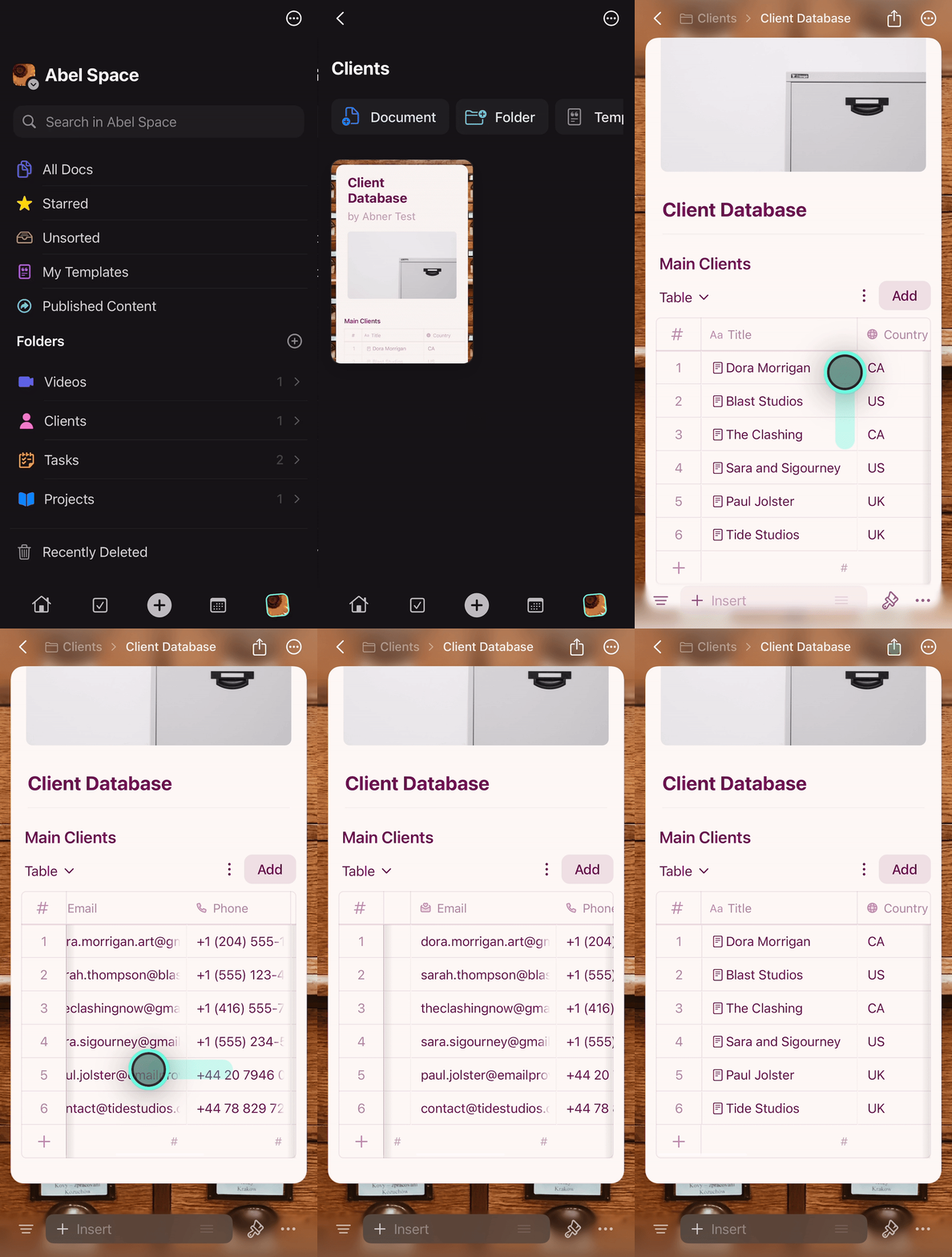
Creare e modificare le voci
Aggiungere voci
Usa il pulsante Aggiungi in alto a destra o il pulsante + in basso a sinistra per creare nuove voci.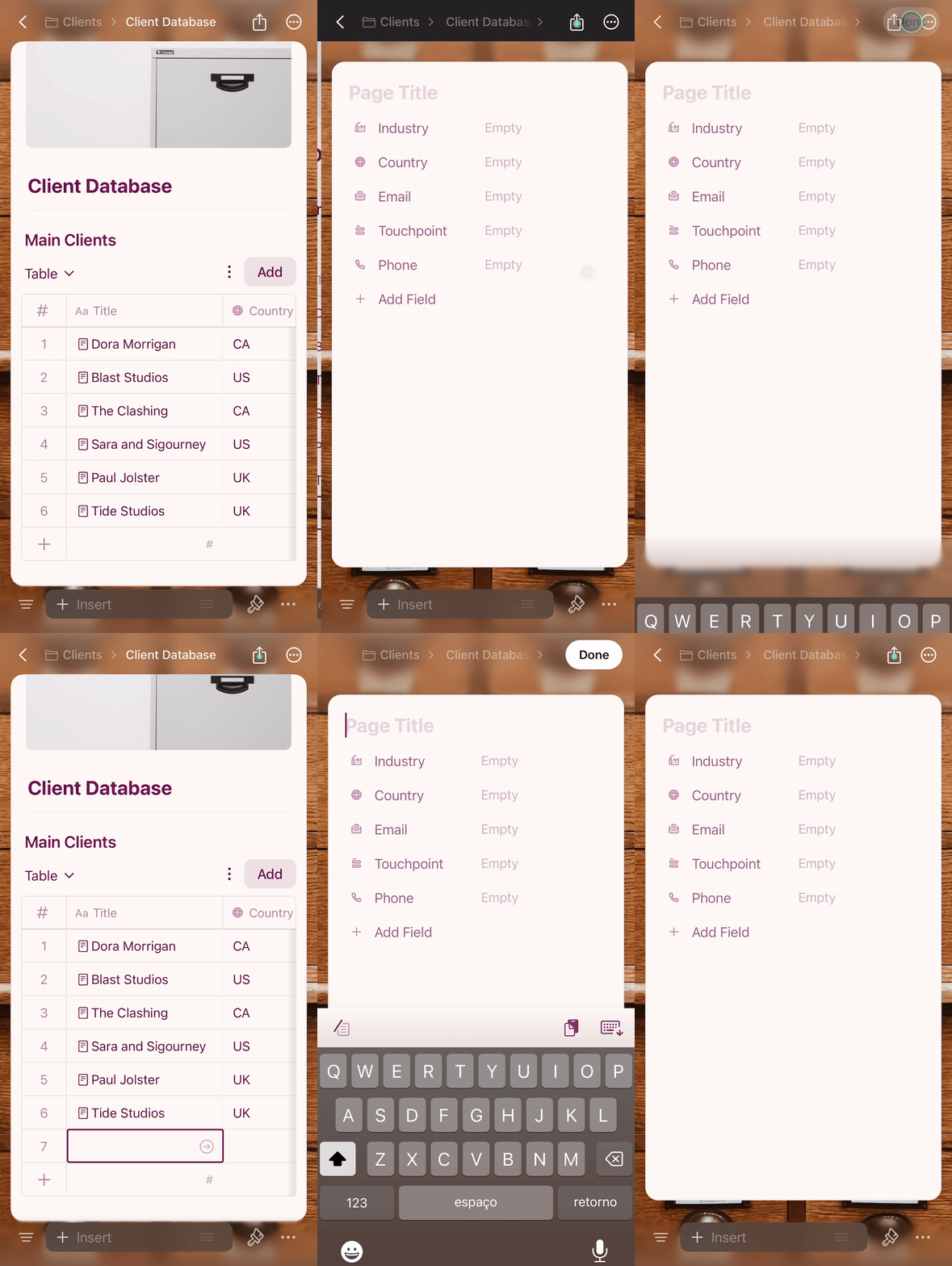
Inserire i dati
Tocca qualsiasi cella per modificarla. I campi di selezione mostrano le opzioni predefinite per un inserimento rapido.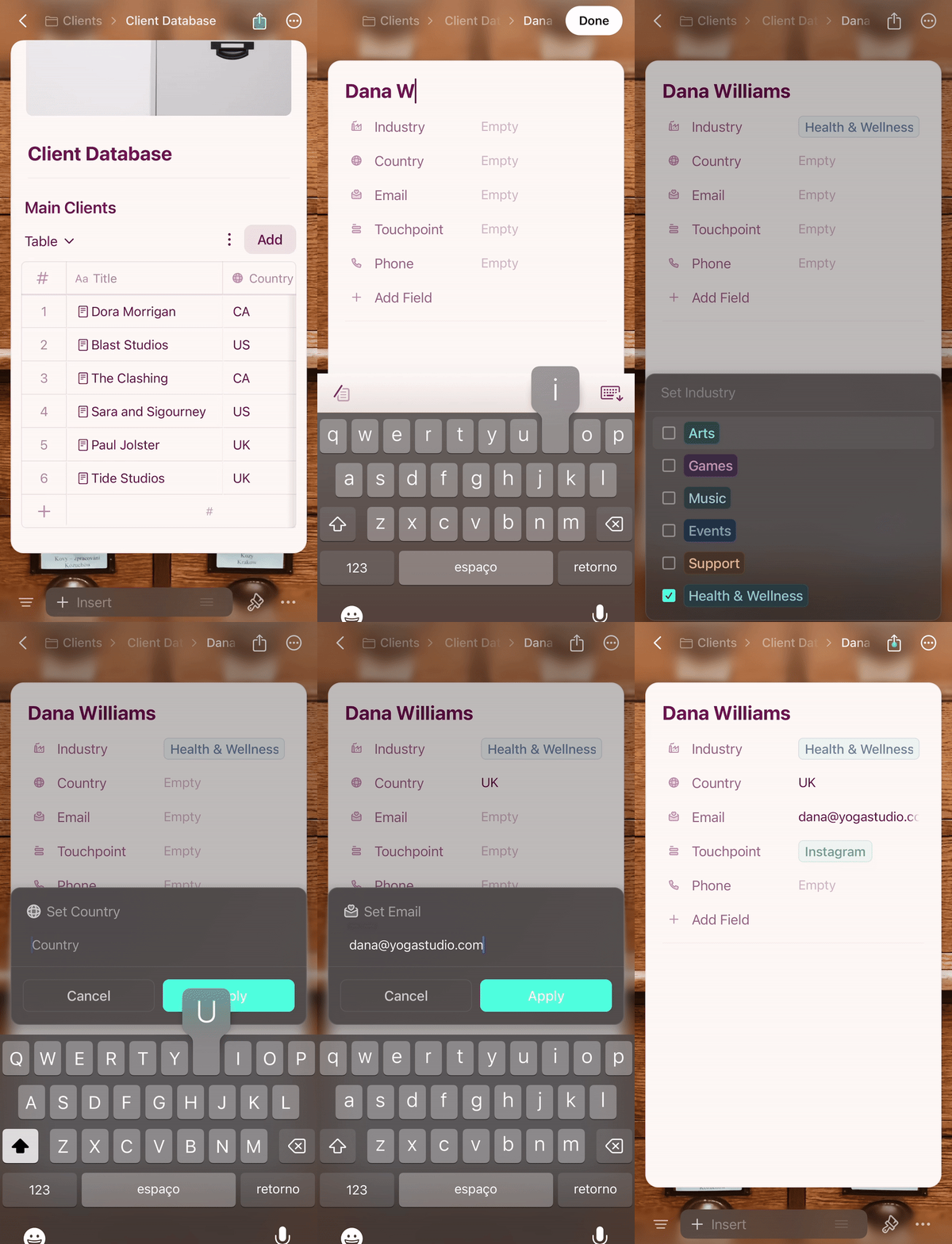
Aggiungere contenuti alle voci
Ogni voce di una Collection è una propria pagina in Craft. Tocca il titolo della voce per aprirla e aggiungere qualsiasi contenuto — testo, immagini, link o pagine annidate.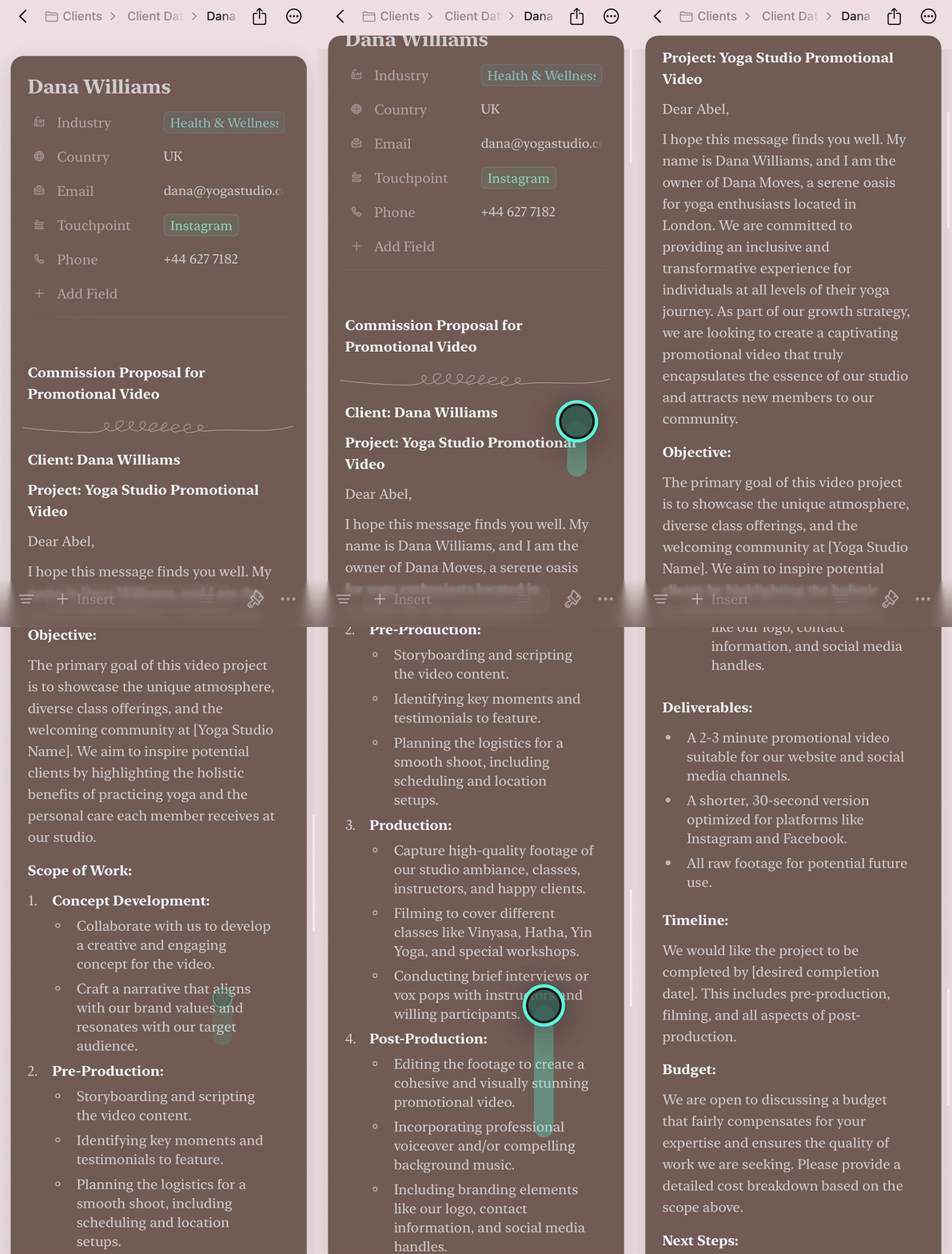
Eliminare le voci
Tieni premuto su qualsiasi riga per accedere al menu contestuale. Puoi eliminare l’intera voce o cancellare il contenuto di celle specifiche.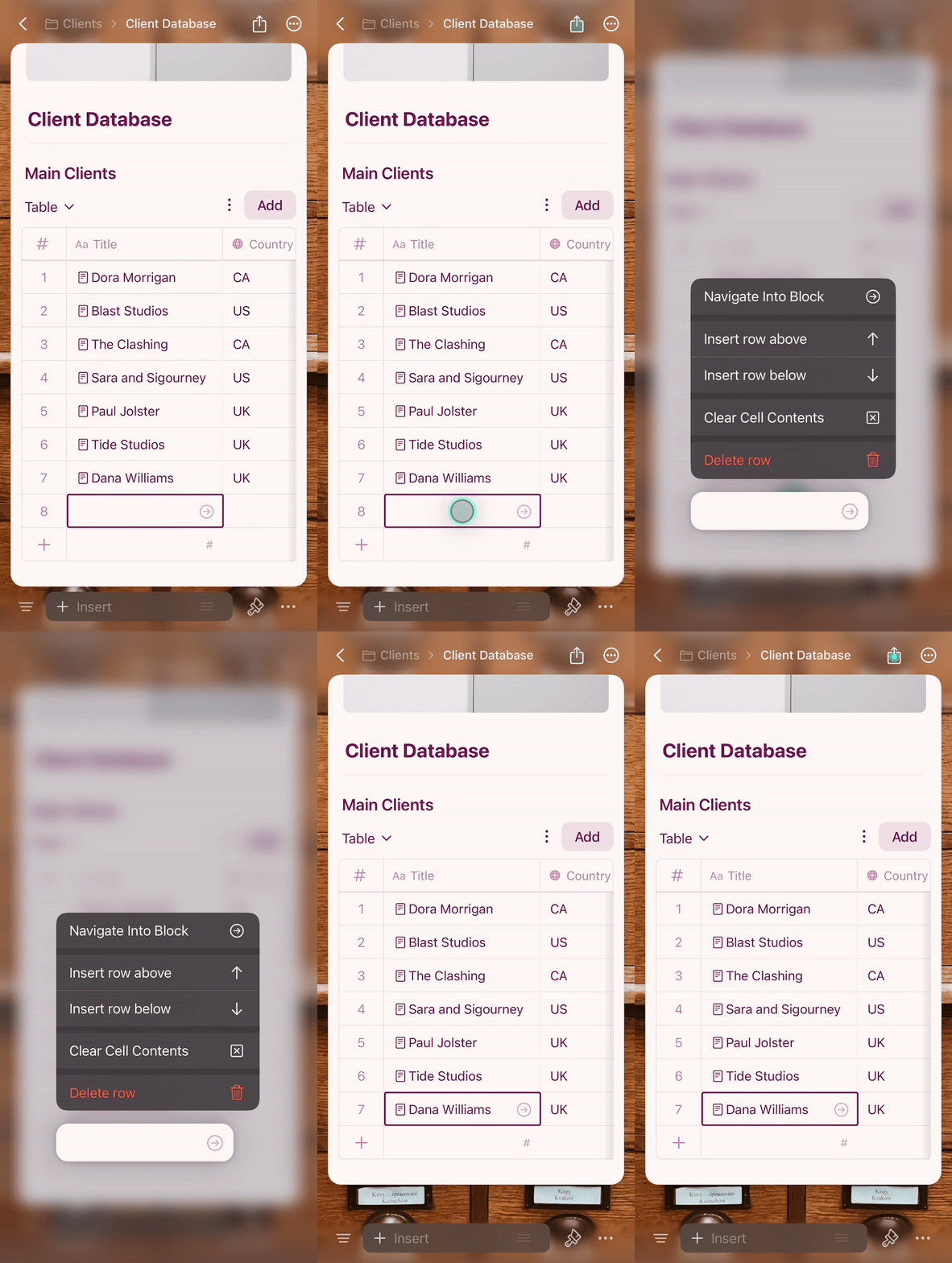
Gestire le opzioni dei campi di selezione
Quando hai bisogno di una nuova opzione per un campo di selezione, digitala direttamente e tocca Aggiungi opzione.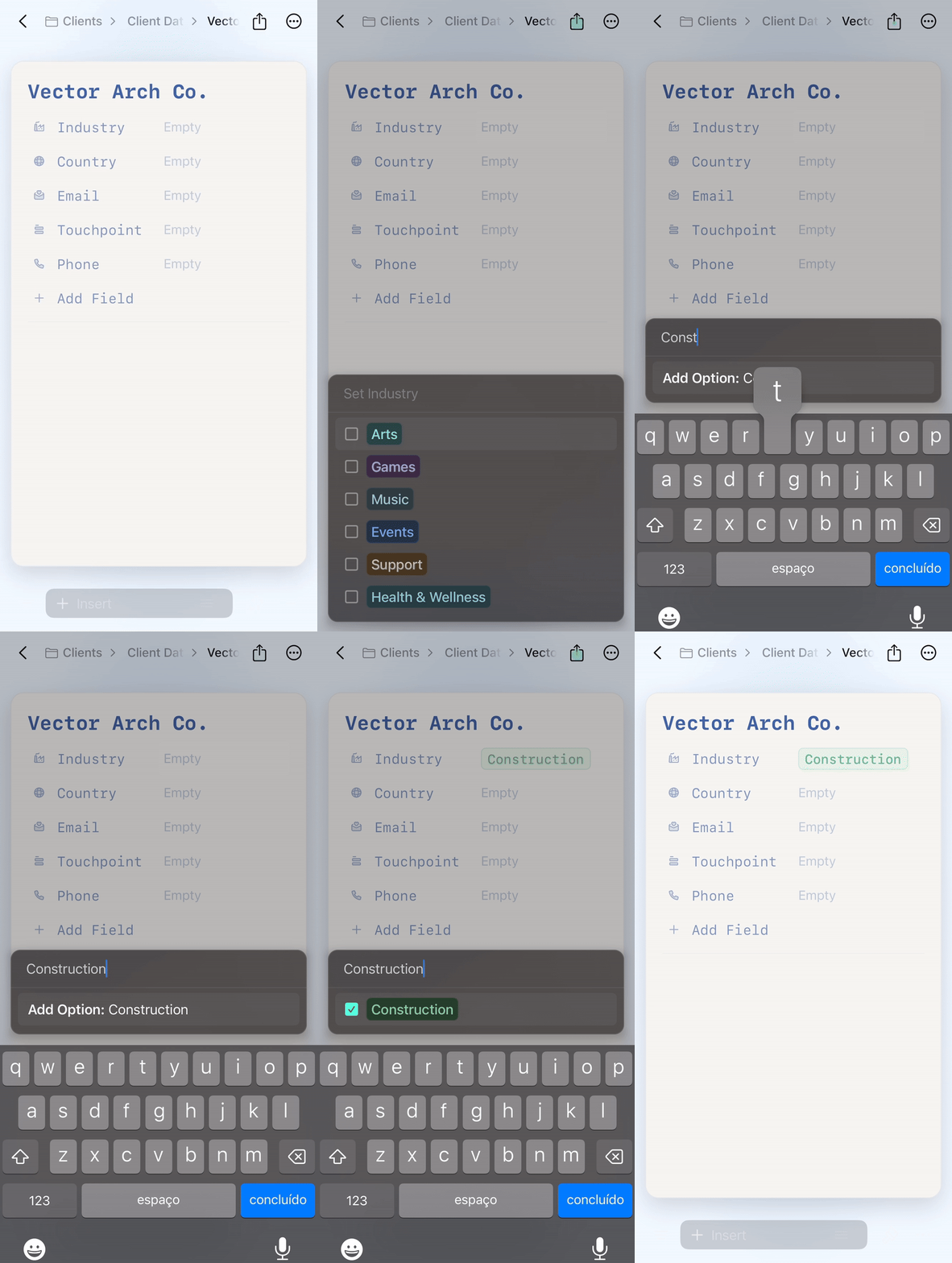
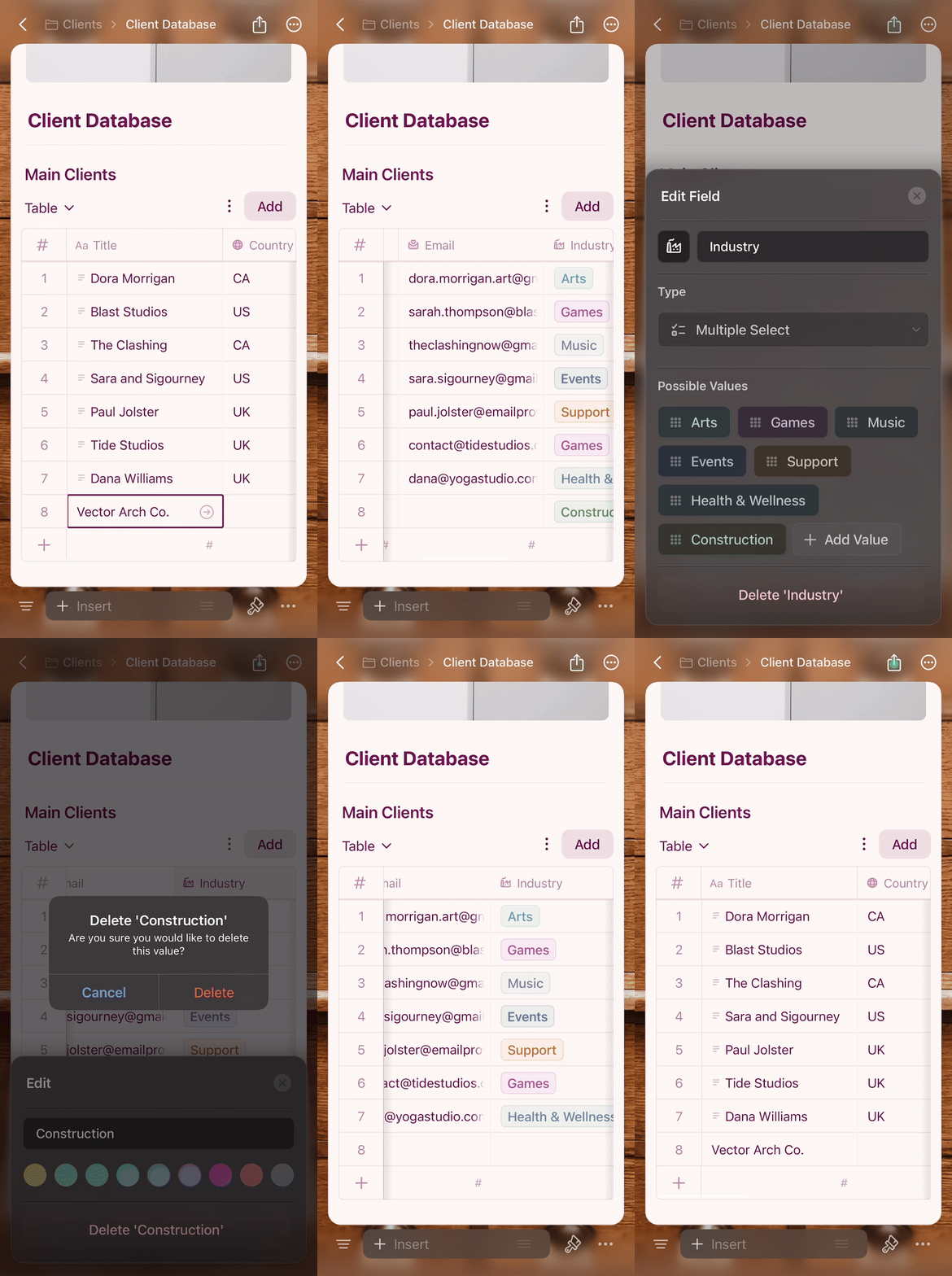
1
Tocca l’intestazione del campo per aprire le impostazioni del campo
2
Tocca il valore che desideri eliminare
3
Seleziona Elimina dalle opzioni
4
Tocca Applica per salvare le modifiche
Vista tabella su iOS
La vista tabella su iOS funziona come un foglio di calcolo con interazioni ottimizzate per il touch:- Scorri orizzontalmente per vedere più colonne
- Tocca una cella per modificarne il valore
- Tieni premuto su una riga per il menu contestuale (elimina, duplica)
- Ridimensiona le colonne trascinando i bordi delle colonne
Vista Galleria su iOS
La vista Galleria mostra le tue voci come schede visive con anteprime delle immagini, ottimizzata per il touch.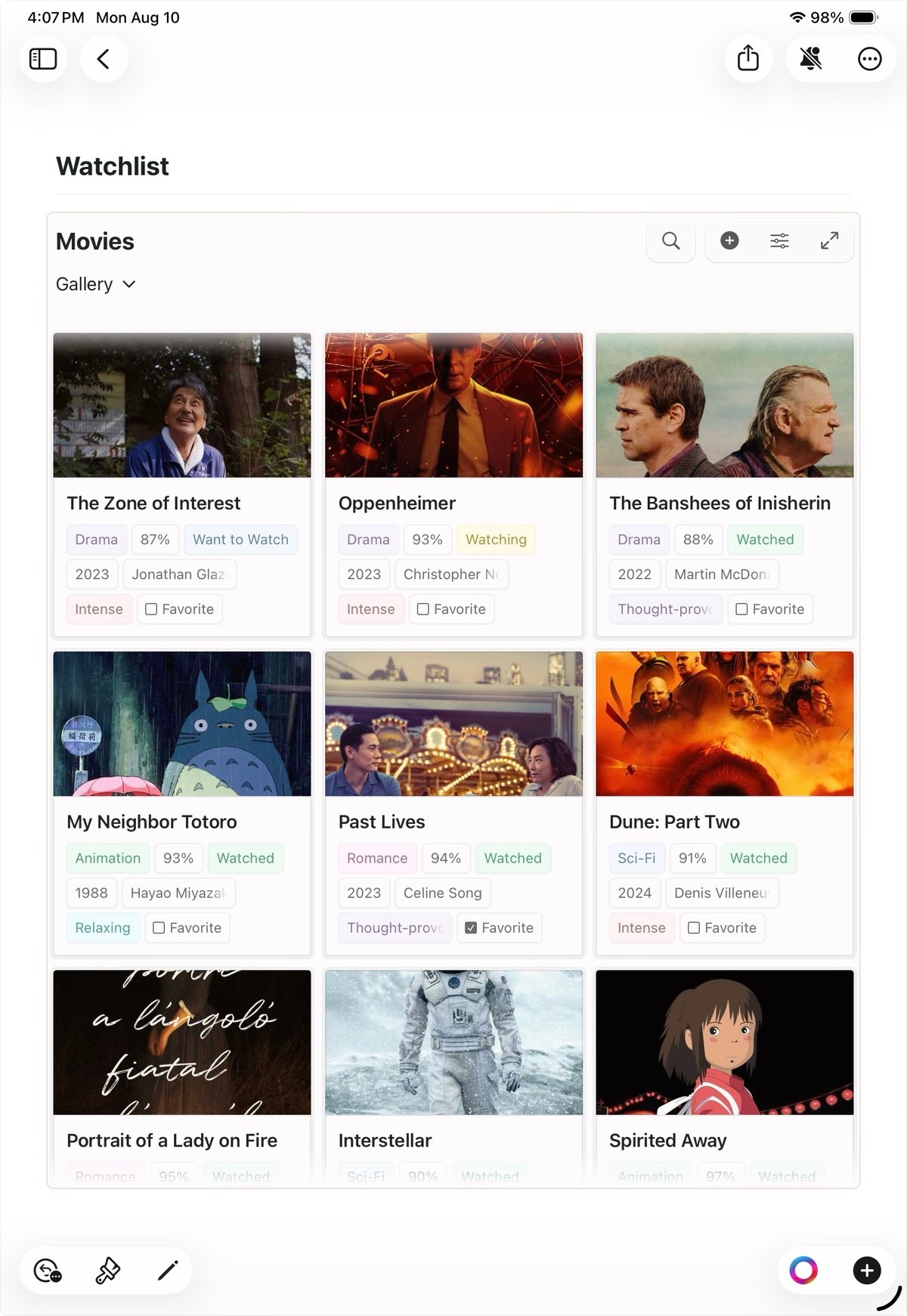
- Tocca una scheda per aprire la voce
- Tieni premuto su una scheda per il menu contestuale con opzioni per selezionare, eliminare o gestire la scheda
Modalità a schermo intero (iPhone)
Su iPhone, tocca una collezione in linea per aprirla in modalità a schermo intero con una transizione zoom fluida. Questo ti offre l’intero schermo per esplorare la tua collezione senza il documento circostante. In orientamento orizzontale, la vista a schermo intero utilizza l’intero schermo — il selettore delle viste si sposta nella barra superiore e puoi scorrere per nascondere e mostrare le barre degli strumenti per avere più spazio.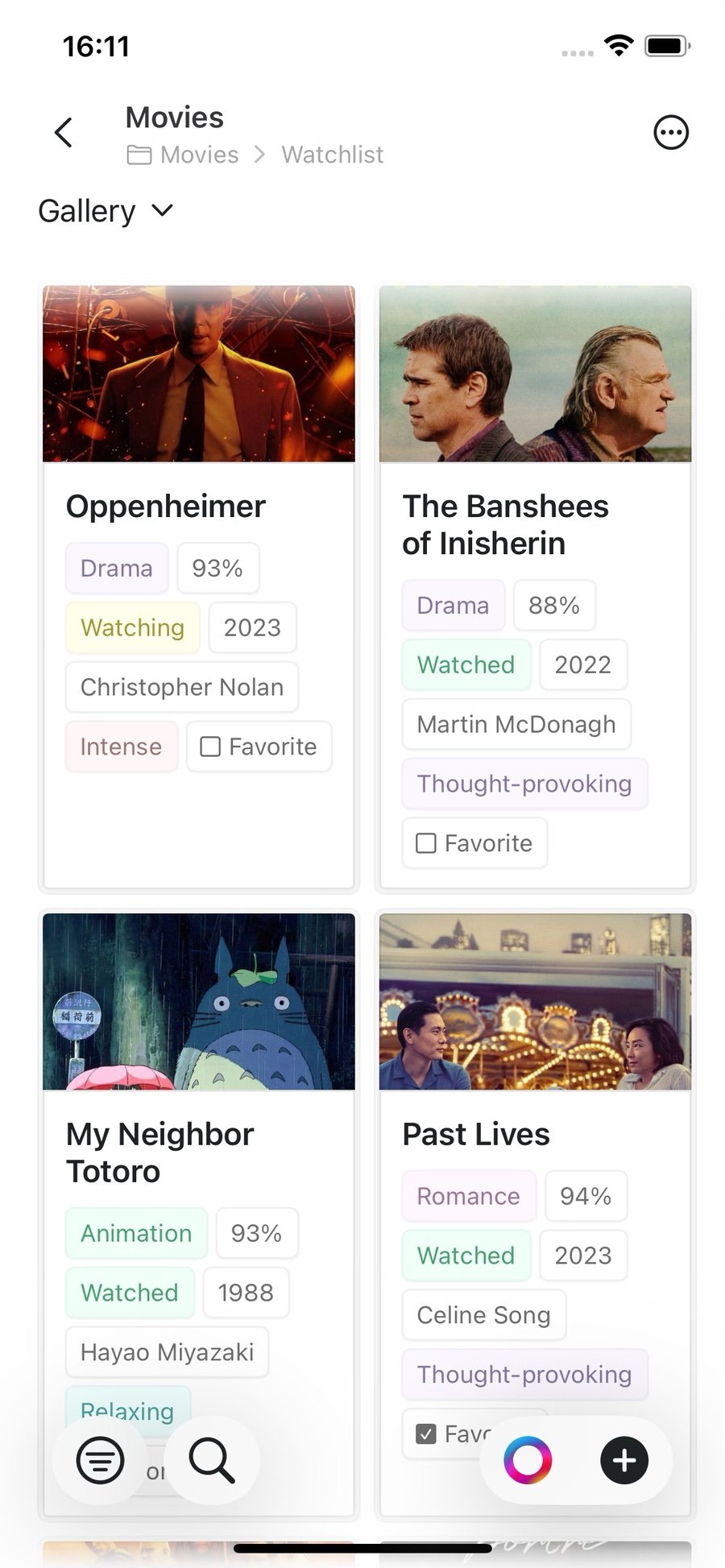
Passare da una vista all’altra
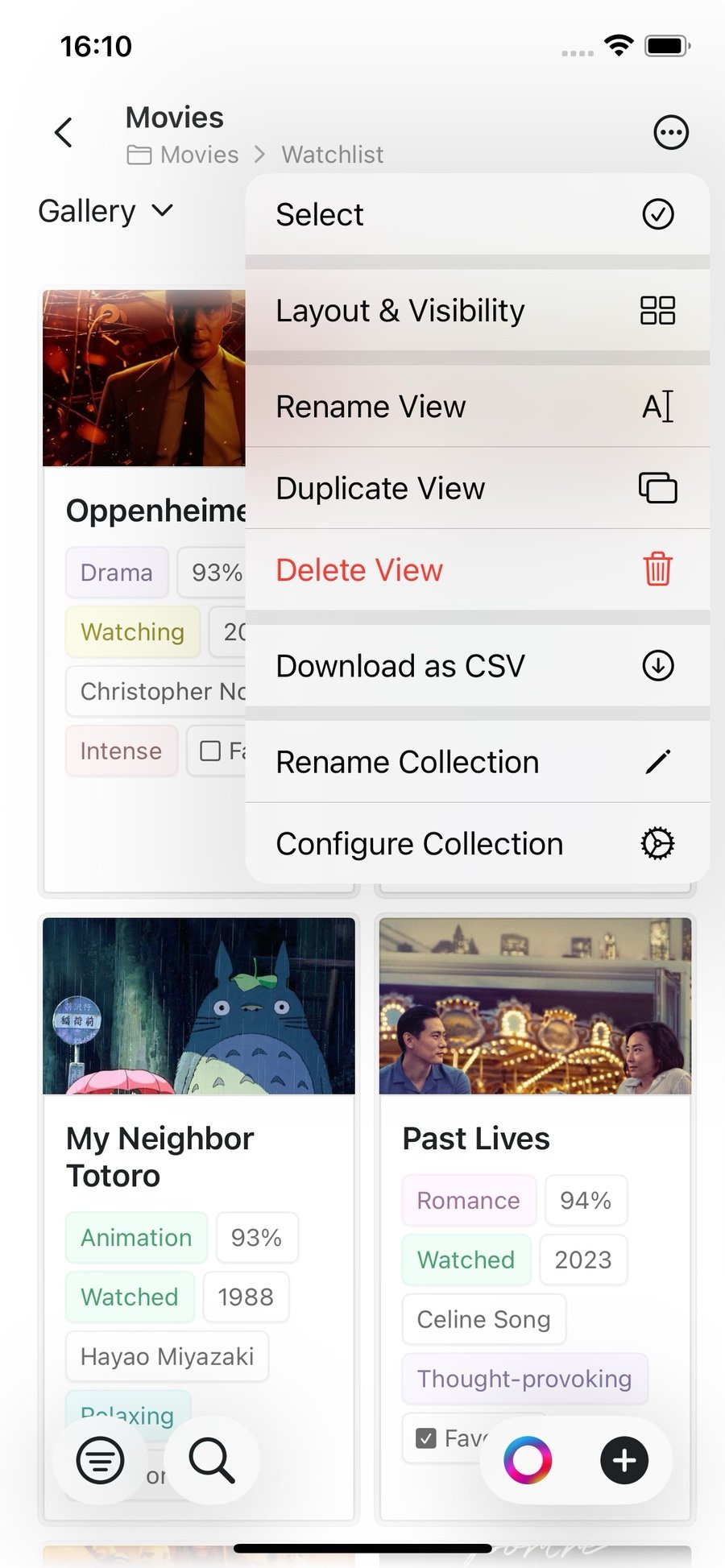
Tocca il nome della vista (ad esempio Galleria) in cima alla tua Collection per aprire il selettore delle viste. Da qui puoi passare a un’altra vista, oppure:- Aggiungi vista — crea una nuova vista Tabella, Galleria o Kanban
- Riordina le viste — cambia l’ordine delle tue viste
Filtrare, ordinare e raggruppare
Accedi a queste opzioni tramite il menu di configurazione (⋯) in cima alla tua Collection.Filtrare
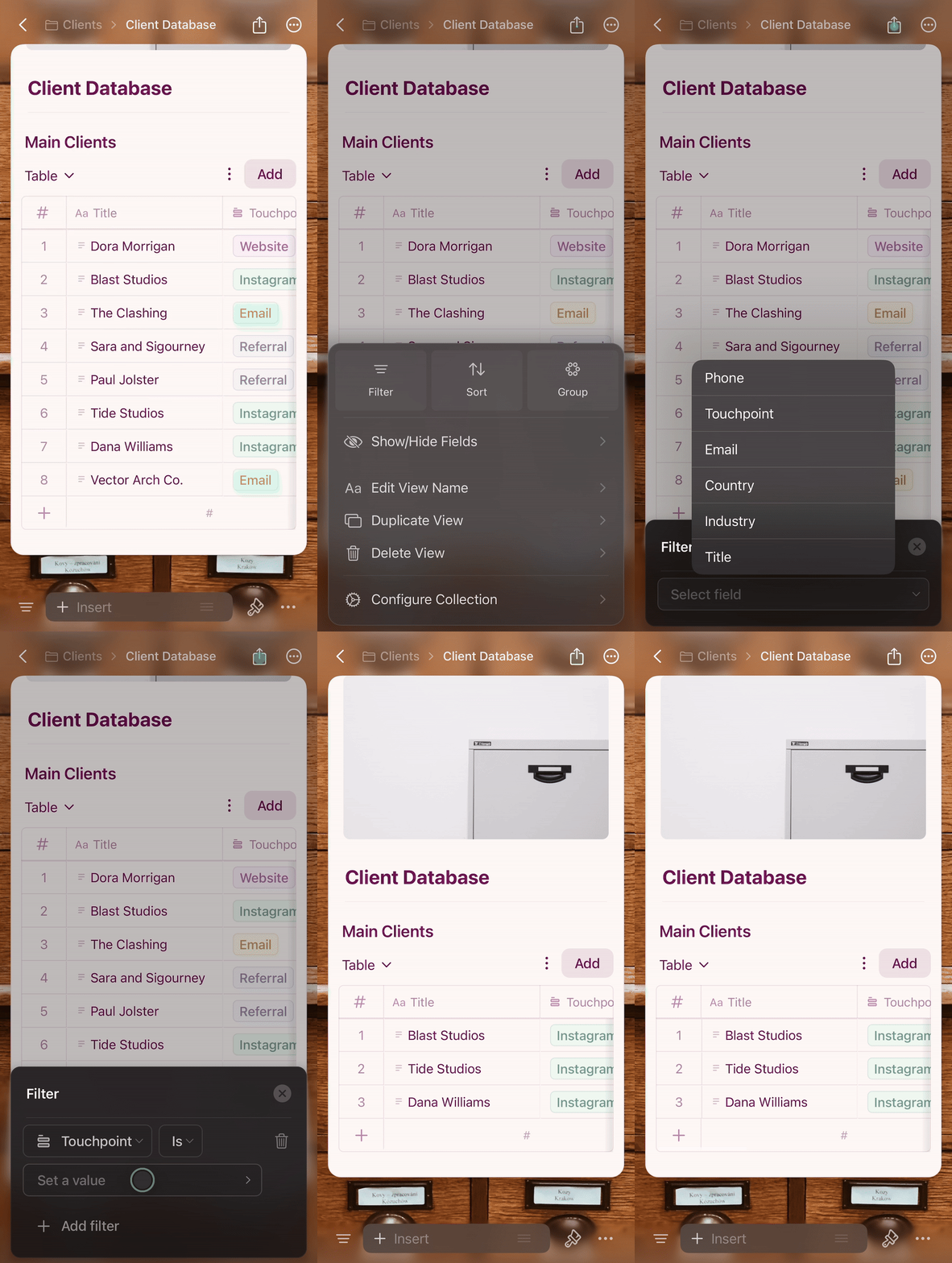
Mostra solo le voci che corrispondono a criteri specifici.1
Tocca il menu di configurazione (⋯)
2
Seleziona Filtra e scegli il tuo campo
3
Imposta le condizioni del filtro
4
Tocca fuori dal pannello per applicare
Ordinare
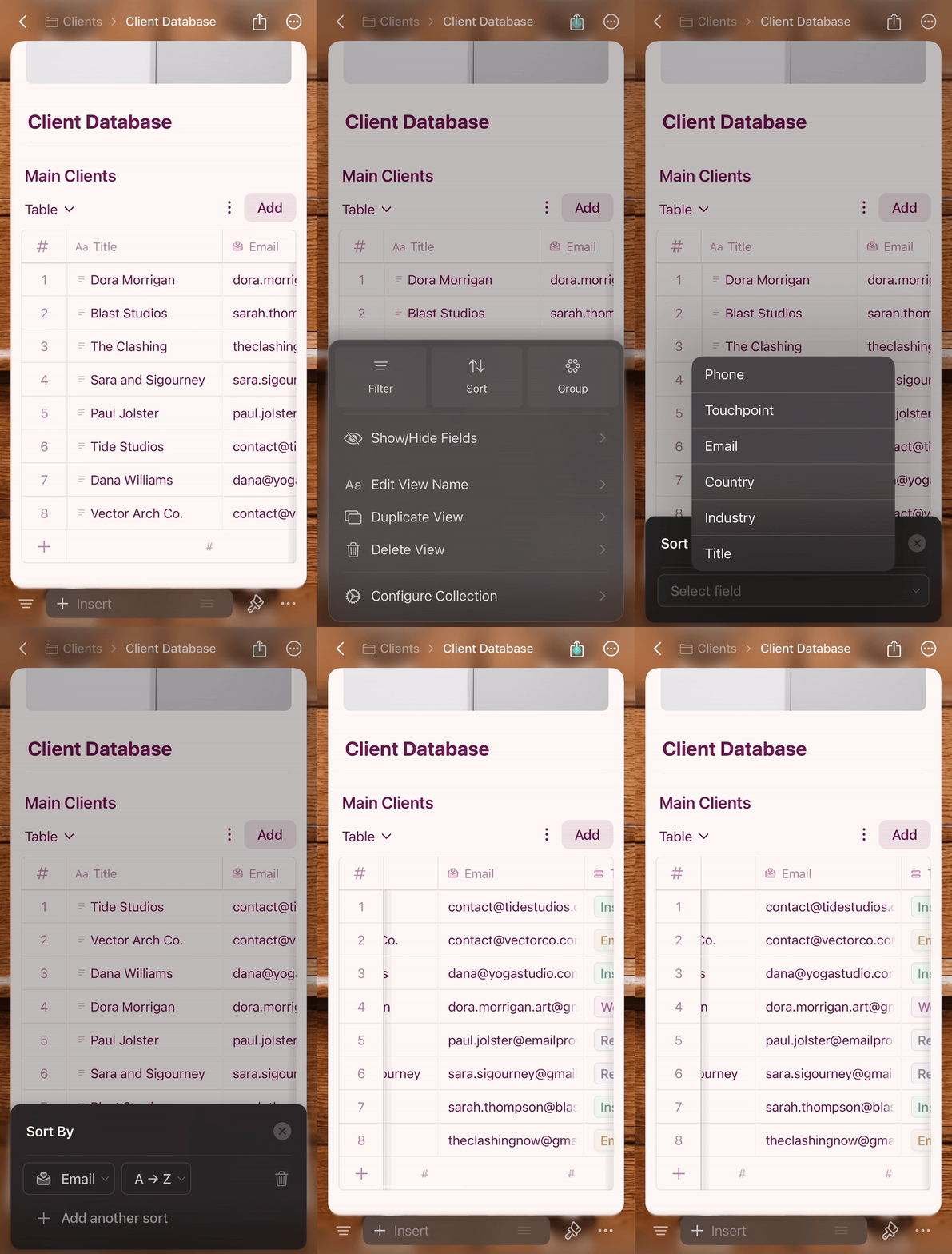
Disponi le voci in base ai valori dei campi.1
Tocca il menu di configurazione (⋯)
2
Seleziona Ordina e scegli il tuo campo
3
Scegli l’ordine crescente o decrescente
4
Tocca fuori per applicare
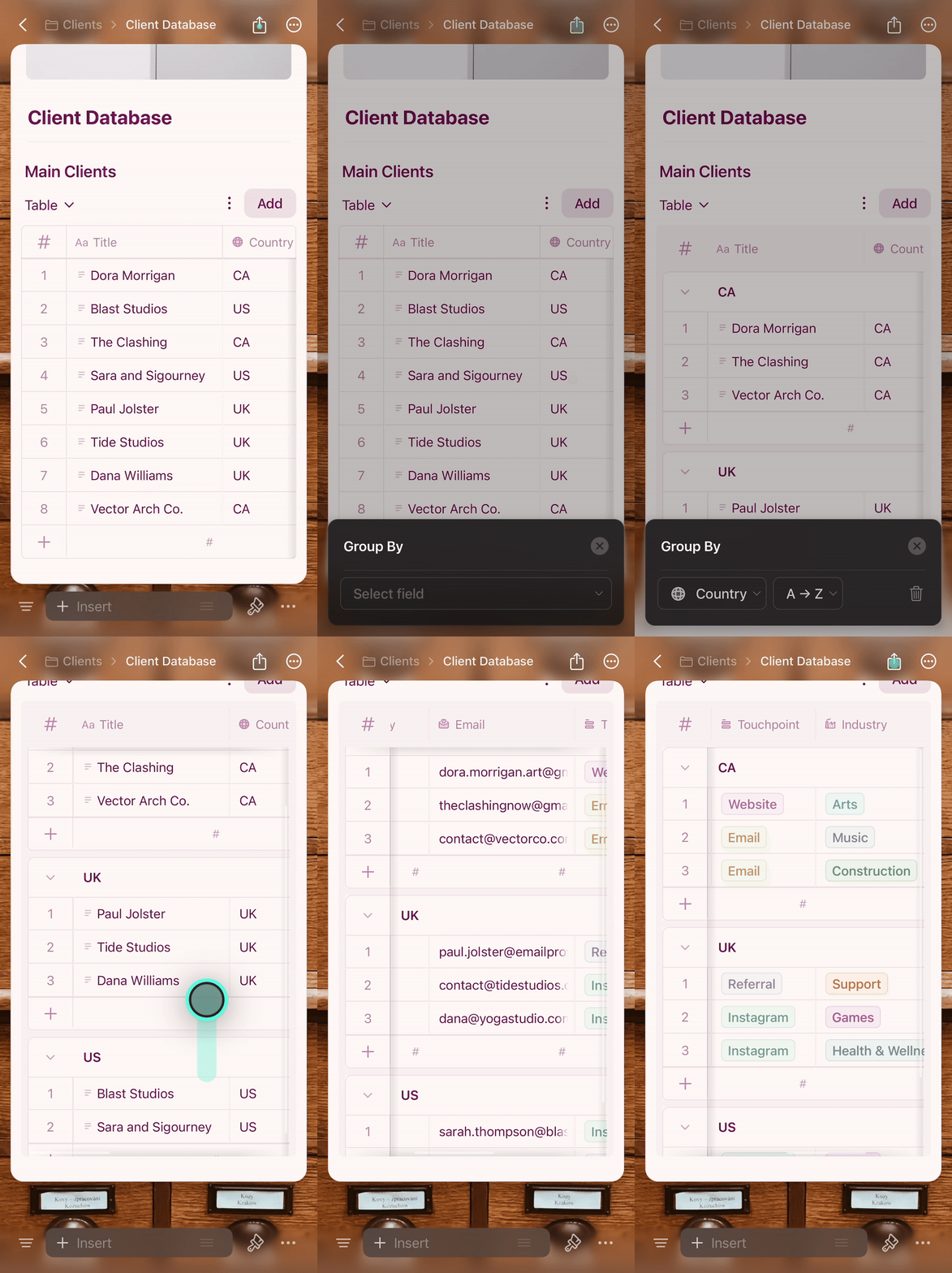
Raggruppare
Organizza le voci in gruppi in base ai valori dei campi.1
Tocca il menu di configurazione (⋯)
2
Seleziona Raggruppa e scegli il tuo campo
3
Tocca fuori per applicare — i gruppi vengono creati e denominati automaticamente
Rimuovere filtri, ordinamenti o raggruppamenti
Apri il menu di configurazione (⋯) e tocca l’icona del cestino accanto al filtro, all’ordinamento o al raggruppamento attivo.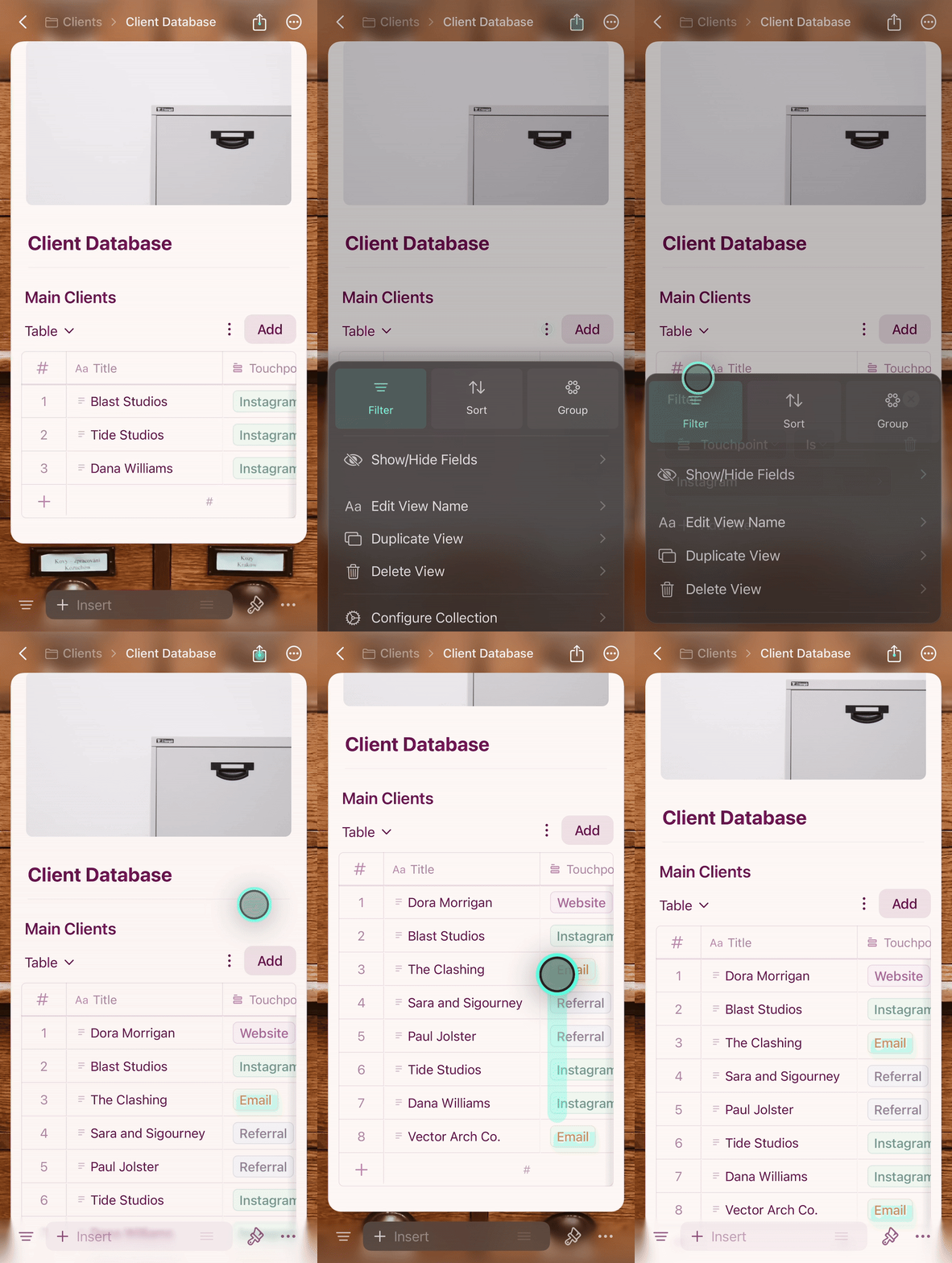
Suggerimenti per iOS
- Tenere premuto equivale al clic destro — usalo su righe, schede e celle per azioni contestuali
- I gesti di scorrimento ti permettono di navigare rapidamente tra le voci
- Per la migliore esperienza su iPhone, mantieni le Collections essenziali — l’iPad gestisce più comodamente set di dati più grandi.
- La vista Galleria è ideale per sfogliare con una sola mano su iPhone, specialmente in modalità a schermo intero