

カスタムドメインは Plus 以上 のサブスクリプションプランで利用可能です。
Craft ドメイン vs カスタムドメイン
Craft は 2 種類のドメインカスタマイズを提供します:Craft ドメイン(無料)
すべての Craft ユーザーは Starter を含むすべてのプランでパーソナライズされた Craft ドメインを利用できます。 デフォルト形式:brave-lion-456.craft.me(ランダム生成)
カスタマイズ形式:yourname.craft.me(無料でパーソナライズ可能)
Craft ドメインをカスタマイズするには:
1
Settings に移動します
2
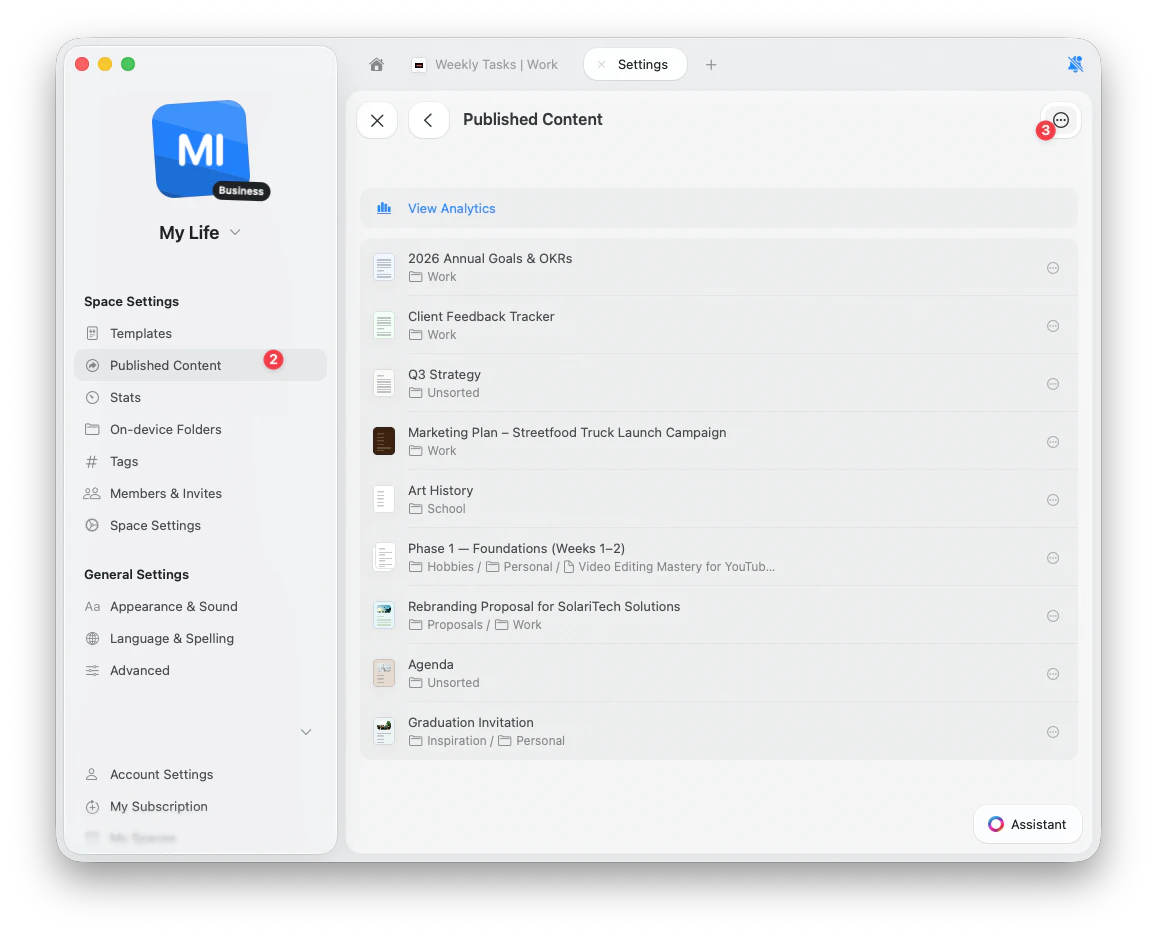
Published Content に移動します
3
… (三点) ボタンをクリックし、Settings を選択します
4
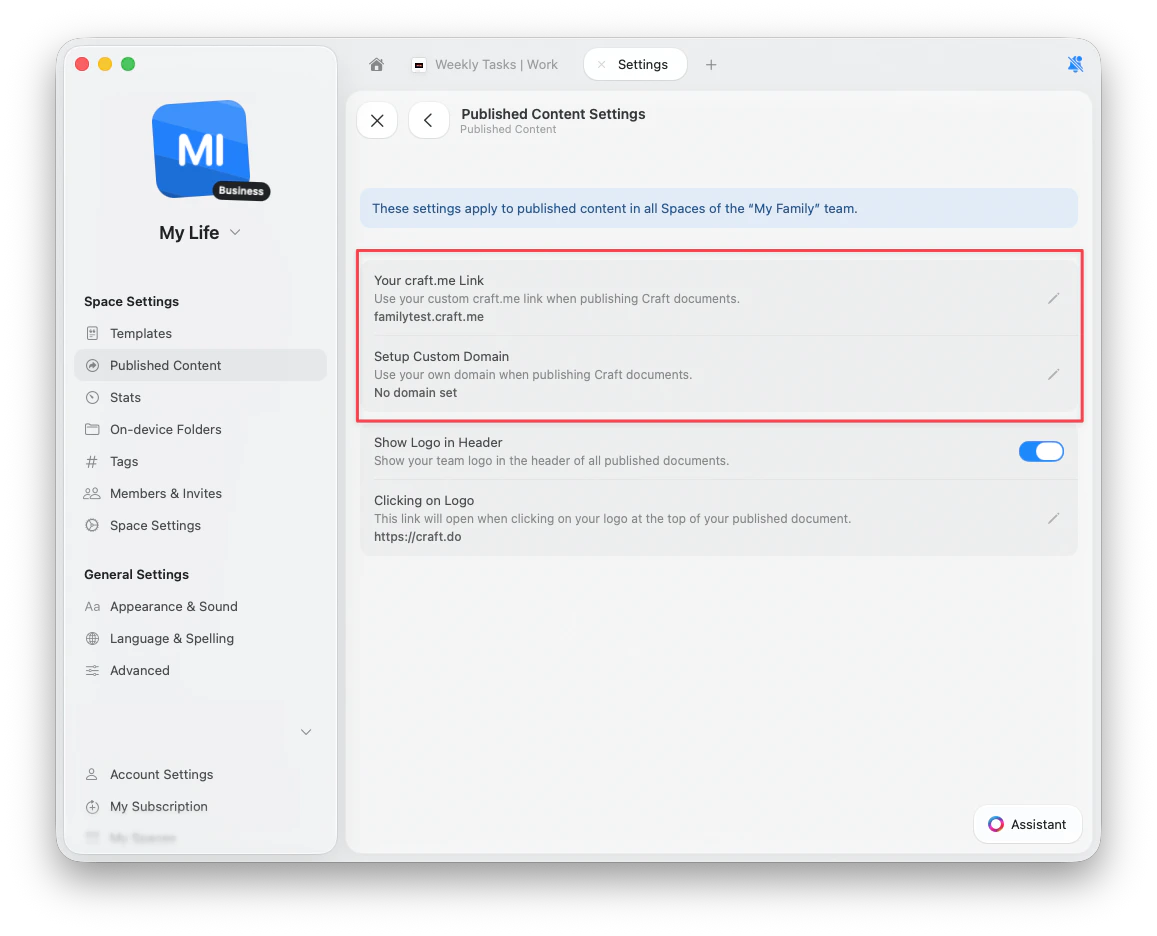
Your craft.me Link をクリックします
5
希望するサブドメインを入力します(例:
yourname.craft.me の場合は yourname)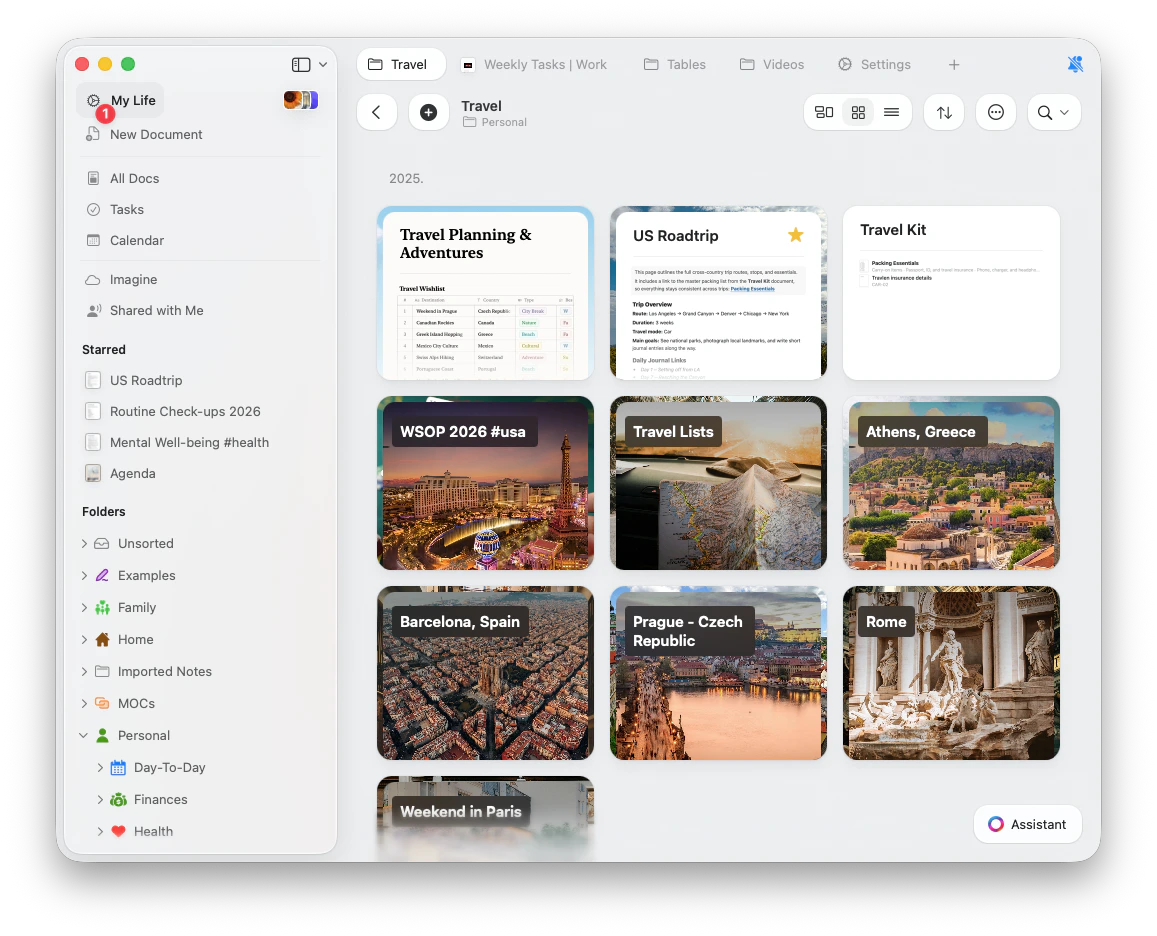
外部カスタムドメイン(Plus 以上)
独自ドメインを接続して、ブランドを完全にコントロールできます。 例:blog.yourcompany.com または docs.yourcompany.com
これにより、公開されたドキュメントがメインウェブサイトの一部として表示され、読者にシームレスな体験を提供できます。
カスタムドメインの設定
独自のカスタムドメインを使用するには、ドメインプロバイダーを通じて DNS レコードを変更する必要があります。ステップ 1:ドメイン設定にアクセス
1
Settings に移動します
2
Published Content に移動します
3
… (三点) ボタンをクリックし、Settings を選択します
4
Setup Custom Domain をクリックします
5
サブドメインを入力します(例:
blog.yourcompany.com)ステップ 2:DNS レコードの設定
Craft が提供する CNAME レコードをドメインの DNS 設定に追加します。手順はプロバイダーによって異なります:Cloudflare
Cloudflare
-
CNAME レコードの設定
サブドメインを接続するには(例:
blog.yourcompany.com):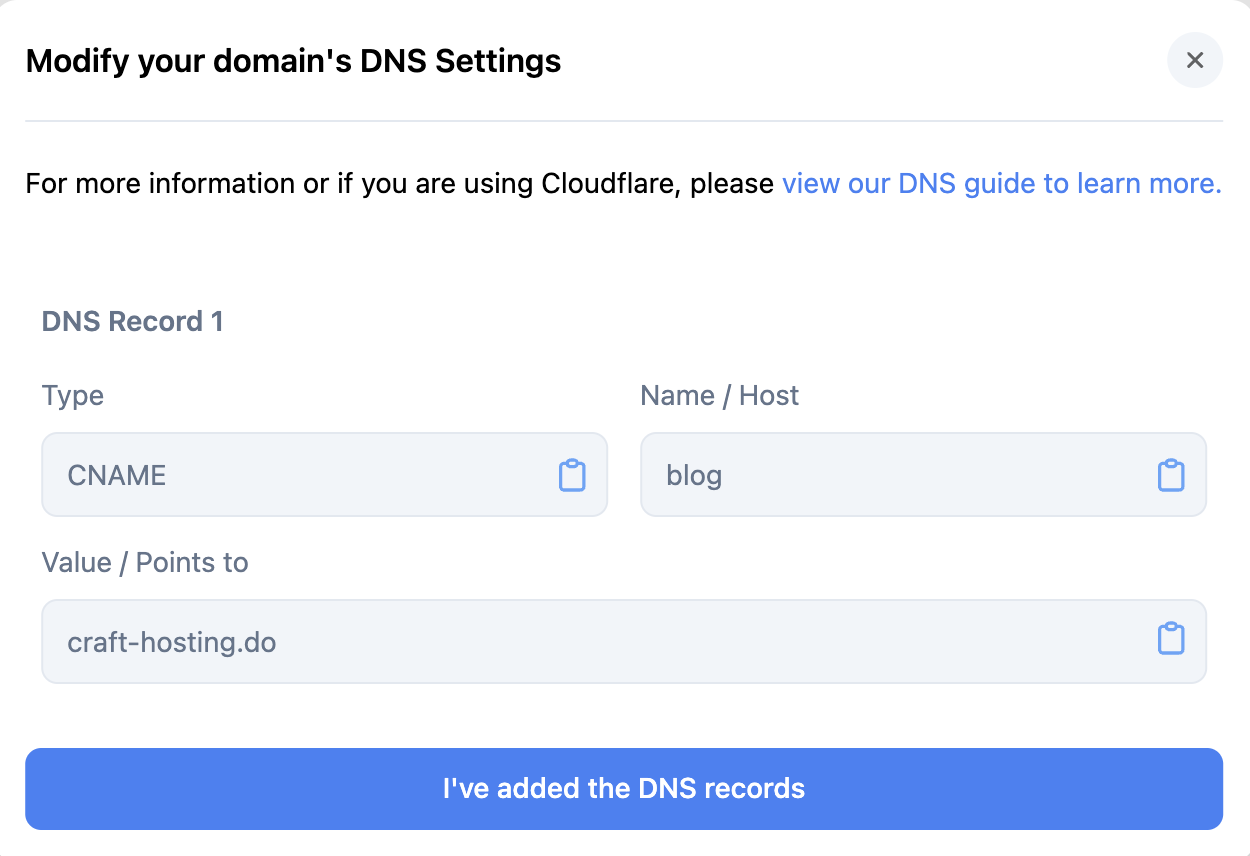
-
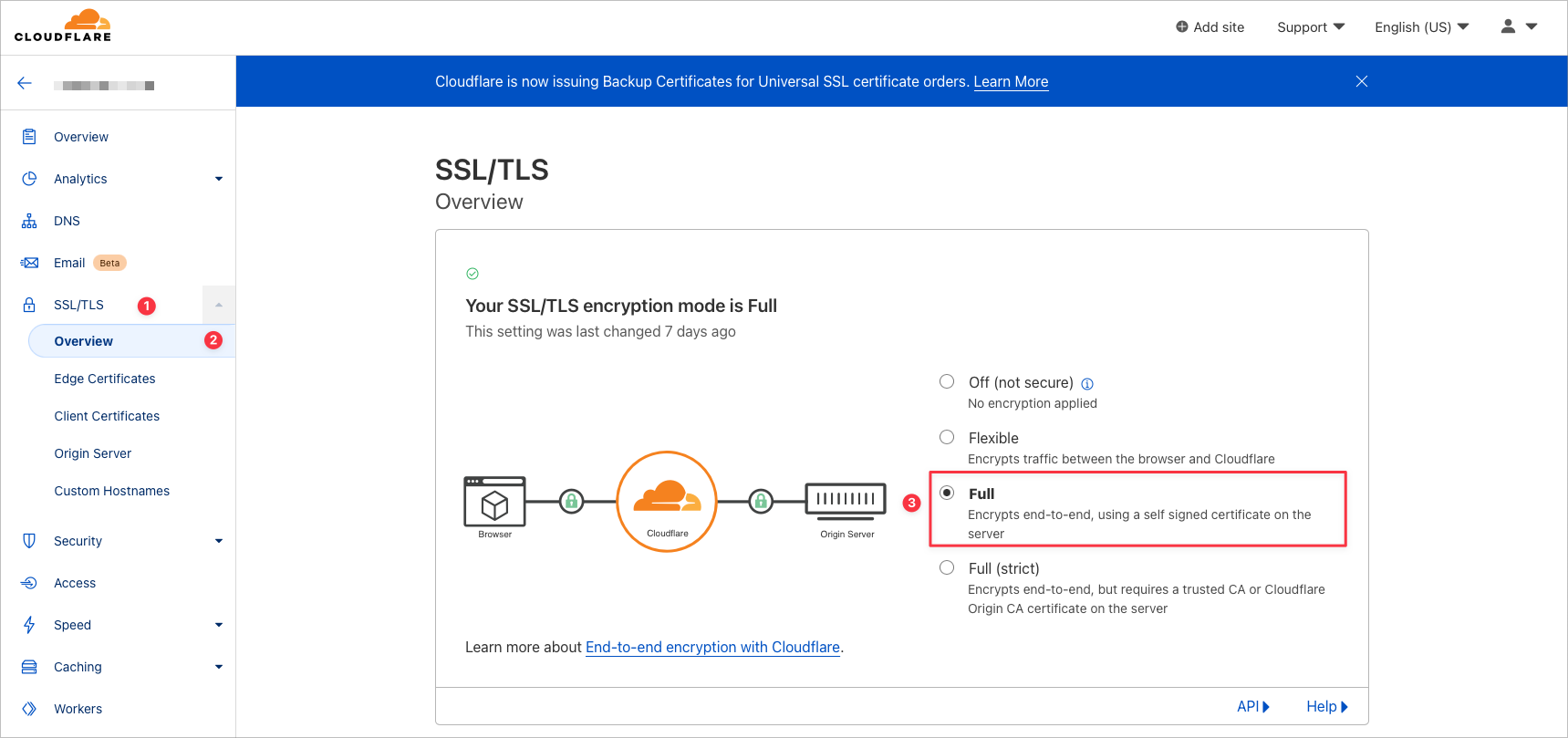
SSL/TLS の設定
暗号化モードを Full または Full (strict) に設定してリダイレクトエラーを防ぎます:
GoDaddy
GoDaddy
1
GoDaddy にログインし、ドメイン管理 に移動します
2
マイプロダクト の下で、ドメインの横にある DNS を管理 をクリックします
3
管理したいドメインを選択します
4
追加 をクリックして新しいレコードを作成します
5
Craft が提供した CNAME レコードを貼り付けます
6
レコードを保存します
7
Craft に戻り、DNS レコードを追加しました をクリックします
Namecheap
Namecheap
1
左サイドバーから ドメインリスト を選択します
2
ドメインの横にある 管理 をクリックします
3
詳細 DNS をクリックします
4
新しいレコードを追加 をクリックします
5
Craft の CNAME レコードを貼り付けます
6
レコードを保存します
7
Craft に戻り、DNS レコードを追加しました をクリックします
Bluehost
Bluehost
1
サイドナビゲーションから ドメイン タブをクリックします
2
管理 の横のドロップダウンをクリックし、DNS を選択します
3
下にスクロールして、CNAME セクションの下にある レコードを追加 をクリックします
4
Craft の CNAME レコードを貼り付けます
5
レコードを保存します
6
Craft に戻り、DNS レコードを追加しました をクリックします
ステップ 3:接続の確認
DNS レコードを追加した後:- Craft で DNS レコードを追加しました をクリックします
- DNS の伝播が開始されます(通常数分、最大 24 時間)
- ステータスインジケーターが検証されると黄色から緑色に変わります
- カスタムドメインが使用可能になります
カスタムドメインの管理
ドメインの切断
カスタムドメインを変更または削除する必要がある場合:1
Team 設定 に移動します
2
危険ゾーン セクションまでスクロールします
3
カスタムドメインを切断 を選択します
URL パスの使用
Craft はドメインと URL パスの両方のカスタマイズをサポートしています: 完全な URL 構造:subdomain.domain.com/custom-path
例:blog.company.com/product-launch
内訳:
blog= サブドメインcompany.com= メインドメインproduct-launch= カスタムパス
1 文字のパスセグメントはサポートされていません(例:
blog.company.com/b/post は機能しません)。よくある質問
ルートドメインを使用できますか?
現在、Craft は サブドメインのみ をサポートしており、ルートドメインはサポートしていません。 サポート:blog.company.com/post
非サポート:company.com/post
一部のユーザーは、サブドメインとして www を使用し、パスとして / を使用することで回避していますが、これはプロバイダー固有であり、公式にはサポートされていません。
いくつのドメインを追加できますか?
Craft は現在 Team あたり 1 つのカスタムドメイン をサポートしています。ドメインは必要に応じて何度でも変更できますが、すべてのドキュメントとスペースで一度にアクティブにできるドメインは 1 つだけです。Craft を通じてドメインを購入する必要がありますか?
いいえ、Craft はドメインを販売していません。GoDaddy、Namecheap、Google Domains などのレジストラを通じてドメインを所有している必要があります。ドメインを変更した後、古いリンクはどうなりますか?
カスタムドメインを切断または変更した場合:- すべての公開リンクは
craft.me/s/path形式に戻ります - 以前のカスタムドメインを使用した古いリンクは機能しなくなります
- 元の Craft リンクは引き続き機能します
- 変更を反映するために共有リンクを更新する必要があります
Plus サブスクリプションをキャンセルした場合はどうなりますか?
Starter にダウングレードした場合:- 新しいカスタムドメインを追加できません
- 既存のカスタムドメインリンクは引き続き機能します
- カスタムドメイン設定を変更または更新できません
- すべての Starter プランの制限が適用されます
1 つのドキュメントだけ Craft リンクに戻すことはできますか?
いいえ、カスタムドメインは Team 全体に適用され、個々のドキュメントから削除することはできません。craft.me リンクを再度使用するには、カスタムドメインを完全に切断する必要があります(すべての公開コンテンツに影響します)。
トラブルシューティング
24 時間経ってもカスタムドメインが機能しない
24 時間経ってもカスタムドメインが機能しない
24 時間経ってもカスタムドメインが機能しない場合:
- DNS レコードが正しく追加されているか確認してください
- 古い DNS レコードが削除されているか確認してください
- SSL/TLS 設定を確認してください(Cloudflare の場合は「Full」または「Full (strict)」である必要があります)
- whatsmydns.net を使用して DNS の伝播を確認してください
- 問題が解決しない場合は feedback@craft.do でサポートに連絡してください
カスタムドメイン設定後にドキュメントリンクが認識されない
カスタムドメイン設定後にドキュメントリンクが認識されない
カスタムドメインが正常に検証されてアクティブ化された後、ページを開くとドキュメントが見つからないというメッセージが表示される場合があります。解決策:カスタムドメインの「ホームページ」を割り当てる必要があります。これにより、ドキュメントがカスタムドメインのルートページとして設定されます。例えば、ドメインが
1
スペース内のホームページにしたいドキュメントを共有します
2
共有設定で、URL パスを完全に削除します
3
保存 をクリックします
blog.company.com の場合、パスを削除すると、blog.company.com/some-path ではなく blog.company.com でドキュメントにアクセスできるようになります。一般的なトラブルシューティング、ネットワーク、または接続の問題については、トラブルシューティングガイド を参照してください。
ドキュメントの公開
Web にドキュメントを公開する方法を学ぶ
ブランディング
公開ページにカスタムロゴを追加する
分析
公開コンテンツのエンゲージメントを追跡する