

Das Ansichten-Dropdown wurde durch Ansicht-Tabs am oberen Rand Ihrer Collection ersetzt. Wenn Sie nur ein Konfigurationsmenü (⋯) und keine Tabs sehen, haben Sie eine Ansicht — fügen Sie eine zweite Ansicht hinzu, damit die Tabs erscheinen.
Was sind Ansichten?
Ansichten sind anpassbare Darstellungen Ihrer Collection. Jede Ansicht hat einen Typ und eine eigene gespeicherte Konfiguration:- Ansichtstyp — Tabelle, Galerie oder Kanban
- Sortierung — Elemente nach beliebigem Feld ordnen
- Filter — nur Elemente anzeigen, die bestimmten Kriterien entsprechen
- Gruppierung — Elemente in Kategorien organisieren
- Feldsichtbarkeit — wählen, welche Felder (Spalten in der Tabelle, Eigenschaften in der Galerie) angezeigt werden
- Feldreihenfolge — Felder in der sinnvollsten Reihenfolge anordnen
Ansichten erstellen und verwalten
Ansicht-Tabs
Wenn Ihre Collection zwei oder mehr Ansichten hat, erscheinen Ansicht-Tabs am oberen Rand. Klicken Sie auf einen Tab, um sofort die Ansicht zu wechseln. Wenn nur eine Ansicht vorhanden ist, werden die Tabs ausgeblendet — verwenden Sie das Konfigurationsmenü (⋯), um Ihre Ansicht zu verwalten.
Eine neue Ansicht erstellen
1
Öffnen Sie das Konfigurationsmenü oben rechts in Ihrer Collection (oder klicken Sie auf die Schaltfläche + neben Ihren Ansicht-Tabs)
2
Wählen Sie Tabellenansicht hinzufügen, Galerieansicht hinzufügen oder Kanban-Ansicht hinzufügen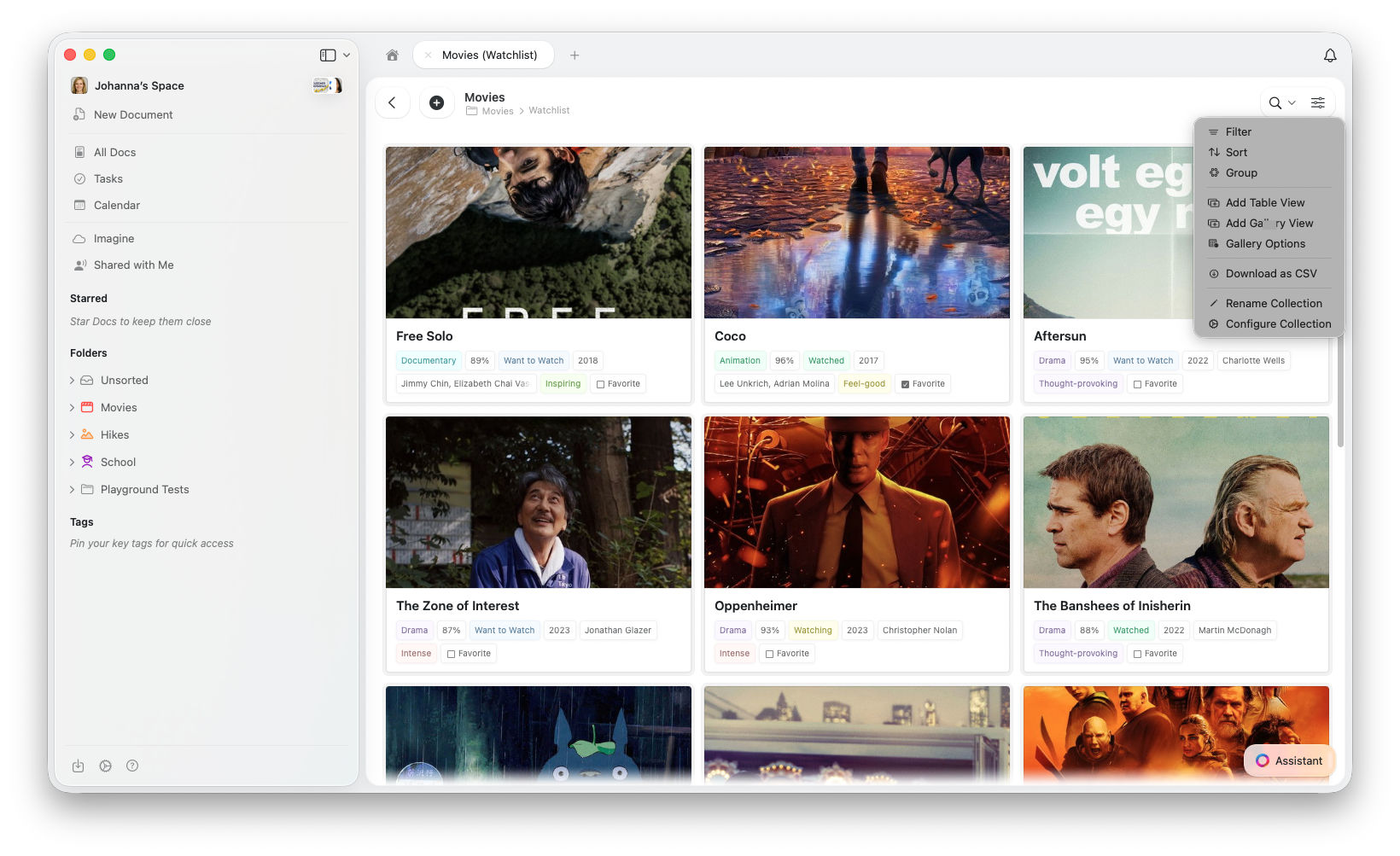
3
Benennen Sie Ihre Ansicht und konfigurieren Sie sie mit den gewünschten Einstellungen
Zwischen Ansichten wechseln
Klicken Sie auf den Ansicht-Tab der gewünschten Ansicht. Ihre Collection wird sofort aktualisiert und zeigt die Konfiguration dieser Ansicht an.Eine Ansicht umbenennen
Öffnen Sie das Konfigurationsmenü (⋯) und wählen Sie Ansicht umbenennen. Geben Sie einen neuen Namen ein und bestätigen Sie.Eine Ansicht duplizieren
Öffnen Sie das Konfigurationsmenü (⋯) und wählen Sie Ansicht duplizieren. Dadurch wird eine Kopie mit demselben Typ, derselben Sortierung, denselben Filtern, Gruppierungen und Feldeinstellungen erstellt — ideal, um Variationen zu erstellen.Ansichtstyp umwandeln
- macOS / iOS
- Web
Öffnen Sie das Konfigurationsmenü (⋯) und wählen Sie Umwandeln in → Tabelle oder Galerie. Die aktuelle Ansicht wird direkt umgewandelt, ohne eine neue zu erstellen — Ihre vorhandenen Filter, Sortierungen, Gruppierungen und die Feldsichtbarkeit bleiben vollständig erhalten.
Eine Ansicht löschen
1
Wechseln Sie zur Ansicht, die Sie löschen möchten
2
Öffnen Sie das Konfigurationsmenü (⋯)
3
Wählen Sie Ansicht löschen
Berechnungszeile
Die Berechnungszeile fügt Ihrer Tabellenansicht eine Fußzeile hinzu, die berechnete Werte für jede Spalte anzeigt — wie Summe, Durchschnitt oder Anzahl.1
Öffnen Sie das Konfigurationsmenü (⋯)
2
Wählen Sie Berechnungszeile anzeigen
3
Klicken Sie auf eine Zelle in der Berechnungszeile, um auszuwählen, welche Berechnung für diese Spalte angezeigt werden soll
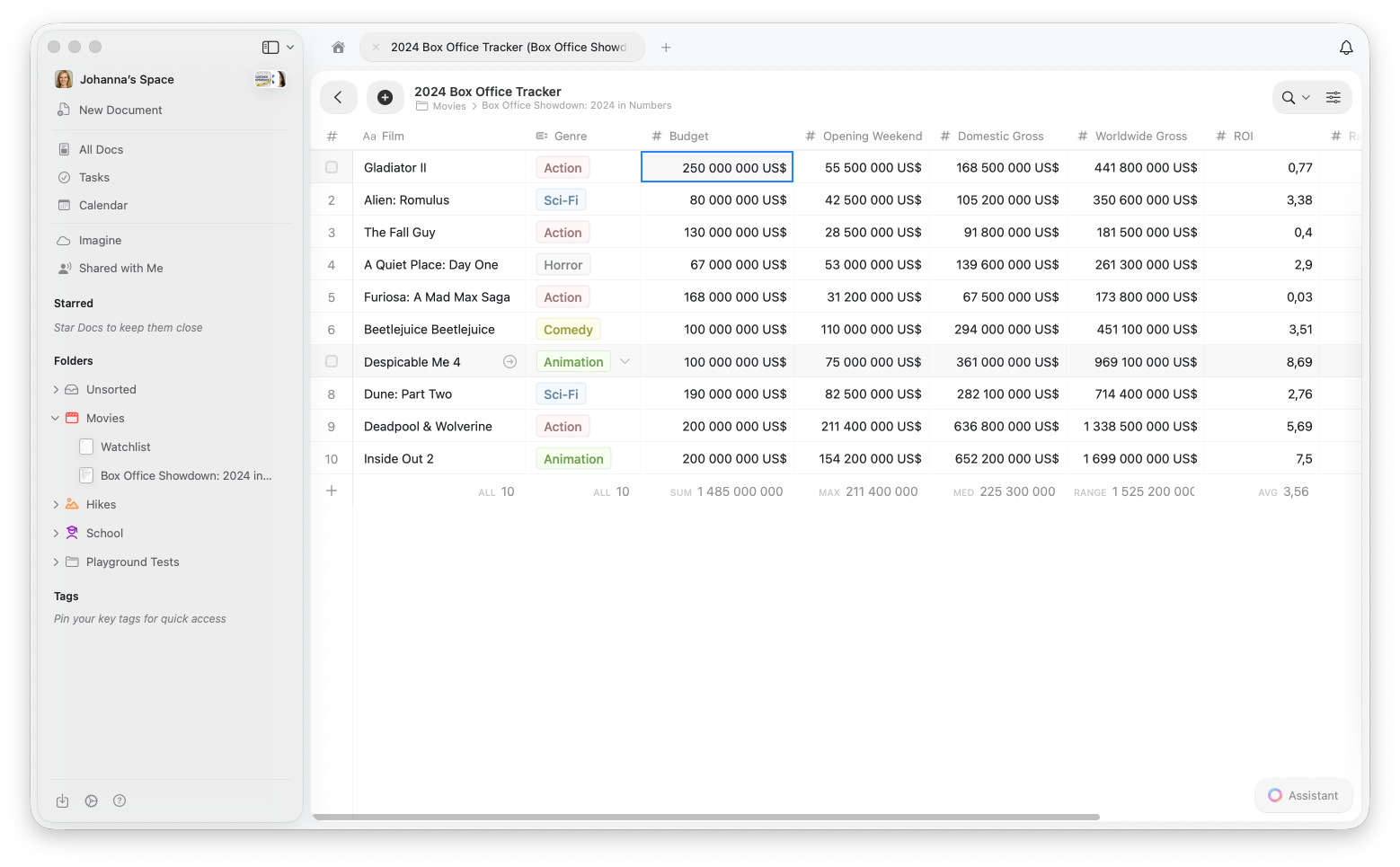
Die Berechnungszeile ist nur in der Tabellenansicht verfügbar.
Elemente sortieren
Mit der Sortierung können Sie die Elemente Ihrer Collection nach jedem beliebigen Feld in auf- oder absteigender Reihenfolge ordnen.So sortieren Sie
1
Öffnen Sie das Konfigurationsmenü (⋯)
2
Wählen Sie Sortieren
3
Wählen Sie das Feld, nach dem sortiert werden soll
4
Wählen Sie Aufsteigend (A→Z, 0→9, älteste→neueste) oder Absteigend (Z→A, 9→0, neueste→älteste)
Mehrere Sortierebenen
Sie können mehrere Sortierkriterien hinzufügen, um eine ausgefeilte Reihenfolge zu erstellen:1
Klicken Sie nach dem Hinzufügen Ihrer ersten Sortierung auf Sortierung hinzufügen
2
Wählen Sie Ihr zweites Sortierfeld
3
Die Elemente werden nach dem ersten Feld sortiert, dann nach dem zweiten Feld, wenn die Werte des ersten Feldes gleich sind
Sortierungen entfernen
Klicken Sie auf das X neben einem Sortierkriterium, um es zu entfernen. Sie können auch auf Alle löschen klicken, um alle Sortierungen zu entfernen und zur Standardreihenfolge zurückzukehren.Elemente filtern
Mit Filtern können Sie nur Elemente anzeigen, die bestimmten Bedingungen entsprechen. Das ist ideal, um sich auf relevante Daten zu konzentrieren.So filtern Sie
1
Öffnen Sie das Konfigurationsmenü (⋯)
2
Wählen Sie Filtern
3
Wählen Sie das Feld, nach dem gefiltert werden soll
4
Wählen Sie die Bedingung (ist gleich, enthält, ist leer usw.)
5
Geben Sie den gewünschten Filterwert ein oder wählen Sie ihn aus
Mehrere Filter
Sie können mehrere Filter kombinieren, um Ihre Ergebnisse einzugrenzen:1
Klicken Sie nach dem Hinzufügen Ihres ersten Filters auf Filter hinzufügen
2
Konfigurieren Sie Ihren zusätzlichen Filter
3
Alle Filter werden mit UND-Logik verknüpft — Elemente müssen allen Bedingungen entsprechen, um angezeigt zu werden
Beim Filtern eines Auswahlfelds können Sie mehrere Werte auswählen — Elemente, die einem der ausgewählten Werte entsprechen, werden angezeigt. Dies funktioniert wie ODER innerhalb eines Feldes. Filter über verschiedene Felder hinweg verwenden jedoch immer UND-Logik.
Filter entfernen
Klicken Sie auf das X neben einem Filter, um ihn zu entfernen. Klicken Sie auf Alle löschen, um alle Filter zu entfernen und alle Elemente anzuzeigen.Elemente gruppieren
Die Gruppierung organisiert Ihre Elemente basierend auf den Werten eines Feldes in Kategorien. So entsteht eine übersichtliche visuelle Struktur, mit der Sie Elemente nach Kategorien betrachten können.So gruppieren Sie
1
Öffnen Sie das Konfigurationsmenü (⋯)
2
Wählen Sie Gruppieren nach
3
Wählen Sie das Feld, nach dem gruppiert werden soll
Geeignete Felder zum Gruppieren
- Status — Aufgaben nach „Zu erledigen”, „In Bearbeitung”, „Abgeschlossen” gruppieren
- Priorität — Elemente nach „Hoch”, „Mittel”, „Niedrig” ordnen
- Kategorie — Projekte nach Typ oder Abteilung gruppieren
- Datum — Elemente nach Monat oder Quartal gruppieren
- Einfachauswahl — Jedes Auswahlfeld eignet sich hervorragend zum Gruppieren
- Zuständig — Aufgaben nach Verantwortlichkeit gruppieren
Einschränkungen
- Bis zu 20 benutzerdefinierte Felder plus das Titelfeld (insgesamt 21) pro Collection
- Filter über verschiedene Felder verwenden UND-Logik (alle Bedingungen müssen erfüllt sein)
- Innerhalb eines Auswahlfeld-Filters verwenden mehrere Werte ODER-Logik (jede Übereinstimmung wird angezeigt)
Verwandte Artikel
Collections
Erfahren Sie mehr über Craft Collections und Feldtypen
Galerieansicht
Zeigen Sie Ihre Collection als visuelle Karten mit Bildvorschauen an
Kanban-Ansicht
Elemente per Drag-and-drop nach Status oder beliebigem Auswahlfeld in Spalten organisieren
Felder und Spalten neu anordnen
Feld- und Spaltenreihenfolge anpassen
Collections auf iOS verwenden
Touch-optimierte Collections auf iPhone und iPad