

Felder in Ihrer Collection neu anordnen
Das Ändern der Feldreihenfolge beeinflusst die Darstellung auf einzelnen Elementseiten und legt die Standardreihenfolge für alle neuen Ansichten fest.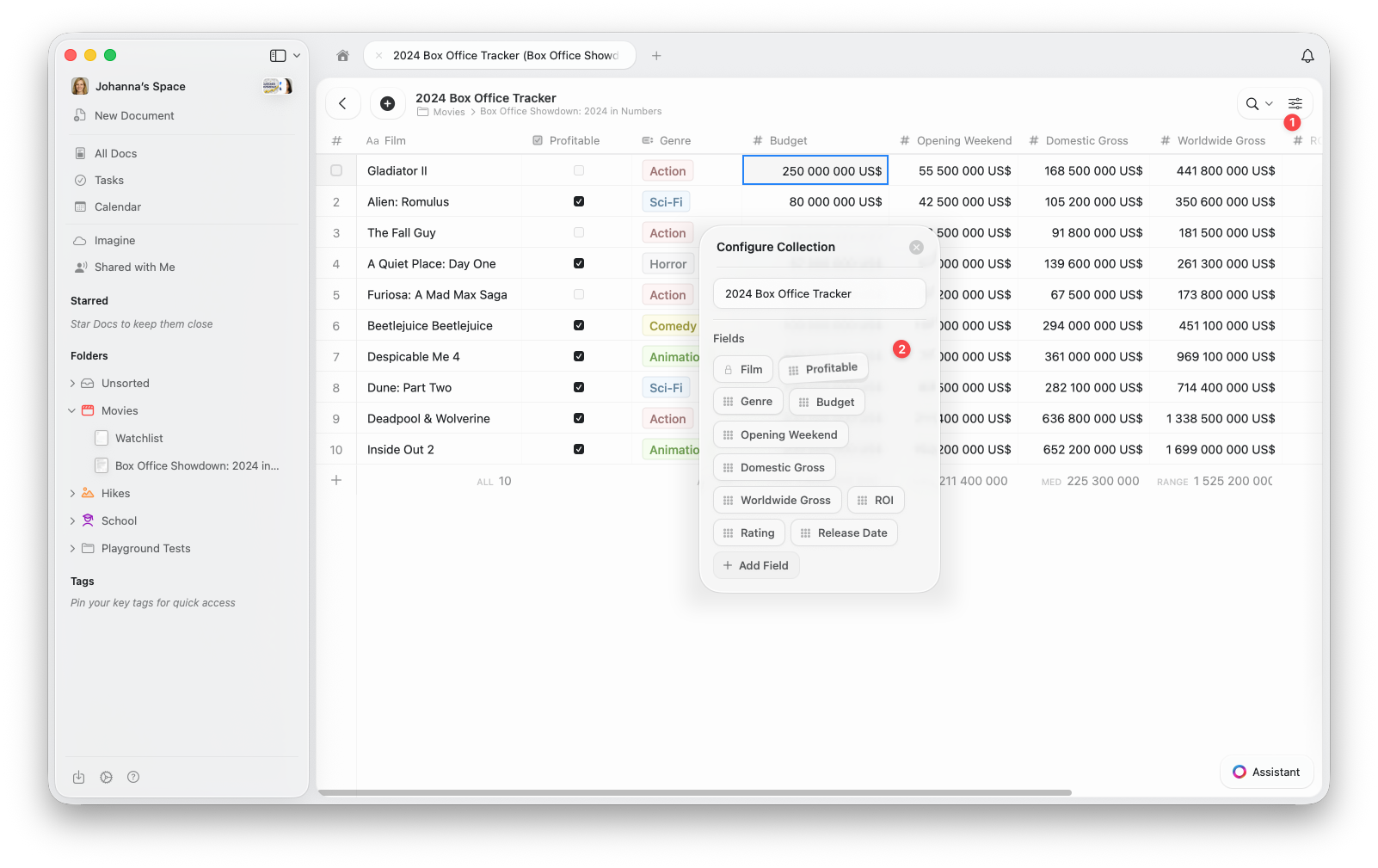
1
Öffnen Sie das Konfigurationsmenü (⋯) oben in Ihrer Collection
2
Wählen Sie Collection konfigurieren aus dem Menü
3
Im Fenster „Collection konfigurieren” können Sie Ihre Felder per Drag-and-Drop neu anordnen. Hier können Sie auch neue Felder hinzufügen oder bestehende entfernen.
Spalten in einer Ansicht neu anordnen
Sie können Spalten auch für eine bestimmte Ansicht neu anordnen. So können Sie flexibel anpassen, was sichtbar ist und wie es angeordnet wird, ohne die Standard-Feldreihenfolge Ihrer Collection zu ändern.1
Öffnen Sie das Konfigurationsmenü (⋯)
2
Wählen Sie Felder ein-/ausblenden
3
Ordnen Sie die Felder per Drag-and-Drop nach Wunsch an. Hier können Sie auch festlegen, welche Felder in Ihrer Ansicht angezeigt werden sollen.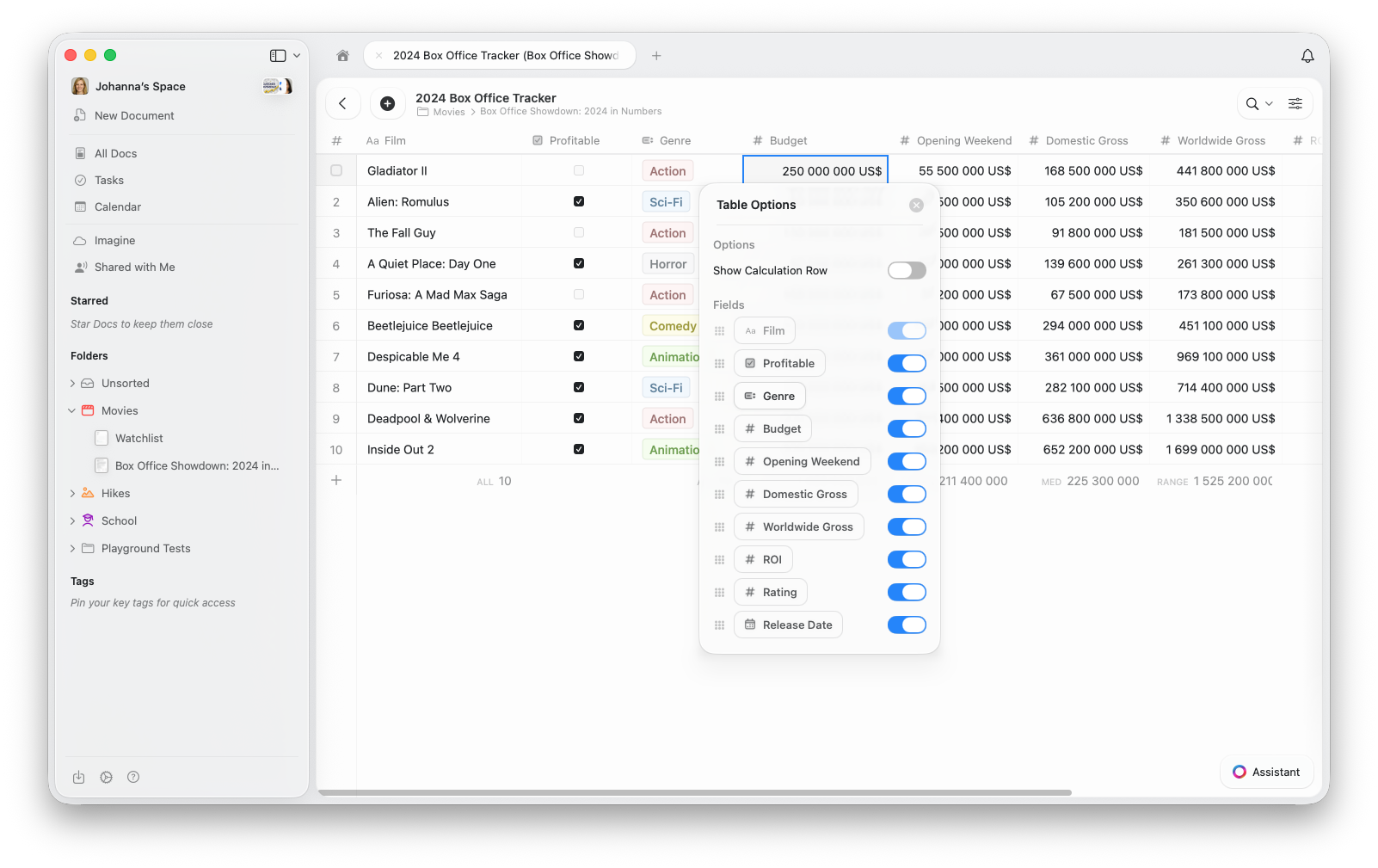
In der Galerieansicht steuert die Feldsichtbarkeit, welche Eigenschaften auf jeder Karte angezeigt werden. Die Reihenfolge unter „Felder ein-/ausblenden” bestimmt die Anzeigereihenfolge auf jeder Karte.
Verwandte Artikel
Collection-Ansichten
Erfahren Sie mehr über Sortierung, Filterung und Gruppierung in Collection-Ansichten
Galerieansicht
Zeigen Sie Ihre Collection als visuelle Karten mit Bildvorschau an
Collections
Erfahren Sie mehr über Craft Collections und Feldtypen