

Allgemeine Informationen zu Collections wie Feldtypen, Ansichten und Sortierung findest du in den Artikeln Collections – Übersicht und Collection-Ansichten.
Erste Schritte
Erstelle eine Collection in einem beliebigen Dokument über das Schrägstrich-Menü oder das Block-Menü. Unter iOS kannst du direkt beim Erstellen deine Felder konfigurieren und sofort mit der Dateneingabe beginnen.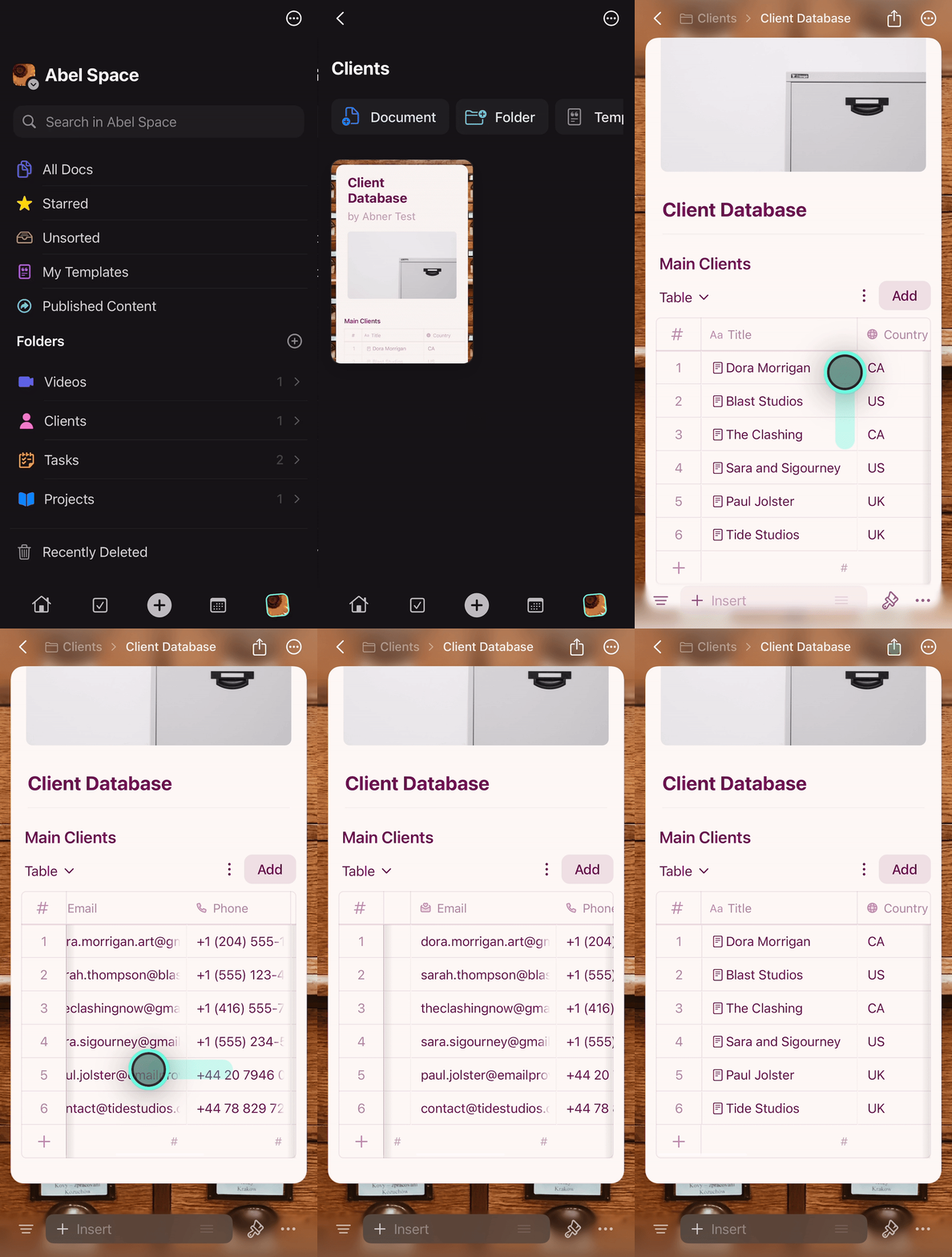
Einträge erstellen und bearbeiten
Einträge hinzufügen
Verwende die Schaltfläche Hinzufügen oben rechts oder die Schaltfläche + unten links, um neue Einträge zu erstellen.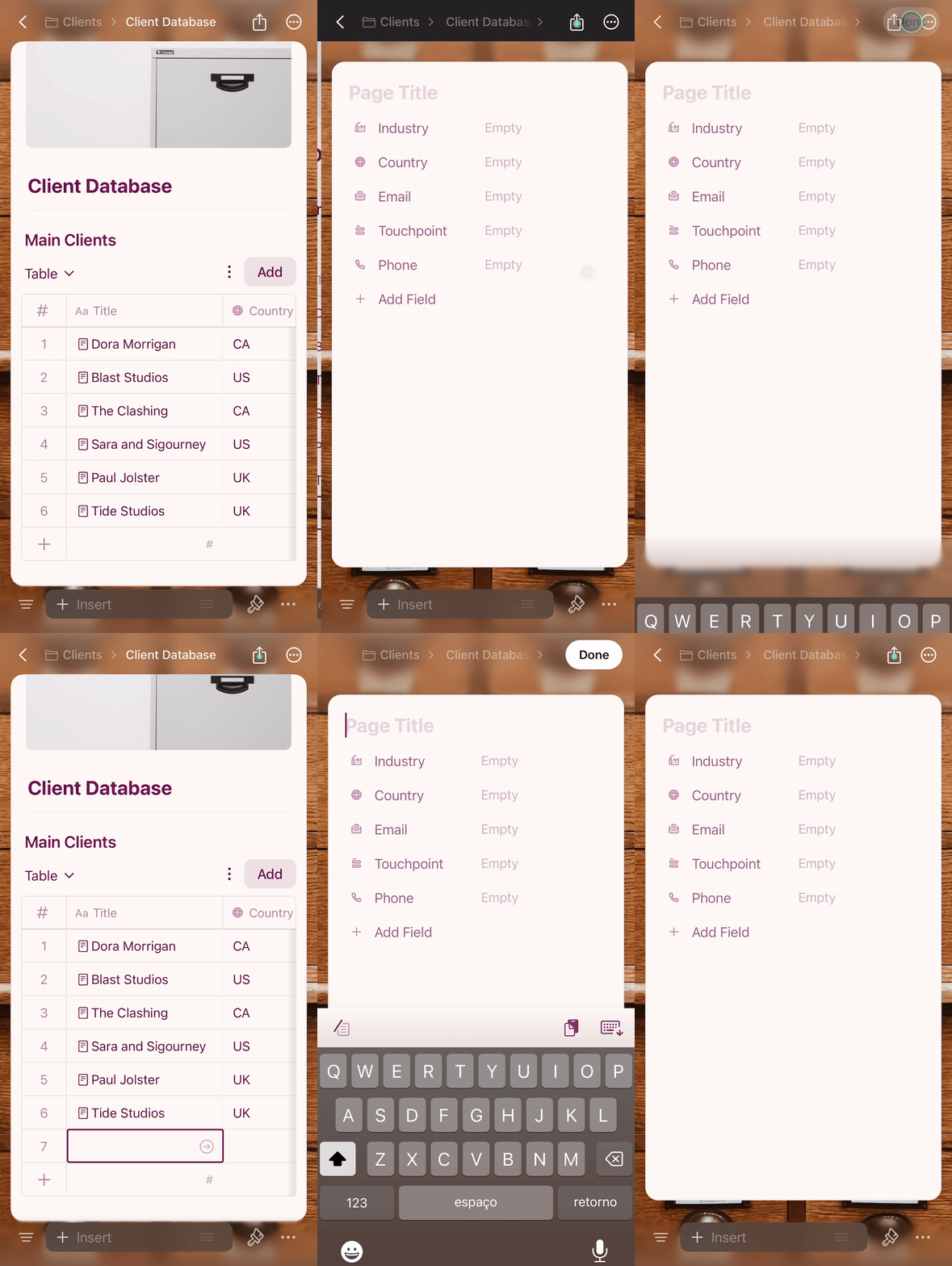
Daten eingeben
Tippe auf eine beliebige Zelle, um sie zu bearbeiten. Auswahlfelder zeigen deine vordefinierten Optionen für eine schnelle Eingabe an.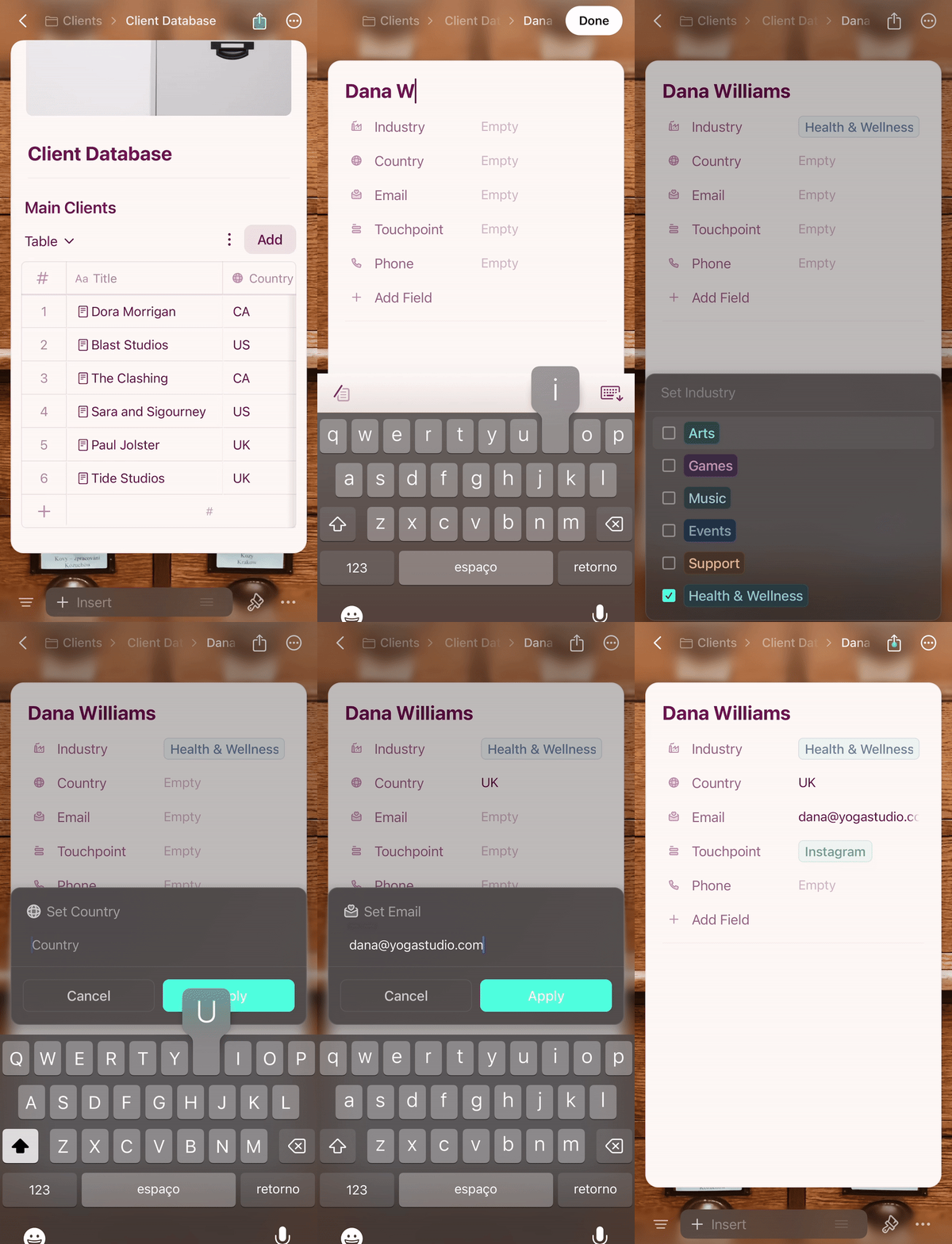
Inhalte zu Einträgen hinzufügen
Jeder Eintrag in einer Collection ist eine eigene Seite in Craft. Tippe auf den Titel des Eintrags, um ihn zu öffnen und beliebige Inhalte hinzuzufügen – Text, Bilder, Links oder verschachtelte Seiten.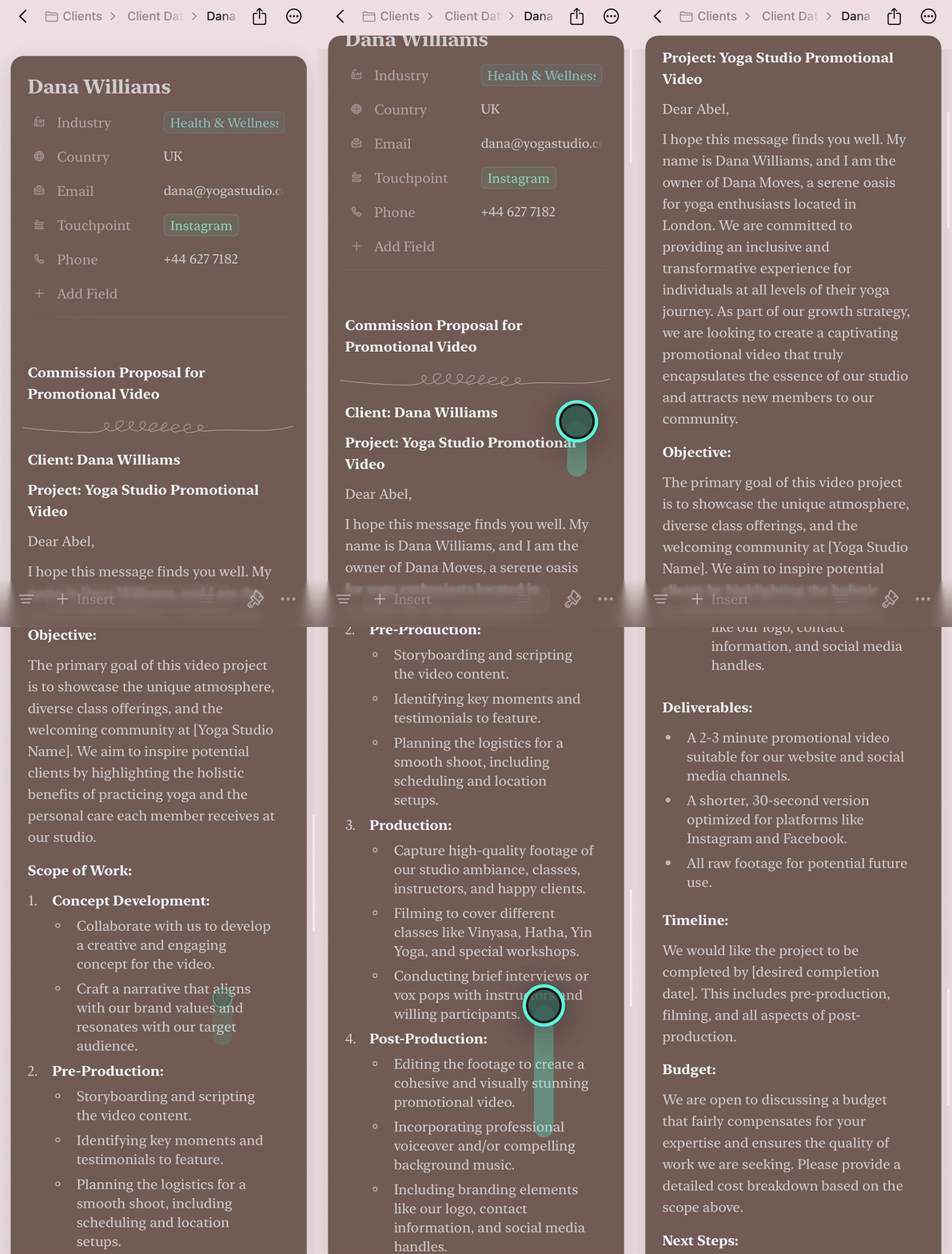
Einträge löschen
Halte eine beliebige Zeile lange gedrückt, um das Kontextmenü aufzurufen. Du kannst den gesamten Eintrag löschen oder den Inhalt einzelner Zellen entfernen.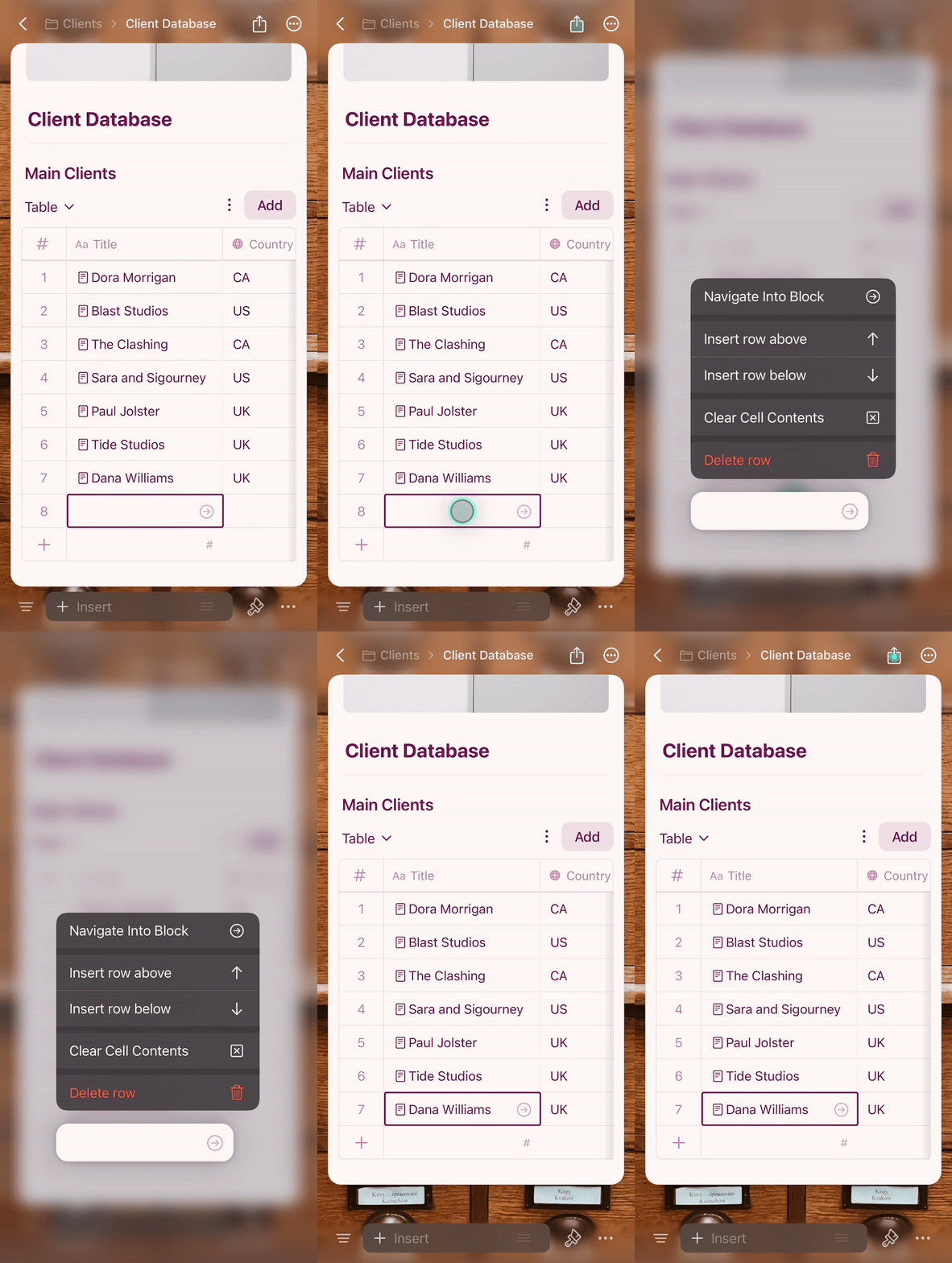
Optionen von Auswahlfeldern verwalten
Wenn du eine neue Option für ein Auswahlfeld benötigst, gib sie direkt ein und tippe auf Option hinzufügen.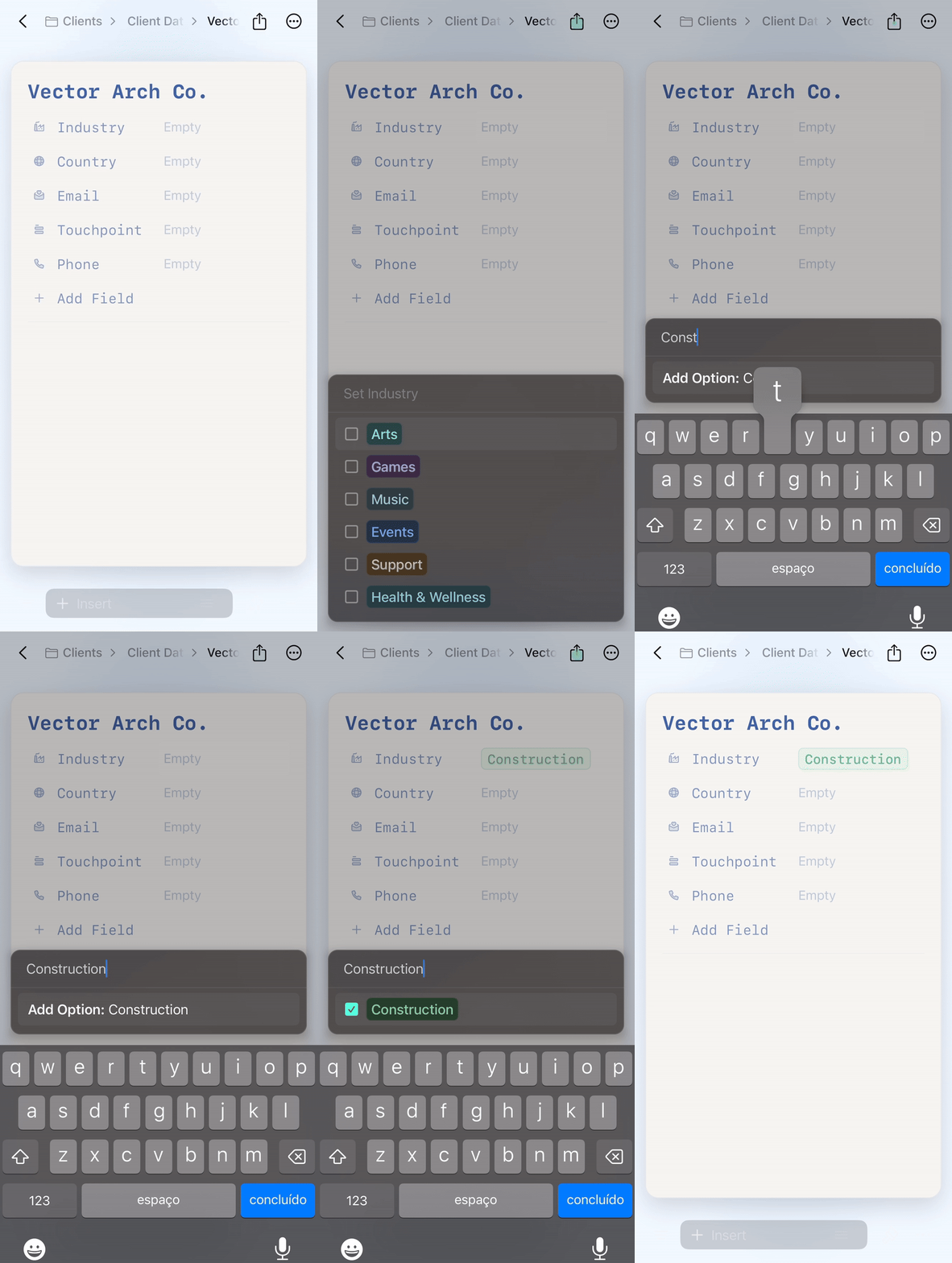
1
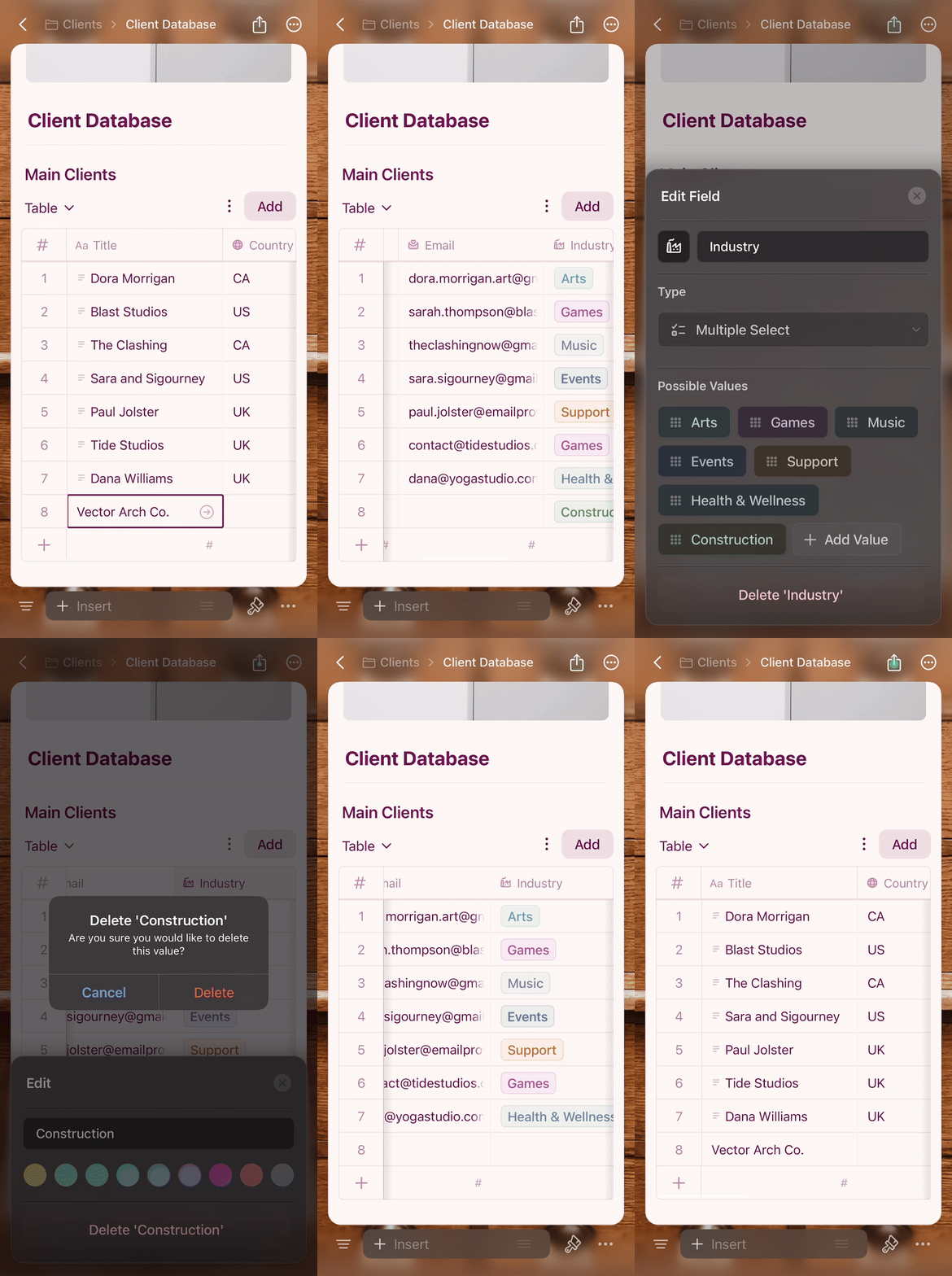
Tippe auf die Feldüberschrift, um die Feldeinstellungen zu öffnen
2
Tippe auf den Wert, den du löschen möchtest
3
Wähle Löschen aus den Optionen
4
Tippe auf Anwenden, um die Änderungen zu speichern
Tabellenansicht auf iOS
Die Tabellenansicht auf iOS funktioniert wie eine Tabelle mit für Touch optimierten Interaktionen:- Horizontal scrollen, um weitere Spalten zu sehen
- Auf eine Zelle tippen, um ihren Wert zu bearbeiten
- Eine Zeile lange drücken für das Kontextmenü (Löschen, Duplizieren)
- Spaltenbreite ändern durch Ziehen der Spaltenränder
Galerieansicht auf iOS
Die Galerieansicht zeigt deine Einträge als visuelle Karten mit Bildvorschau an, optimiert für die Touch-Bedienung.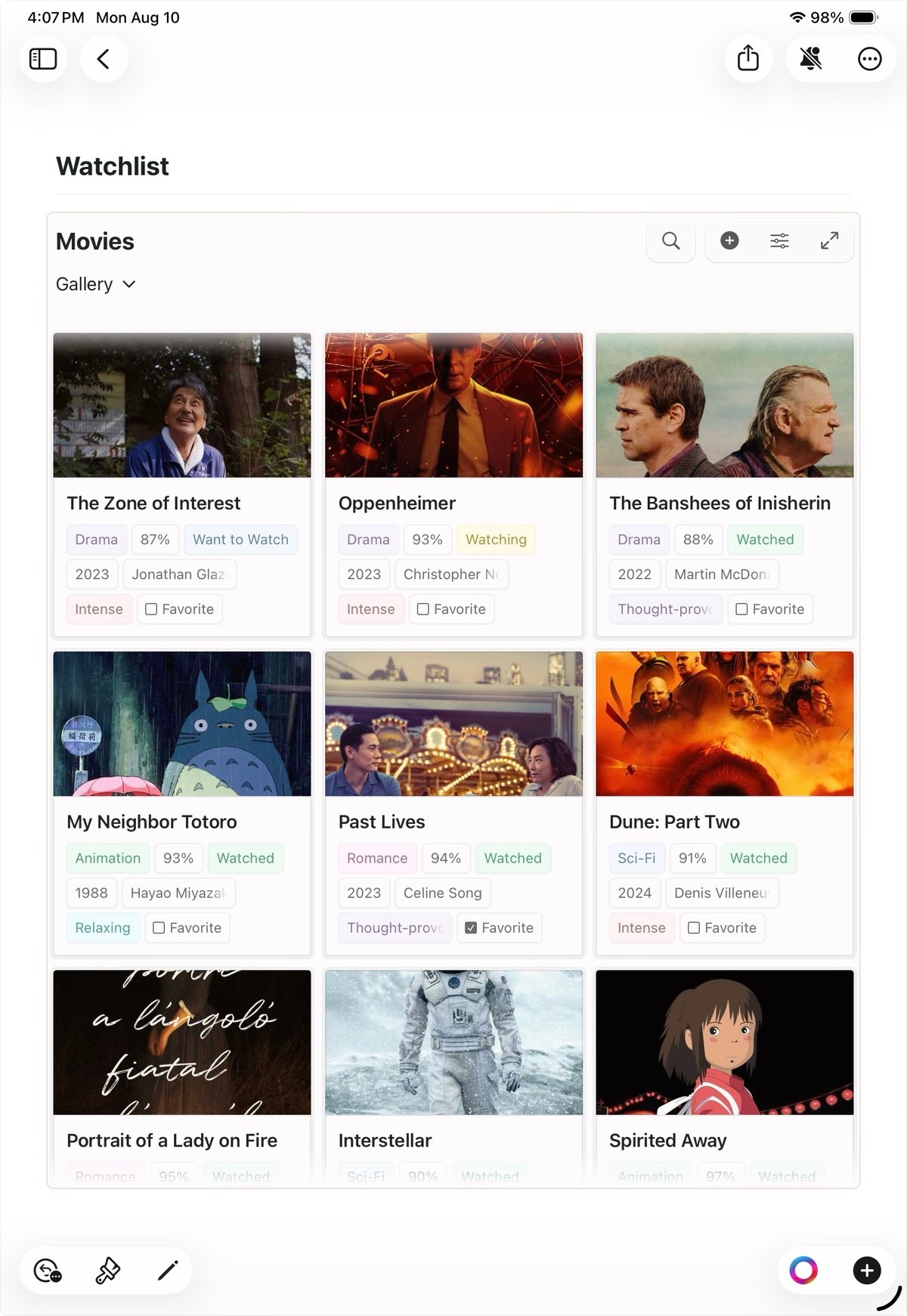
- Auf eine Karte tippen, um den Eintrag zu öffnen
- Eine Karte lange drücken für das Kontextmenü mit Optionen zum Auswählen, Löschen oder Verwalten der Karte
Vollbildmodus (iPhone)
Tippe auf dem iPhone auf eine eingebettete Collection, um sie im Vollbildmodus mit einem flüssigen Zoom-Übergang zu öffnen. So hast du den gesamten Bildschirm zum Durchstöbern deiner Collection, ohne das umgebende Dokument. Im Querformat nutzt die Vollbildansicht den gesamten Bildschirm — die Ansichtsauswahl wandert in die obere Leiste, und du kannst scrollen, um die Werkzeugleisten ein- und auszublenden, um mehr Platz zu haben.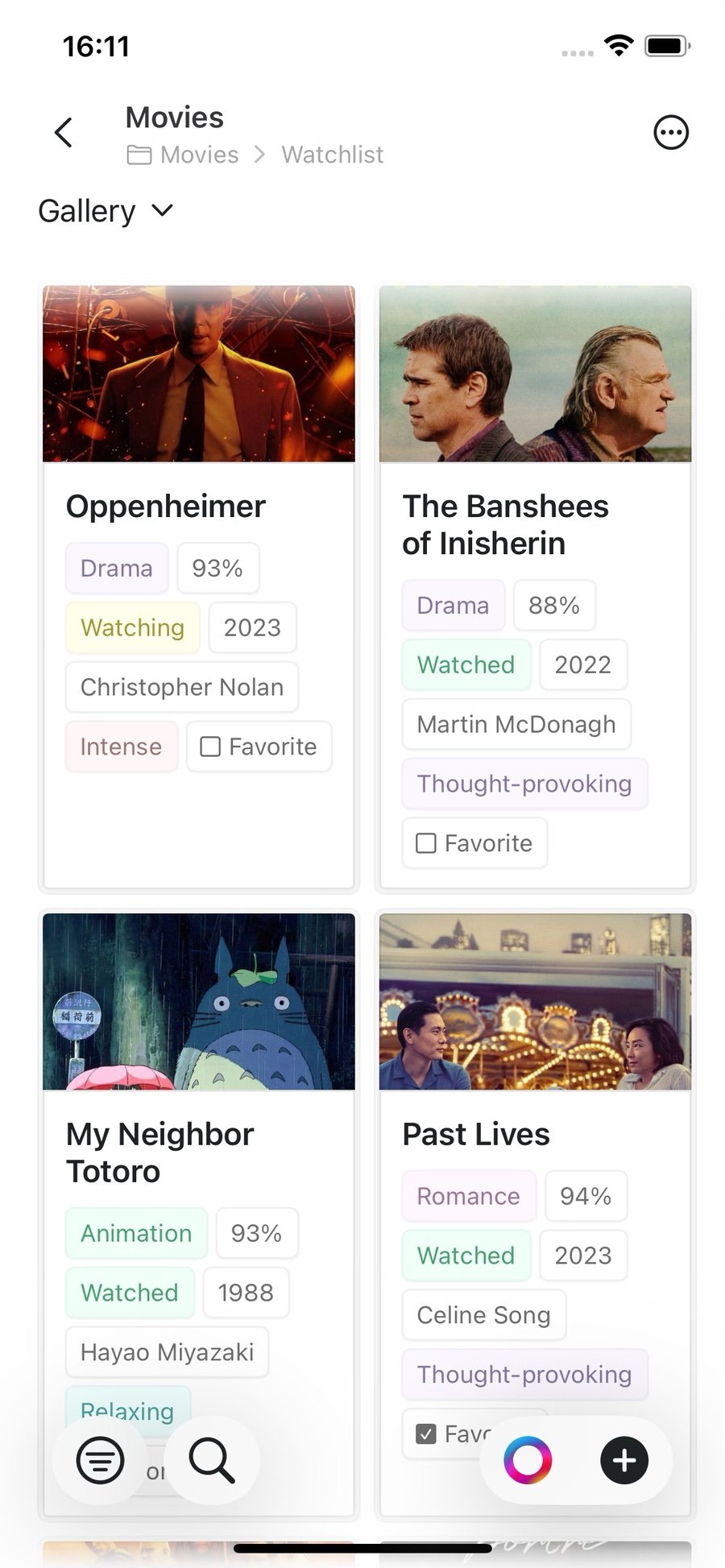
Zwischen Ansichten wechseln
Tippe auf den Namen der Ansicht (zum Beispiel Galerie) oben in deiner Collection, um die Ansichtsauswahl zu öffnen. Hier kannst du zu einer anderen Ansicht wechseln oder:- Ansicht hinzufügen – eine neue Tabellen-, Galerie- oder Kanban-Ansicht erstellen
- Ansichten neu anordnen – die Reihenfolge deiner Ansichten ändern
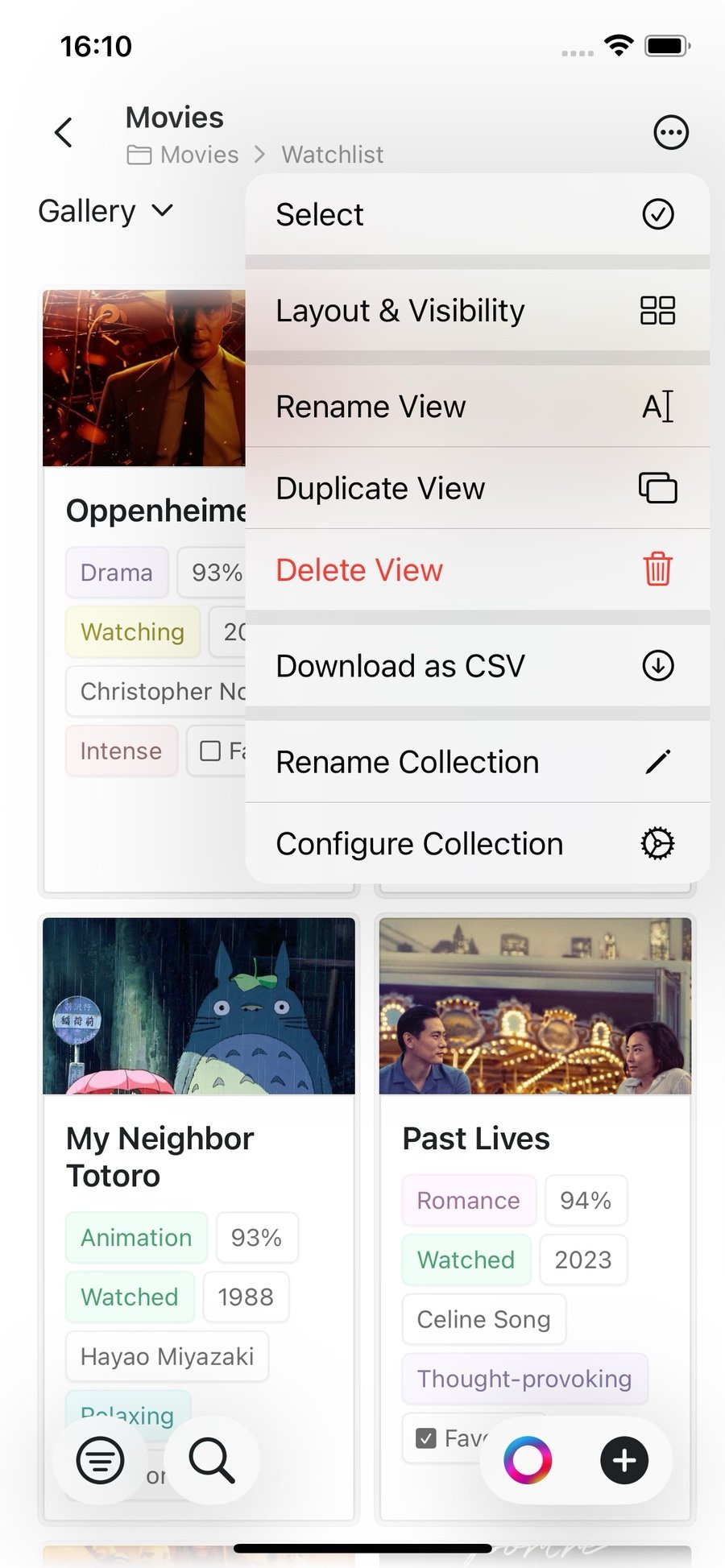
Filtern, Sortieren und Gruppieren
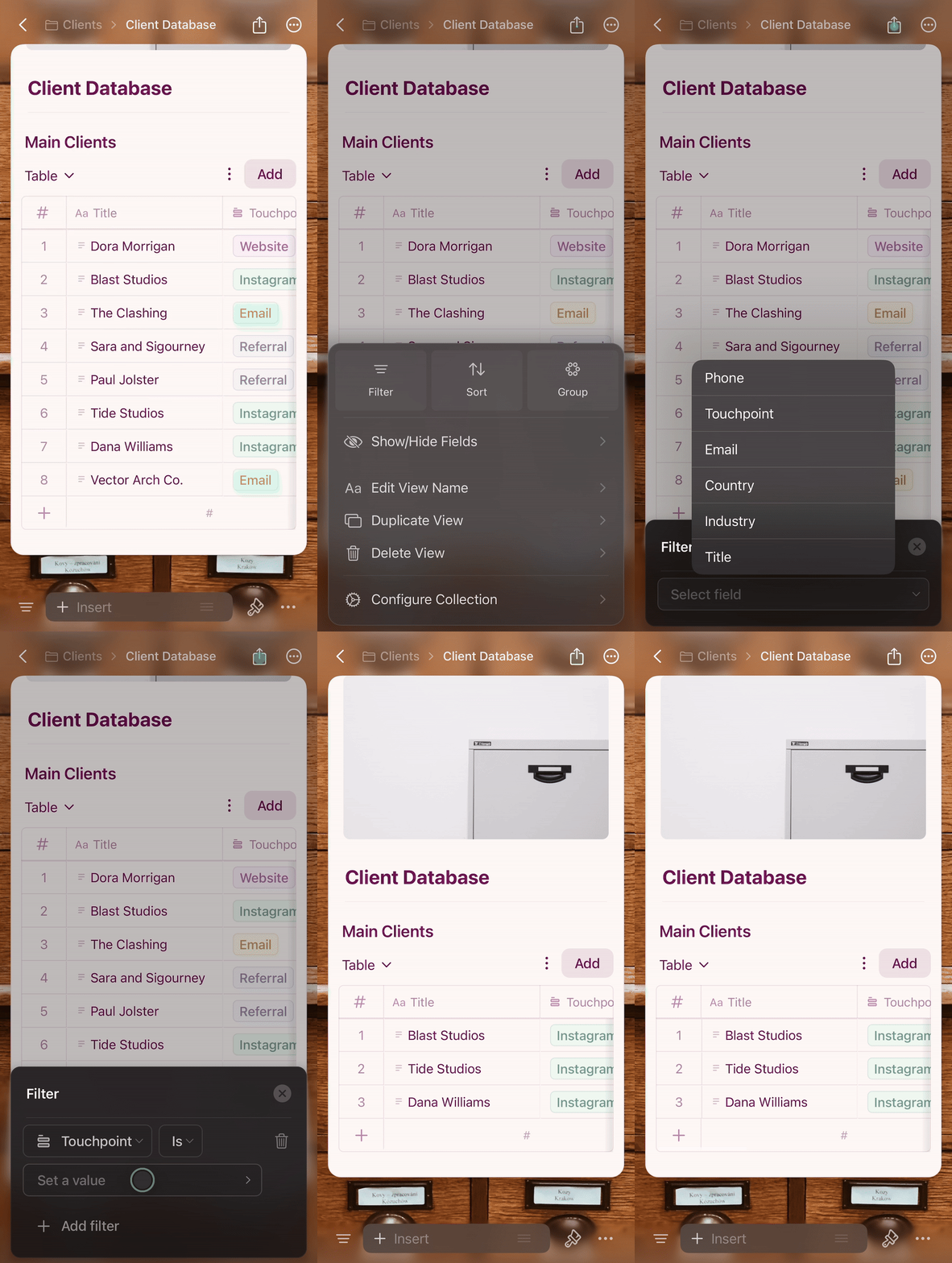
Diese Optionen erreichst du über das Konfigurationsmenü (⋯) oben in deiner Collection.Filtern
Zeige nur Einträge an, die bestimmten Kriterien entsprechen.1
Tippe auf das Konfigurationsmenü (⋯)
2
Wähle Filter und wähle dein Feld aus
3
Lege deine Filterbedingungen fest
4
Tippe außerhalb des Bereichs, um den Filter anzuwenden
Sortieren
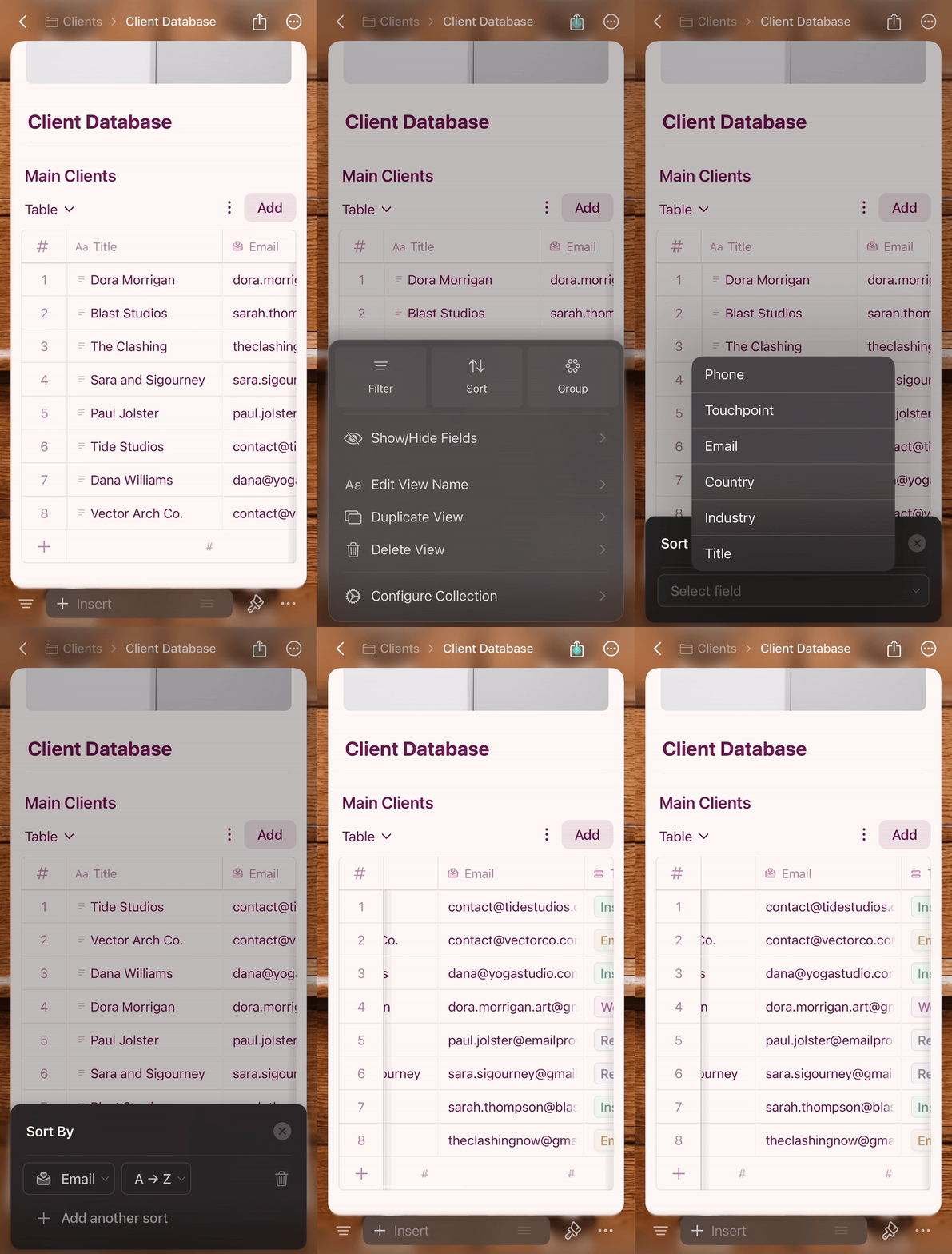
Ordne Einträge nach Feldwerten an.1
Tippe auf das Konfigurationsmenü (⋯)
2
Wähle Sortieren und wähle dein Feld aus
3
Wähle aufsteigende oder absteigende Reihenfolge
4
Tippe außerhalb, um die Sortierung anzuwenden
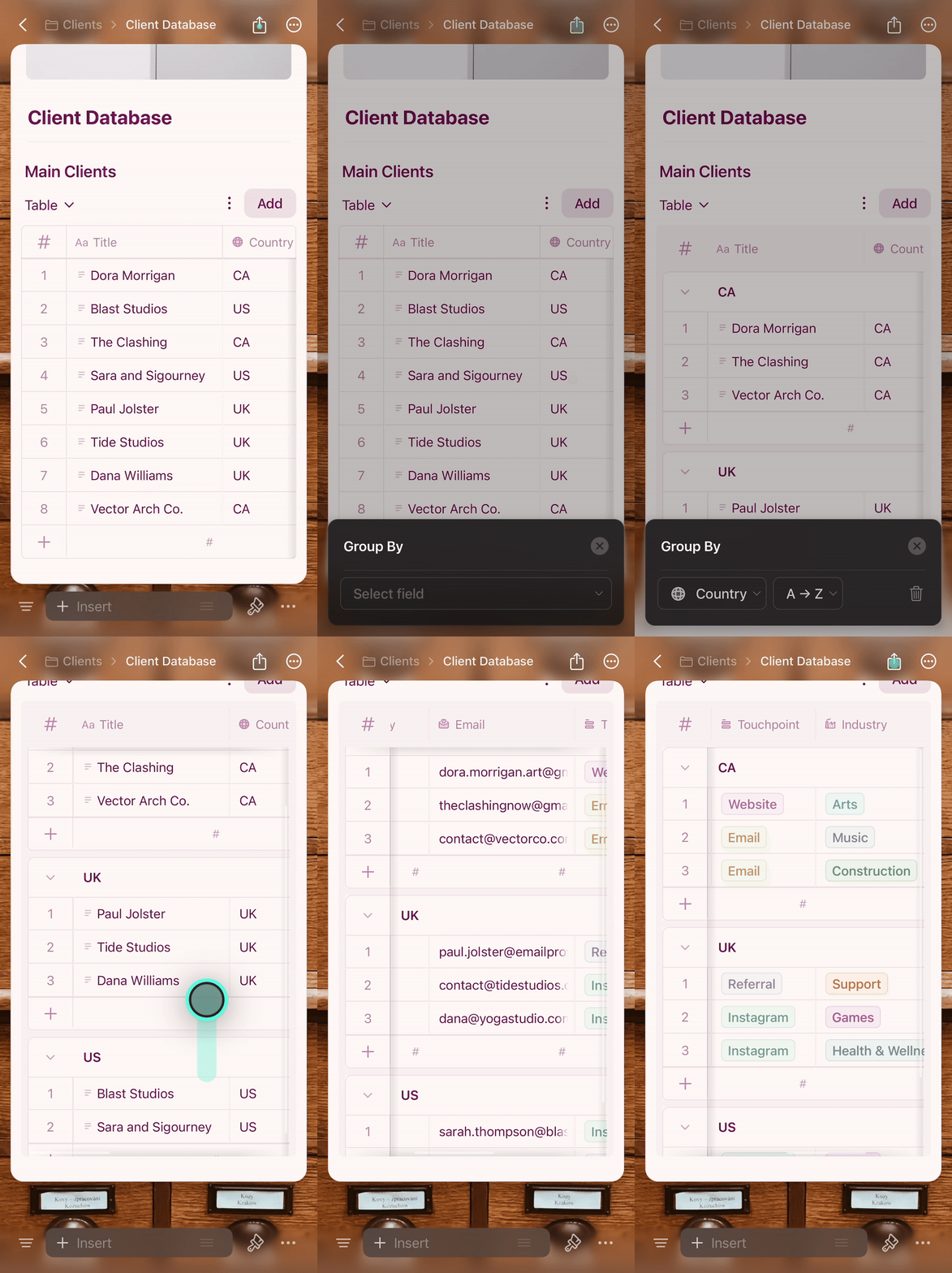
Gruppieren
Organisiere Einträge in Gruppen basierend auf Feldwerten.1
Tippe auf das Konfigurationsmenü (⋯)
2
Wähle Gruppieren und wähle dein Feld aus
3
Tippe außerhalb, um die Gruppierung anzuwenden – Gruppen werden automatisch erstellt und beschriftet
Filter, Sortierungen oder Gruppierungen entfernen
Öffne das Konfigurationsmenü (⋯) und tippe auf das Papierkorb-Symbol neben dem aktiven Filter, der Sortierung oder Gruppierung.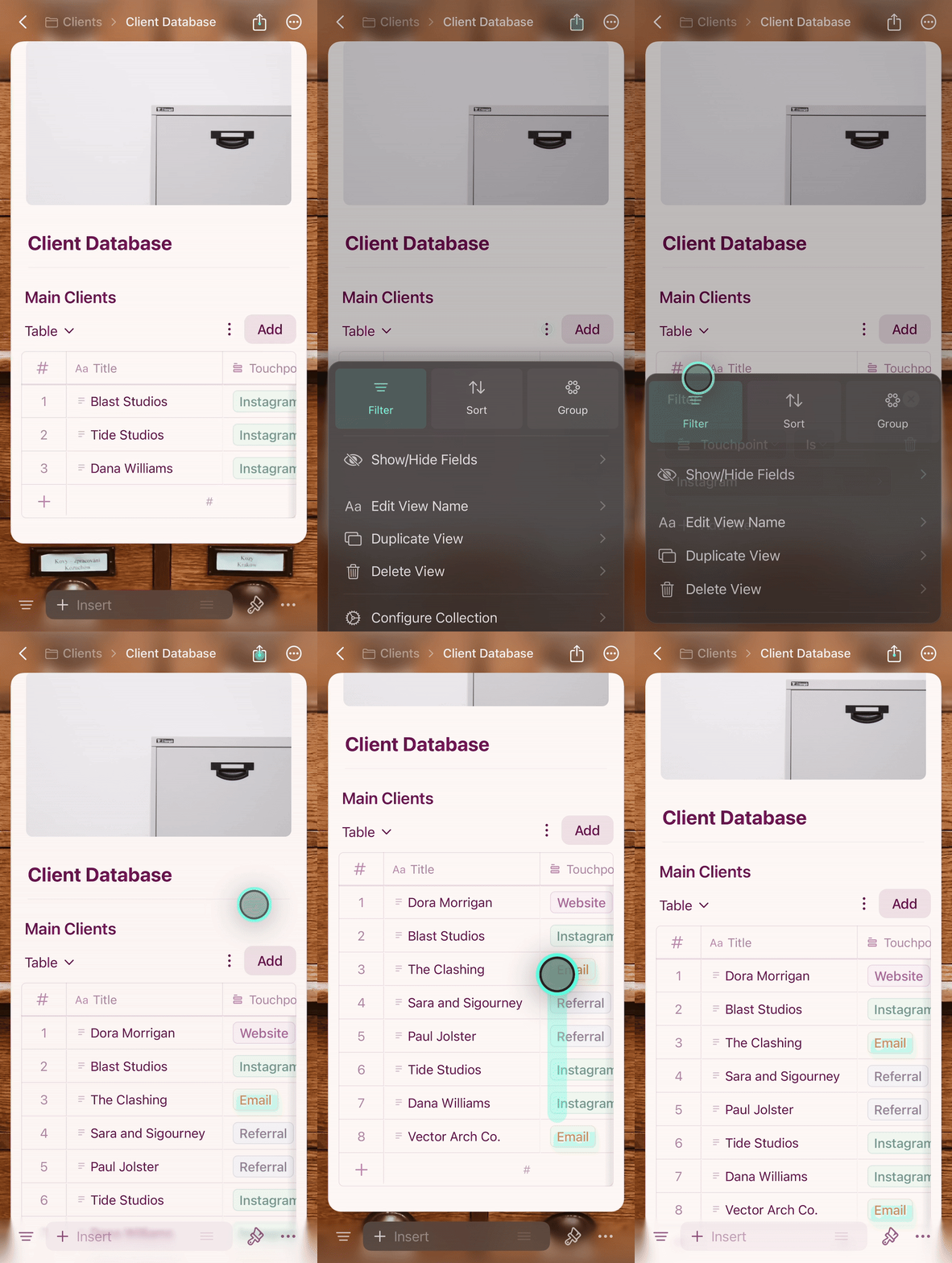
iOS-Tipps
- Langes Drücken ersetzt den Rechtsklick – verwende es bei Zeilen, Karten und Zellen für kontextbezogene Aktionen
- Wischgesten ermöglichen schnelles Navigieren zwischen Einträgen
- Für die beste Erfahrung auf dem iPhone halte Collections übersichtlich – das iPad eignet sich besser für größere Datenmengen.
- Die Galerieansicht eignet sich hervorragend zum Durchblättern mit einer Hand auf dem iPhone, besonders im Vollbildmodus
Verwandte Artikel
Collections – Übersicht
Erfahre mehr über Collections und ihre Kernfunktionen
Galerieansicht
Zeige deine Collection als visuelle Karten mit Bildvorschau an
Collection-Ansichten
Erstelle und verwalte verschiedene Ansichten deiner Daten
Felder und Spalten neu anordnen
Passe die Reihenfolge von Feldern und Spalten an