

- Globale Suche findet Ergebnisse in allen Bereichen und Dokumenten.
- Dokumentsuche sucht innerhalb eines Dokuments und seiner Unterseiten. Mehr erfahren.
Suchleiste
Die Suchleiste findest du beim Durchstöbern deiner Dokumente in jeder der Ansichten in der linken Seitenleiste.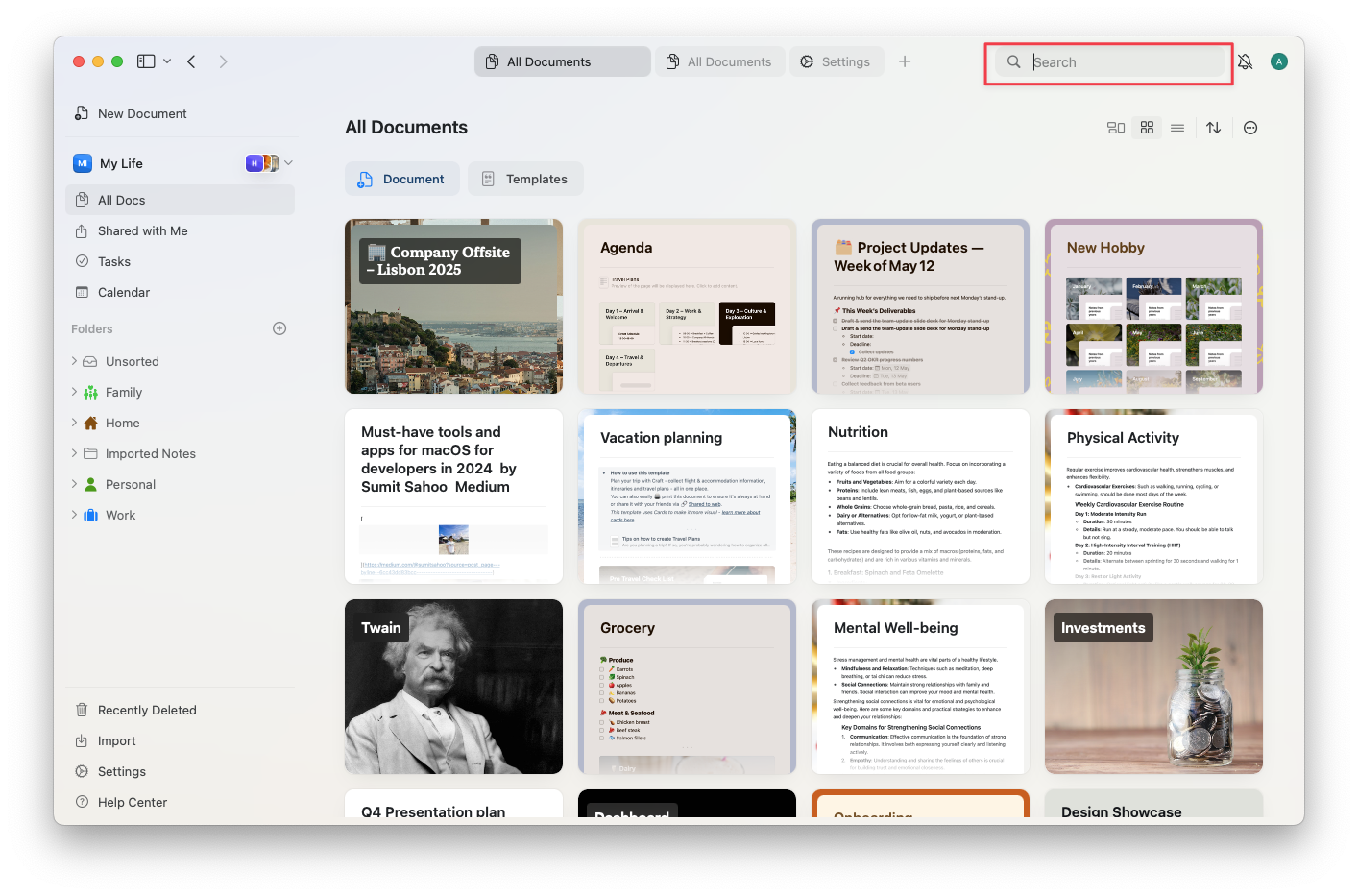
Drücke auf macOS Cmd+F, um die Suchfunktion aufzurufen. Unter Windows und im Web funktioniert Ctrl+F nur, wenn bereits ein Dokument geöffnet ist – es öffnet dann die Suche im Dokument, nicht die globale Suche. Verwende auf dem Durchsuchen-Bildschirm (Alle Dokumente, Ordner) direkt die Suchleiste in der linken Seitenleiste.
Suchlogik
Während du in die Suchleiste tippst, überprüft Craft deinen gesamten Arbeitsbereich auf Übereinstimmungen. Die angezeigten Ergebnisse werden anhand mehrerer Faktoren sortiert:- Titelübereinstimmungen werden priorisiert – wenn dein Suchbegriff in einem Titel vorkommt, wird dieses Ergebnis höher eingestuft.
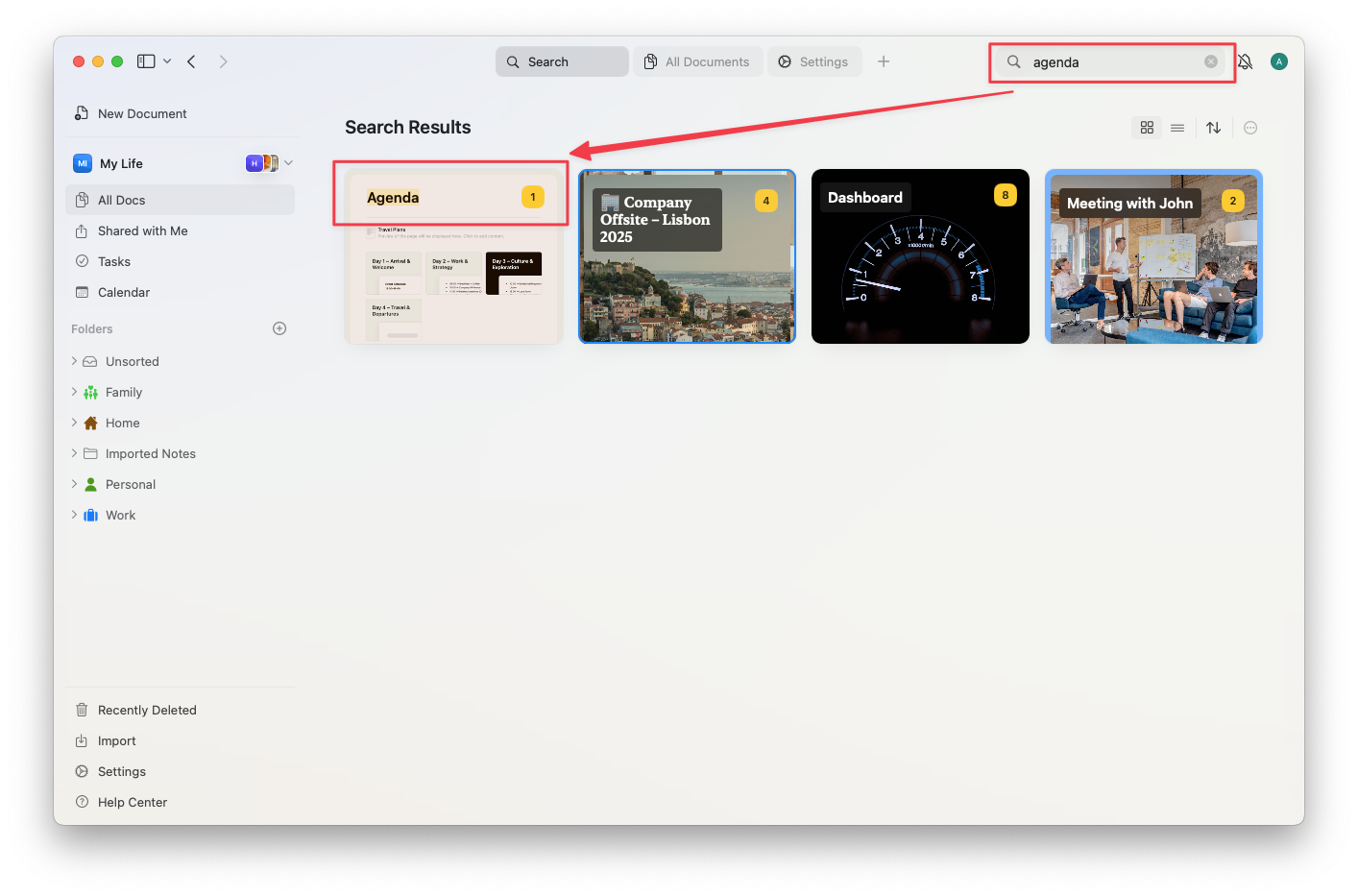
- Exakte Phrasenübereinstimmungen folgen danach, insbesondere solche, die früher im Dokument gefunden wurden.
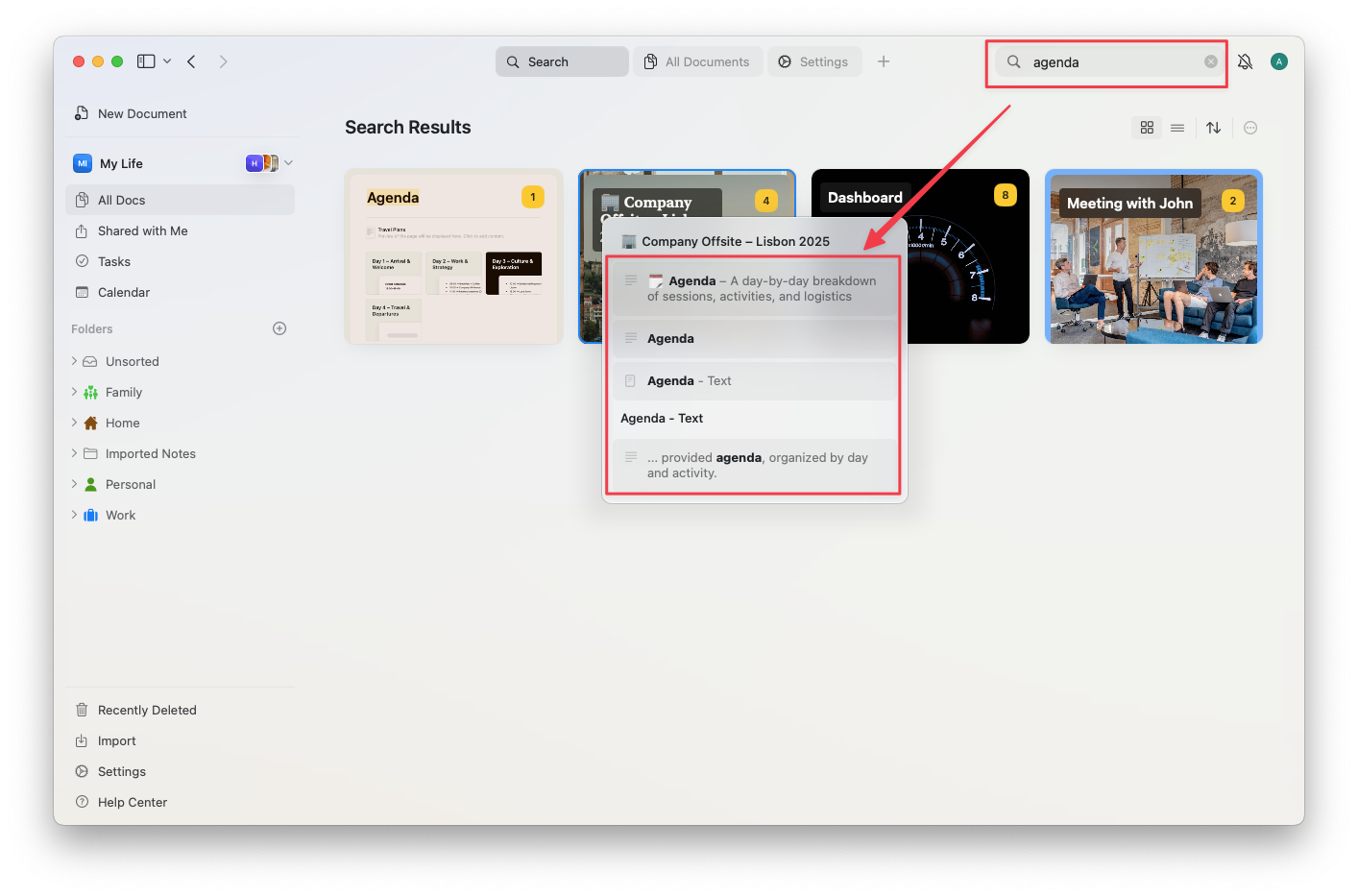
- Aktualität und Häufigkeit können die Relevanz beeinflussen – neuere oder häufiger geöffnete Dokumente erscheinen möglicherweise weiter oben in deinen Ergebnissen.
- Markierte Dokumente erhalten möglicherweise ebenfalls einen Relevanz-Boost.
- Suchanfragen treffen den Anfang von Wörtern, nicht die Mitte oder das Ende (z. B. findet „Pors” „Porsche”, aber „orsche” nicht).
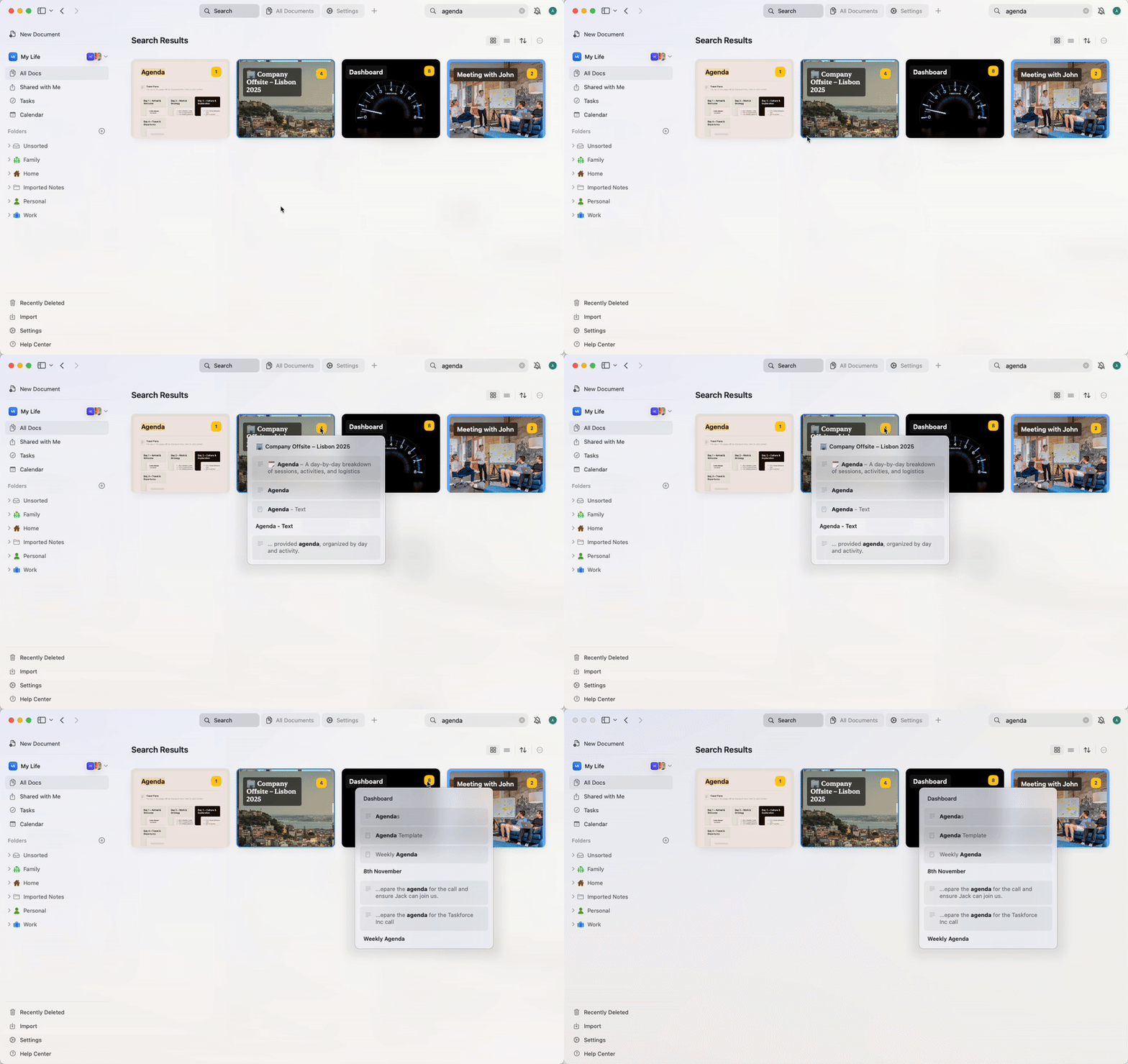
Die gelbe Zahl gibt an, wie viele Treffer deiner Suche in diesem Dokument vorhanden sind. Bewege den Mauszeiger über die Zahl, um eine Vorschau der Ergebnisse im Dokument zu erhalten.
Unterstützte Inhalte
Craft kann folgende Inhalte durchsuchen:- Textblöcke (Titel und Inhalt)
- Seiten und Unterseiten
- Aufgaben in Dokumenten (Titel und Beschreibung) – nur auf macOS und iPad
- Ereignisse (Titel und Inhalt) – nur auf macOS und iPad
- Sammlungszeilen und -spalten
- Codeblöcke und Tabellenzellen
- Rich-Link-Vorschauen (Titel und Beschreibung)
- Datei- und Bildnamen
Erweiterte Suchoptionen
Du kannst deine Suche mit erweiterter Syntax verfeinern:Exakte Phrasensuche
Verwende Anführungszeichen, um nach exakten Phrasen zu suchen. Dies ist nützlich, wenn du bestimmte mehrteilige Begriffe finden möchtest. Beispiele:"meeting notes"– findet Dokumente, die genau „meeting notes” enthalten"project plan 2024"– trifft die exakte Phrase „project plan 2024”"to do"– findet „to do”, aber nicht „todo” oder „to-do”
Begriffe ausschließen
Verwende einen Bindestrich (Minuszeichen), um bestimmte Wörter aus deinen Suchergebnissen auszuschließen. Beispiele:project -draft– findet Dokumente mit „project”, schließt jedoch solche aus, die „draft” enthaltennotes -archived– zeigt Notizen, die „archived” nicht enthaltenmeeting -canceled -postponed– findet Meetings, die nicht abgesagt oder verschoben wurden
Reguläre Ausdrücke
Verwende reguläre Ausdrücke für erweiterte Mustersuche. Stelle deinem Regex-Musterregex: voran.
Beispiele:
regex:(draft|final)– findet Dokumente, die entweder „draft” oder „final” enthaltenregex:202[0-9]– trifft jedes Jahr von 2020–2029regex:task-[0-9]+– findet Aufgaben-IDs wie „task-123”, „task-456”regex:(urgent|high priority)– trifft Dokumente mit „urgent” oder „high priority”
Techniken kombinieren
Du kannst mehrere erweiterte Suchtechniken für leistungsstarke Abfragen kombinieren: Beispiele:"project plan" -draft regex:202[0-9]– findet die exakte Phrase „project plan” aus den 2020er-Jahren und schließt Entwürfe ausmeeting "Q1 2024" -canceled– findet Q1-2024-Meetings, die nicht abgesagt wurdenregex:(client|customer) -archived– findet Kunden-/Kundendokumente, die nicht archiviert sind
Schnellöffnen
Die Funktion Schnellöffnen hilft dir, schneller durch deinen Arbeitsbereich zu navigieren. Es ist eine tastaturzentrierte Erfahrung, die dir Zeit spart und dich im Arbeitsfluss hält.Was ist Schnellöffnen?
Schnellöffnen ist ein universelles Such- und Navigationswerkzeug, das direkt in Craft integriert ist. Es ermöglicht dir:- Sofortiges Finden und Öffnen jedes Dokuments oder jeder Seite in deinem Arbeitsbereich
- Springen zu zuletzt angesehenen Inhalten
- Öffnen deiner Tagesnotiz oder Erstellen einer neuen
- Schnellen Zugriff auf markierte Dokumente oder geteilte Seiten
Der Hauptfokus von Schnellöffnen liegt darin, dir zu helfen, schneller zwischen Dokumenten, Seiten und Tagesnotizen zu navigieren. Wenn du spezifische Inhalte finden möchtest, verwende stattdessen die Suchfunktion.
So öffnest du Schnellöffnen
- macOS
- Windows / Web
- iPad
- iPhone
Drücke Cmd + O, um Schnellöffnen aufzurufen.
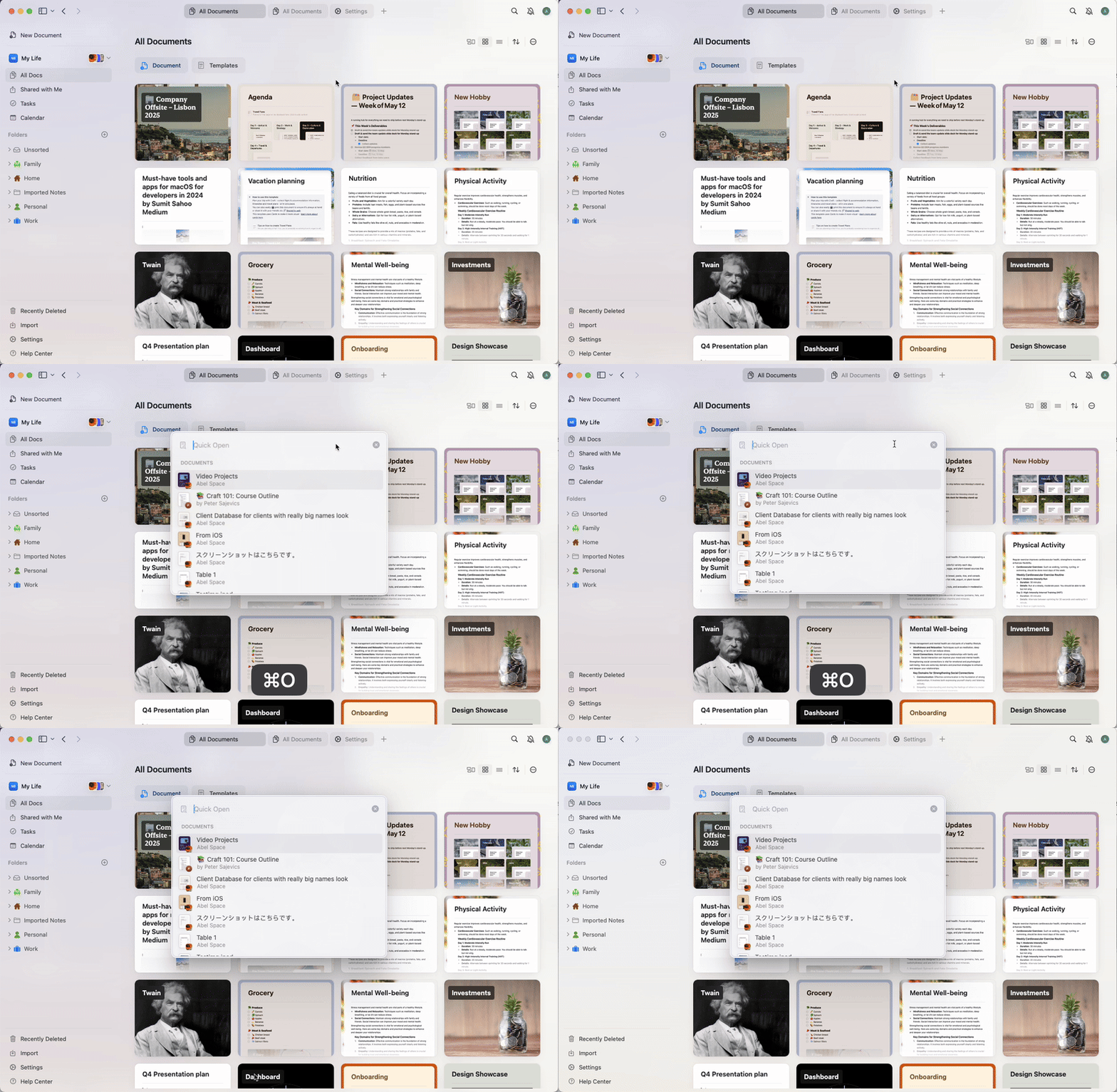
So funktioniert Schnellöffnen
Sobald Schnellöffnen aktiv ist:1
Beginne, einen beliebigen Teil eines Dokumenttitels oder Inhalts einzutippen, um deinen Arbeitsbereich zu durchsuchen.
2
Craft zeigt eine Liste passender Ergebnisse an, darunter:
- Dokumente
- Seiten
- Tagesnotizen
- Markierte oder zuletzt aufgerufene Inhalte
3
Verwende die Pfeiltasten, um durch die Liste zu scrollen.
4
Drücke Enter, um das ausgewählte Element sofort zu öffnen.
- „today” einzutippen, um zu deiner Tagesnotiz zu springen
- „new” einzutippen, um ein neues Dokument zu erstellen
- Nach Stichwort zu suchen, nicht nur nach Titel – Inhaltsblöcke und Unterseiten sind in den Ergebnissen enthalten
Tipps für erfahrene Nutzer
- Du kannst mehrere Dokumente schnell öffnen, ohne die Seitenleiste oder die Maus zu verwenden
- Nutze Schnellöffnen als primäre Methode, um dich in deinem Bereich zu bewegen und Kontextwechsel zu reduzieren
- Es ist besonders nützlich in großen Arbeitsbereichen, wo das Durchsuchen von Ordnern mehr Zeit in Anspruch nehmen würde
Bekannte Einschränkungen
Die Suche in Craft unterstützt noch keine Filter zum Einschränken nach Dokumenttyp, Ordner oder Autor. Es gibt auch einige spezifische Dinge zu beachten:- Aufgaben im Posteingang werden über die Suche nicht gefunden
- Es werden nur exakte Wortanfänge getroffen
- Geteilte Dokumente, die du noch nicht geöffnet hast, sind möglicherweise nicht vollständig indiziert (nur Titel und Vorschau)
- Ein Klick auf einen Treffer in einem Code- oder Tabellenblock öffnet den Block, hebt jedoch nicht die genaue Zeile hervor
- Die Suche unterstützt keine Emojis und erfordert:
- Mindestens 3 Zeichen für Sprachen auf lateinischer Basis
- Mindestens 2 Zeichen für andere Sprachen
Index-Aktualisierungen
Der Suchindex deines Bereichs wird automatisch alle 24 Stunden aktualisiert. Du musst nichts manuell aktualisieren oder auslösen, um die Suchergebnisse auf dem neuesten Stand zu halten.Verwandte Artikel
Schnellöffnen
Navigiere schneller durch deinen Arbeitsbereich mit tastaturgesteuerter Suche
In einem Dokument suchen
Text in einem bestimmten Dokument suchen und ersetzen
KI-Assistent
Verwende natürliche Sprache, um deine Inhalte zu finden und zu verstehen
Tags
Organisiere Dokumente mit Tags für einfachere Suche
Sammlungen
In strukturierten Sammlungsdaten suchen