

¿Qué es un Bloque?
En Craft, todo lo que creas es un Bloque. Cada párrafo, imagen, tabla o encabezado es su propia unidad independiente. Puede parecer sencillo, pero es increíblemente potente. Cada Bloque puede:- Contener su propio contenido (texto, multimedia, tablas, etc.)
- Ser estilizado de forma independiente
- Ser movido, copiado o eliminado por sí solo
- Transformarse en una página con contenido más profundo
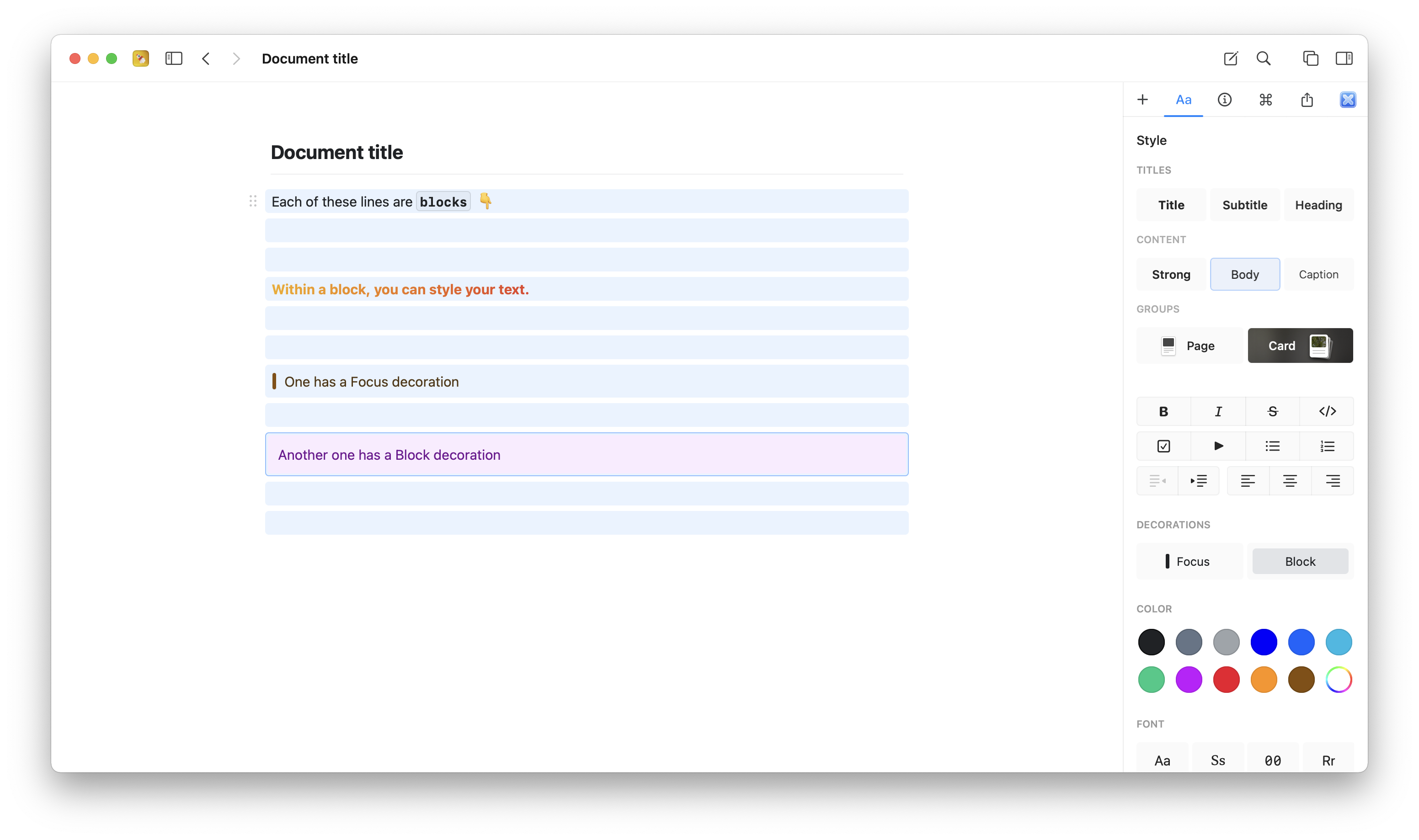
De Bloques a Páginas
Aquí es donde Craft se pone interesante: cualquier Bloque puede convertirse en una página. Cuando un Bloque contiene contenido anidado debajo, se le llama página. Puedes hacer clic en un Bloque de página para navegar dentro y ver todo su contenido anidado. Esto crea una jerarquía natural:- Un Bloque es una única unidad de contenido
- Una página es un Bloque que contiene otros Bloques dentro
- Un Documento es el contenedor de nivel superior que ves en tu sidebar
No necesitas planear tu estructura desde el principio. Empieza a escribir y, cuando una sección se haga larga o necesite más detalle, conviértela en una página. Craft se adapta a tu manera de pensar.
Crear estructura con estilos de página
Aunque técnicamente cualquier Bloque con contenido anidado es una página, Craft ofrece estilos visuales especiales para que las páginas destaquen: Estilo de Página: Este estilo de texto está diseñado específicamente para Bloques de página. Le da al Bloque una apariencia distintiva que indica “hay más adentro”. Estilo de Tarjeta: Las tarjetas ofrecen una forma aún más visual de representar páginas. Pueden incluir:- Imágenes de portada
- Colores personalizados
- Previews enriquecidos
Agrupar Bloques en Páginas
Cuando tienes varios Bloques relacionados, puedes agruparlos en una página. Esto es perfecto para organizar tus ideas mientras escribes.- macOS
- iOS
Para agrupar Bloques en Mac:El primer Bloque de tu selección se convierte en el título de la página y todos los demás Bloques se mueven dentro de él.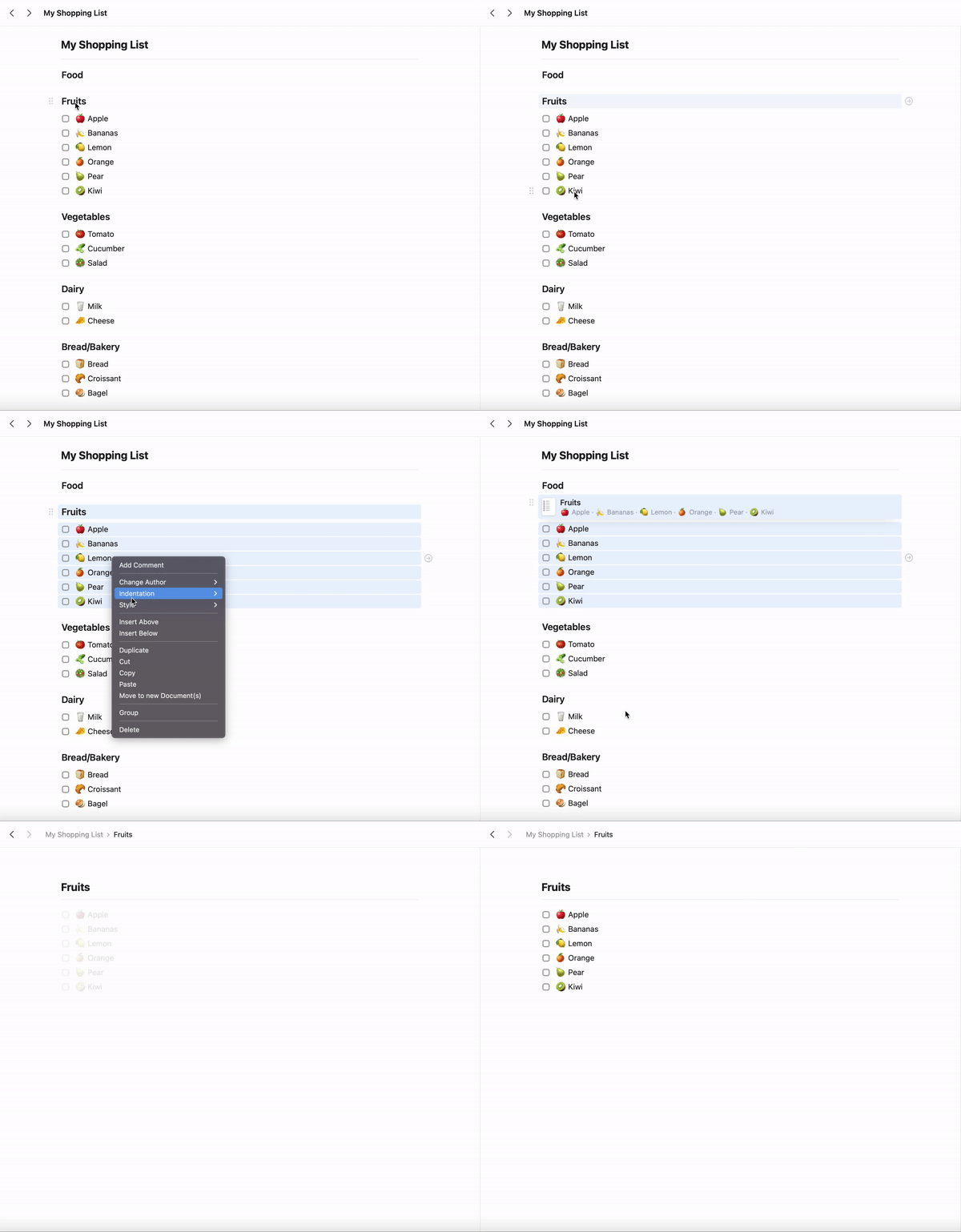
1
Selecciona los Bloques que quieres agrupar (haz clic y arrastra, o Cmd+clic en varios bloques)
2
Haz clic derecho en la selección
3
Elige “Group” del menú, o presiona
Cmd+G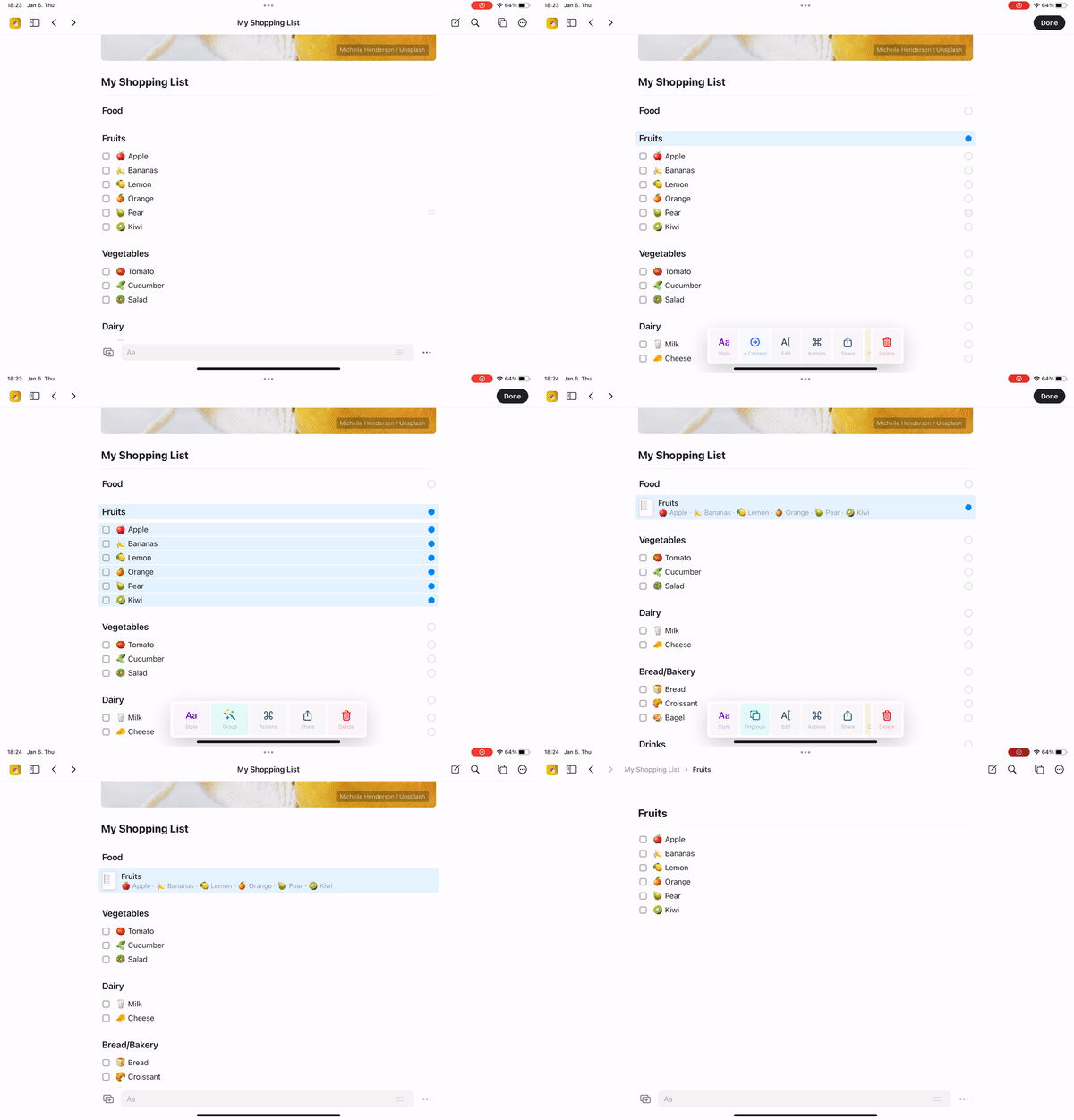
Cmd+Shift+G (Mac) o usa la acción “Ungroup”. Todos los Bloques anidados vuelven al mismo nivel que la página.
Mover Bloques entre Documentos
Como los Bloques son unidades independientes, puedes moverlos fácilmente, incluso entre distintos Documentos.- macOS
- iOS
- Web
Método 1: Cortar y Pegar
- Selecciona los Bloques que quieres mover
- Presiona
Cmd+Xpara cortar - Navega al Documento de destino
- Presiona
Cmd+Vpara pegar
-
Abre dos ventanas de Craft lado a lado (
Cmd+Shift+Npara una nueva ventana) - Haz clic y arrastra Bloques de una ventana a la otra
-
Suelta para colocarlos en la nueva ubicación
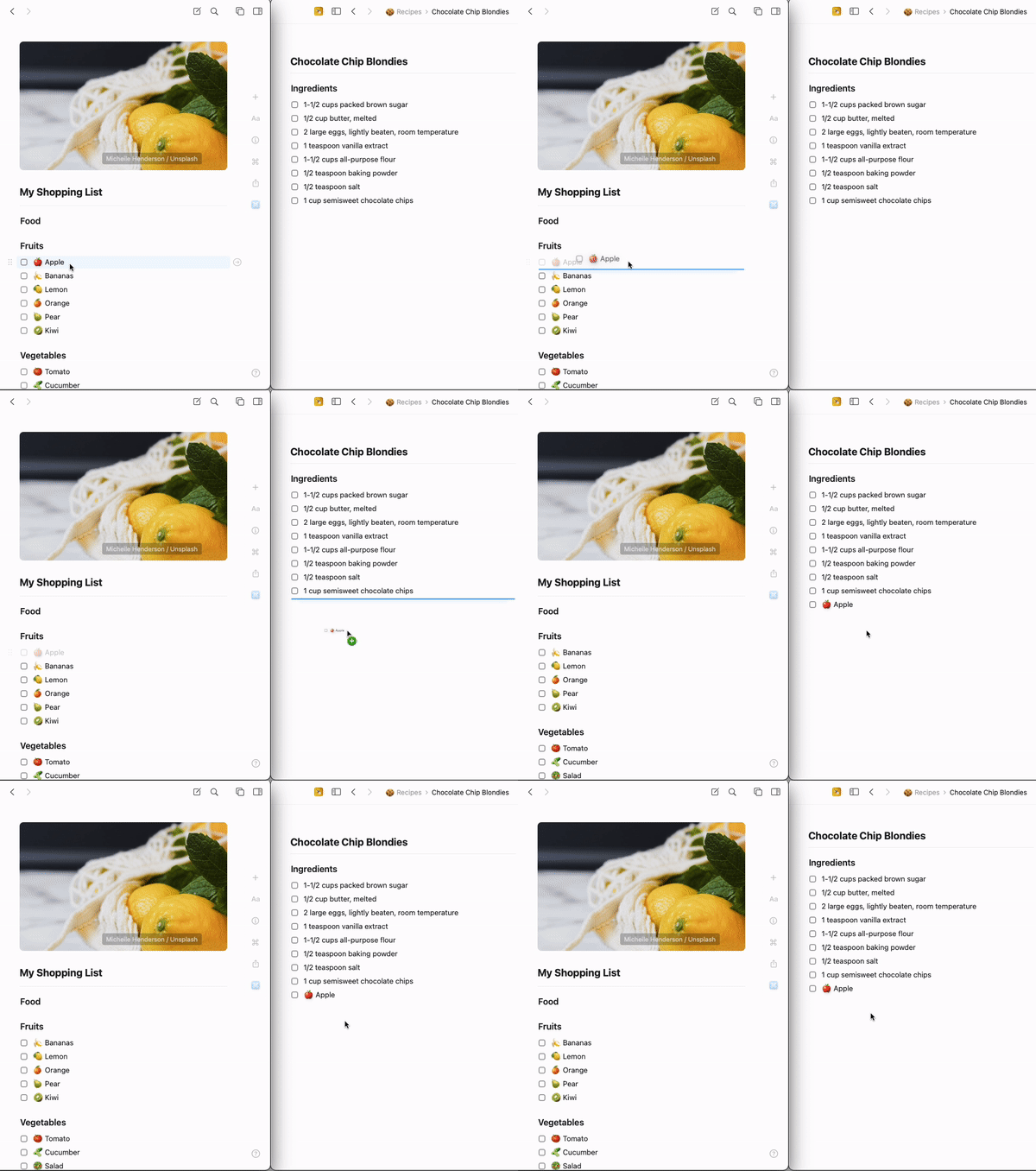
También puedes arrastrar Bloques directamente sobre los nombres de los Documentos en la sidebar para moverlos rápidamente.
Nota importante sobre Páginas vs Documentos
Entender la diferencia entre páginas y Documentos es crucial para organizar tu trabajo: Documentos son elementos de nivel superior que aparecen en tu sidebar. Pueden:- Estar marcados con estrella para acceso rápido
- Organizarse en Carpetas
- Moverse a la papelera y recuperarse
- Compartirse o publicarse de forma independiente
- Solo existen dentro de un Documento padre
- No aparecen por separado en tu sidebar
- Se tratan como contenido dentro del Documento
- No pueden marcarse con estrella ni organizarse de forma independiente
Construye tu conocimiento, Bloque a Bloque
La belleza del sistema de Bloques de Craft es que coincide con tu forma de pensar. No necesitas decidir desde el principio si algo debe ser un Documento separado o una página dentro de un Documento. Empieza a escribir. Si una sección necesita más detalle, conviértela en una página. Si una página crece demasiado, siempre puedes mover esos Bloques a un nuevo Documento. Esta flexibilidad hace que tu estructura pueda evolucionar de forma natural a medida que tus ideas se desarrollan. Concéntrate en capturar tus pensamientos – Craft facilita organizarlos después.Flujos de trabajo comunes
Crear un plan de proyecto- Crea un Documento llamado “Q1 Projects”
- Escribe cada nombre de proyecto como un Bloque
- Haz clic dentro de cada Bloque de proyecto para añadir detalles adentro
- Agrega Tareas, notas y archivos dentro de cada página de proyecto
- Empieza con los puntos de la agenda como Bloques regulares
- A medida que avanza la discusión, añade detalles debajo de cada punto
- Los puntos de la agenda se convierten automáticamente en páginas
- Navega dentro y fuera para ver el panorama general o los detalles
- Comienza con temas amplios como Bloques
- Haz clic en cada tema para añadir subtemas
- Cada subtema puede convertirse en su propia página
- Construye una jerarquía tan profunda como necesites
Toggles
Colapsa y expande secciones de contenido
Dar estilo a tu contenido
Aprende cómo formatear y dar estilo a bloques
Usar Colecciones
Cuando necesitas funciones tipo base de datos
Organización de Documentos
Carpetas, Etiquetas y Espacio
Enlaces y Backlinks
Crea conexiones entre Bloques y páginas
Asistente de IA
Usa IA para entender y trabajar con la estructura de tu contenido