Documentation Index
Fetch the complete documentation index at: https://craft-support.mintlify.app/llms.txt
Use this file to discover all available pages before exploring further.
Puedes convertir direcciones de correo y números de teléfono en enlaces interactivos que abren tu app de correo o inician una llamada al hacer clic o al tocar.
Enlaces de correo
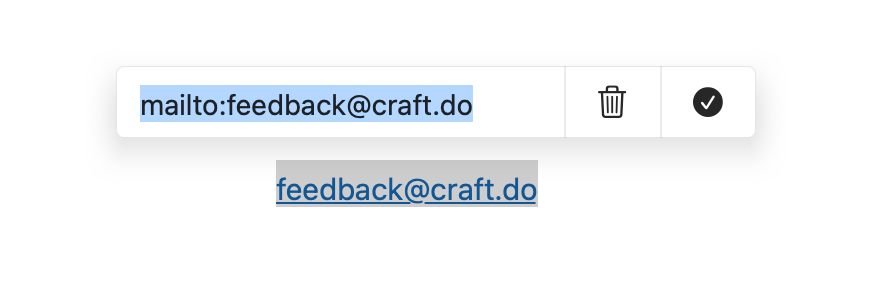
Selecciona el texto de la dirección de correo
Haz clic en el icono de enlace en la barra de herramientas o presiona Command-K
Introduce mailto: seguido de la dirección de correo
Selecciona el texto de la dirección de correo
Haz clic en el icono de enlace en la barra de herramientas o presiona Ctrl-K
Introduce mailto: seguido de la dirección de correo
Selecciona el texto de la dirección de correo
Haz clic en el icono de enlace en la barra de herramientas o presiona Ctrl-K
Introduce mailto: seguido de la dirección de correo
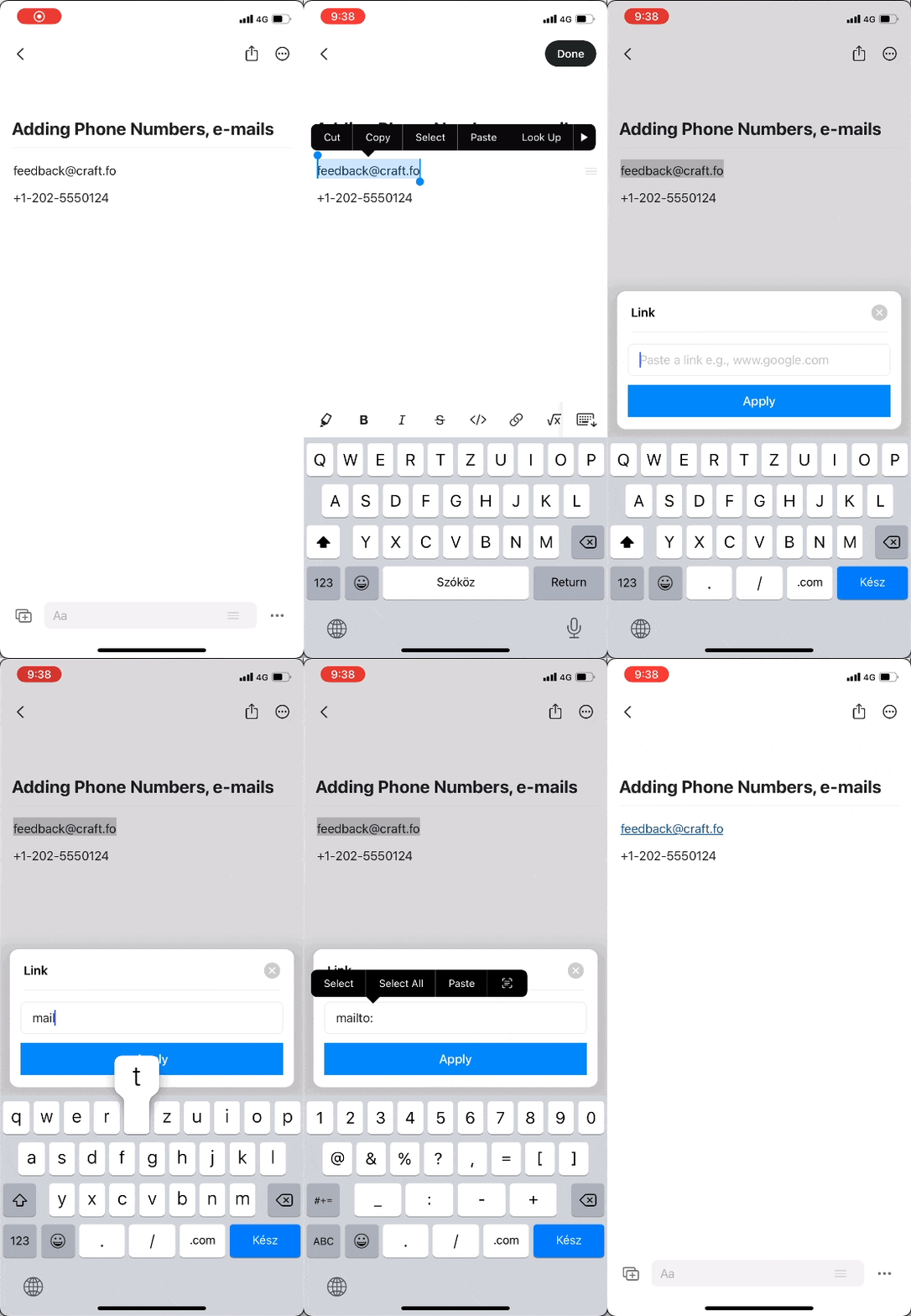
Selecciona el texto de la dirección de correo
Tap el icono de enlace en la barra de herramientas
Introduce mailto: seguido de la dirección de correo
Enlaces de teléfono
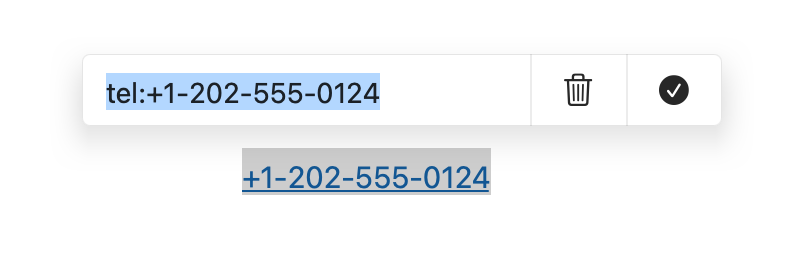
Selecciona el texto del número de teléfono
Haz clic en el icono de enlace en la barra de herramientas o presiona Command-K
Introduce tel: seguido del número de teléfono
Selecciona el texto del número de teléfono
Haz clic en el icono de enlace en la barra de herramientas o presiona Ctrl-K
Introduce tel: seguido del número de teléfono
Selecciona el texto del número de teléfono
Haz clic en el icono de enlace en la barra de herramientas o presiona Ctrl-K
Introduce tel: seguido del número de teléfono
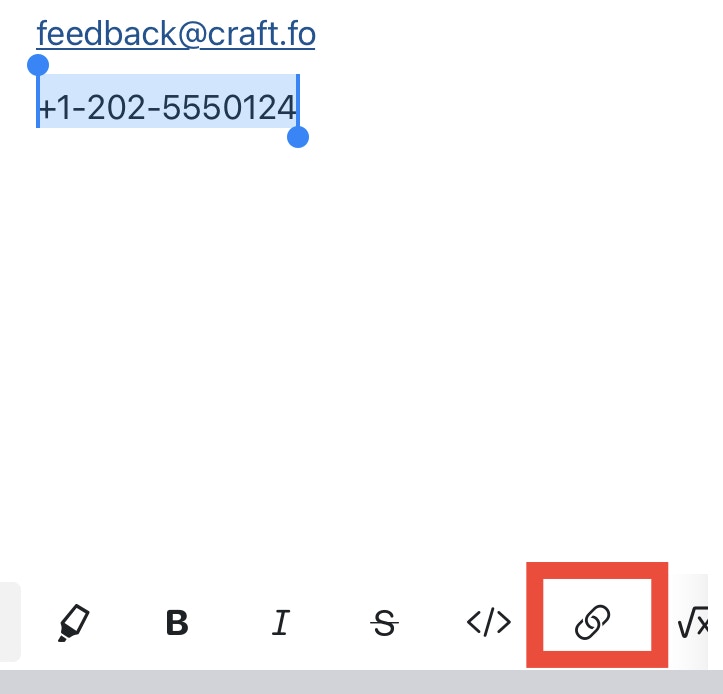
Selecciona el texto del número de teléfono
Tap el icono de enlace en la barra de herramientas
Introduce tel: seguido del número de teléfono
Estos tipos de enlace especiales facilitan incluir información de contacto en tus Documentos para que los lectores puedan interactuar directamente.

