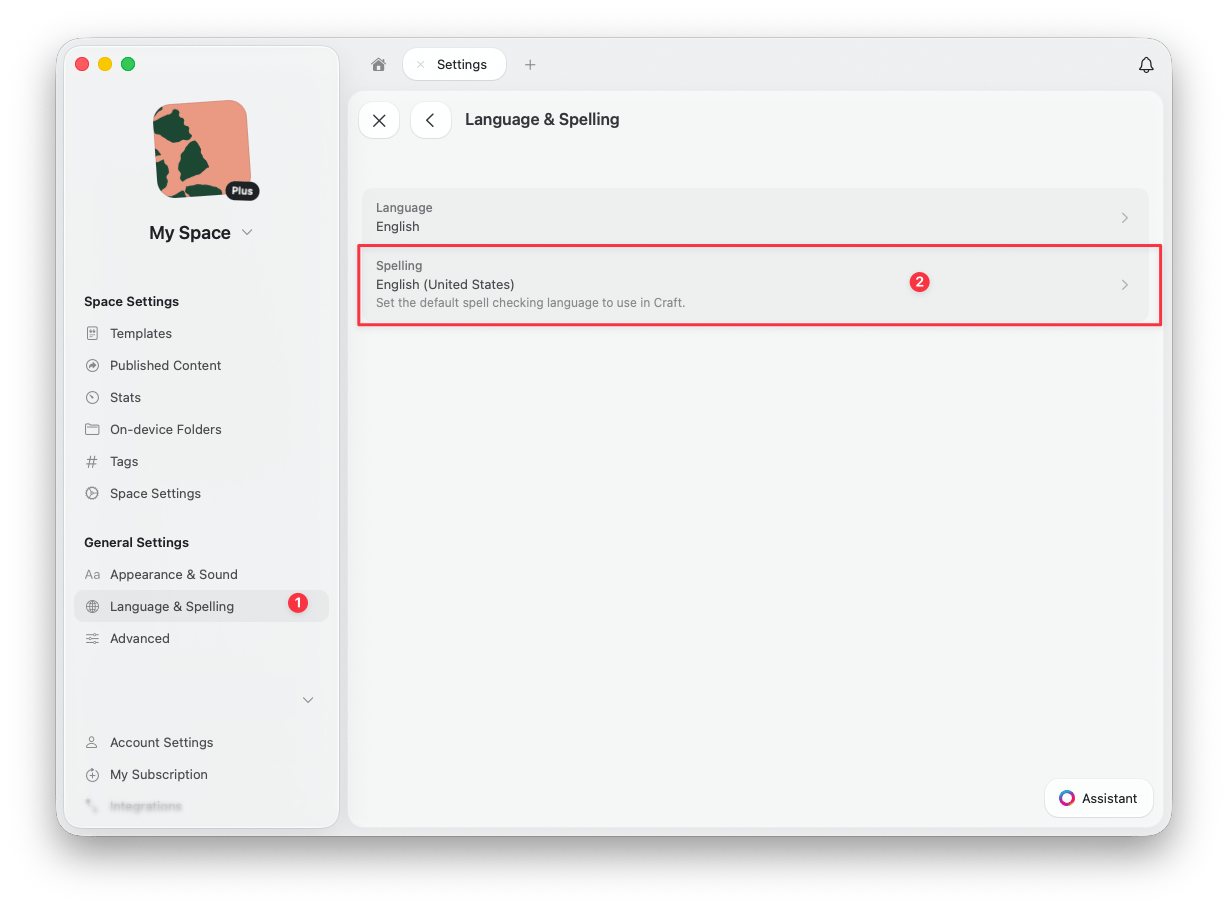
Craft incluye soporte de corrección ortográfica para 34 idiomas para ayudarte a detectar errores ortográficos en tus Documentos. Puedes establecer un idioma predeterminado de forma global en Preferences, o cambiarlo para Documentos específicos.
Configuración global de corrección ortográfica
Navega a Preferences (Click tu avatar en la esquina superior izquierda), selecciona la pestaña Language y elige tu idioma preferido en el desplegable Spelling.
Tap tu avatar en la esquina inferior derecha, selecciona Preferences y luego Tap Language and Spelling. Elige tu idioma preferido en el desplegable Spelling.
Corrección ortográfica a nivel de Documento
Para cambiar el idioma de corrección ortográfica de un Documento específico:
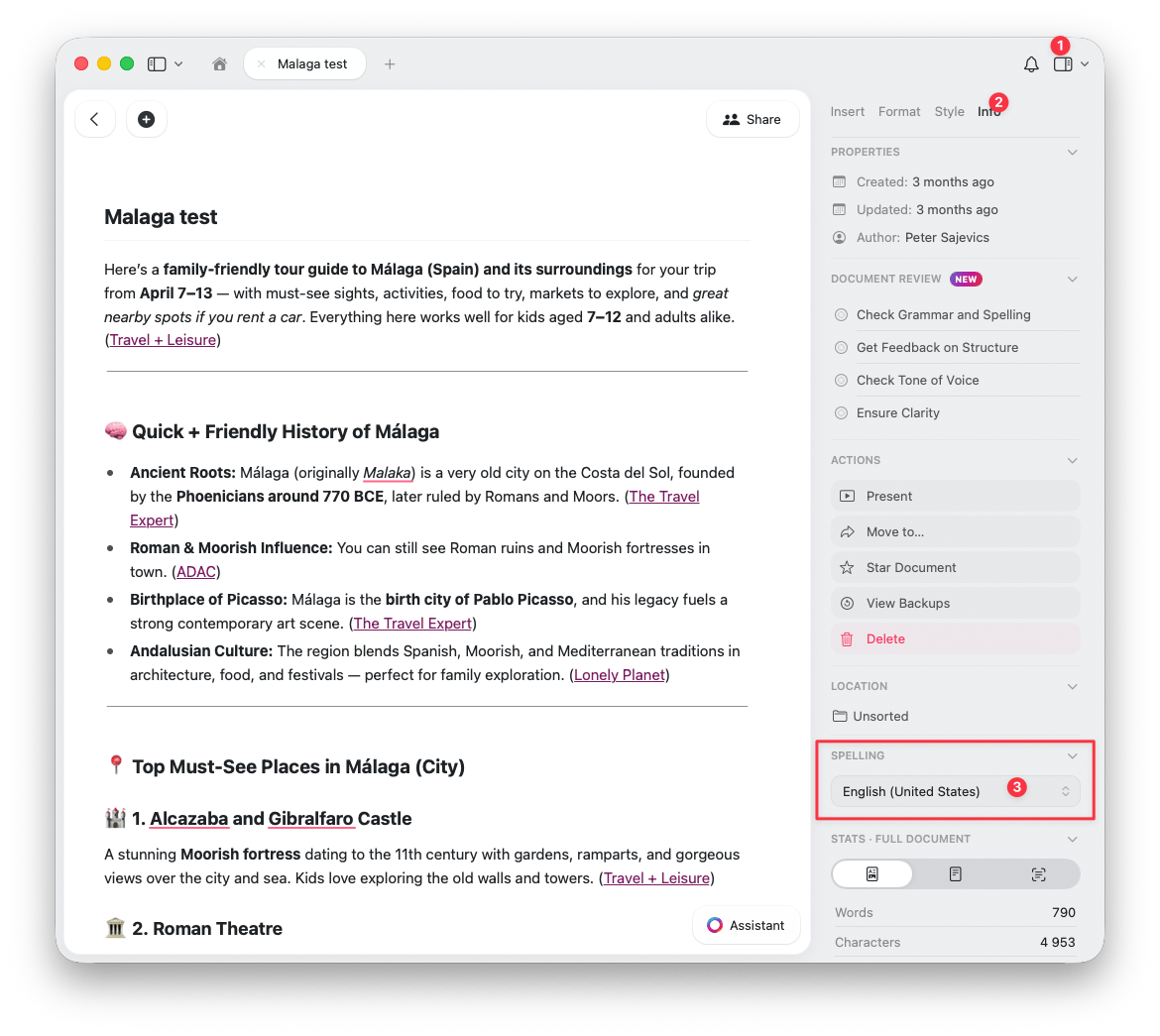
Abre el Documento y busca la opción Spelling en la sidebar izquierda, bajo la pestaña Info (4ª pestaña), debajo de Location.
Los ajustes de corrección ortográfica a nivel de Documento se configuran en el panel de info del Documento. Tap el botón de info para acceder a estos ajustes.
La opción a nivel de Documento es ideal cuando necesitas escribir en distintos idiomas dentro de tu espacio de trabajo.
Gestión de palabras aprendidas
Craft delega la corrección ortográfica al sistema operativo y no mantiene su propio diccionario. Las palabras aprendidas se almacenan y gestionan a nivel del sistema, no dentro de Craft.
Cuando el corrector ortográfico marca una palabra correctamente escrita, puedes enseñarle al sistema a reconocerla. Una vez aprendida, la palabra ya no aparecerá subrayada en Craft ni en ninguna otra aplicación que use el mismo corrector ortográfico del sistema operativo.
Aprender una palabra
Haz clic con el botón derecho en la palabra subrayada y selecciona Aprender ortografía en el menú contextual. La palabra se añade al diccionario del sistema, compartido por todas las aplicaciones de macOS.
Toca la palabra subrayada para abrir la barra de sugerencias y luego toca Aprender ortografía. La palabra se añade al diccionario del sistema que utilizan todas las aplicaciones de iOS.
Olvidar una palabra
Si has aprendido accidentalmente una palabra con faltas de ortografía, puedes eliminarla.
Abre el Terminal y ejecuta:open ~/Library/Spelling/LocalDictionary
Esto abre el archivo en TextEdit. Elimina la palabra no deseada (una palabra por línea), guarda y reinicia Craft. Toca la palabra y luego toca Olvidar ortografía en la barra de sugerencias.Si necesitas restablecer todas las palabras aprendidas de una vez, ve a la aplicación Ajustes de iOS → General → Transferir o restablecer el iPhone → Restablecer → Restablecer diccionario del teclado.Si la sincronización del teclado con iCloud está activada (Ajustes → ID de Apple → iCloud → Mostrar todo → iCloud Drive, y comprueba si el teclado se está sincronizando), las palabras aprendidas anteriormente pueden restaurarse desde iCloud tras el restablecimiento. Desactiva la sincronización del teclado con iCloud antes de restablecer el diccionario si quieres empezar desde cero.