

- Ricerca Globale trova risultati in tutti gli spazi e documenti.
- Ricerca nel Documento cerca all’interno di un singolo documento e delle sue sottopagine. Scopri di più.
Barra di Ricerca
Puoi trovare la barra di ricerca mentre navighi tra i tuoi documenti, in qualsiasi vista nella barra laterale sinistra.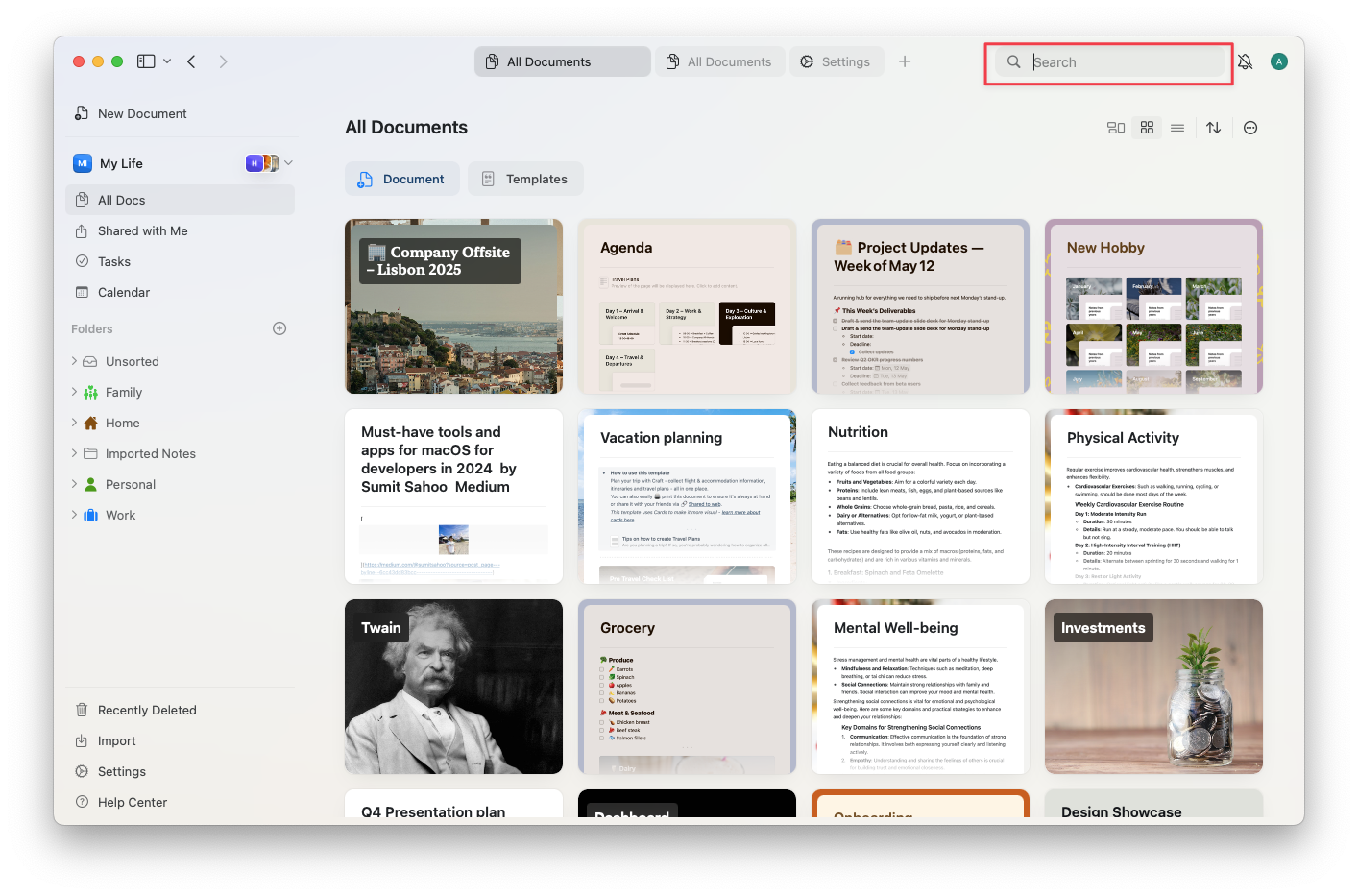
Su macOS, premi Cmd+F per aprire la funzione di ricerca. Su Windows e Web, Ctrl+F funziona solo quando hai già un documento aperto — apre Trova nel Documento, non la ricerca globale. Dalla schermata di navigazione (Tutti i Documenti, cartelle), usa direttamente la barra di ricerca nella barra laterale sinistra.
Logica di Ricerca
Mentre digiti nella barra di ricerca, Craft verifica le corrispondenze nell’intero workspace. I risultati visualizzati sono ordinati in base a diversi fattori:- Le corrispondenze nel titolo hanno la priorità – se il termine cercato appare in un titolo, quel risultato viene posizionato più in alto.
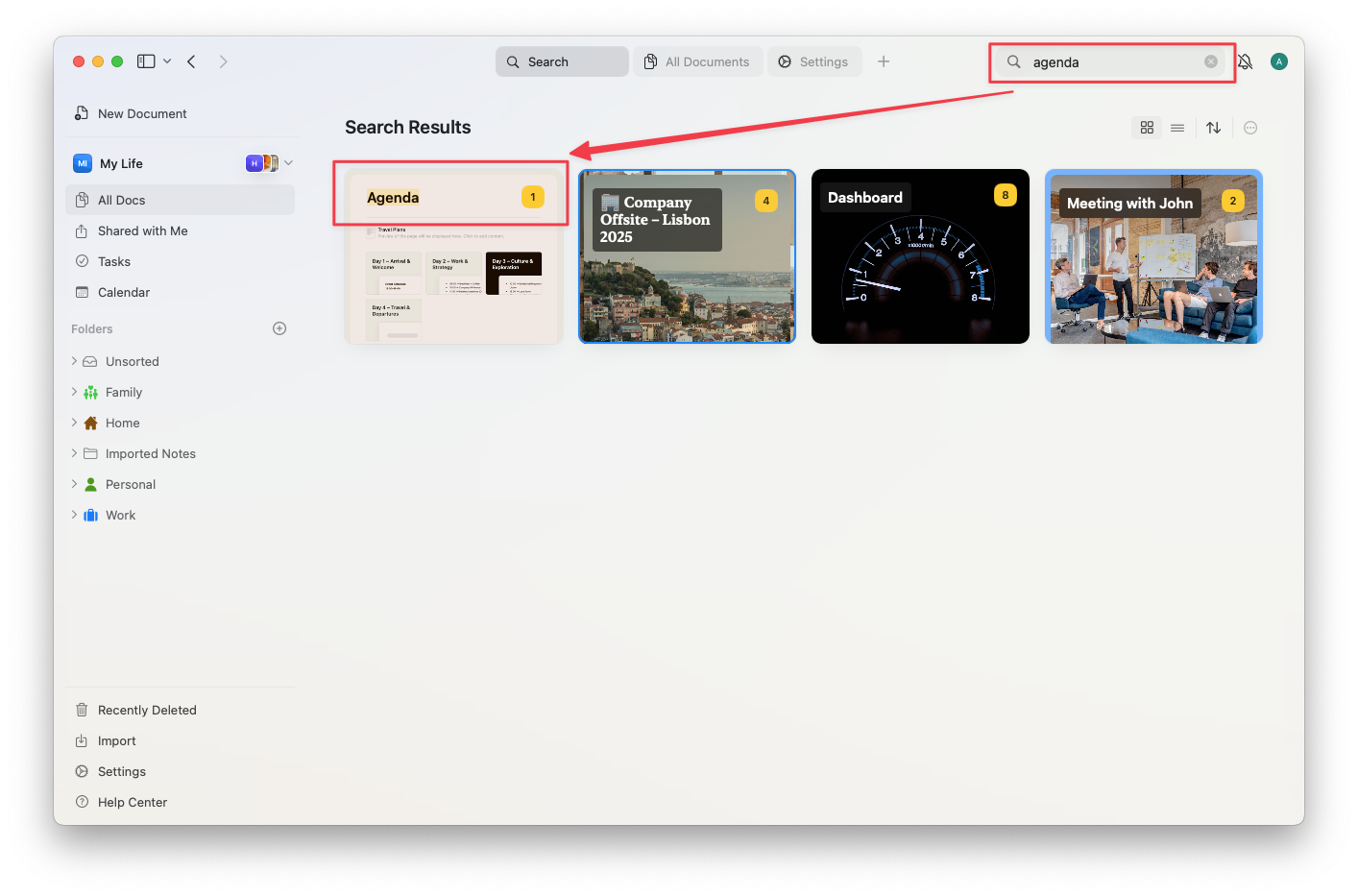
- Le corrispondenze di frasi esatte vengono dopo, in particolare quelle trovate prima nel documento.
- La recenza e la frequenza possono influenzare la rilevanza – i documenti aperti più di recente o più frequentemente possono apparire più in alto nei risultati.
- I documenti con stella possono ricevere un aumento di rilevanza.
- Le ricerche corrispondono all’inizio delle parole, non alla parte centrale o finale (ad es., “Pors” troverà “Porsche”, ma “orsche” no).
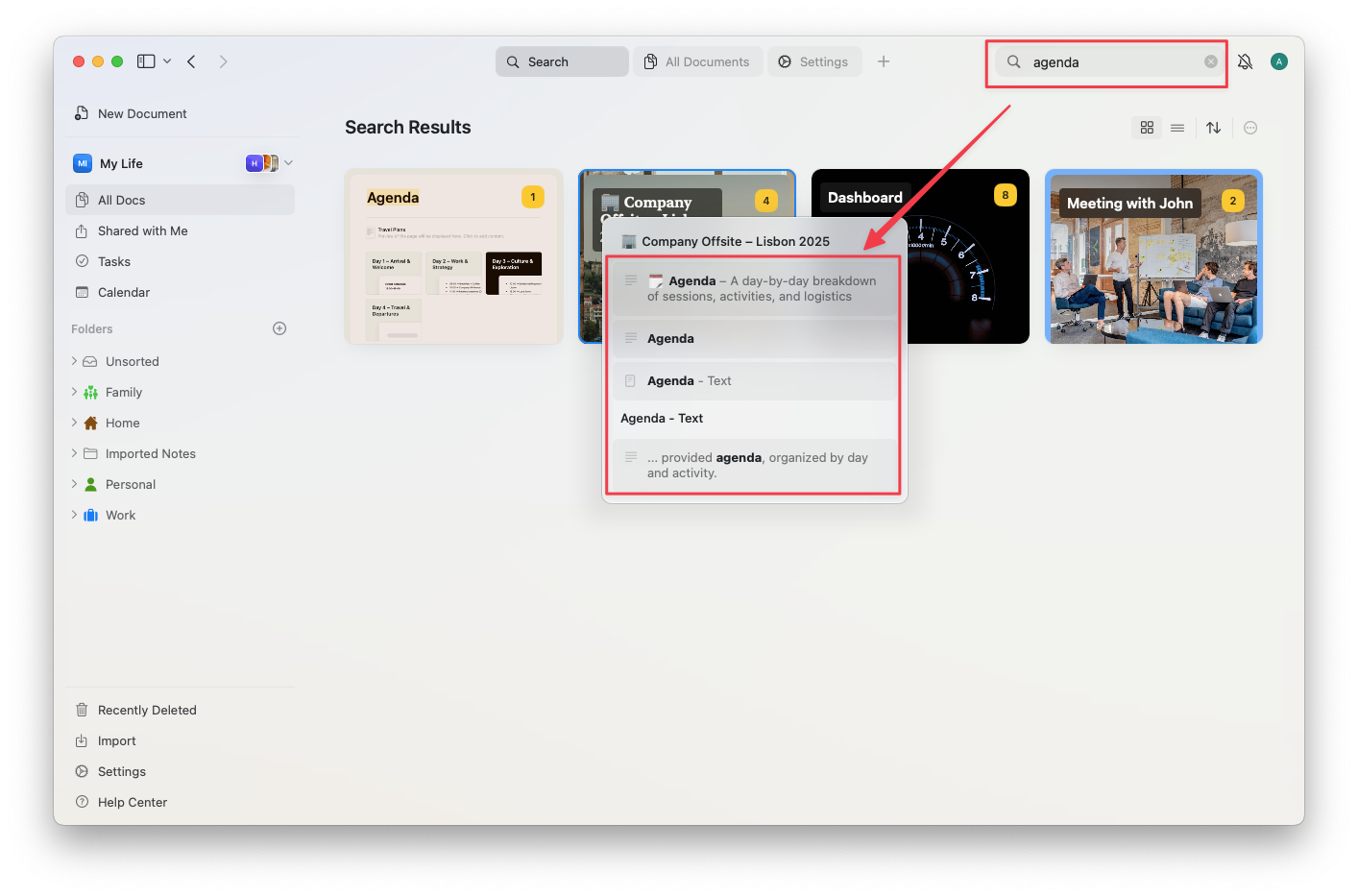
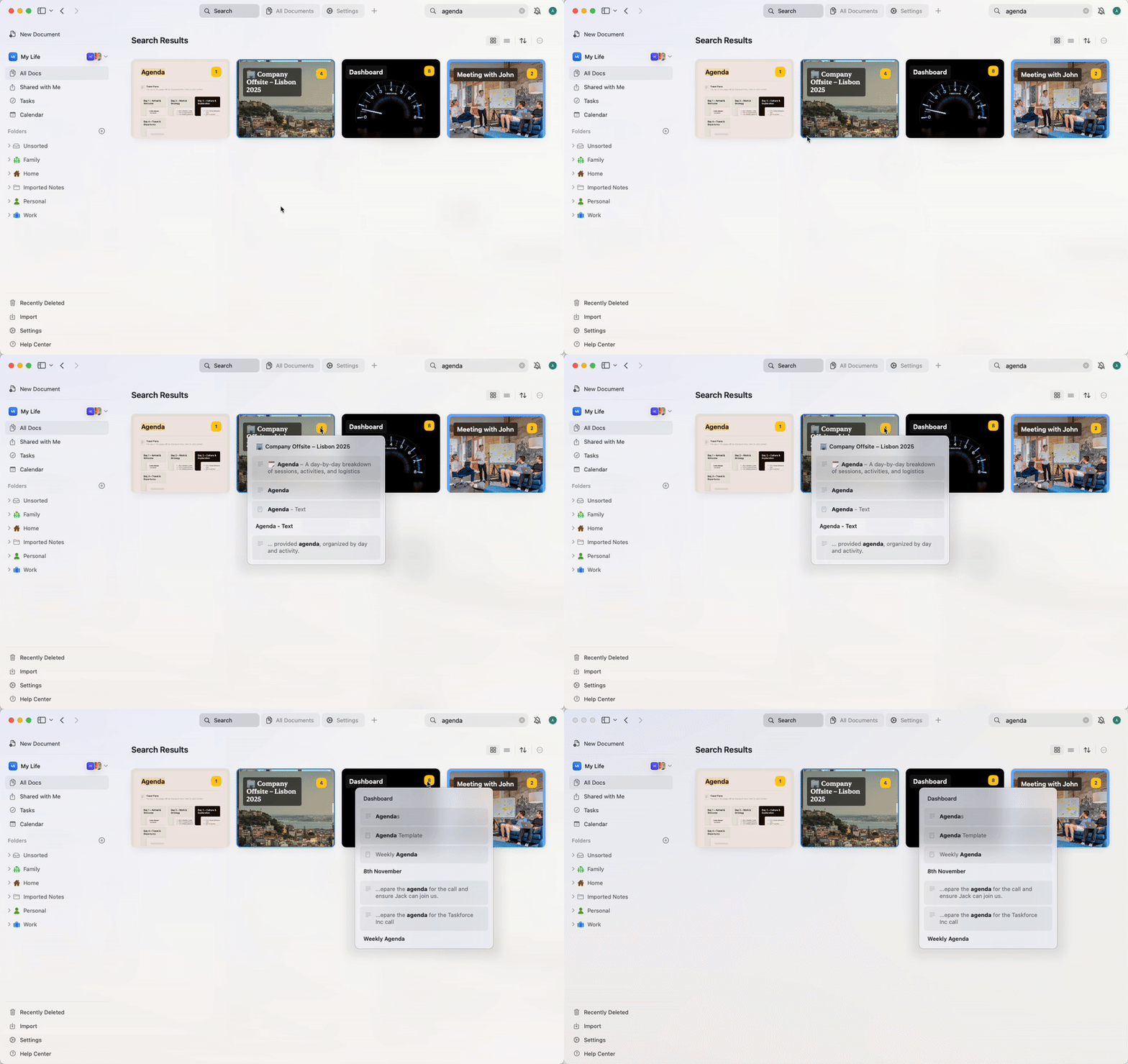
Il numero giallo indica quante istanze dei risultati corrispondono alla tua ricerca all’interno di quel documento. Passa il cursore sul numero per ottenere un’anteprima dei risultati all’interno del documento.
Contenuti Supportati
Craft può cercare tra:- Blocchi di testo (titoli e corpo)
- Pagine e sottopagine
- Attività all’interno dei documenti (titolo e descrizione) – solo su macOS e iPad
- Eventi (titolo e contenuto) – solo su macOS e iPad
- Righe e colonne delle raccolte
- Blocchi di codice e celle delle tabelle
- Anteprime di link avanzati (titolo e descrizione)
- Nomi di file e immagini
Opzioni di Ricerca Avanzata
Puoi affinare le ricerche utilizzando una sintassi avanzata:Corrispondenza di Frasi Esatte
Usa le virgolette per cercare frasi esatte. Questo è utile quando vuoi trovare termini specifici composti da più parole. Esempi:"meeting notes"- trova documenti contenenti esattamente “meeting notes”"project plan 2024"- corrisponde alla frase esatta “project plan 2024”"to do"- trova “to do” ma non “todo” o “to-do”
Esclusione di Termini
Usa un trattino (segno meno) per escludere parole specifiche dai risultati di ricerca. Esempi:project -draft– trova documenti con “project” ma esclude quelli contenenti “draft”notes -archived– mostra note che non contengono “archived”meeting -canceled -postponed– trova riunioni che non sono annullate o posticipate
Espressioni Regolari
Usa le espressioni regolari per la corrispondenza avanzata di pattern. Aggiungi il prefissoregex: al tuo pattern regex.
Esempi:
regex:(draft|final)– trova documenti contenenti “draft” o “final”regex:202[0-9]– corrisponde a qualsiasi anno dal 2020 al 2029regex:task-[0-9]+– trova ID attività come “task-123”, “task-456”regex:(urgent|high priority)– corrisponde a documenti con “urgent” o “high priority”
Combinare le Tecniche
Puoi combinare più tecniche di ricerca avanzata per query potenti: Esempi:"project plan" -draft regex:202[0-9]– trova la frase esatta “project plan” degli anni 2020, escludendo le bozzemeeting "Q1 2024" -canceled– trova le riunioni del Q1 2024 che non sono state annullateregex:(client|customer) -archived– trova documenti client/customer che non sono archiviati
Apertura Rapida
La funzione di Apertura Rapida è progettata per aiutarti a navigare nel tuo workspace più velocemente. È un’esperienza incentrata sulla tastiera che ti fa risparmiare tempo e ti mantiene nel flusso di lavoro.Cos’è l’Apertura Rapida?
L’Apertura Rapida è uno strumento universale di ricerca e navigazione integrato direttamente in Craft. Ti permette di:- Trovare e aprire istantaneamente qualsiasi documento o pagina nel tuo workspace
- Passare ai contenuti visualizzati di recente
- Aprire la tua nota giornaliera o crearne una nuova
- Accedere rapidamente ai documenti con stella o alle pagine condivise
L’Apertura Rapida si concentra principalmente nell’aiutarti a navigare più velocemente tra documenti, pagine e note giornaliere. Se desideri trovare contenuti specifici, usa invece la funzione di Ricerca.
Come Aprire l’Apertura Rapida
- macOS
- Windows / Web
- iPad
- iPhone
Premi Cmd + O per aprire l’Apertura Rapida.
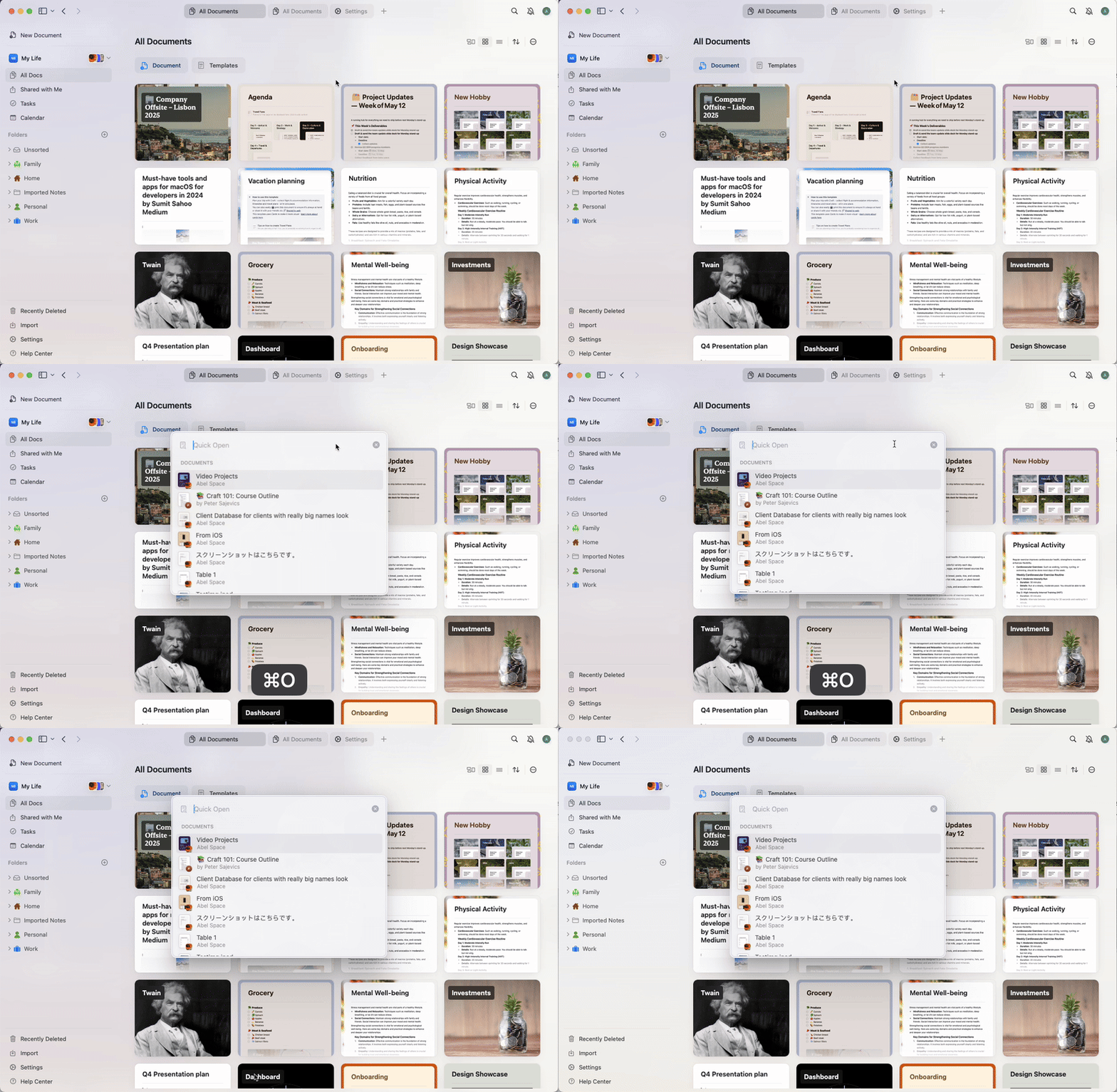
Come Funziona l’Apertura Rapida
Una volta attiva l’Apertura Rapida:1
Inizia a digitare qualsiasi parte del titolo o del contenuto di un documento per cercare nel tuo workspace.
2
Craft mostrerà un elenco di risultati corrispondenti, tra cui:
- Documenti
- Pagine
- Note giornaliere
- Contenuti con stella o acceduti di recente
3
Usa i tasti freccia per scorrere l’elenco.
4
Premi Invio per aprire immediatamente l’elemento selezionato.
- Digitare “today” per passare alla tua nota giornaliera
- Digitare “new” per creare un nuovo documento
- Cercare per parola chiave, non solo per titolo – i blocchi di contenuto e le sottopagine sono inclusi nei risultati
Suggerimenti per Utenti Avanzati
- Puoi aprire più documenti rapidamente senza usare la barra laterale o il mouse
- Usa l’Apertura Rapida come metodo principale per muoverti nel tuo spazio e ridurre i cambi di contesto
- È particolarmente utile in workspace di grandi dimensioni dove navigare tra le cartelle richiederebbe più tempo
Limitazioni da Tenere a Mente
La ricerca in Craft non supporta ancora filtri per restringere per tipo di documento, cartella o autore. Ci sono anche alcune cose specifiche da tenere presente:- Le attività nella Posta in Arrivo non verranno trovate tramite ricerca
- Vengono corrispondenti solo gli inizi esatti delle parole
- I documenti condivisi che non hai ancora aperto potrebbero non essere completamente indicizzati (solo titolo e anteprima)
- Fare clic su una corrispondenza in un blocco di codice o tabella aprirà il blocco, ma non evidenzierà la riga esatta
- La ricerca non copre le emoji e richiede:
- Almeno 3 caratteri per le lingue basate sul latino
- Almeno 2 caratteri per le altre
Aggiornamenti dell’Indice
L’indice di ricerca del tuo spazio si aggiorna automaticamente ogni 24 ore. Non è necessario aggiornare o attivare manualmente nulla per mantenere i risultati di ricerca aggiornati.Articoli Correlati
Apertura Rapida
Naviga nel tuo workspace più velocemente con la ricerca da tastiera
Cerca in un Documento
Trova e sostituisci il testo all’interno di un documento specifico
Assistente AI
Usa il linguaggio naturale per trovare e comprendere i tuoi contenuti
Tag
Organizza i documenti con i tag per una ricerca più semplice
Raccolte
Cerca all’interno di dati strutturati nelle raccolte