

スケジュールと締切の違い
この 2 つの日付は役割が異なります。違いを押さえておくことが、落ち着いたタスクリストを保つ鍵です:- スケジュールは、着手したい日です。スケジュールを設定したタスクは、その日付になると「今日」に現れ、カレンダーにも表示されます。
- 締切は、完了していなければならない日です。締切を設定しても、それだけでカレンダー上のタスクが動くことはありません。
- タスクが期限切れになるのは、締切を過ぎたときだけです(赤色で表示されます)。
- **スケジュールの日付を過ぎても期限切れにはなりません。**タスクはそのまま「今日」へ繰り越されるため、遅れとして警告されることなく視界にとどまり続けます。
日付ピッカー
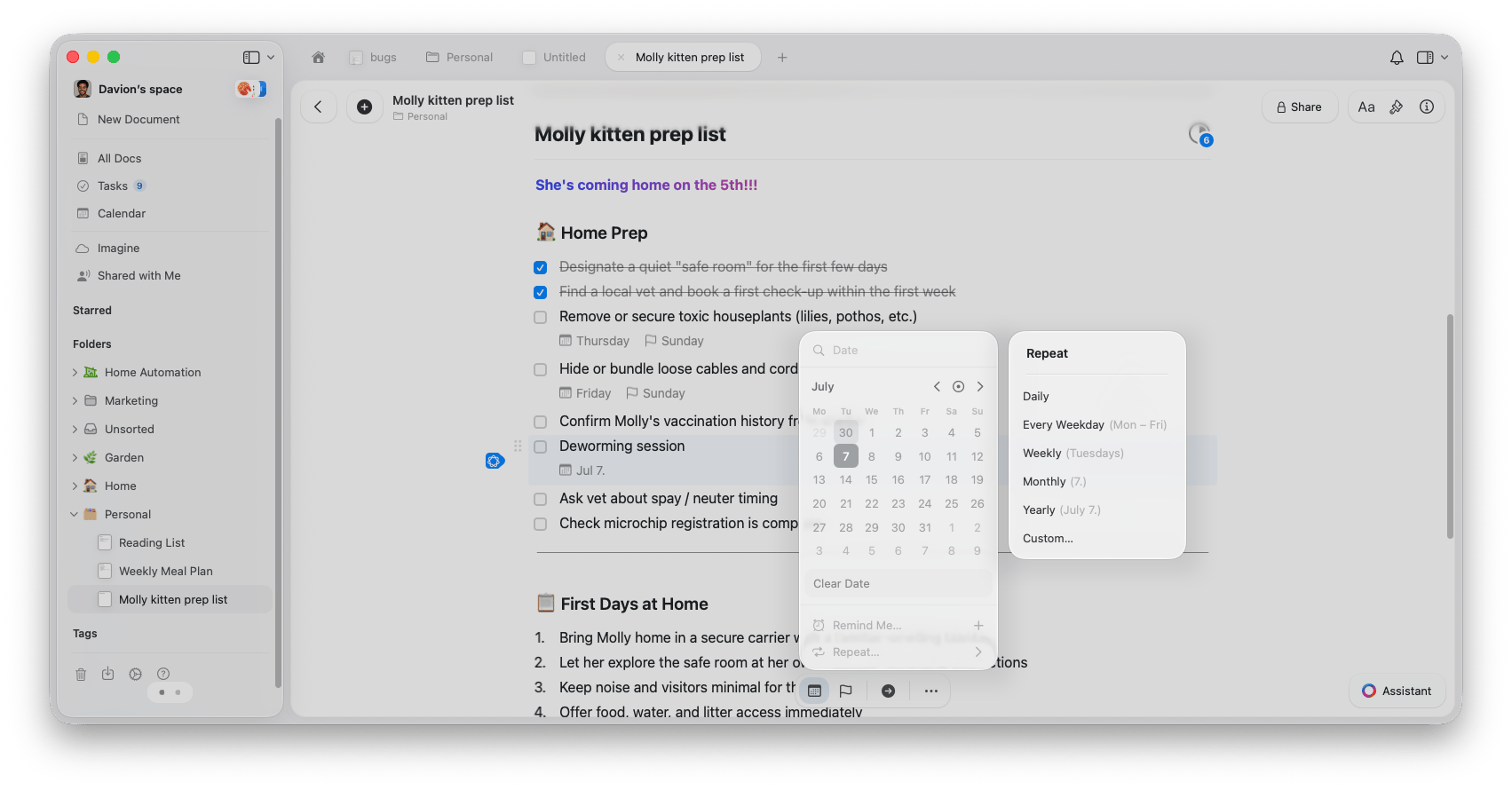
スケジュールや締切を設定すると日付ピッカーが開き、カレンダーから日付を選べます。同じピッカーから、その場で繰り返しルールやリマインダーを追加することもできます。リマインダー
リマインダーは通知を送り、重要なタスクの見逃しを防ぎます。リマインダーはタスク専用の機能ではなく、Craft の任意のブロックに設定できますが、タスクとの相性は抜群です。 リマインダーを設定するときは、プリセット(20 分後、1 時間後、3 時間後、来週)から選ぶか、カスタム… を選択できます。タスクにスケジュールが設定されている場合は、その日付も最初の候補としてピッカーに表示されます。 リマインダーでできることのすべては、リマインダーの記事をご覧ください。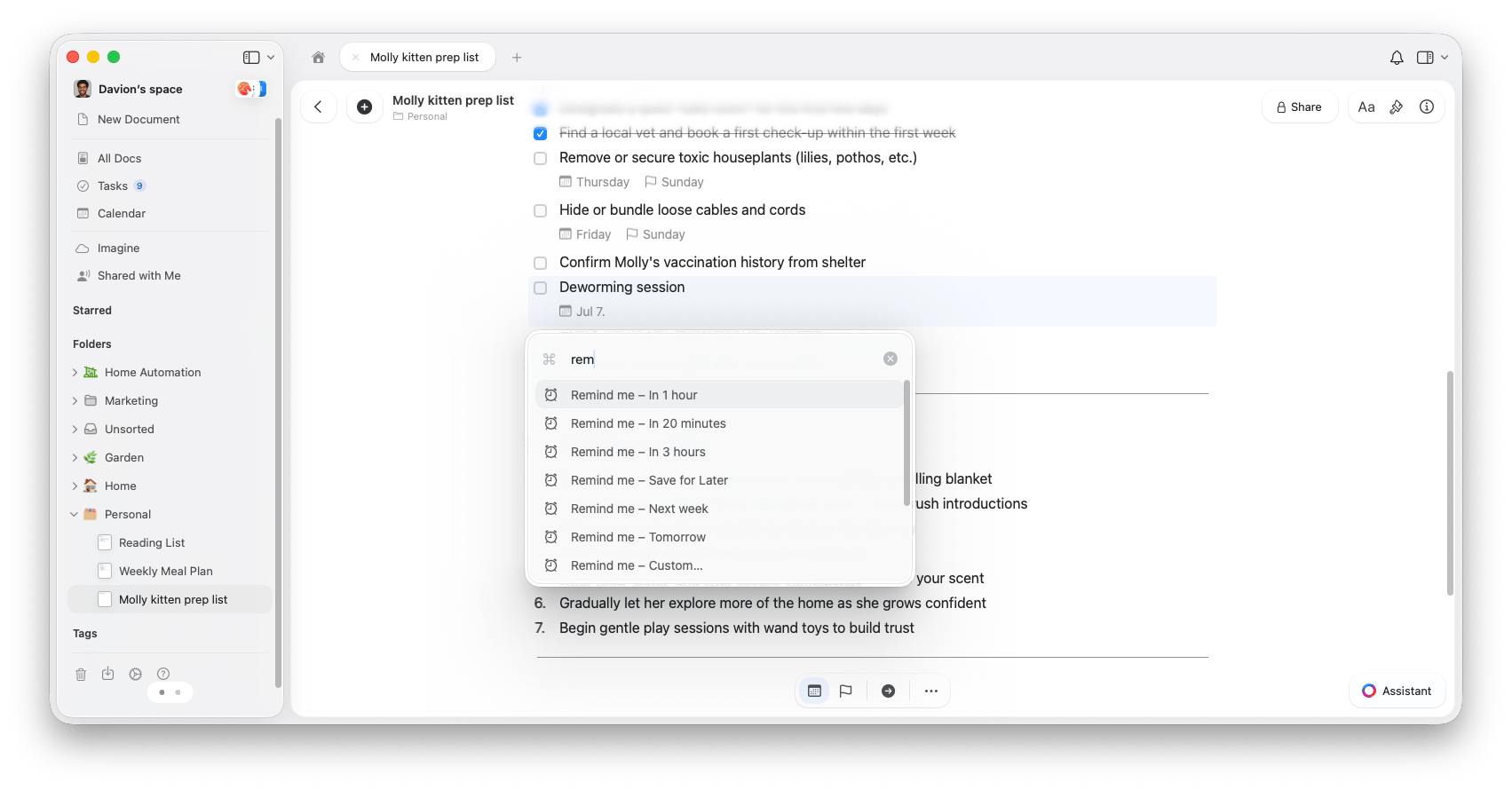
繰り返しタスク
繰り返しタスクを使えば、毎回追加し直さなくてもルーティンを維持できます。タスクビューにあるタスクでもドキュメント内のタスクでも、どんなタスクでも繰り返しに設定できます。 繰り返しを設定するには、タスクのスケジュールを開いて繰り返しを選び、繰り返す頻度を指定します:- 毎日 - 毎日繰り返されます
- 平日のみ - 月曜から金曜に繰り返されます
- 毎週 - 指定した曜日に毎週繰り返されます
- 毎月 - 毎月同じ日に繰り返されます
- 毎年 - 毎年同じ日付に繰り返されます
- カスタム - 3 日ごと、隔週の火曜日など、独自のパターンを設定できます
Mac のキーボードショートカット
パワーユーザーなら、キーボードから手を離さずに日付を管理できます:
Windows と Web では、
Ctrl + Shift + S で**タスクをスケジュール…**が開き、Ctrl + Alt + S でタスクを今日にスケジュールできます。締切とリマインダーのショートカットは Mac のみで利用できます。
タスクは Mac、iPhone/iPad、Windows、Web の各アプリで利用でき、主要な機能は共通です。Apple Reminders のインポートなど、一部の機能は Mac と iPhone/iPad 専用です。
関連記事
タスクのビュー
Inbox、今日、今後の予定、すべてのタブ
タスクの完了と編集
選択、一括編集、完了、ログブックの確認
リマインダー
重要なタスクや締切の通知を受け取れます
カレンダー
タスク、イベント、デイリーノートを一箇所で表示できます