

Cmd + Option + 4)、すべてが左から順に 4 つのタブに整理されています:Inbox、今日、今後の予定、すべて。それぞれのタブは異なる視点でタスクを表示し、リスト右上のメニューに各タブ独自の表示オプションが用意されています。
Inbox
最初のタブである Inbox には、どのドキュメントにも紐づいていないタスクが集まります。素早い記録のために作られており、思いついたことを整理する前にひとまず置いておく場所です。準備ができたら Inbox のタスクを任意のドキュメントへ移動でき、タスクはそのドキュメントの先頭に追加されます。 Inbox への追加方法のすべては、タスクの作成をご覧ください。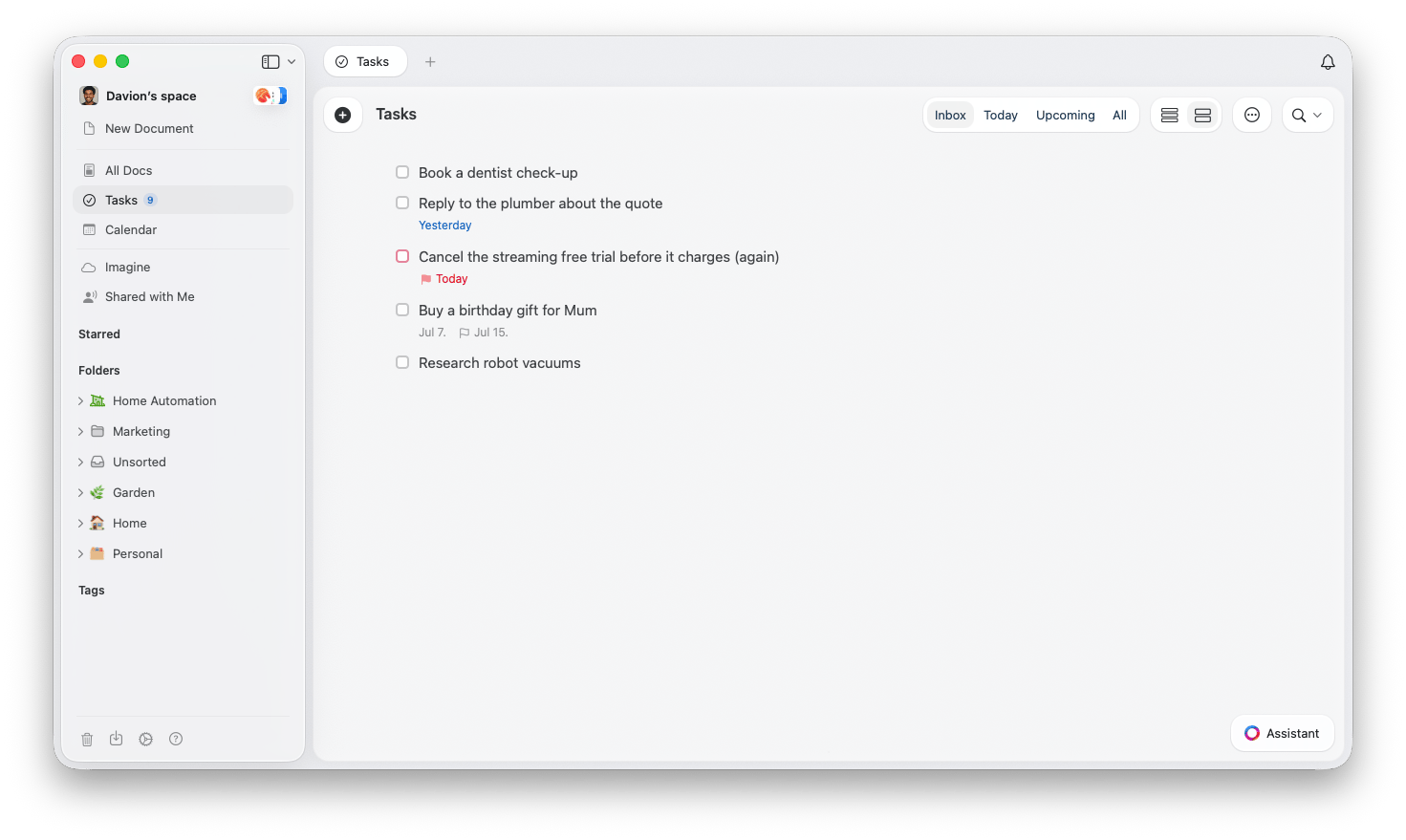
今日
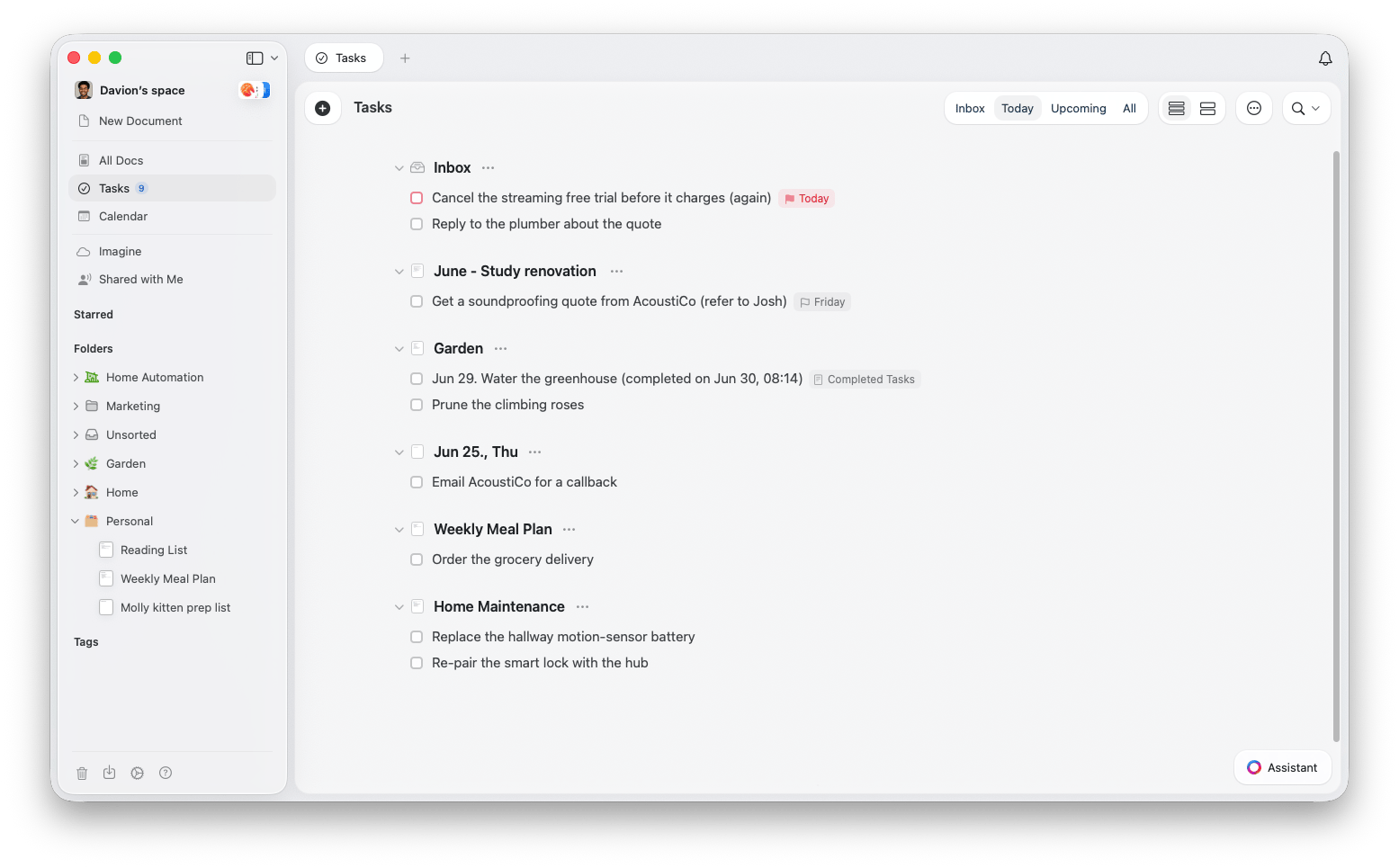
今日タブは、1 日の司令塔です。今日に予定されているすべてを表示するので、いま本当にやるべきことに集中できます。 これは実質的に、カレンダーの今日の欄に表示されるリスト、そしてタスクを表示する設定にしていれば今日のデイリーノートの中に表示されるリストと同じものです。どこで完了にしても他のすべての場所に反映され、タスクの並び順も同期されます。- 期限切れではなく繰り越し - 完了していない過去のスケジュール済みタスクは自動的に「今日」へ繰り越されるため、何も取りこぼしません
- 過去の日付のタスクを表示 - オンにすると、未完了のまま残っている過去のタスクが元の日付とともに一覧表示されます
- 完了したタスクを表示 - 完了したタスクを表示し続けるかどうかを切り替えます
- グループ化 - リストをなしまたはドキュメントでグループ化します
今後の予定
今後の予定タブは先を見据えるためのタブで、これからの数日・数週間・数か月に予定されているタスクを表示します。来年以降に予定されているタスクは年のヘッダーの下にまとめられるので、リストがすっきりと保たれます。 今後の予定は、計画のスタイルに合わせてスケジュール、締切、ドキュメントのいずれかでグループ化できます。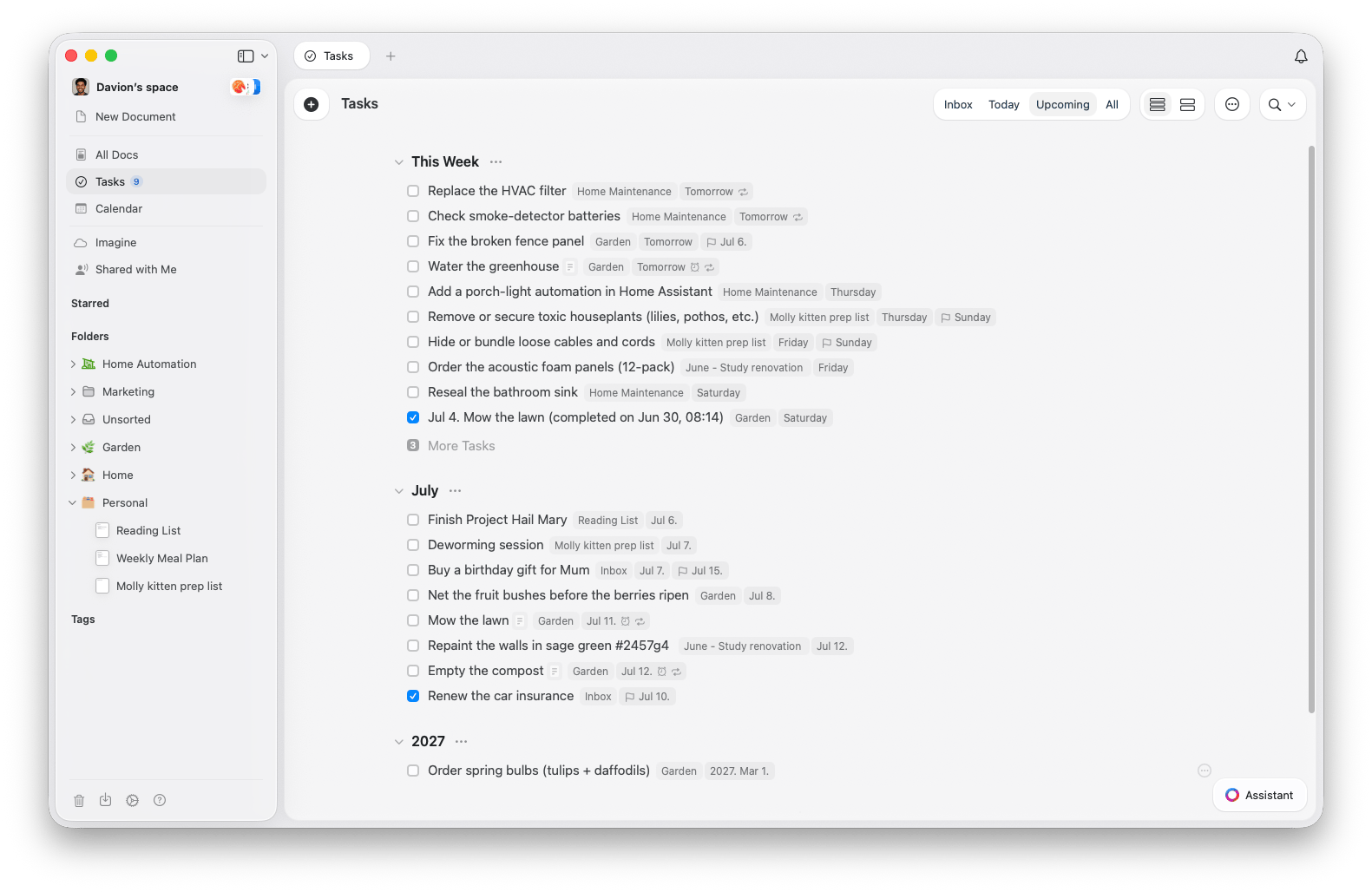
すべて
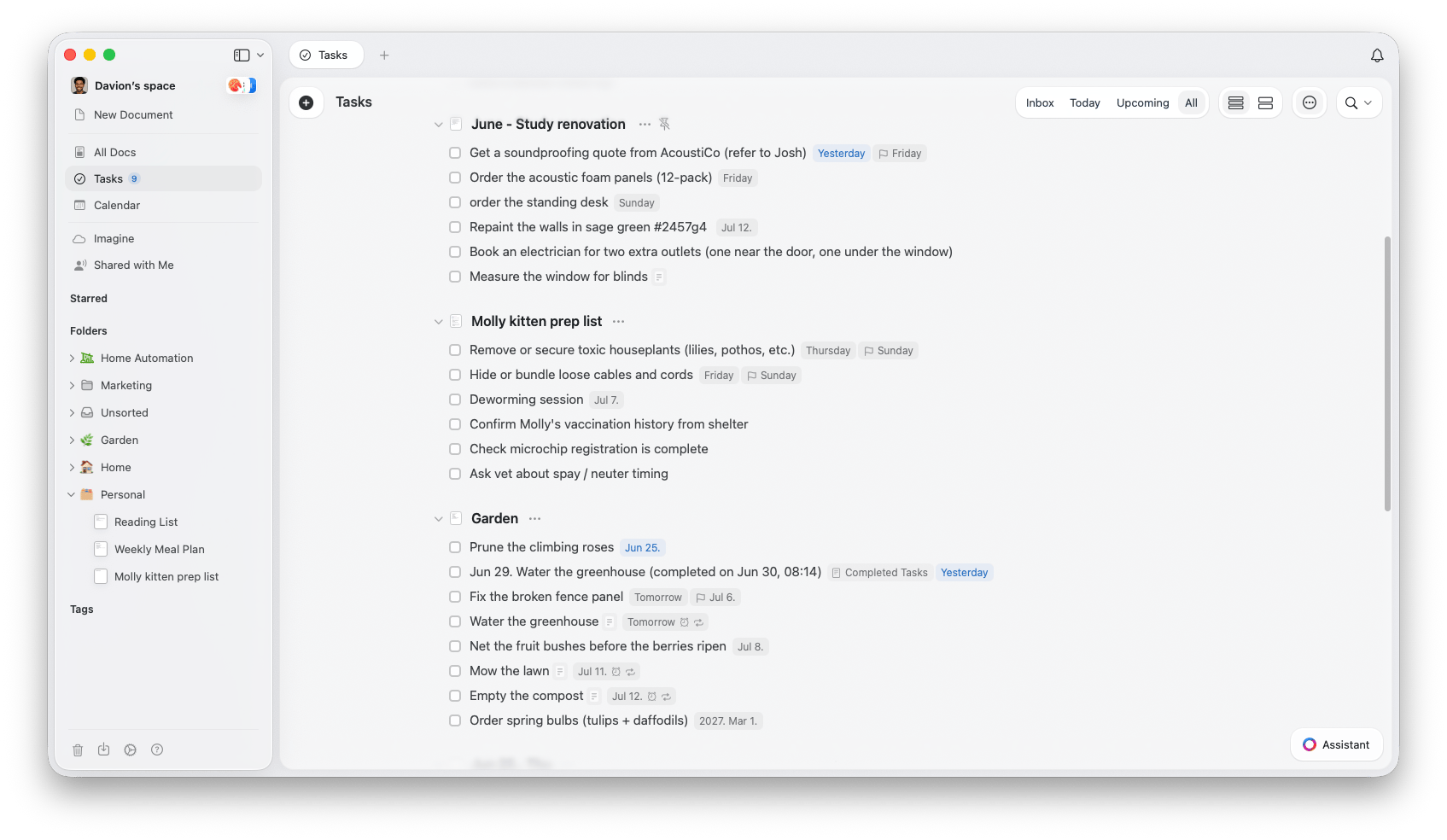
すべてタブ(iPhone と iPad ではすべてのタスク)は、スペース全体のあらゆるタスクを 1 つの連続したリストで表示する受け皿です。独立した機能というより「すべてをまとめた場所」であり、各タスクが属するドキュメントごとにグループ化されているので、文脈を見失うことがありません。リストは次の順序で並びます:- Inbox - どのドキュメントにも紐づいていないタスク
- ピン留め済みのドキュメント - 素早くアクセスできるようピン留めしたドキュメント
- タスクを含むドキュメント - デイリーノートを含む、タスクを含むその他すべてのドキュメント
ピン留め済みのドキュメント
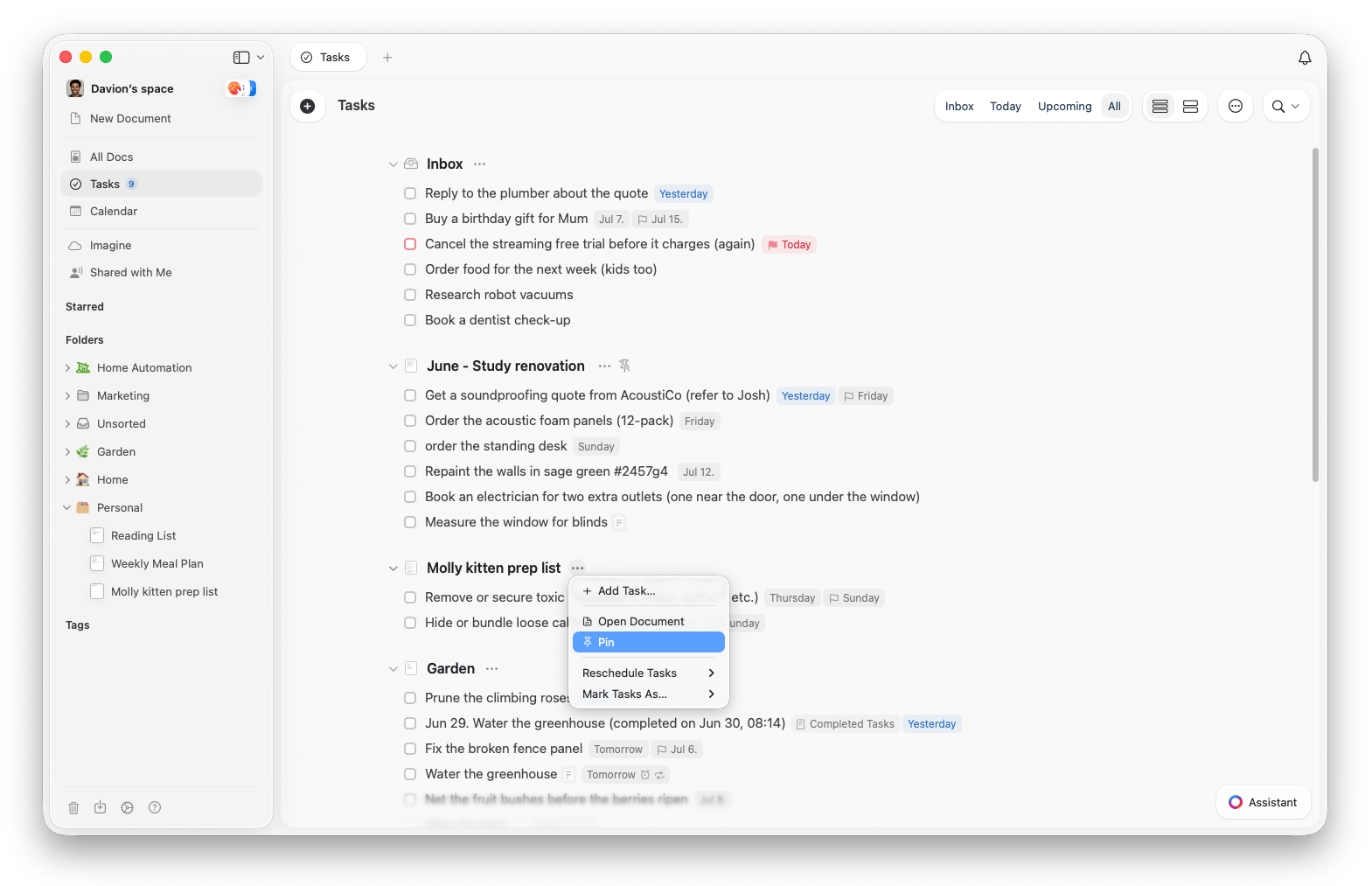
頻繁に参照・更新するドキュメントはありませんか?ピン留めしておけば、すべてタブの上部に常に表示されます。プロジェクト計画でも進行中の To-Do リストでも、最も重要なドキュメントをいつでも手元に置いておけます。- ドキュメントをピン留めする - ドキュメントをピン留めで現在のドキュメントを追加するか、既存のドキュメントをピン留めで選んで追加します
- ピン留めを解除する - ドキュメントのピン留めを解除でピン留めセクションから外せます
- その場でタスクを管理する - ピン留めしたドキュメントの中で直接、タスクの完了・未完了の切り替えや追加ができます
タスクビューには最大 20 件のドキュメントをピン留めできます。Inbox は常に最上部にピン留めされたままになります。
並べ替えと表示
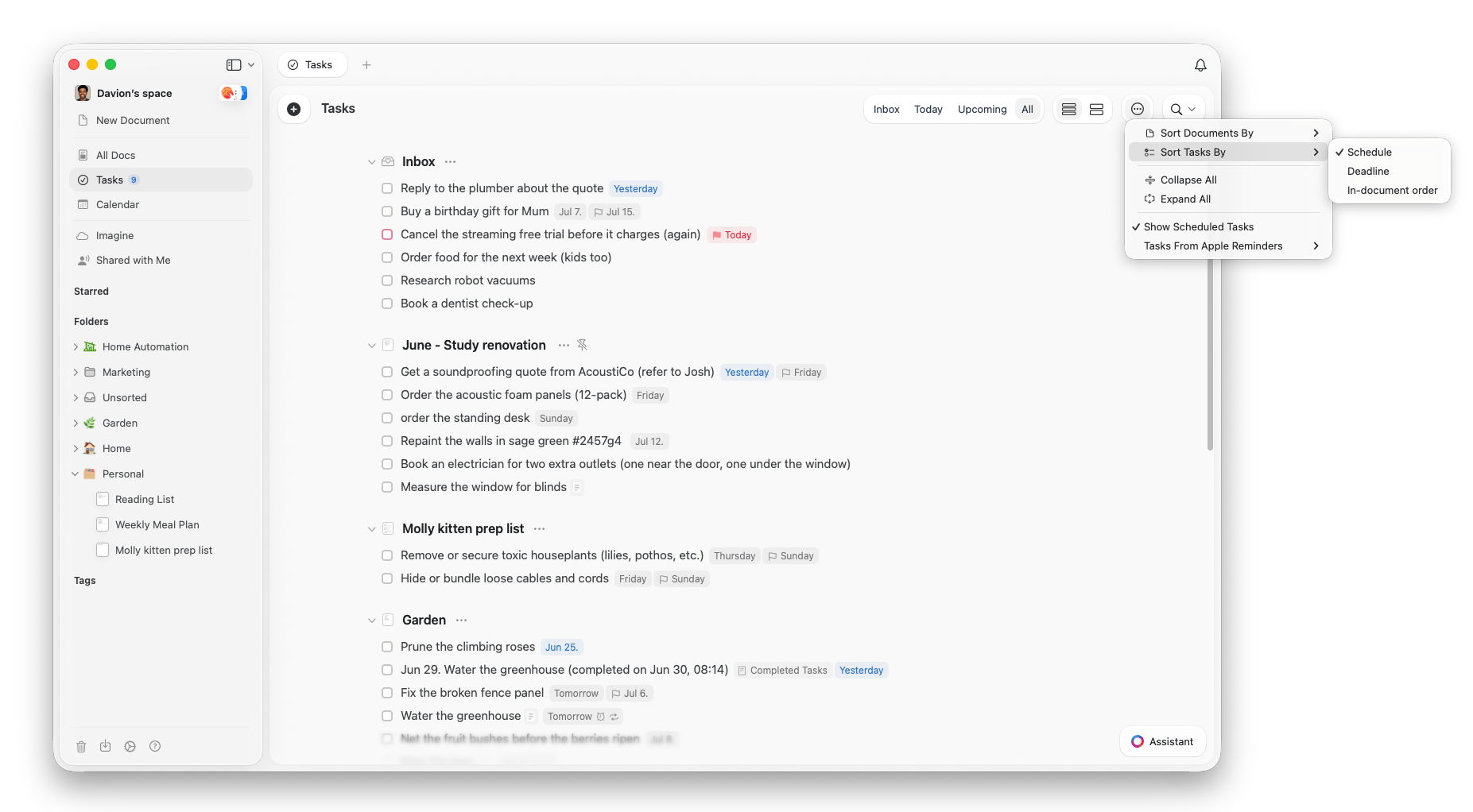
すべてタブでは、オプションメニューからリストの整理方法を調整できます:- ドキュメントの並べ替え - 名前、更新日、作成日のいずれか
- タスクの並べ替え - スケジュール、締切、ドキュメント内の順序(ドキュメントの中でタスクが並んでいる順)のいずれか
- すべて折りたたむ / すべて展開 - 各ドキュメントのセクションをヘッダーだけに畳むか、すべて開き直します
- 表示スタイル - コンパクトと展開を切り替えて、画面により多く収めるか、各タスクにゆとりを持たせるかを選べます
タスクは Mac、iPhone/iPad、Windows、Web の各アプリで利用でき、主要な機能は共通です。Apple Reminders のインポートなど、一部の機能は Mac と iPhone/iPad 専用です。
関連記事
タスクの完了と編集
選択、一括編集、完了、ログブックの確認
日付・締切・リマインダー
タスクに日付、リマインダー、繰り返しルールを設定する
カレンダー
タスク、イベント、デイリーノートを一箇所で表示できます
タスクの概要
タスクの概要に戻る