Lời nhắc tùy chỉnh cho phép bạn tùy biến Craft Assistant theo quy trình làm việc của bạn. Cho dù bạn thường xuyên viết lại văn bản theo một phong cách nhất định, tạo tóm tắt có cấu trúc, hoặc duy trì một giọng điệu cụ thể cho tài liệu, lời nhắc tùy chỉnh giúp bạn có kết quả nhất quán chỉ với một lần nhấp.
Lời nhắc tùy chỉnh hiện hỗ trợ tới 1.000 ký tự (tăng từ 400), có tiêu đề tùy chỉnh, hỗ trợ nhập nhiều dòng, và có thể tìm kiếm trong bảng Craft Assistant.
Lời nhắc tùy chỉnh là gì?
Lời nhắc tùy chỉnh là các hướng dẫn có thể tái sử dụng mà bạn tạo cho Craft Assistant. Chúng hoạt động như phím tắt cho những tác vụ bạn thường làm, đảm bảo assistant phản hồi theo cách dự đoán được và phù hợp với bạn.
Bạn có thể tạo lời nhắc cho các việc như:
- Viết lại văn bản theo tông bạn ưa thích
- Cấu trúc hóa ghi chú cuộc họp hoặc tài liệu
- Dịch nội dung sang một ngôn ngữ cụ thể
- Tóm tắt tài liệu theo định dạng cố định
- Tạo danh sách nhiệm vụ hoặc kế hoạch dự án
- Tạo chú thích hình ảnh hoặc alt text nhất quán
Truy cập lời nhắc tùy chỉnh
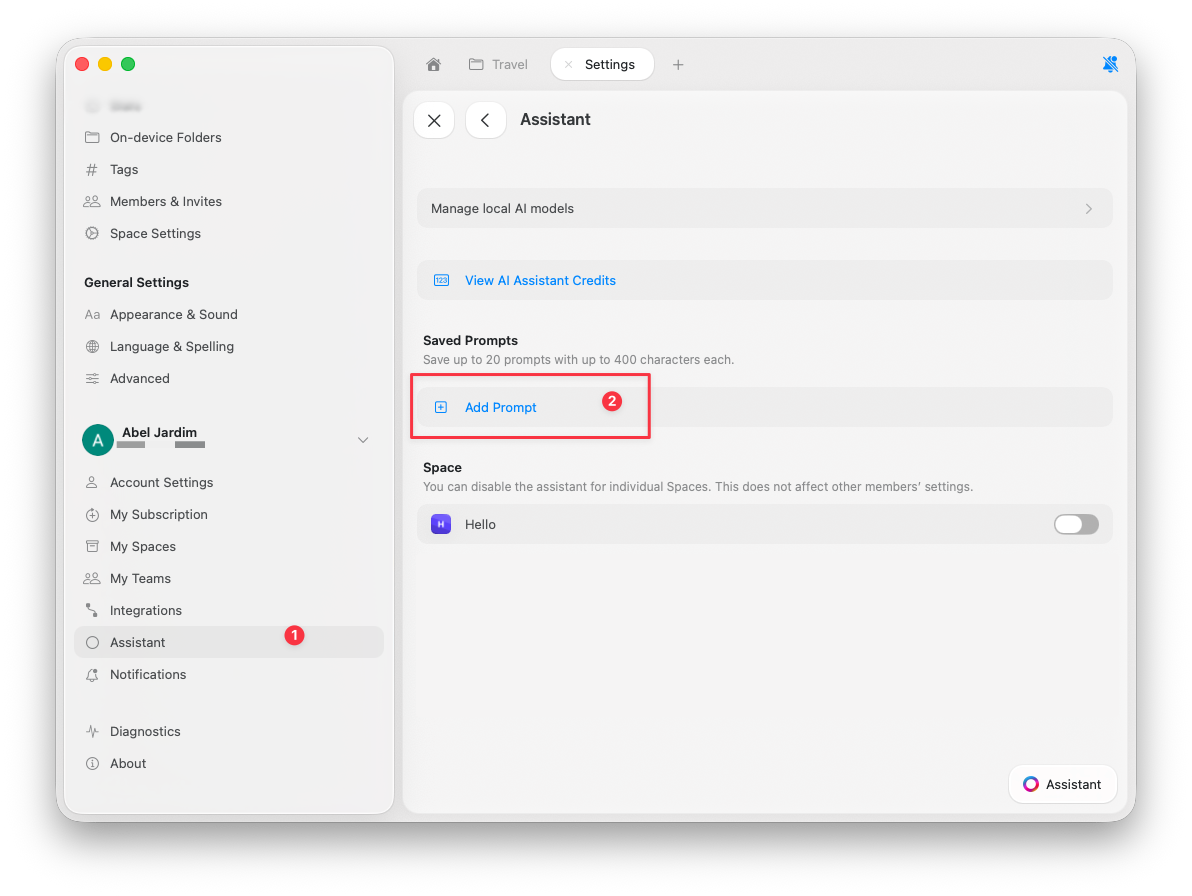
Bạn có thể tìm và quản lý các lời nhắc đã lưu trong Cài đặt của Craft:
Cuộn tới phần Saved Prompts.
Nhấp Add Prompt để tạo lời nhắc mới.
Các lời nhắc đã lưu của bạn sẽ xuất hiện trong bảng Craft Assistant khi sử dụng, nên bạn có thể áp dụng ngay mà không cần viết lại hướng dẫn.
Tạo lời nhắc hiệu quả
Những lời nhắc tùy chỉnh hiệu quả thường nên:
Cụ thể và tập trung:
- ✓ “Tóm tắt nội dung này thành 3 gạch đầu dòng, tập trung vào các hành động”
- ✗ “Tóm tắt nội dung này”
Rõ ràng về định dạng:
- ✓ “Viết lại bằng giọng thân thiện, hội thoại, phù hợp cho bài blog”
- ✗ “Làm cho nội dung này tốt hơn”
Phù hợp và nhất quán với nhu cầu của bạn:
- ✓ “Tạo alt text cho hình này trong dưới 125 ký tự, mô tả các yếu tố hình ảnh chính”
- ✗ “Mô tả điều này”
Ví dụ về lời nhắc:
Title: Meeting Summary
Prompt: Extract key decisions, action items, and next steps from this meeting note. Format as:
- Decisions: [list]
- Action Items: [list with owners]
- Next Steps: [list with dates]
Title: Blog Intro
Prompt: Rewrite this as an engaging blog post introduction. Use a conversational tone, start with a hook, and keep it under 150 words.
Title: Technical Documentation
Prompt: Convert this into clear technical documentation. Use headings, code blocks where appropriate, and explain each step thoroughly.
Giới hạn cho lời nhắc tùy chỉnh
- Tối đa 20 lời nhắc đã lưu
- Tối đa 1.000 ký tự cho mỗi lời nhắc (đã tăng trong v3.3.5)
Điều này cho phép bạn giữ một bộ lời nhắc ngắn gọn, tập trung và có tác động cao cho công việc của mình.
Sử dụng lời nhắc tùy chỉnh
Sau khi lưu, các lời nhắc của bạn có sẵn trong bảng Craft Assistant:
Tìm Saved Prompts của bạn trong menu hành động nhanh.
Nhấp vào một lời nhắc để áp dụng cho nội dung được chọn hoặc ngữ cảnh hiện tại.
Bạn cũng có thể tìm kiếm lời nhắc theo tên trong bảng Craft Assistant.
Quản lý lời nhắc của bạn
Chỉnh sửa một lời nhắc:
- Đi tới Cài đặt → Assistant → Saved Prompts
- Nhấp vào lời nhắc bạn muốn chỉnh sửa
- Cập nhật tiêu đề hoặc nội dung
- Lưu thay đổi
Xóa một lời nhắc:
- Đi tới Cài đặt → Assistant → Saved Prompts
- Nhấp biểu tượng xóa bên cạnh lời nhắc
- Xác nhận việc xóa
Sắp xếp theo mục đích sử dụng:
Cân nhắc đặt tên lời nhắc theo tần suất sử dụng hoặc theo danh mục:
- Nhiệm vụ hàng ngày: “Tóm tắt”, “Nhiệm vụ”, “Email”
- Viết lách: “Mở đầu blog”, “Tài liệu”, “Mạng xã hội”
- Kỹ thuật: “Giải thích mã”, “Gỡ lỗi”, “Tài liệu kỹ thuật”
Tại sao nên dùng lời nhắc tùy chỉnh?
Lời nhắc tùy chỉnh giúp bạn:
- Tiết kiệm thời gian bằng cách tránh gõ lặp lại
- Duy trì tính nhất quán về giọng điệu và định dạng
- Chuẩn hóa quy trình làm việc trên các tài liệu của bạn
- Tăng tốc việc viết, chỉnh sửa và tổ chức
- Giảm lỗi bằng cách dùng những hướng dẫn đã kiểm chứng và đáng tin cậy
Khi đã thiết lập, lời nhắc tùy chỉnh trở thành thành phần đáng tin cậy trong quy trình sáng tạo và công việc chuyên nghiệp của bạn.
Các bài viết liên quan