

Truy cập Ghi chú hàng ngày
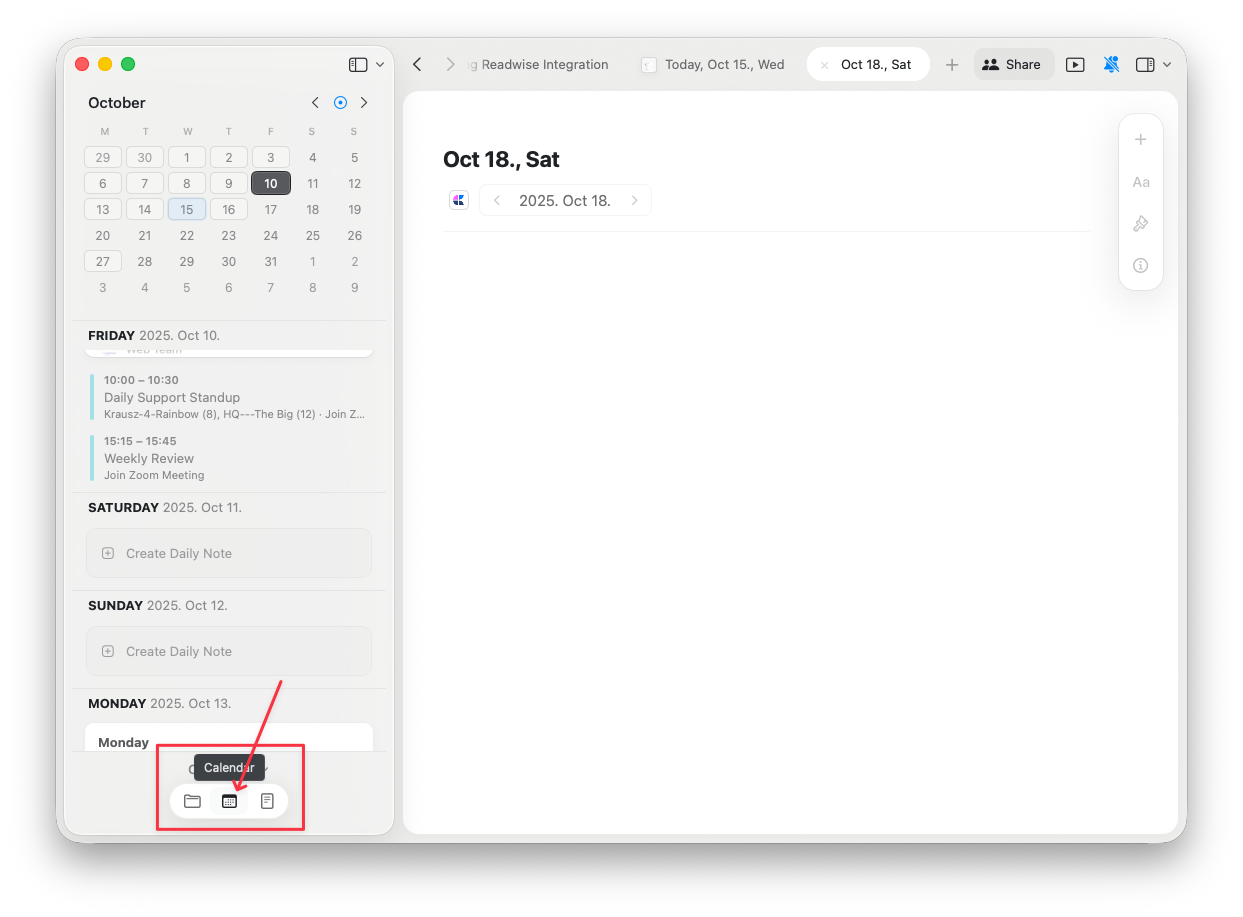
Bạn có thể truy cập Ghi chú hàng ngày qua chế độ xem Lịch trong thanh bên. Chọn một ngày để xem hoặc tạo ghi chú hàng ngày cho ngày đó.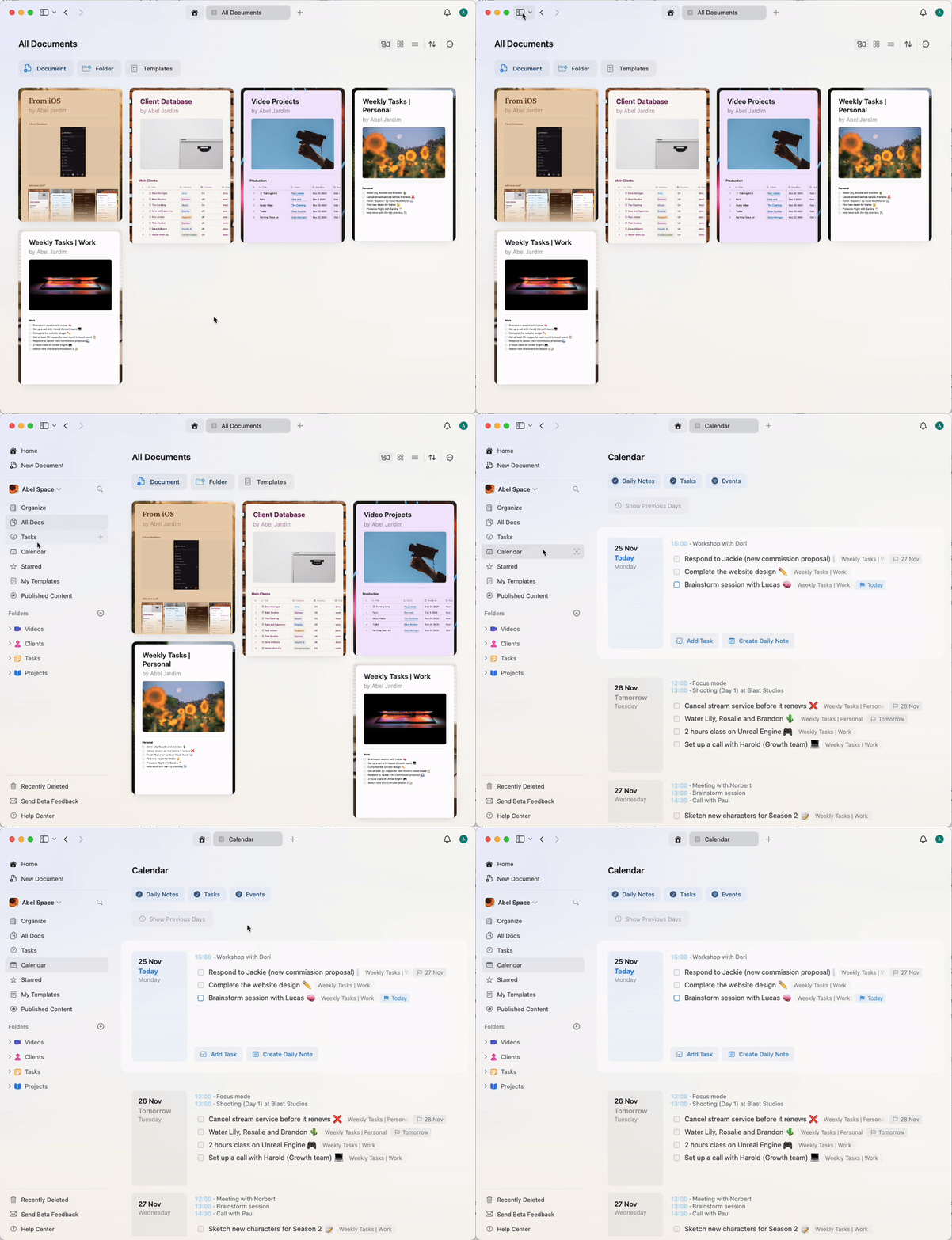
Sử dụng mẫu với Ghi chú hàng ngày
Bạn có thể dùng mẫu để tạo cấu trúc nhất quán cho ghi chú hàng ngày, chẳng hạn một thói quen hằng ngày, các phần lặp lại hoặc một định dạng lập kế hoạch. Có hai cách để làm việc này: đặt một mẫu mặc định được áp dụng cho mọi ghi chú hàng ngày mới, hoặc chèn mẫu thủ công vào một ghi chú hàng ngày cụ thể.Đặt mẫu mặc định cho ghi chú hàng ngày
Trên macOS, iPadOS và iOS, bạn có thể chọn một mẫu để áp dụng cho mọi ghi chú hàng ngày mới.1
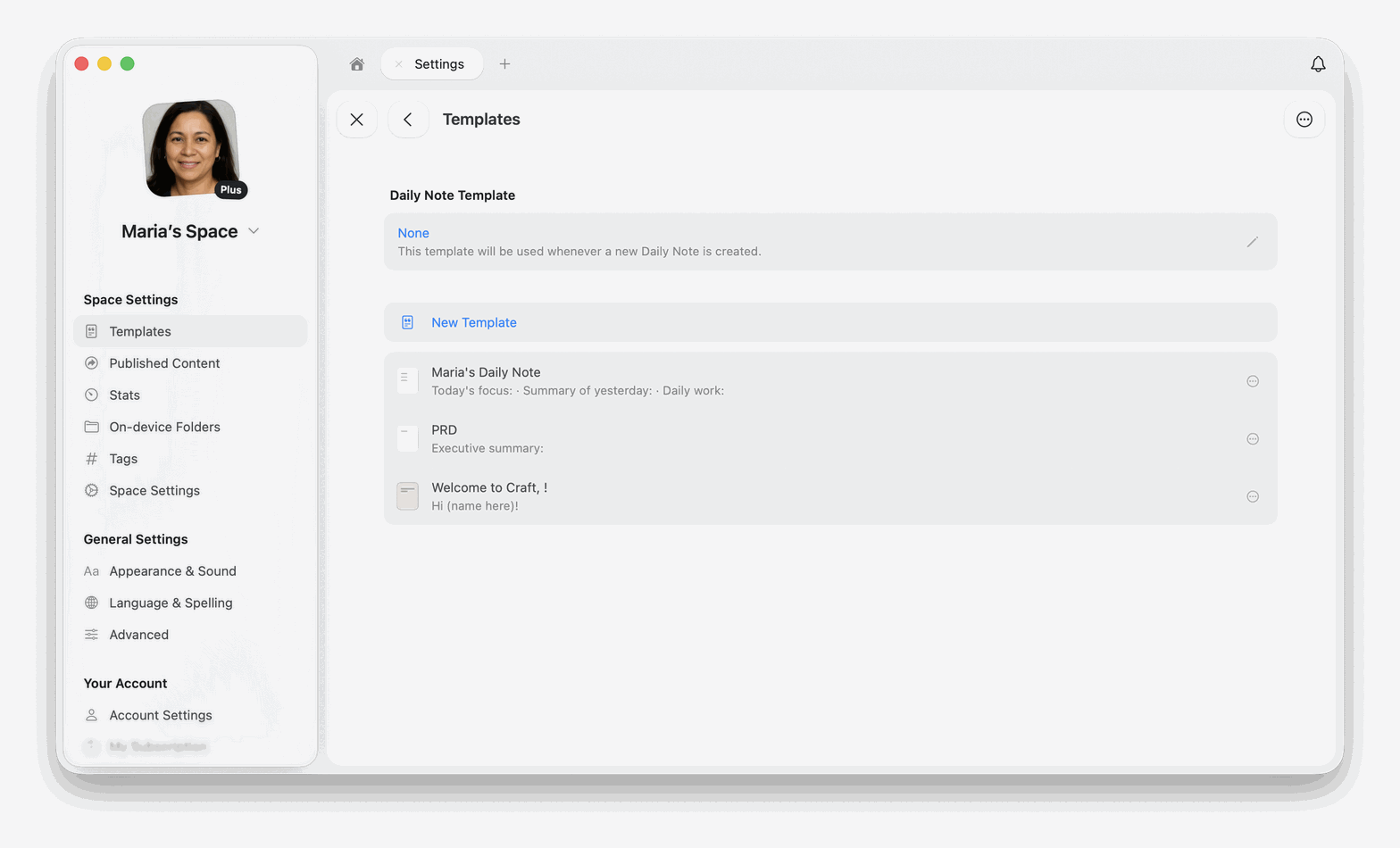
Mở Cài đặt, sau đó chọn Mẫu tài liệu trong Cài đặt Không gian
2
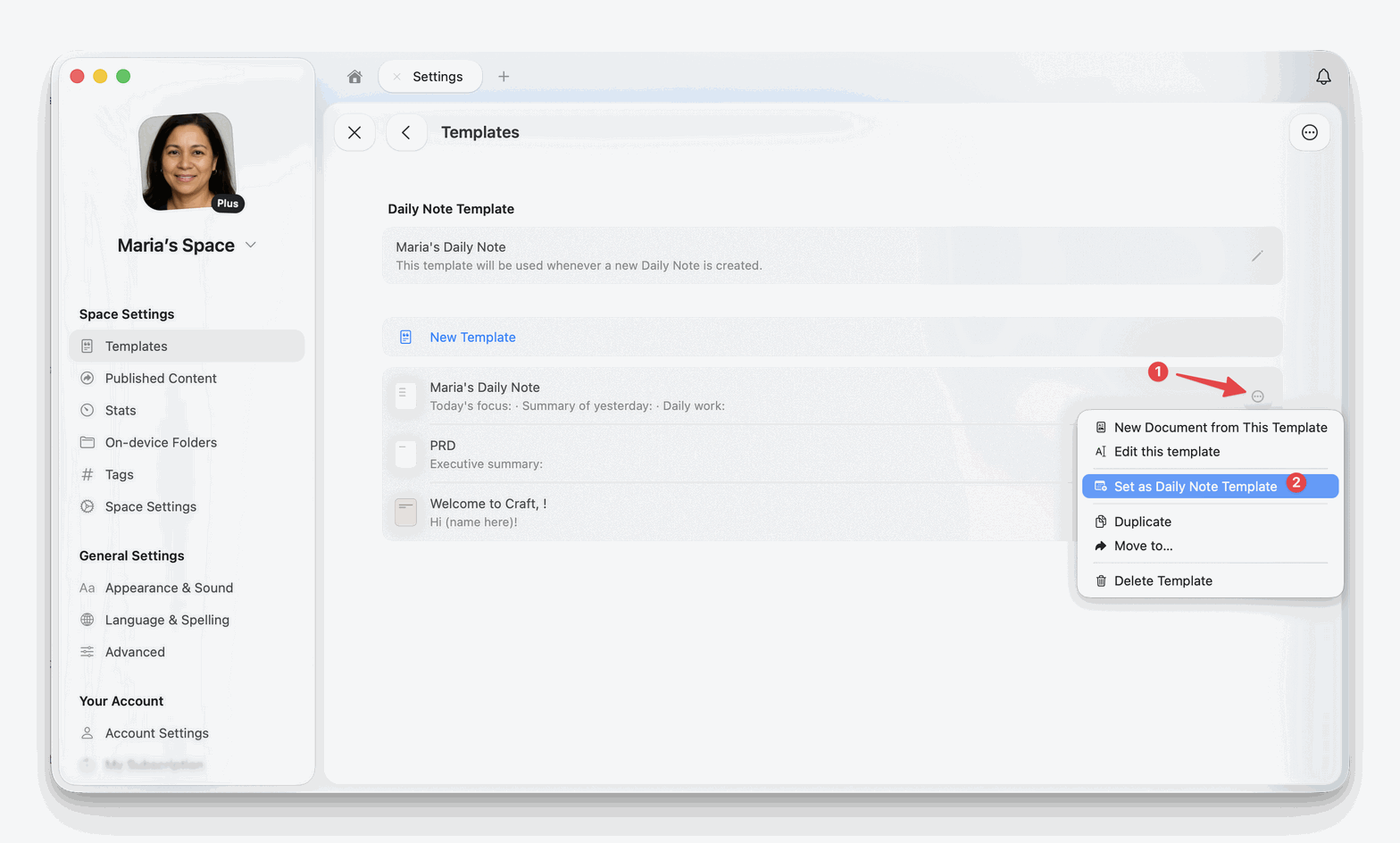
Chọn hàng nằm dưới tiêu đề Daily Note Template ở đầu trang. Hàng này hiển thị Không cho đến khi bạn chọn một mẫu
3
Chọn một mẫu từ danh sách
Xóa mẫu mặc định cho ghi chú hàng ngày
Nhấp chuột phải vào hàng nằm dưới Daily Note Template (nhấn giữ trên iPhone và iPad), rồi chọn Clear Daily Note Template. Tùy chọn này chỉ xuất hiện khi đã đặt một mẫu.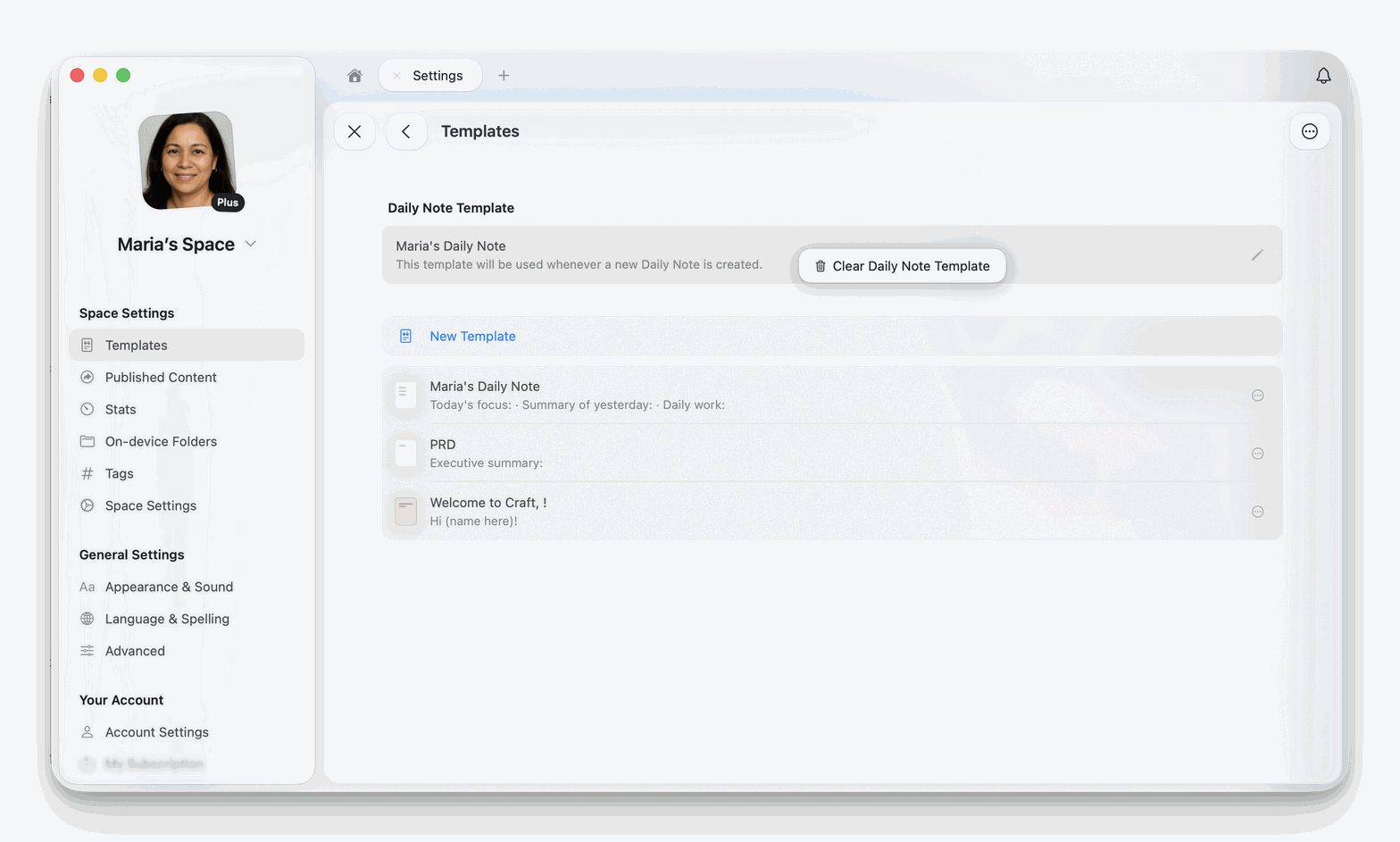
Chèn mẫu thủ công
Ghi chú hàng ngày là một tài liệu, nên bạn có thể chèn mẫu vào đó giống như với bất kỳ tài liệu nào khác. Hãy dùng cách này khi chỉ một ngày cần cấu trúc riêng, chẳng hạn kế hoạch chuyến đi hoặc chương trình hội thảo, và bạn không muốn mọi ghi chú hàng ngày đều như vậy.1
Mở ghi chú hàng ngày cho ngày mong muốn
2
Gõ
/template, sau đó chọn mẫu cần chèn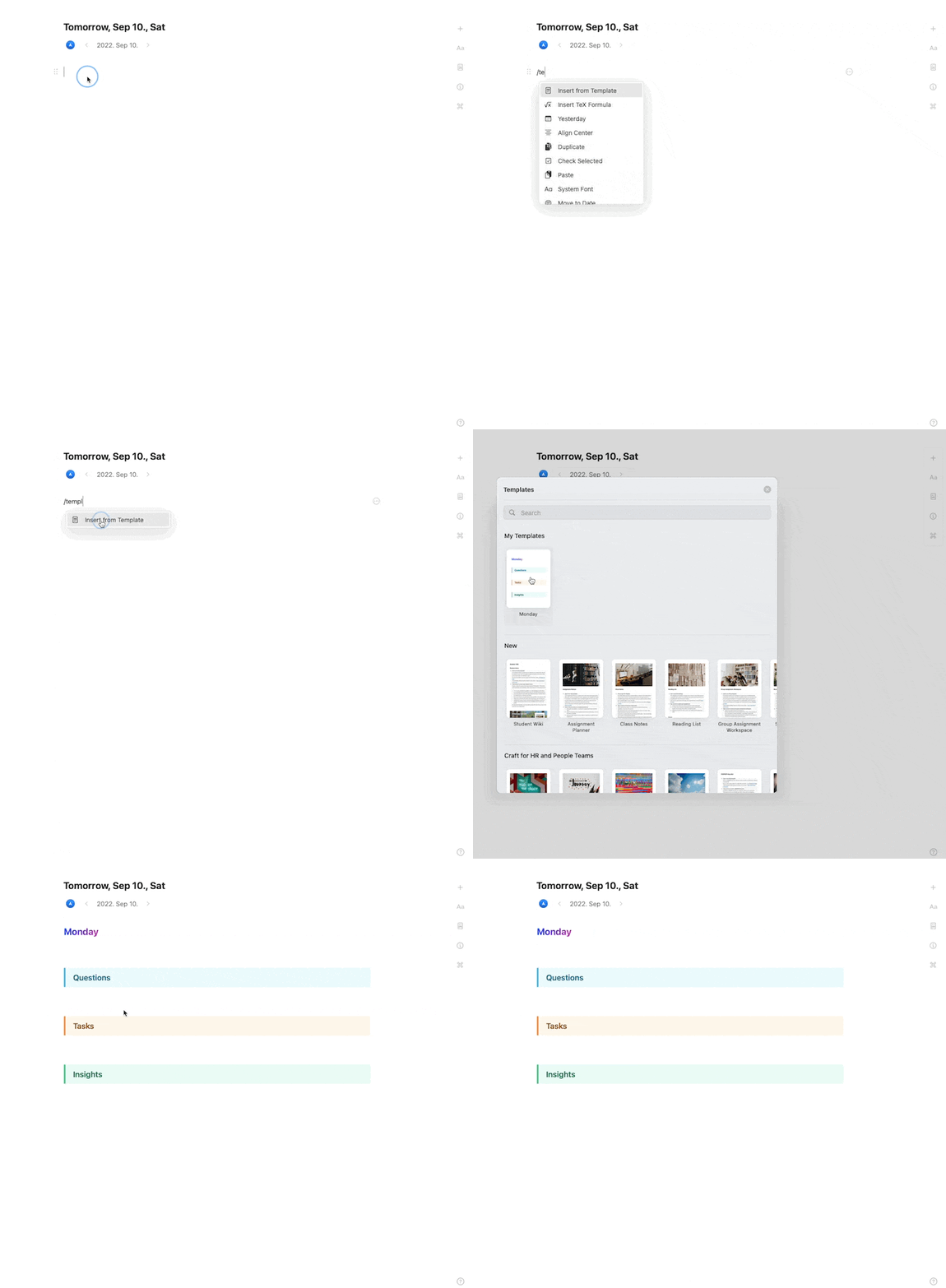
Các phần thường gặp là Mục tiêu hôm nay, Ghi chú và Suy ngẫm.
Tổ chức Ghi chú hàng ngày
Ghi chú hàng ngày được sắp xếp theo thứ tự thời gian tự động. Bạn có thể:- Điều hướng giữa các ngày: dùng chế độ xem Lịch để chuyển tới bất kỳ ngày nào
- Thêm trang con: tạo ghi chú sự kiện hoặc ghi chú cuộc họp làm trang con của ghi chú hàng ngày
- Liên kết giữa các ngày: tham chiếu các ghi chú hàng ngày trước đó hoặc trong tương lai bằng cách dùng nhắc
@để liên kết tới các ngày khác
Ghi chú sự kiện dưới dạng trang con
Khi bạn tạo ghi chú sự kiện từ tích hợp Lịch, chúng tự động được thêm làm trang con của ghi chú hàng ngày tương ứng.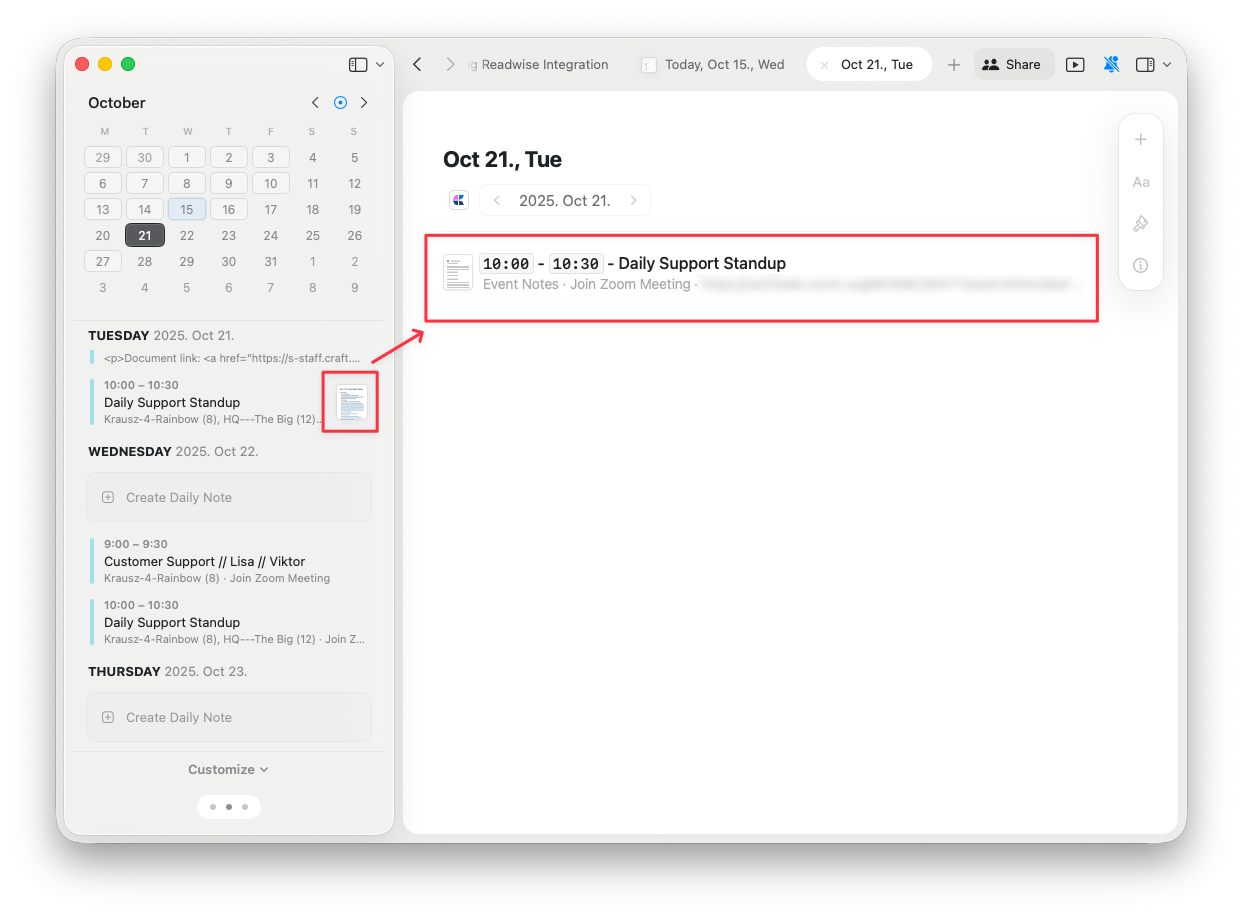
Ghi chú hàng ngày trong chế độ xem Lịch
Trong chế độ xem Lịch, Ghi chú hàng ngày xuất hiện cùng với Nhiệm vụ và sự kiện của bạn:- Nhiệm vụ: xem tất cả Nhiệm vụ đã lên lịch cho ngày đó
- Sự kiện: xem các sự kiện lịch đã đồng bộ
- Ghi chú hàng ngày: mở ghi chú hàng ngày để ghi lại suy nghĩ và kế hoạch
Thực hành tốt nhất cho Ghi chú hàng ngày
Lập kế hoạch buổi sáng
Bắt đầu ngày mới bằng cách mở ghi chú hàng ngày và:- Xem lại các Nhiệm vụ đã lên lịch
- Kiểm tra các sự kiện trong lịch
- Ghi lại những ưu tiên chính
- Thêm các mục ghi nhanh từ tối hôm trước
Trong ngày
Dùng ghi chú hàng ngày để:- Ghi chú cuộc họp dưới dạng trang con
- Thêm các suy nghĩ và ý tưởng nhanh
- Cập nhật trạng thái Nhiệm vụ
- Ghi lại các quyết định và bài học
Suy ngẫm buổi tối
Kết thúc ngày bằng cách:- Xem lại những gì bạn đã hoàn thành
- Chuyển các Nhiệm vụ chưa xong sang những ngày sau
- Viết suy ngẫm hoặc bài học
- Lên kế hoạch cho ngày mai
Bài viết liên quan
Lịch
Xem Ghi chú hàng ngày, Nhiệm vụ và sự kiện ở cùng một nơi
Nhiệm vụ
Quản lý Nhiệm vụ trên các Tài liệu của bạn với một trung tâm tập trung
Mẫu tài liệu
Tạo cấu trúc có thể tái sử dụng cho Tài liệu của bạn
Tích hợp Lịch
Kết nối Apple Calendar để xem sự kiện trong Ghi chú hàng ngày
Khối và Trang
Tìm hiểu cách trang con hoạt động với Ghi chú hàng ngày và ghi chú sự kiện