

Chèn phương tiện
Thêm phương tiện vào Tài liệu bằng cách sử dụng slash menu, nút cộng, hoặc kéo thả.- macOS
- iOS
- Windows/Web
Gõ 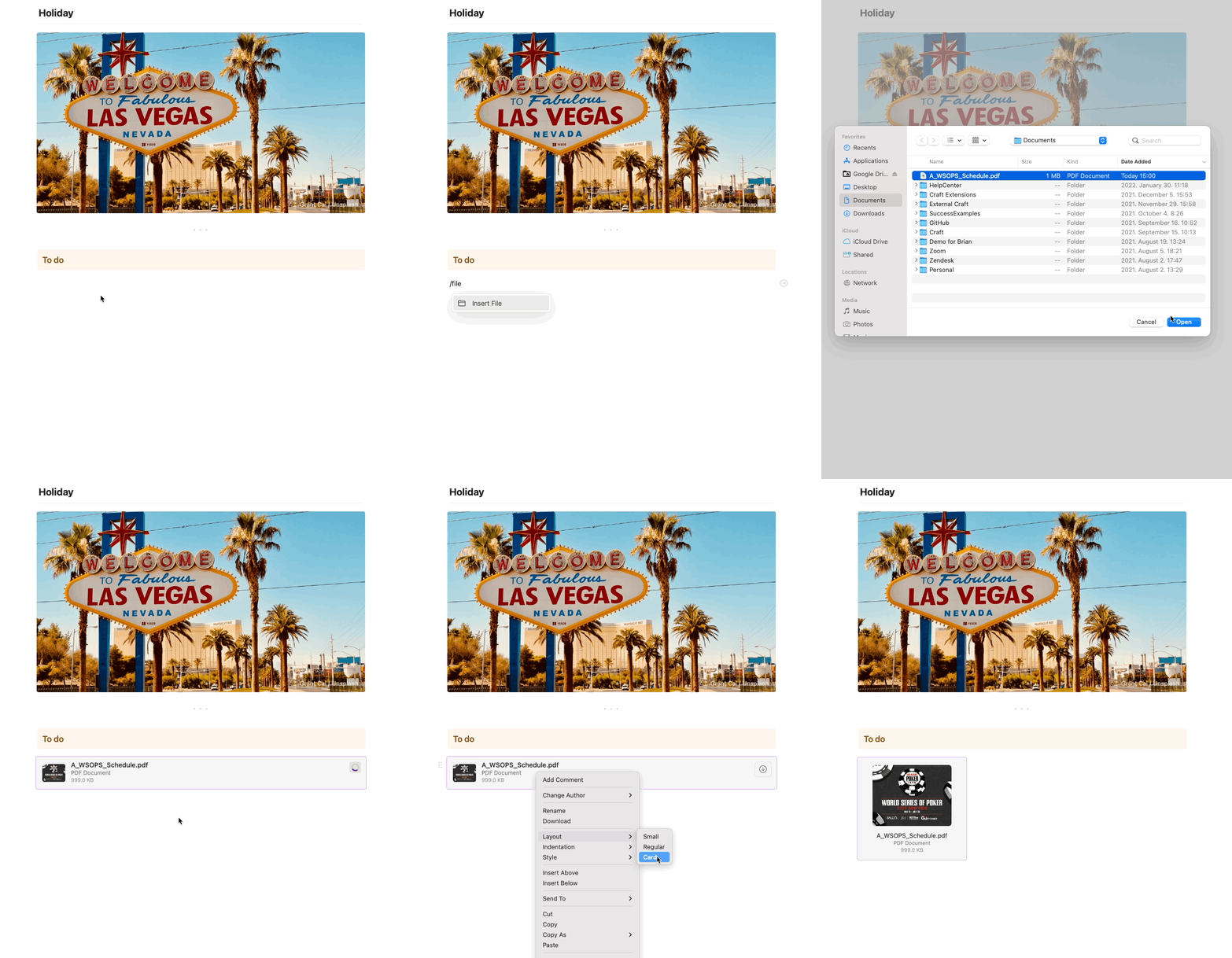
/ và chọn loại phương tiện mong muốn từ menu. Bạn cũng có thể kéo thả hình ảnh vào ứng dụng Mac từ thư mục của bạn hoặc từ bất kỳ trang web nào.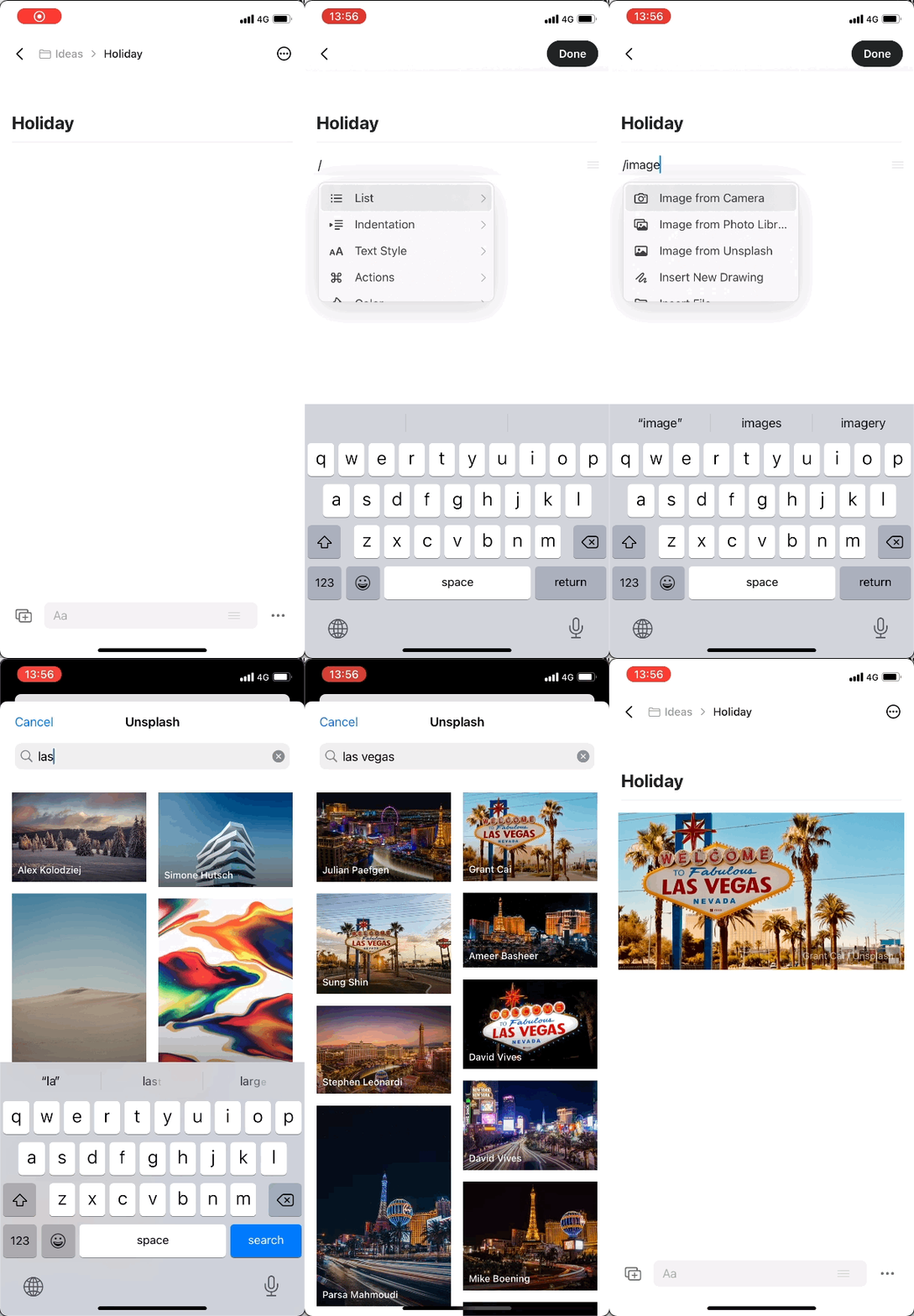
Đối với ảnh tiêu đề, chúng tôi khuyến nghị sử dụng kích thước 1200 x 630 để hiển thị tối ưu.
Hình ảnh
Craft giữ nguyên chất lượng gốc của hình ảnh. Mở ảnh ở chế độ xem trước (bằng cách Tap hoặc nhấp đúp) luôn hiển thị chất lượng đầy đủ, cũng như khi tải ảnh xuống từ Craft.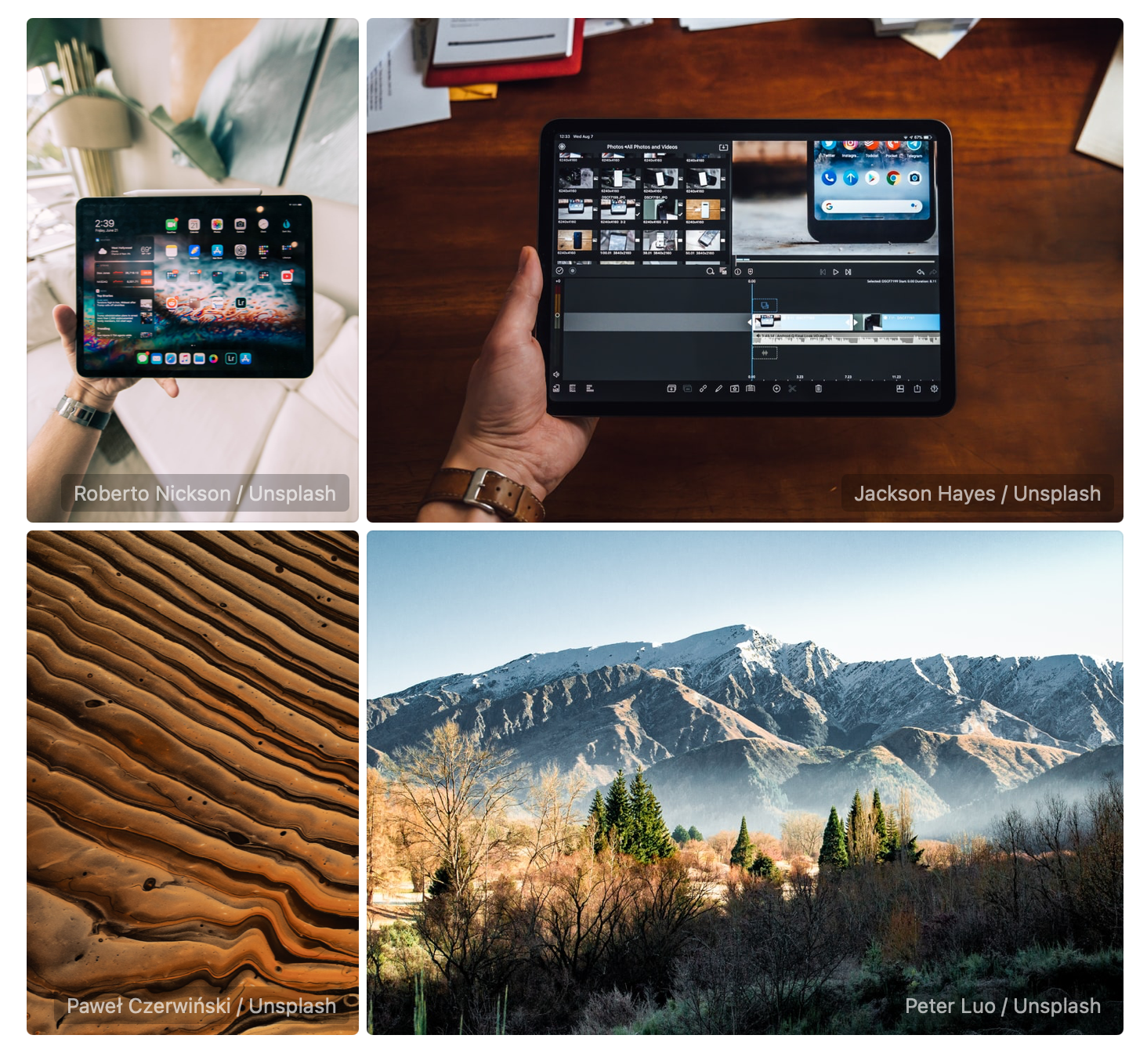
Các định dạng ảnh được hỗ trợ
Craft hỗ trợ tất cả các định dạng ảnh tiêu chuẩn bao gồm:- PNG, JPEG, GIF – Định dạng web truyền thống
- WebP – Định dạng web hiện đại với nén tốt hơn
- AVIF (Advanced Video Image Format) – Định dạng thế hệ tiếp theo với nén vượt trội
- SVG – Đồ họa vector (được giữ dưới dạng dữ liệu vector, hiển thị như khối đính kèm)
- HEIC – Định dạng gốc iOS (khi tải lên từ iOS/Mac)
- Kích thước tệp nhỏ hơn tới 50% so với JPEG
- Chất lượng tốt hơn ở kích thước tệp nhỏ hơn
- Lý tưởng cho Tài liệu có nhiều hình ảnh, giúp giảm dung lượng lưu trữ
.webp và .heic tải lên qua ứng dụng Web hoặc Windows có thể hiển thị dưới dạng khối đính kèm. Để tương thích tốt nhất trên mọi nền tảng, hãy sử dụng định dạng PNG hoặc JPEG.
Bố cục tự động
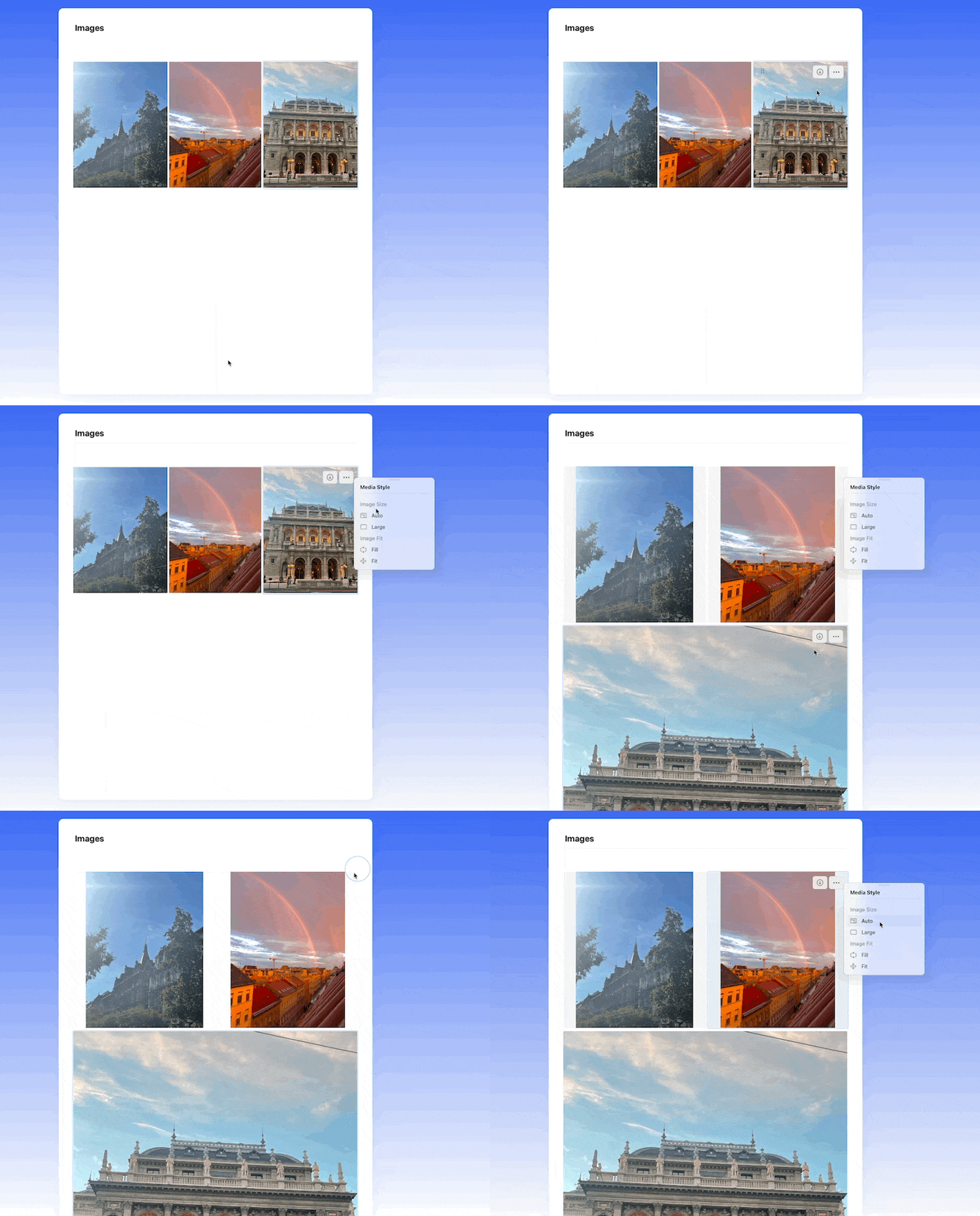
Craft tự động sắp xếp các hình ảnh có kích thước tương tự nằm cạnh nhau khi bạn đặt chúng cạnh nhau. Hình thu nhỏ trong Tài liệu có thể có độ phân giải thấp hơn để duy trì hiệu năng ứng dụng, nhưng chất lượng gốc luôn được giữ nguyên.Sắp xếp lại hình ảnh
Để sắp xếp lại các hình ảnh được nhóm tự động, bạn có thể:- Di chuyển chúng sang các Khối khác trong Tài liệu
- Thay đổi cấu hình “Image Size” từ “Auto” sang “Large” trong three-dot menu
Chế độ Thư viện
Nhấp đúp vào một hình ảnh (hoặc chạm vào trên thiết bị cảm ứng) để mở nó trong trình xem thư viện. Trình xem chiếm toàn bộ cửa sổ ứng dụng (hoặc tab trình duyệt) và bao gồm tất cả hình ảnh trong tài liệu của bạn, để bạn có thể xem lần lượt từng ảnh mà không cần cuộn trang. Hình ảnh đặt trên trang con sẽ không được bao gồm.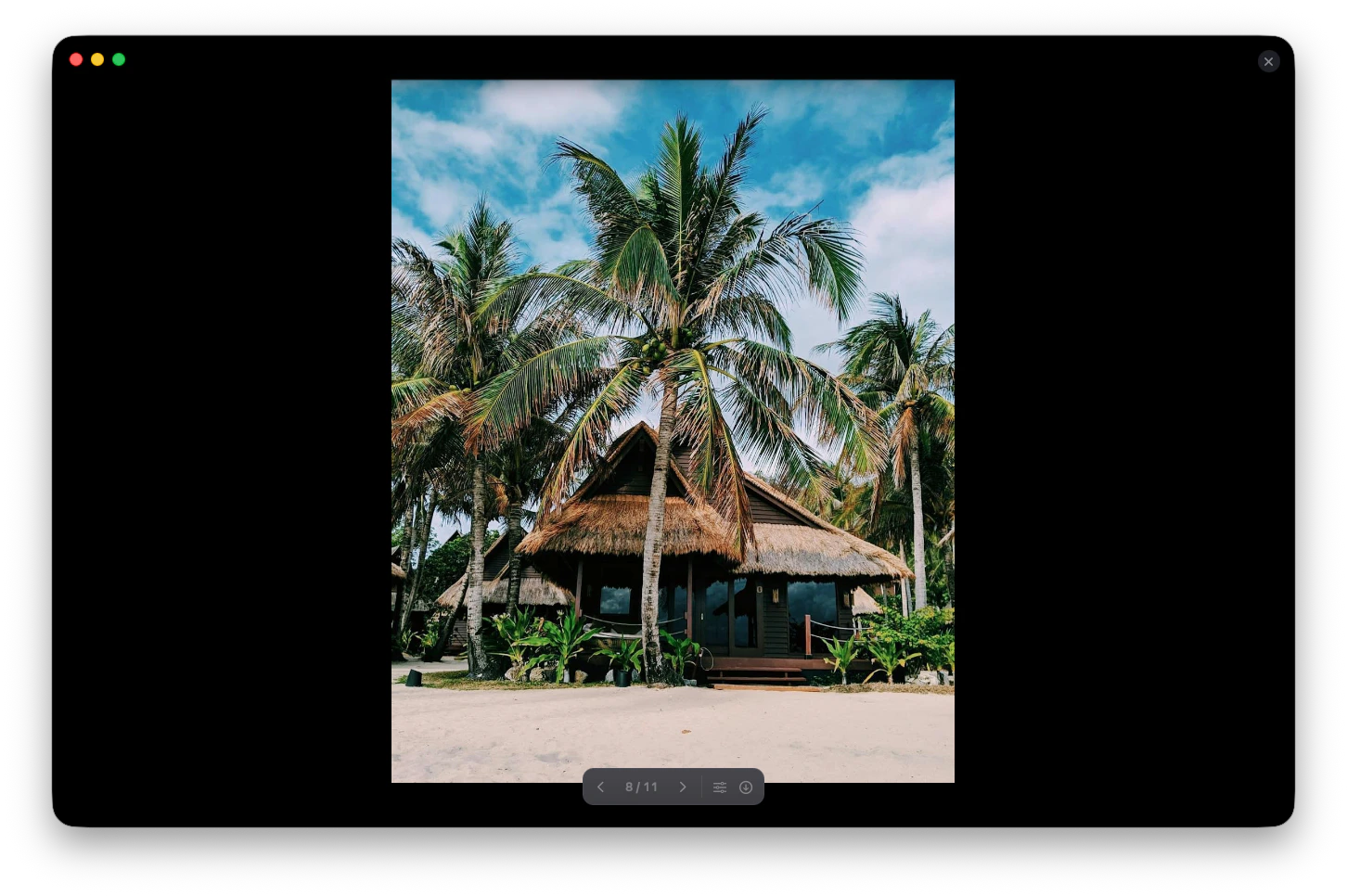
Video
Craft không chuyển đổi hay nén tệp video – chất lượng gốc được giữ nguyên. Bạn có thể tải lên bất kỳ định dạng video nào vào Tài liệu của Craft.Định dạng video
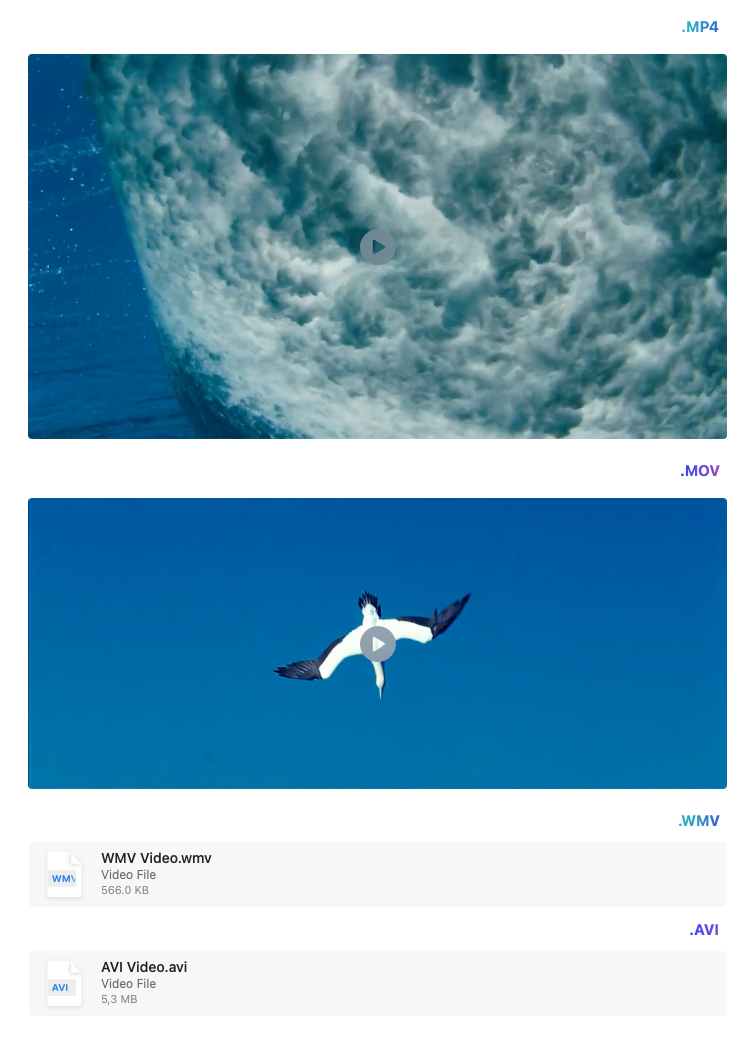
- Xem trước hỗ trợ: các tệp .mp4 và .mov hiển thị hình thu nhỏ
- Khối đính kèm: Các định dạng khác như .avi, .wmv và các định dạng ít gặp hơn sẽ hiển thị dưới dạng khối đính kèm tiêu chuẩn
Phát video
Video có hình thu nhỏ sẽ mở trong trình phát riêng trong Craft. Video hiển thị dưới dạng khối đính kèm cần được tải xuống trước và phát bằng một chương trình tương thích.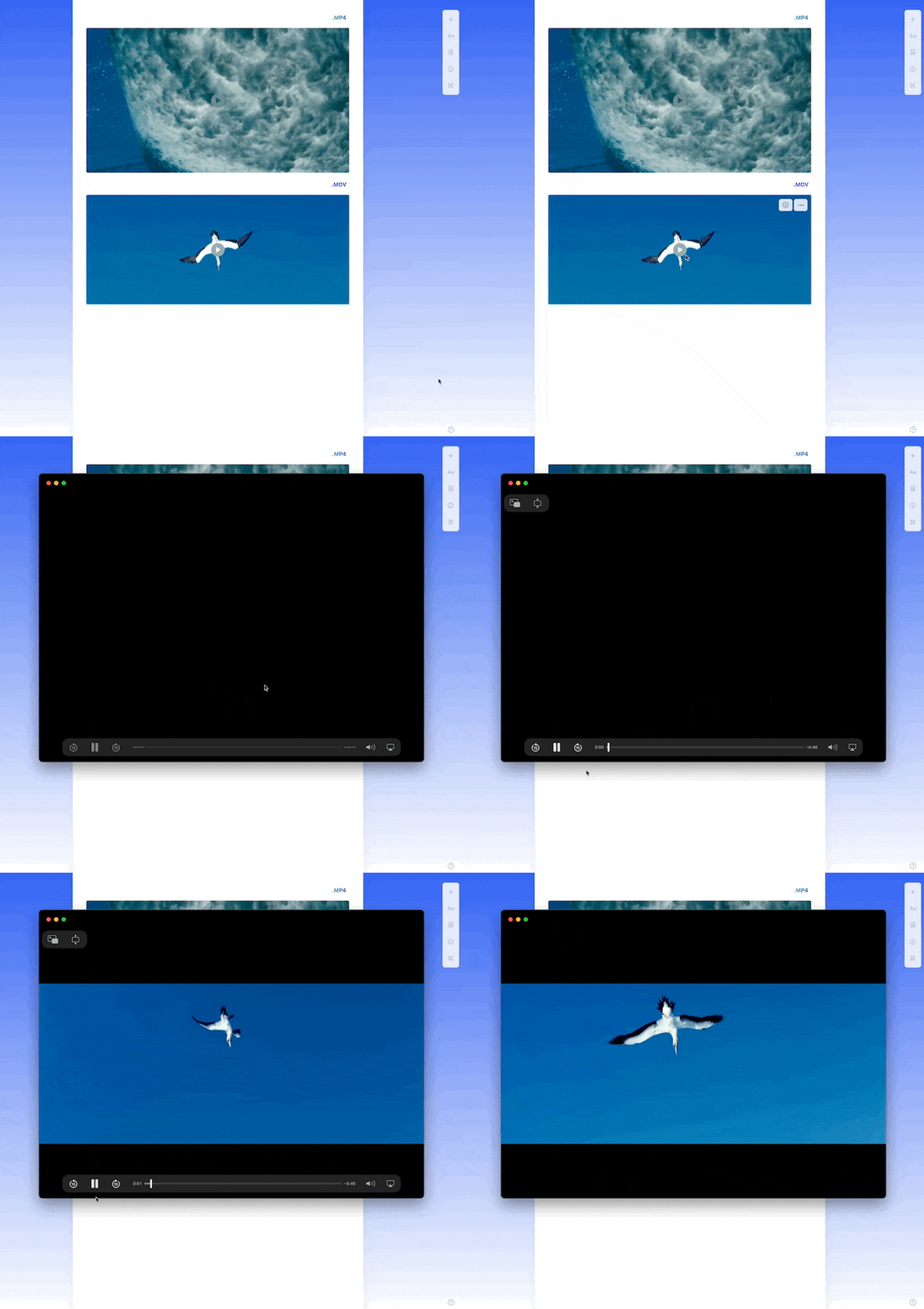
Tệp âm thanh
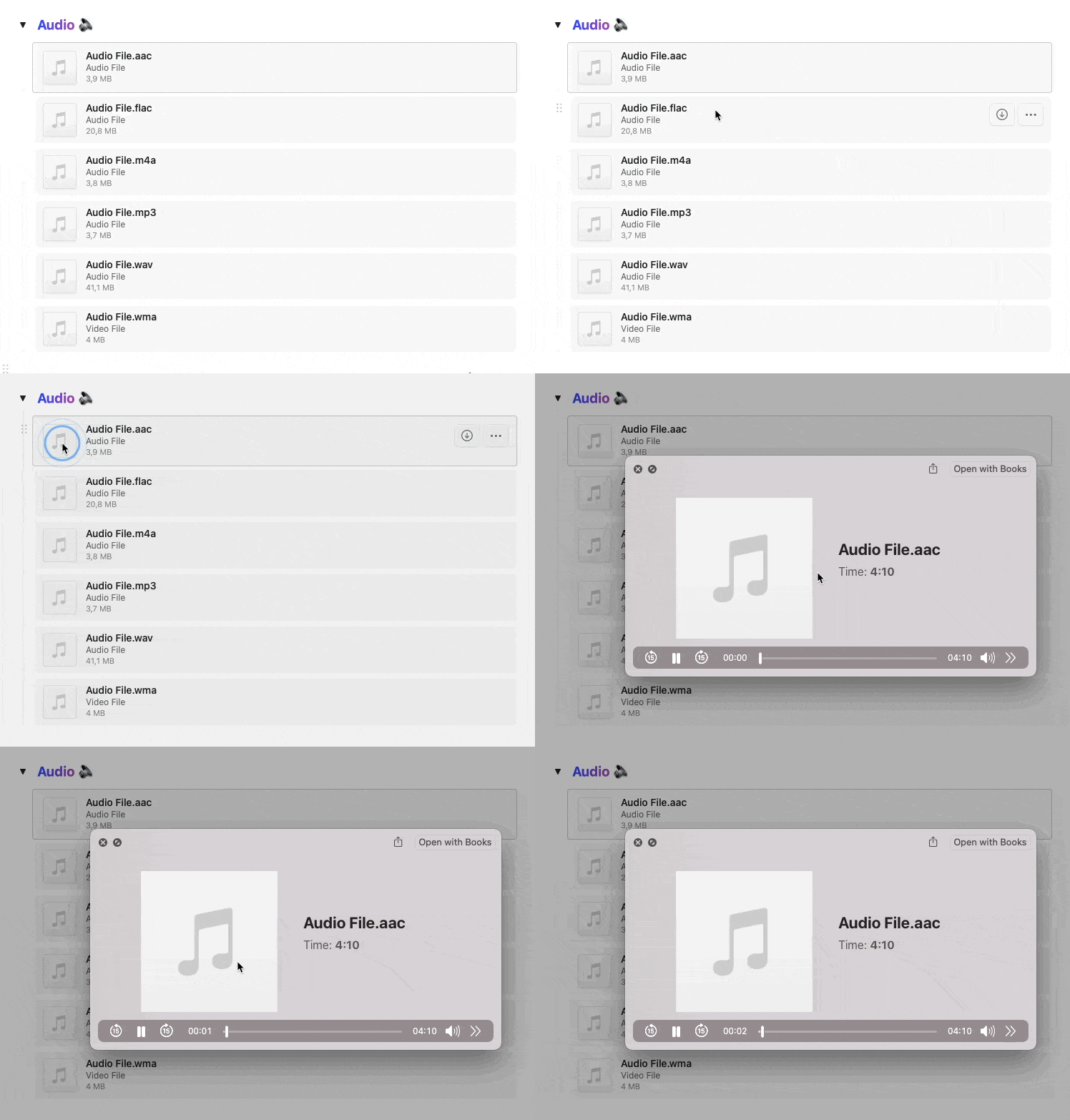
Tệp âm thanh hiển thị dưới dạng khối đính kèm tiêu chuẩn trong Tài liệu. Khi bạn Click hoặc Tap vào một tệp âm thanh, nó sẽ mở trong cửa sổ trình phát riêng.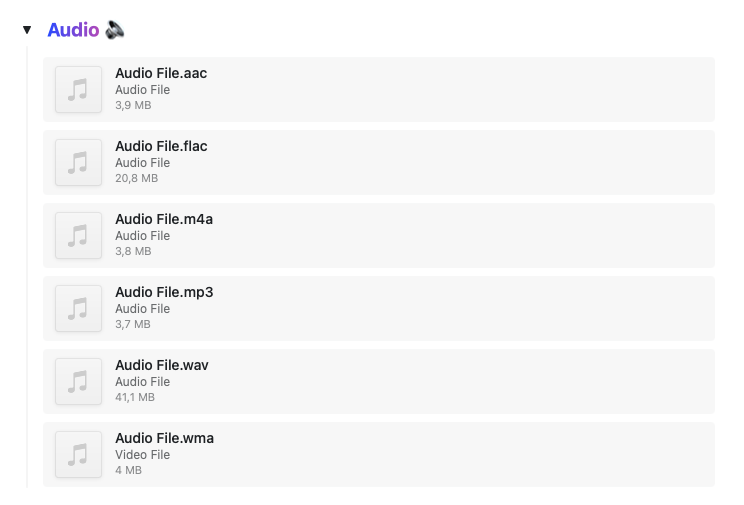
Tích hợp Unsplash
Craft tích hợp với Unsplash, cho phép bạn truy cập hàng triệu ảnh chất lượng cao miễn phí. Khi chèn ảnh, chọn tùy chọn Unsplash để duyệt và tìm kiếm ảnh chuyên nghiệp ngay trong Craft. Điều này đặc biệt hữu ích cho:- Ảnh tiêu đề
- Cảm hứng hình ảnh
- Tài liệu trông chuyên nghiệp
- Bài thuyết trình và các trang đã xuất bản