

Chế Độ Explore và Execute
Craft Assistant có hai chế độ:- Explore — Assistant đọc tài liệu và đề xuất thay đổi. Bạn xem xét và phê duyệt trước khi bất cứ điều gì bị chỉnh sửa.
- Execute — Assistant đọc tài liệu và áp dụng thay đổi trực tiếp. Bạn thấy các chỉnh sửa xuất hiện theo thời gian thực.
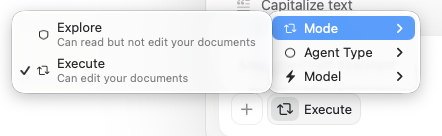
Assistant Có Thể Làm Gì Trong Chế Độ Execute
Assistant có thể:- Tạo và chỉnh sửa văn bản — tiêu đề, đoạn văn, danh sách, callout và block code
- Định dạng tài liệu — highlight, màu sắc, nền, divider và kiểu dáng trực quan
- Tạo trang con — thêm trang mới lồng trong tài liệu của bạn
- Tạo tài liệu mới — thêm tài liệu vào Space hoặc nhân bản tài liệu hiện có
- Tạo thư mục — tổ chức nội dung vào thư mục mới
- Di chuyển tài liệu và thư mục — sắp xếp lại cấu trúc Space
- Xóa nội dung — xóa block, tài liệu hoặc thư mục
- Sắp xếp lại các phần — di chuyển và tái cơ cấu nội dung
Phiên Làm Việc
- Các phiên đồng bộ trên tất cả thiết bị của bạn.
- Bạn có thể chạy nhiều phiên song song.
- Phiên tạm dừng sau 5 phút không hoạt động. Lịch sử trò chuyện được lưu – mở lại các phiên trước bất cứ lúc nào từ danh sách phiên.
- Dấu chấm thông báo xuất hiện khi phiên nền hoàn tất.
Bắt Đầu Phiên Chỉnh Sửa
1
Mở tài liệu bạn muốn chỉnh sửa.
2
Mở bảng Assistant.
3
Chuyển sang chế độ Execute.
4
Mô tả những gì bạn muốn thay đổi.
5
Xem xét kết quả trong tài liệu của bạn.
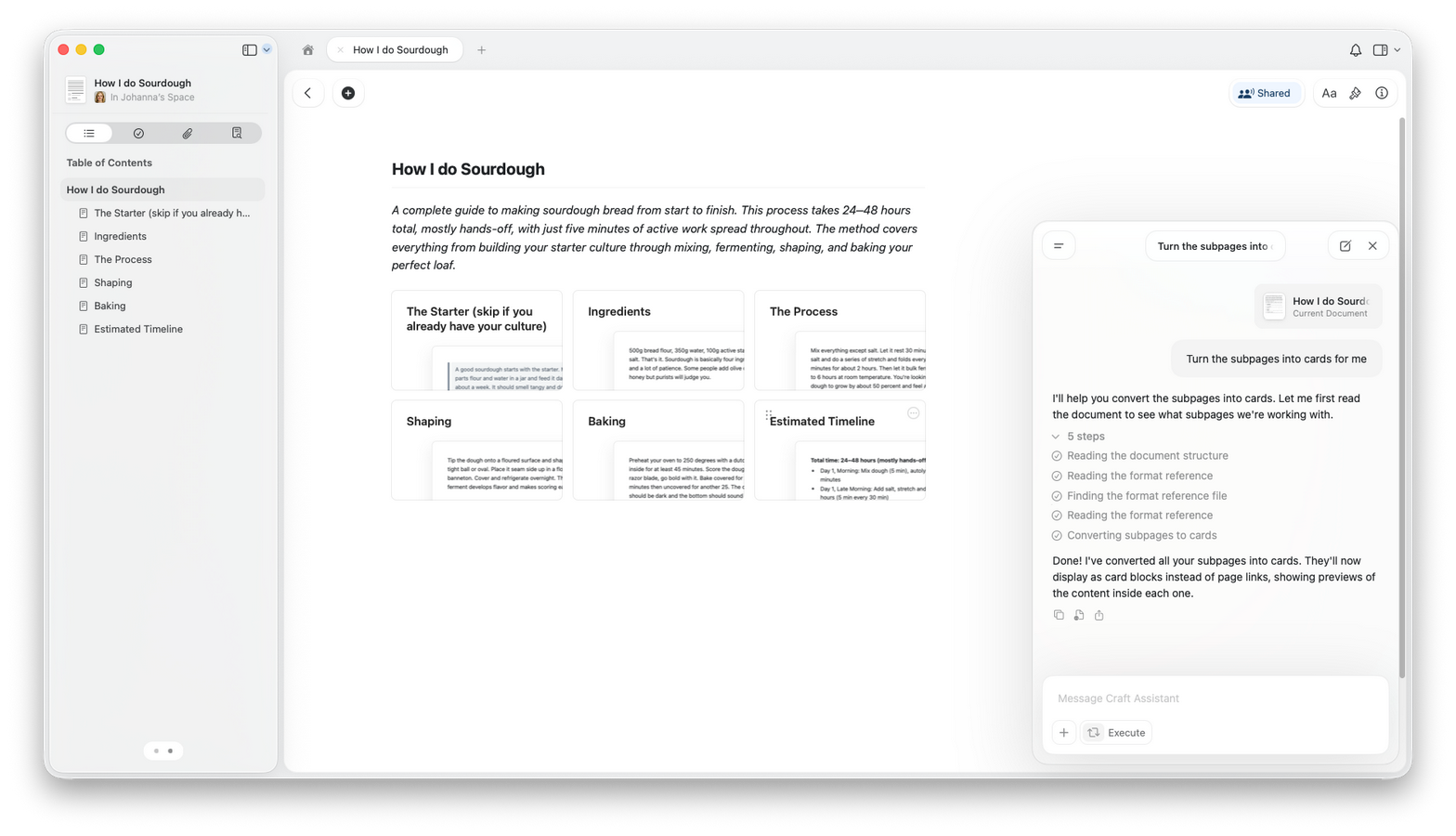
Hoàn Tác và Khôi Phục
Bạn cũng có thể yêu cầu Assistant khôi phục hoặc điều chỉnh những gì nó đã thay đổi.Mẹo Để Có Kết Quả Tốt Hơn
- Hãy cụ thể về những gì bạn muốn thay đổi.
- Bắt đầu với các chỉnh sửa nhỏ trước khi viết lại lớn.
- Thử Fast trước – nó xử lý hầu hết chỉnh sửa tốt và dùng ít hạn mức hơn. Chuyển sang Max cho việc tái cơ cấu nhiều phần phức tạp.
- Xem xét thay đổi sau mỗi yêu cầu.
Mô Hình Nào Hỗ Trợ Chỉnh Sửa
Sử Dụng
Chỉnh sửa dùng nhiều hạn mức hơn các cuộc trò chuyện chỉ đọc vì Assistant thực hiện nhiều bước (đọc, lên kế hoạch và áp dụng). Mức sử dụng chính xác phụ thuộc vào kích thước tài liệu và độ phức tạp yêu cầu. Dùng Fast cho các chỉnh sửa đơn giản để tiết kiệm hiệu quả.Khả Dụng Theo Nền Tảng
- macOS
- iOS
- Windows
- Web
Hỗ trợ chỉnh sửa đầy đủ ở cấp tài liệu và cấp không gian.
Bài Viết Liên Quan
Sử Dụng Craft Assistant
Tìm hiểu cách bắt đầu trò chuyện và làm việc với các chế độ
Chọn Mô Hình AI
Chọn mô hình tốt nhất cho các tác vụ chỉnh sửa
Sử Dụng & Giới Hạn
Tìm hiểu mức tiêu thụ AI cho chỉnh sửa và các tác vụ khác
Lệnh Tùy Chỉnh
Tạo hướng dẫn chỉnh sửa có thể tái sử dụng
Xem Xét Tài Liệu
Nhận phản hồi AI trước khi áp dụng chỉnh sửa