

Tạo Bảng Mới
- macOS
- iOS
- Web
- Slash Command
Sử dụng Insert Panel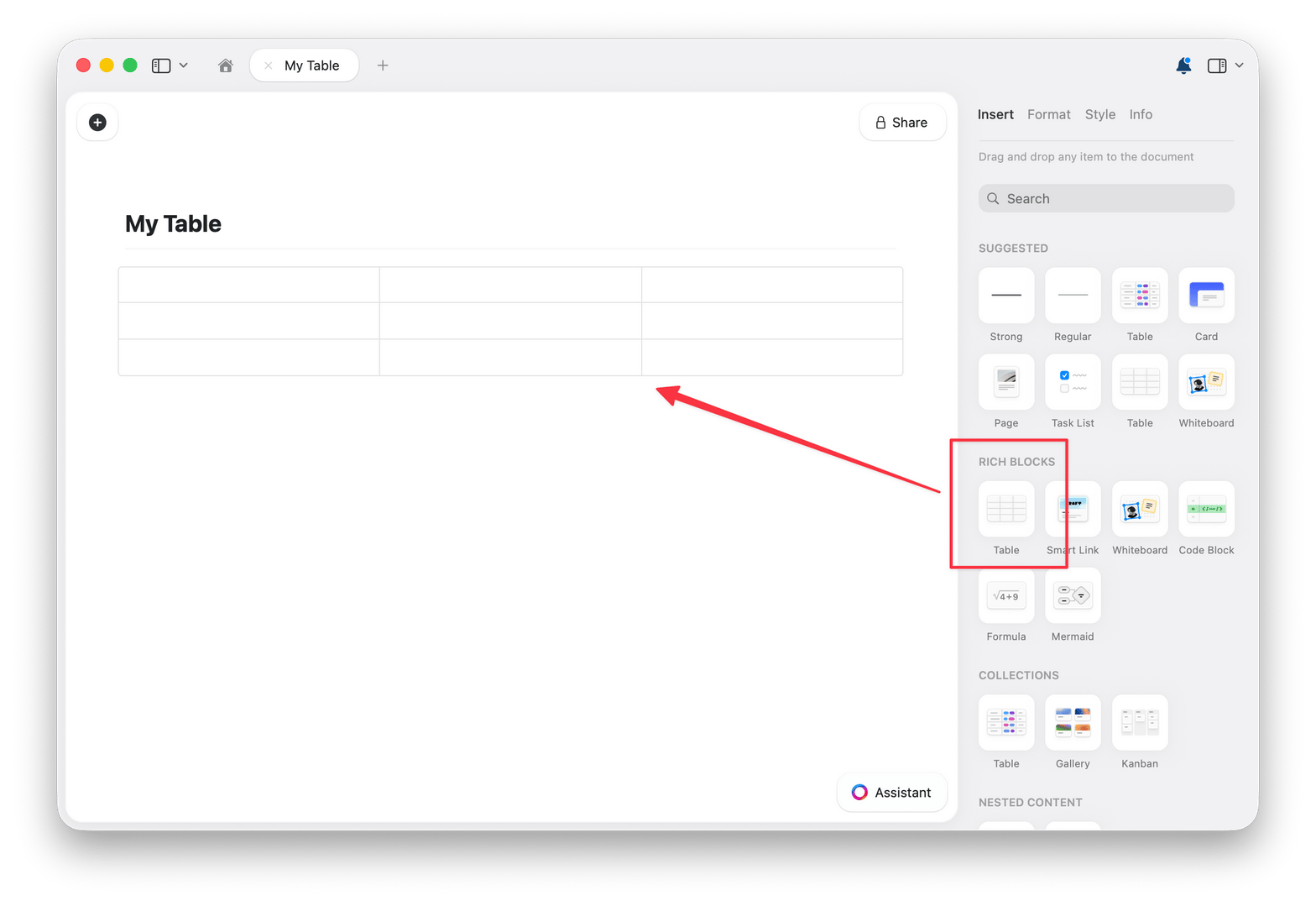
1
Mở Insert panel từ right sidebar
2
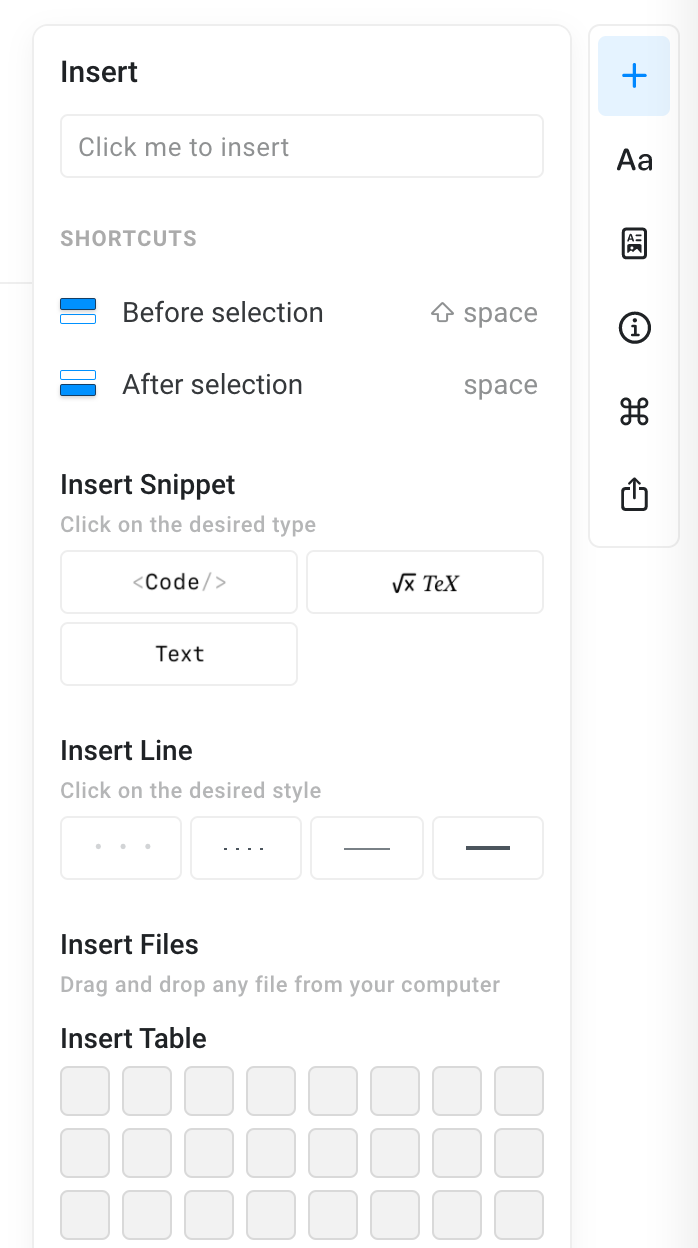
Kéo khối Table vào Tài liệu của bạn
3
Chọn kích thước bảng ban đầu (số hàng và cột)
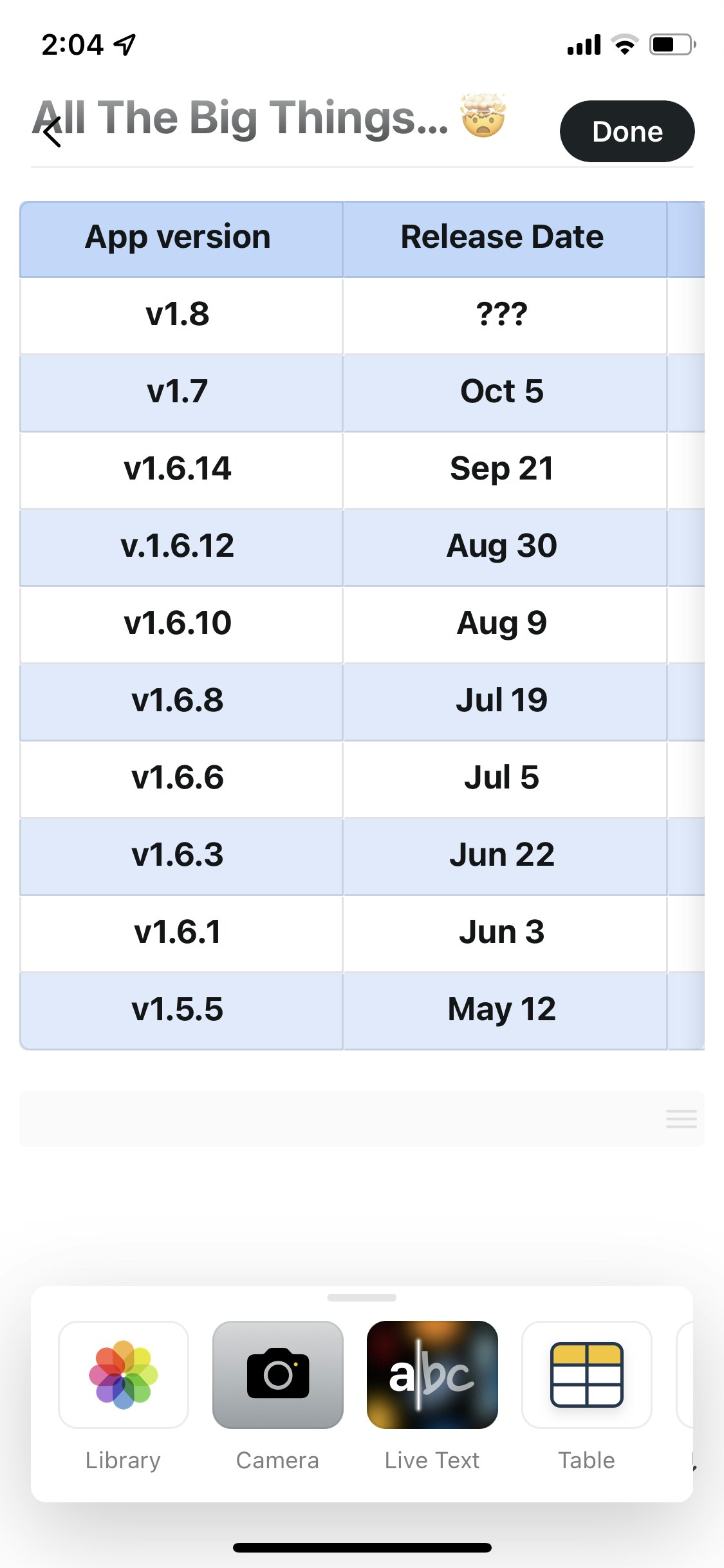
Làm việc với Cấu trúc Bảng
Sau khi bảng được tạo, bạn có thể chỉnh sửa cấu trúc của nó. Thêm Hàng và Cột- Right-click bất kỳ ô nào (Mac) hoặc tap three-dot menu (trên thiết bị di động)
- Chọn chèn hàng lên/dưới hoặc cột trái/phải
- Thêm bao nhiêu tùy ý
- Right-click vào hàng hoặc cột bạn muốn xóa
- Chọn “Delete Row” hoặc “Delete Column”
1
Click bên ngoài bất kỳ ô nào, sau đó click vào block handle (dấu chấm bên trái của bảng) để chọn toàn bộ bảng như một khối
2
Nhấn Delete hoặc Backspace, hoặc mở menu khối (block menu) và chọn Delete
Block handle chỉ hoạt động khi con trỏ của bạn không nằm trong một ô. Nếu nhấn vào handle mà bảng không được chọn, hãy click ra ngoài bảng trước rồi thử lại.
- Hover trên đường viền cột (Mac/Web)
- Kéo để điều chỉnh chiều rộng
- Mỗi cột có thể có chiều rộng riêng
- Biến hàng đầu tiên thành hàng tiêu đề bằng cách bật Hàng tiêu đề trong tùy chọn kiểu của bảng
- Bạn cũng có thể bật Cột tiêu đề để dùng cột đầu tiên làm tiêu đề
- Hàng tiêu đề luôn giữ nguyên vị trí khi bạn sắp xếp bảng
Định dạng Ô
Áp dụng định dạng cho các ô để kiểm soát cách hiển thị giá trị.- All Platforms
Các định dạng có sẵn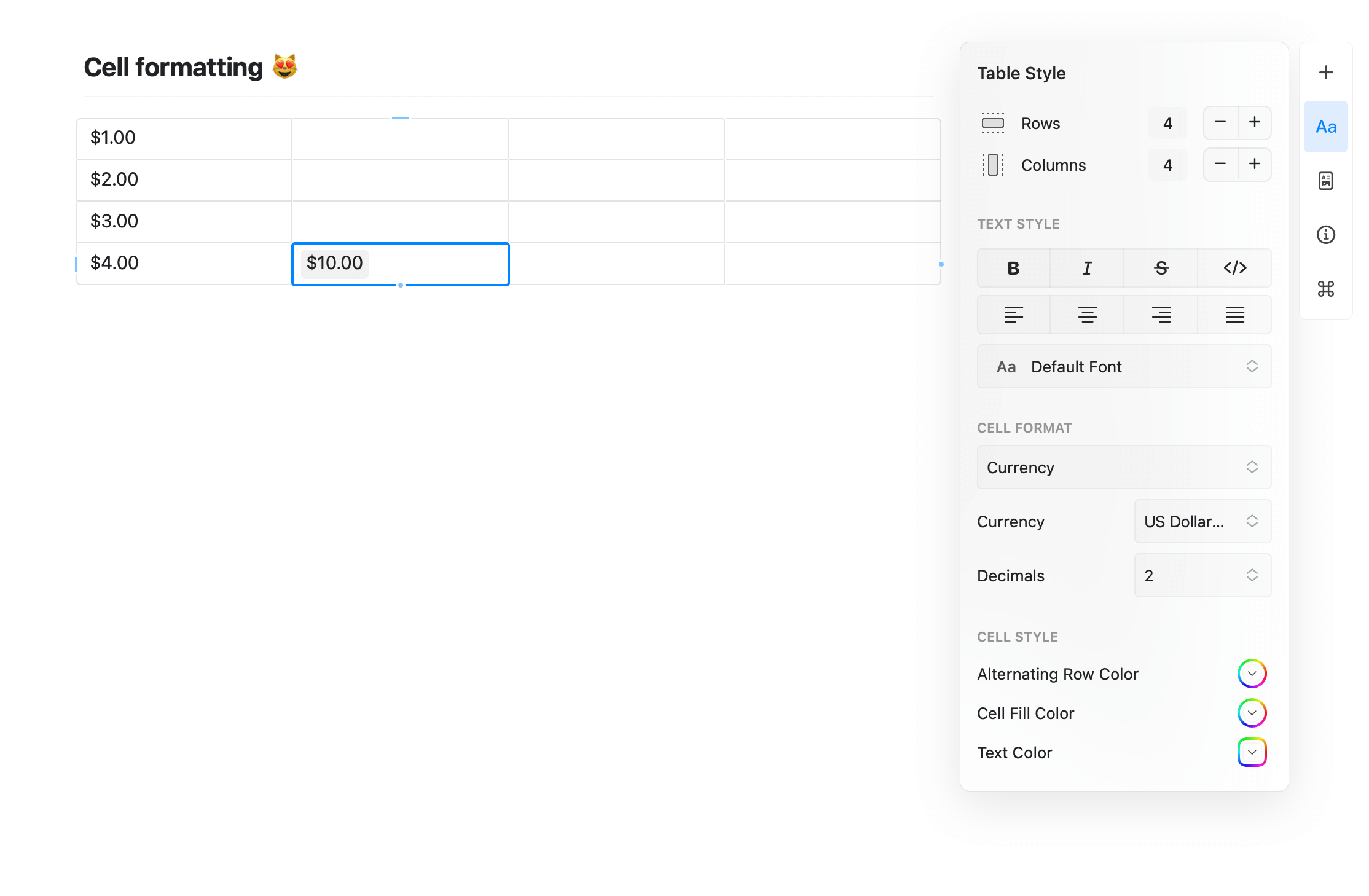
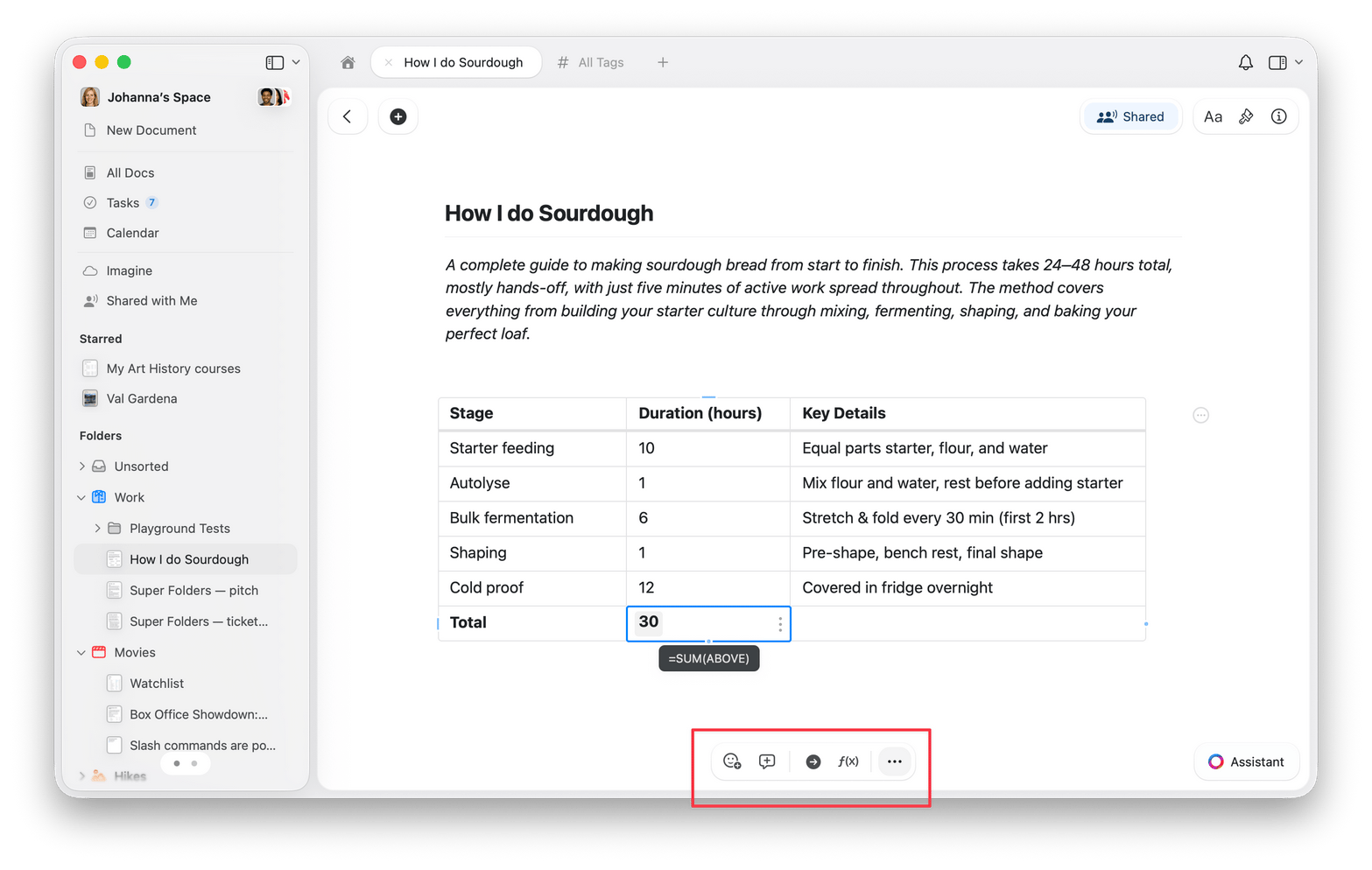
- Plain Text: Định dạng mặc định cho nội dung chữ
- Number: Định dạng số với căn lề phù hợp
- Percent: Hiển thị giá trị dưới dạng phần trăm (0.5 sẽ thành 50%)
- Currency: Thêm ký hiệu tiền tệ và định dạng
1
Chọn một hoặc nhiều ô (click và kéo để chọn nhiều ô)
2
Right-click (Mac) hoặc tap three-dot menu
3
Chọn định dạng mong muốn từ menu
Khi bạn áp dụng định dạng cho tiêu đề cột, các ô mới thêm vào cột đó tự động kế thừa định dạng giống nhau.
Sử dụng Công thức
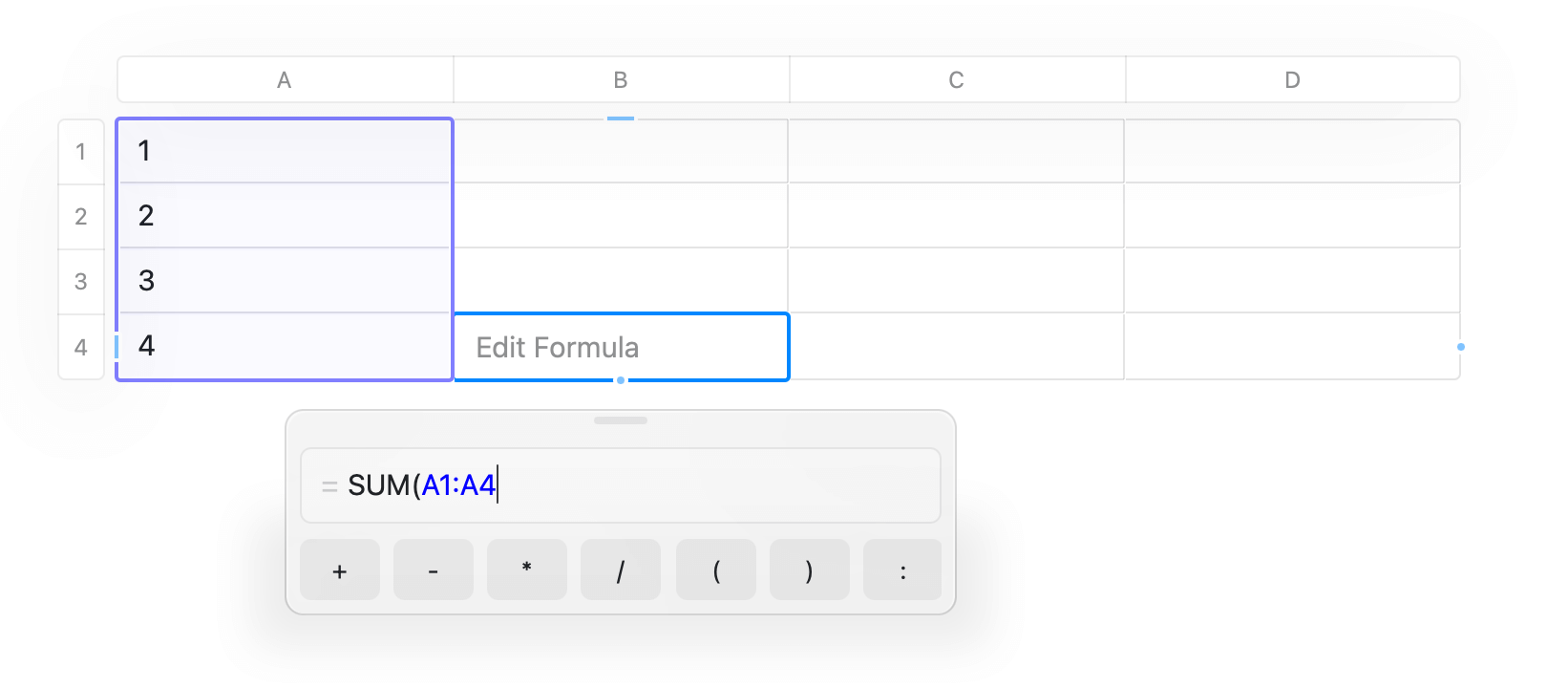
Dùng công thức để tính giá trị trong bảng của bạn, cho ngân sách, chỉ số hoặc phân tích dữ liệu khác.Bắt đầu một Công thức
1
Click vào ô nơi bạn muốn hiển thị kết quả công thức
2
Type
= để bắt đầu chế độ công thức3
Bắt đầu gõ công thức của bạn hoặc chọn từ gợi ý
4
Press Enter để xác nhận
Các Hàm Có Sẵn
Craft hỗ trợ nhiều công thức bảng tính tiêu chuẩn: Hàm Thống kêSUM(range)– Cộng các sốAVERAGE(range)– Tính trung bìnhCOUNT(range)– Đếm ô không rỗngCOUNTA(range)– Đếm các ô không trống (bao gồm văn bản)MIN(range)– Tìm giá trị nhỏ nhấtMAX(range)– Tìm giá trị lớn nhấtMEDIAN(range)– Tìm giá trị trung vịMODE(range)– Tìm giá trị xuất hiện nhiều nhất
ROUND(number, decimals)– Làm tròn đến số thập phân chỉ địnhABS(number)– Giá trị tuyệt đốiINT(number)– Phần nguyên của một số (cắt bỏ về phía không)PRODUCT(range)– Nhân tất cả các giá trị với nhauSIGN(number)– Trả về -1, 0 hoặc 1 dựa theo dấu của số
Tham chiếu Ô
Sử dụng ký hiệu bảng tính tiêu chuẩn:A1– Tham chiếu một ô đơnA1:A5– Dải ô (hàng 1-5 trong cột A)B2:D2– Dải qua các cột
=SUM(A1:A10)– Cộng tất cả giá trị trong cột A, hàng 1-10=AVERAGE(B2:B20)– Trung bình của cột B, hàng 2-20=ROUND(SUM(A1:A5)/5, 2)– Trung bình làm tròn đến 2 chữ số thập phân
Công thức tự động tính lại khi các ô được tham chiếu thay đổi.
Sắp xếp Dữ liệu
Tổ chức dữ liệu bảng bằng cách sắp xếp bất kỳ cột nào theo thứ tự tăng dần hoặc giảm dần. Để Sắp xếp Bảng1
Right-click bất kỳ ô nào trong cột bạn muốn sắp xếp
2
Chọn “Sort Ascending” hoặc “Sort Descending” từ menu
3
Toàn bộ bảng sẽ được sắp xếp lại theo cột đó
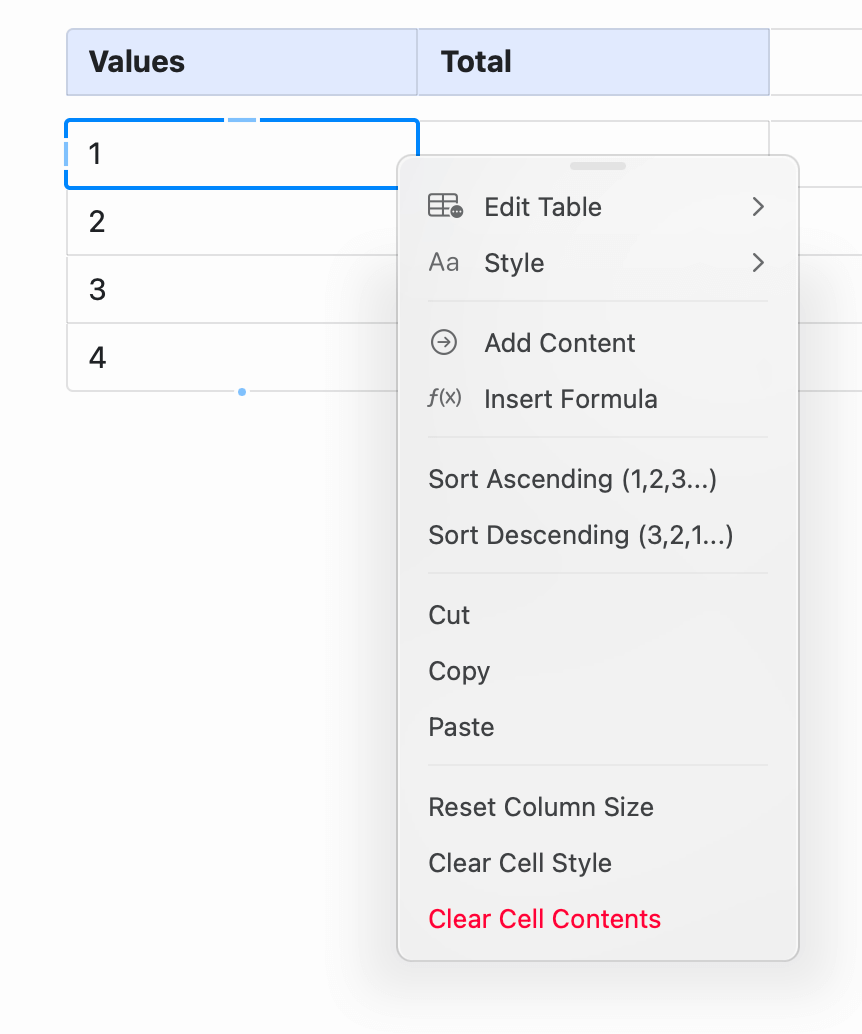
Nếu bảng của bạn có hàng tiêu đề, hàng này sẽ giữ nguyên vị trí khi bạn sắp xếp. Chỉ các hàng bên dưới được sắp xếp lại. Xem phần Hàng và Cột Tiêu đề ở trên để biết cách bật tính năng này.
- Số sắp theo thứ tự số (1, 2, 10, không phải 1, 10, 2)
- Văn bản sắp theo thứ tự chữ cái
- Ô rỗng sẽ chuyển xuống dưới cùng
- Công thức vẫn giữ tham chiếu sau khi sắp xếp
Điều hướng Bằng Bàn phím trong Bảng
Làm việc hiệu quả trong bảng bằng các phím tắt sau: macOSTab– Di chuyển đến ô tiếp theo (tạo cột mới ở cuối)Shift+Tab– Di chuyển đến ô trước đóEnter– Di chuyển xuống một hàng (tạo hàng mới ở đáy)Cmd+Arrow Keys– Nhảy đến mép của bảng
Tab– Di chuyển đến ô tiếp theoShift+Tab– Di chuyển đến ô trước đóEnter– Di chuyển xuống một hàngCtrl+Arrow Keys– Nhảy đến mép của bảng
Nhấn Tab ở ô cuối cùng của một hàng sẽ tự động thêm cột mới. Nhấn Enter ở hàng cuối cùng sẽ thêm hàng mới.
Chuyển Bảng thành Bộ sưu tập
Nếu bảng của bạn vượt quá nhu cầu hàng và cột đơn giản, bạn có thể chuyển nó thành một bộ sưu tập:1
Right-click vào bảng (Mac) hoặc tap three-dot menu
2
Chọn Chuyển thành Bộ sưu tập
Bảng so với Bộ sưu tập
Hãy cân nhắc sử dụng Bộ sưu tập thay cho bảng khi bạn cần:- Chế độ xem giống cơ sở dữ liệu (gallery, board, list)
- Nhiều chế độ xem của cùng một dữ liệu
- Nội dung phong phú trong ô (trang lồng nhau, hình ảnh)
- Lọc và nhóm
- Quan hệ giữa các mục
- Bạn cần hàng và cột đơn giản
- Công thức và phép tính quan trọng
- Bạn muốn cảm giác giống bảng tính truyền thống
- Dữ liệu chủ yếu là văn bản và số
- Mỗi hàng là một mục phong phú (dự án, người, nhiệm vụ)
- Bạn muốn nhiều cách hiển thị cùng dữ liệu
- Cần lọc, nhóm hoặc liên kết các mục
- Tổ chức trực quan (cards, boards) hữu ích
Các Trường Hợp Sử Dụng Thông Thường
Kế hoạch Ngân sáchMẹo khi Làm việc với Bảng
Bắt đầu đơn giản - Bắt đầu với một bảng cơ bản và thêm độ phức tạp (công thức, định dạng) khi cần. Việc mở rộng dễ hơn là làm gọn lại. Dùng Định dạng - Áp dụng định dạng số, tiền tệ hoặc phần trăm để dữ liệu rõ ràng hơn ngay từ cái nhìn đầu tiên. Giữ Công thức Hiện - Trong các bảng phức tạp, hãy cân nhắc thêm một cột ghi chú để giải thích công thức hoạt động như thế nào. Xuất Khi Cần - Bảng sao chép và dán tốt sang các ứng dụng bảng tính nếu bạn cần các tính năng nâng cao hơn. Kết hợp với Văn bản: Thêm giải thích phía trên hoặc phía dưới bảng để có bối cảnh.Bộ sưu tập
Tính năng giống cơ sở dữ liệu cho dữ liệu phong phú
Định dạng
Tùy chọn định dạng văn bản và nội dung
Khối và Trang
Hiểu cấu trúc nội dung trong Craft