跳轉到主要內容
自訂提示讓你可以將 Craft Assistant 調整為符合你工作流程的方式。無論你經常以特定風格重寫文字、產生結構化摘要,或在文件中使用固定語氣,自訂提示都能讓你以一鍵取得一致的結果。
自訂提示現在支援最多 1,000 字元(由 400 提升)、可設定 自訂標題、支援 多行輸入,並能在 AI 助理面板搜尋

什麼是自訂提示?

自訂提示是你為 Craft Assistant 建立的可重複使用指示。它們作為你常做任務的捷徑,確保助理以可預測且個人化的方式回應。 你可以為以下情境建立提示:
  • 以你偏好的語氣改寫文字
  • 整理會議記錄或文件結構
  • 將內容翻譯成特定語言
  • 以固定格式摘要文件
  • 產生任務清單或專案計畫
  • 為圖片產生一致的說明或替代文字

存取自訂提示

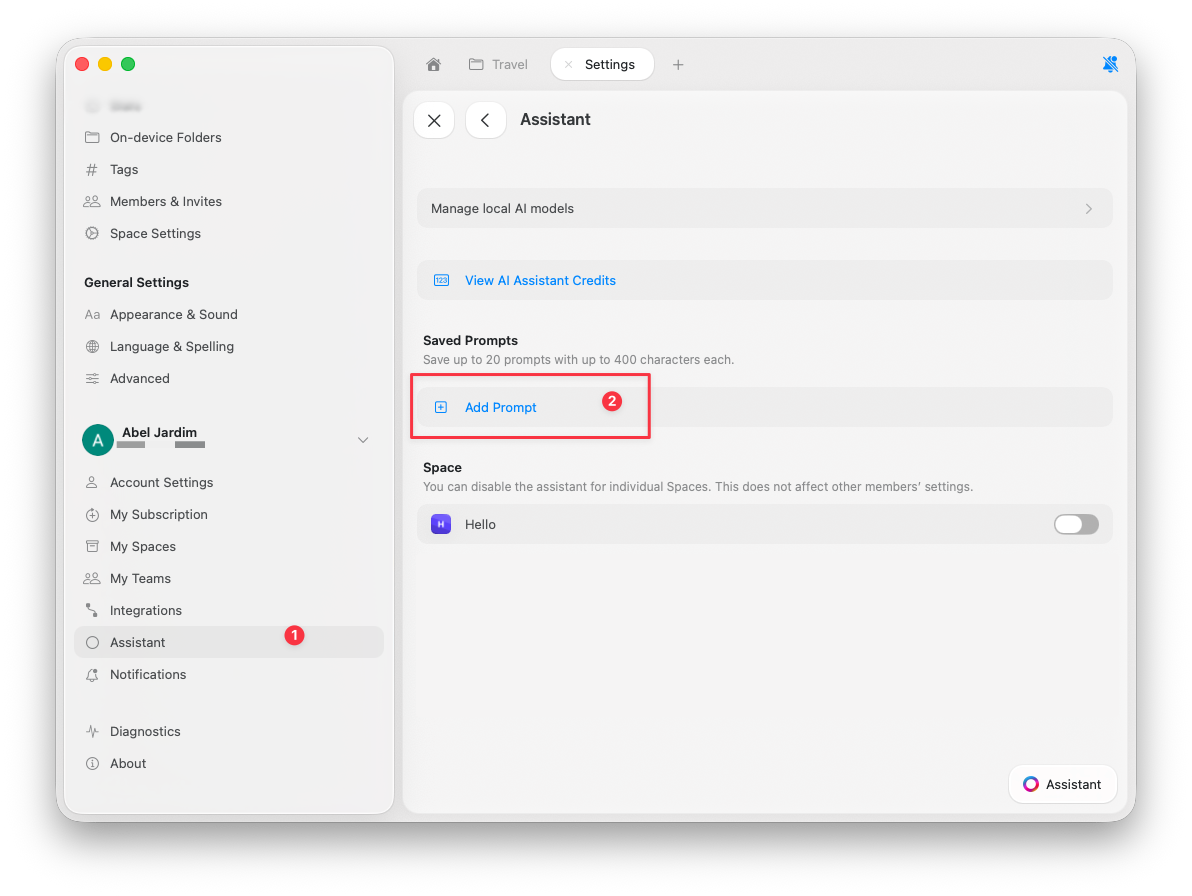
你可以在 Craft 的設定中找到並管理已儲存的提示:
1
開啟 設定
2
前往 AI 助理
3
捲動到 已儲存的提示 區段。
4
按一下 新增提示 以建立新提示。
已儲存的提示會顯示在 AI 助理面板中,讓你無需重新撰寫指示即可立即套用。 已儲存的提示在 AI 助理設定中的區段

建立有效的提示

最佳的自訂提示應具備: 具體且聚焦:
  • ✓ 「以 3 個重點項目摘要此內容,重點放在可執行項目」
  • ✗ 「摘要此內容」
格式明確:
  • ✓ 「以適合部落格文章的親切、會話式語氣改寫」
  • ✗ 「讓這個更好」
符合你的需求:
  • ✓ 「為此圖片產生不超過 125 字元的替代文字,描述主要視覺元素」
  • ✗ 「描述這個」
範例提示:
Title: Meeting Summary
Prompt: Extract key decisions, action items, and next steps from this meeting note. Format as:
- Decisions: [list]
- Action Items: [list with owners]
- Next Steps: [list with dates]
Title: Blog Intro
Prompt: Rewrite this as an engaging blog post introduction. Use a conversational tone, start with a hook, and keep it under 150 words.
Title: Technical Documentation
Prompt: Convert this into clear technical documentation. Use headings, code blocks where appropriate, and explain each step thoroughly.

自訂提示限制

  • 最多 20 個已儲存的提示
  • 每個提示最多 1,000 字元(在 v3.3.5 中增加)
這讓你可以維持一組簡潔、聚焦且高影響力的指示。

使用自訂提示

儲存後,提示會在 AI 助理面板中可用:
1
開啟 AI 助理面板。
2
在快速動作選單中尋找你的已儲存提示。
3
按一下提示,即可將其套用到所選內容或目前的情境。
你也可以在 AI 助理面板中透過名稱搜尋提示。

管理你的提示

編輯提示:
  • 前往 設定 → AI 助理 → 已儲存的提示
  • 按一下要編輯的提示
  • 更新標題或內容
  • 儲存變更
刪除提示:
  • 前往 設定 → AI 助理 → 已儲存的提示
  • 按一下提示旁的刪除圖示
  • 確認刪除
依使用情境整理: 考慮以使用頻率或類別為提示命名:
  • 日常任務:『摘要』、『任務』、『電子郵件』
  • 寫作:『部落格開場』、『文件』、『社群貼文』
  • 技術:『程式碼說明』、『除錯』、『文件撰寫』

為何使用自訂提示?

自訂提示可以幫助你:
  • 節省時間 - 避免重複輸入
  • 維持一致性 - 在語調和格式上保持一致
  • 標準化工作流程 - 在文件中統一流程
  • 加速 - 加快撰寫、編輯及整理的速度
  • 減少錯誤 - 使用已測試、可靠的指示
一旦設定完成,自訂提示就會成為你創意與專業工作流程中的可靠工具。

相關文章