

檔案附件
你可以將任何類型的文件上傳到 Craft 文件 - 包括 Word 檔案、PDF、Excel 試算表等。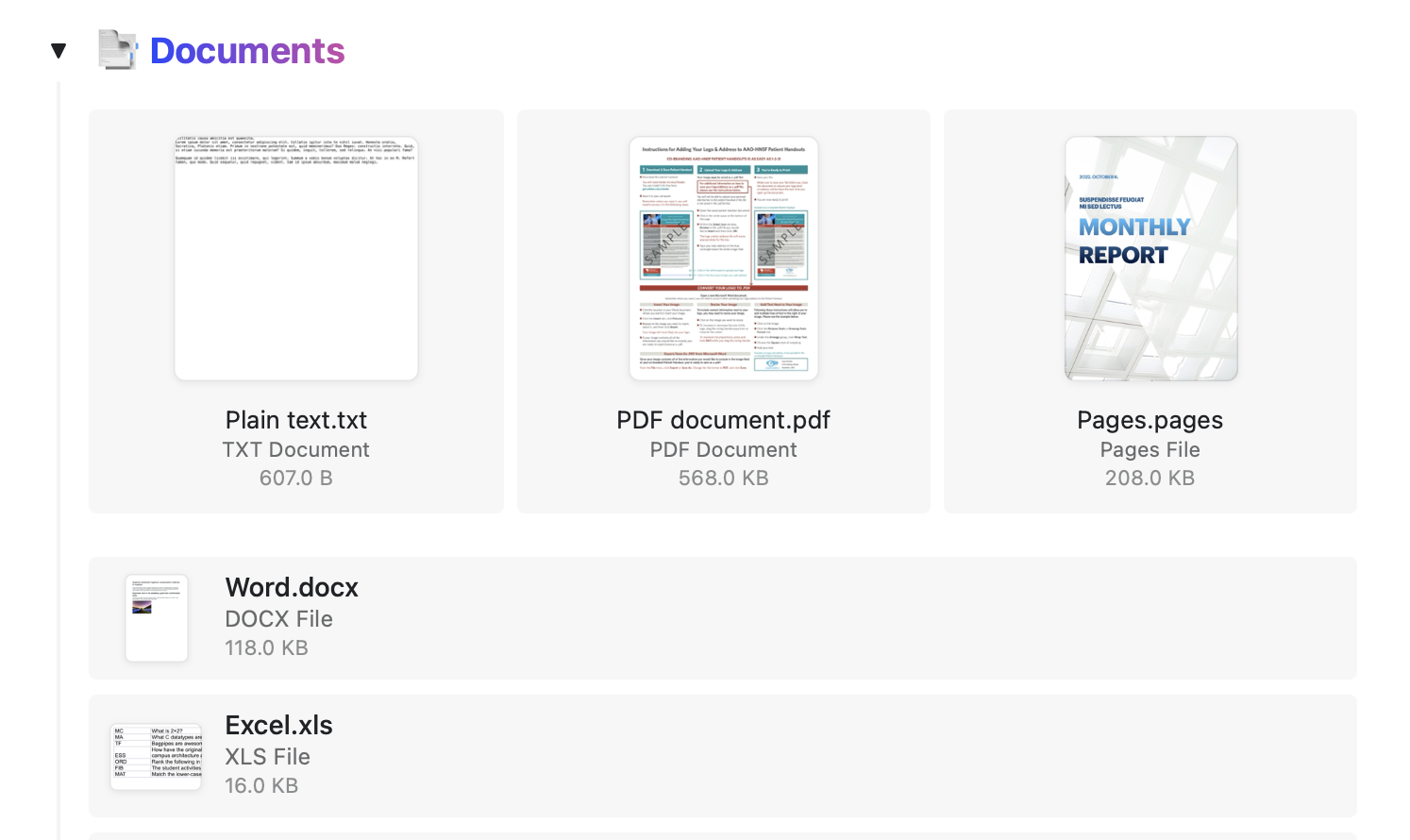
開啟檔案
- macOS/iOS
- Web
- Windows
像 Word、PDF 或 Excel 等可編輯文件可以直接從 Craft 開啟。檔案會在其對應的應用程式中開啟。
連結
Craft 提供強大的連結處理功能,包含自動產生的豐富預覽及多種自訂選項。自動建立豐富連結預覽
當你在空白的 區塊 貼上連結時,Craft 會自動建立帶有縮圖、標題與描述的豐富連結預覽。
連結版型
使用 three-dot menu (⋯) 變更豐富連結的視覺顯示。可從三種版型中選擇:- Small - 精簡預覽
- Regular - 標準大小並顯示縮圖
- Card - 全寬卡片式版面
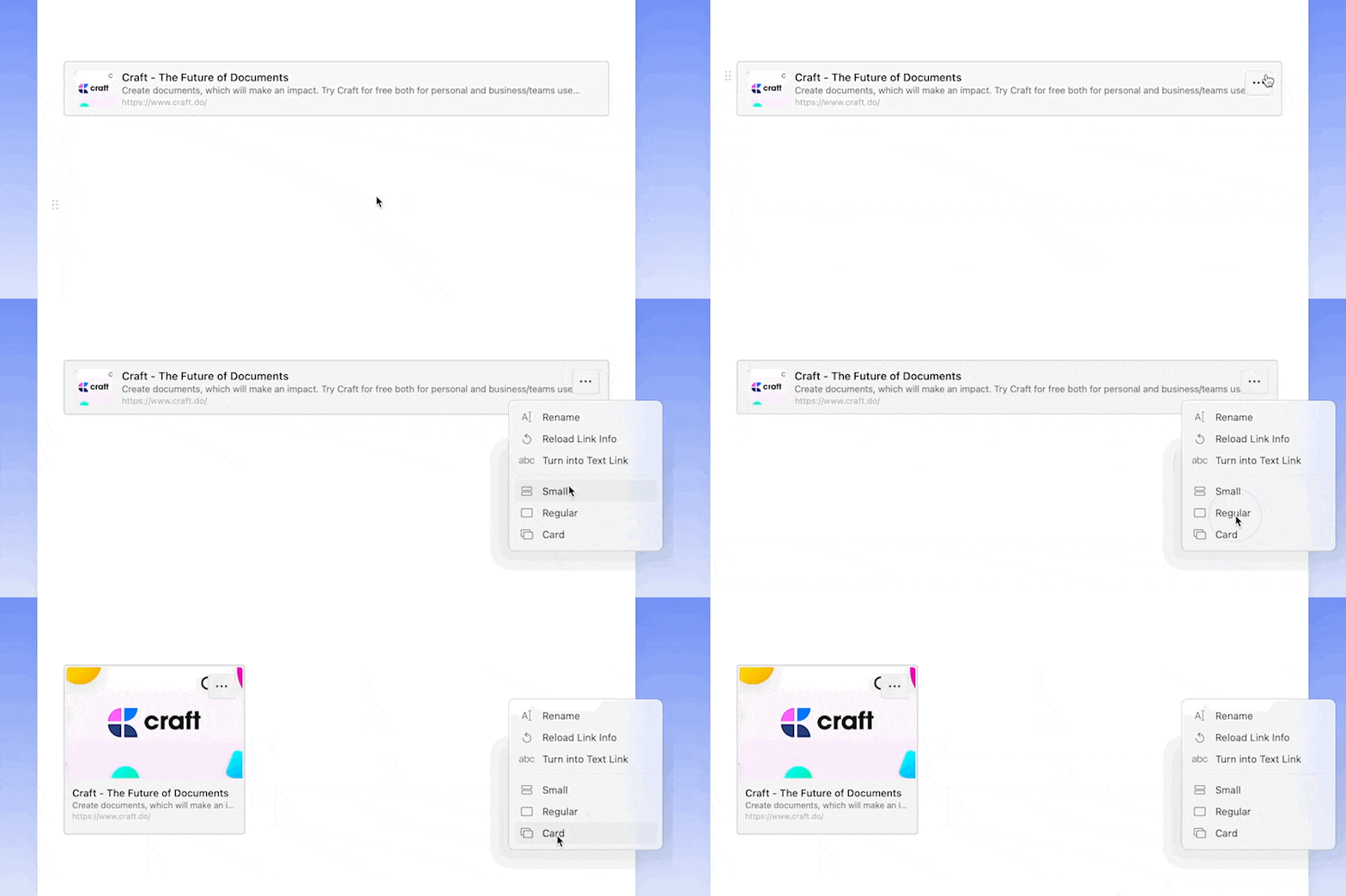
自訂連結
編輯豐富連結的標題與描述,使其更貼近你的內容。使用 three-dot menu (⋯) 開啟 Rename 面板,編輯 Title 與 Description 欄位,然後選擇 Save。欄位會隨內容一起延伸,因此編輯時整段描述都會保持可見。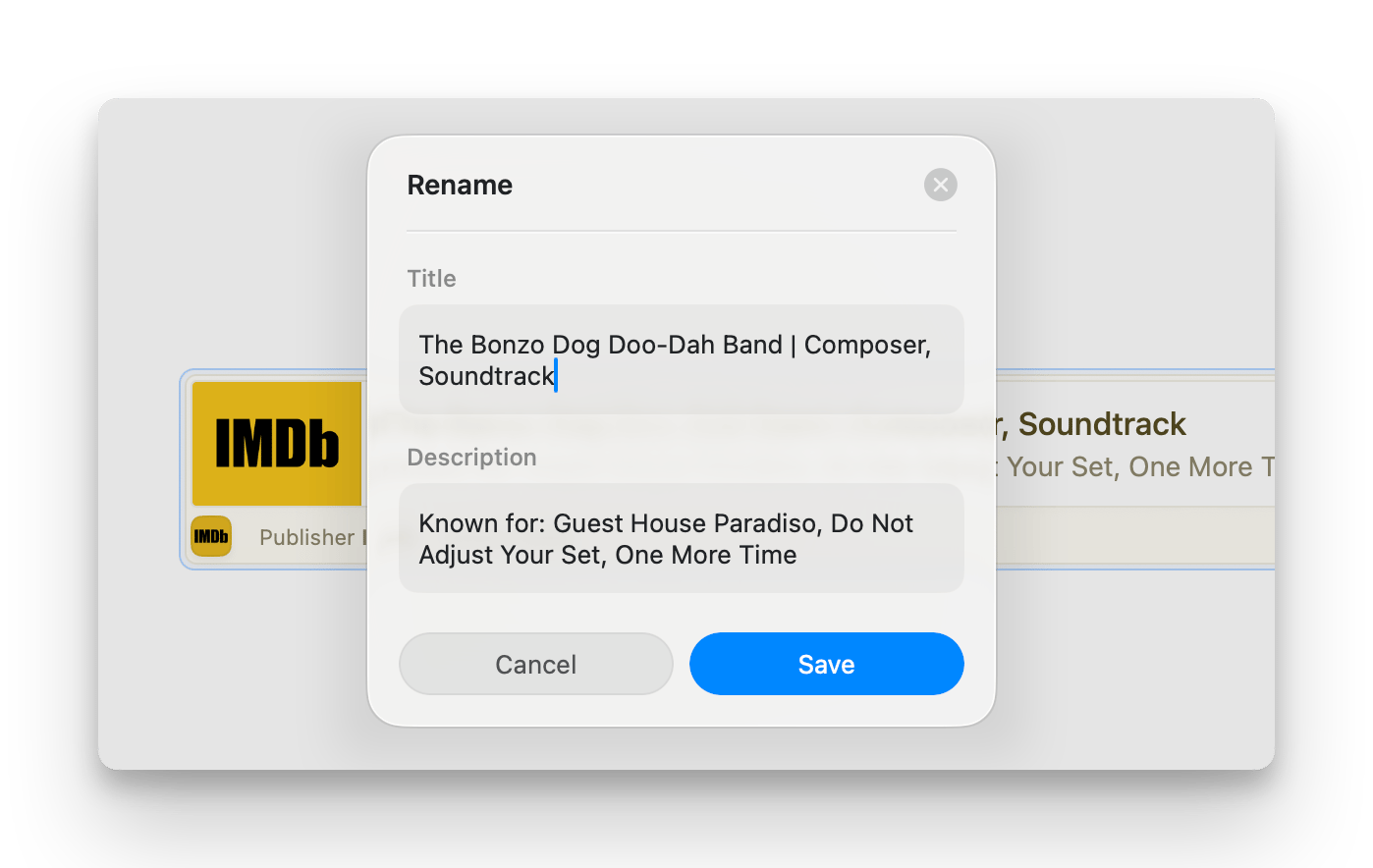

避免自動建立豐富連結
若要將 URL 保留為可點擊的文字連結,而不顯示豐富連結預覽,可以使用以下方法:- 將 URL 插入句子中間
- 在空白區塊貼上 URL 前輸入一個空白
- 使用 … 選單將豐富連結轉為文字
Cmd+Shift+V)可將 URL 貼上為純文字。貼上的 URL 沒有豐富連結預覽,也無法點擊。

建立文字連結
在已選取的文字中貼上連結,使用Cmd+V(macOS)或 Ctrl+V(Windows)即可立即將其變為內嵌連結。
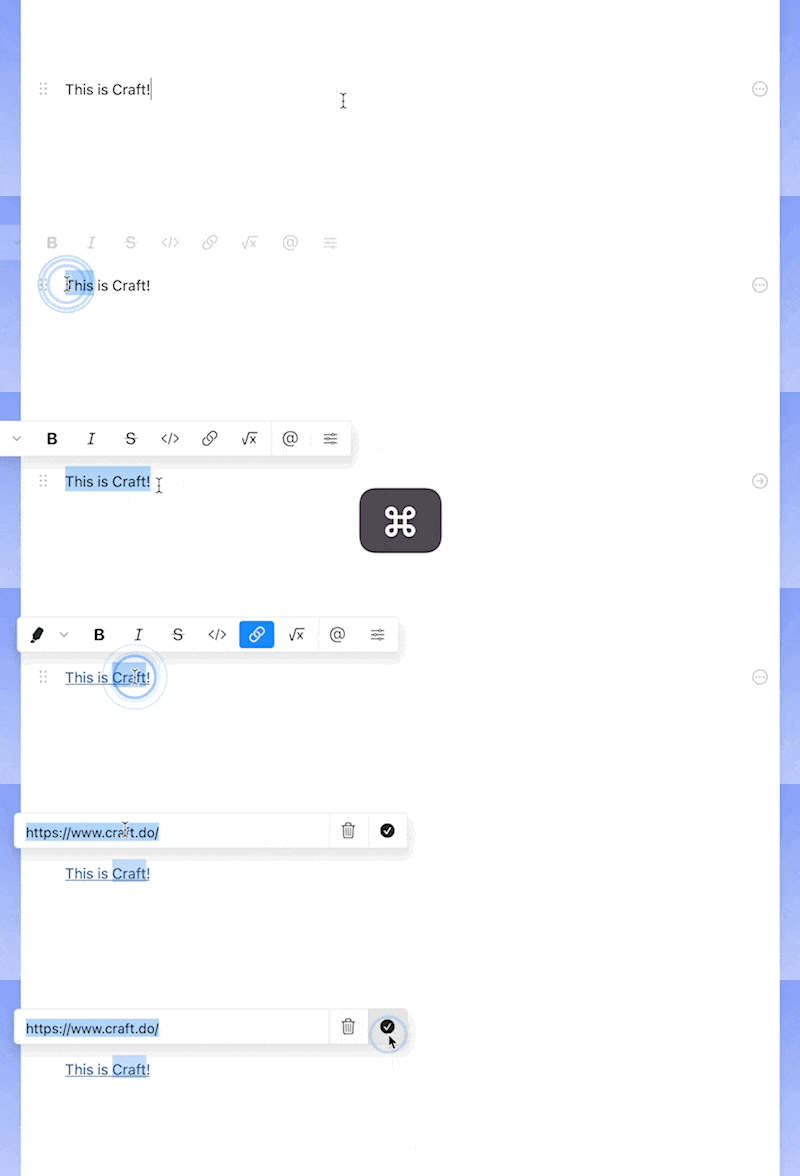
連結顏色自訂
可透過前往 Account → Preferences → Appearance → Accent color 變更文字連結的顏色。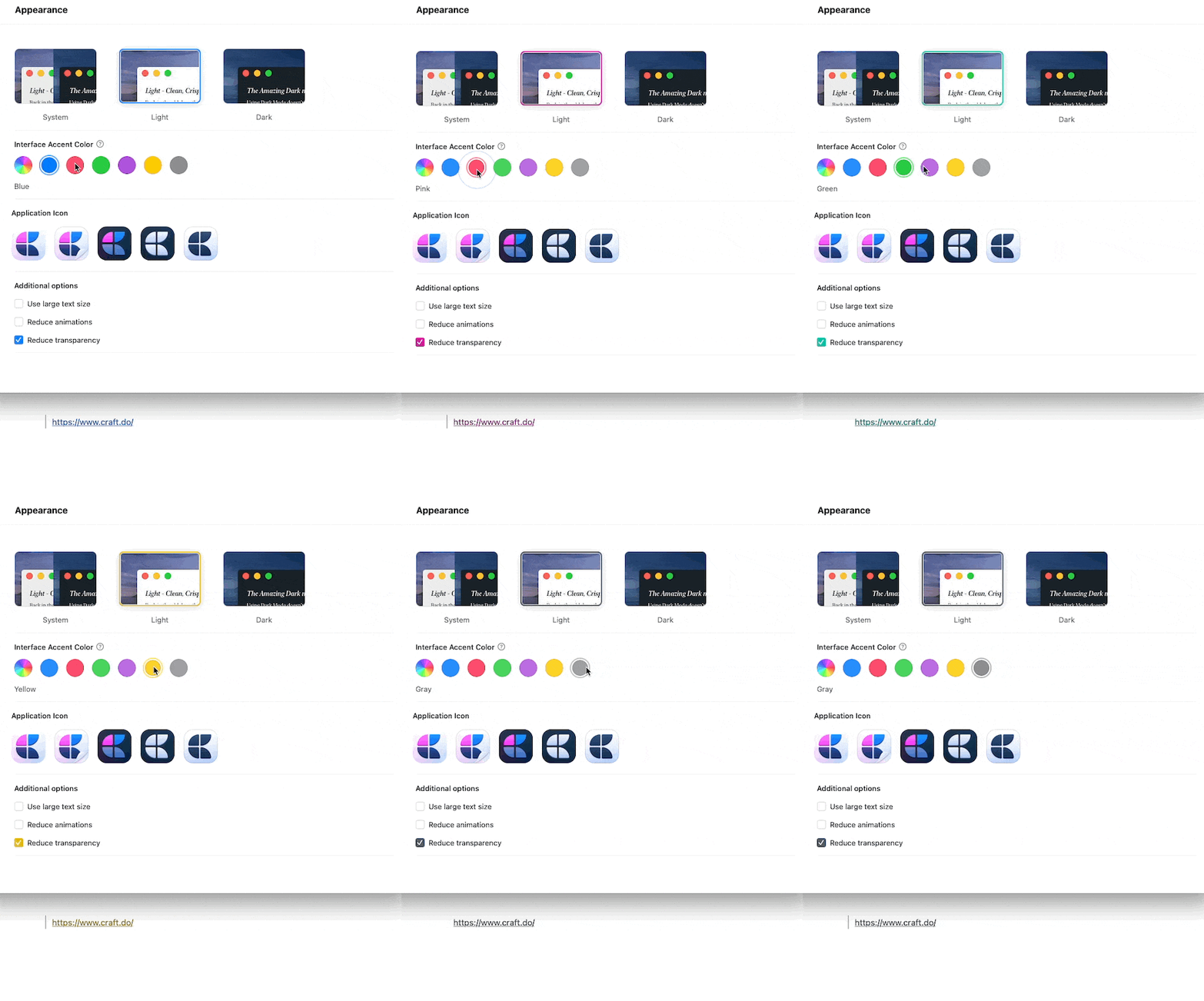
Craft 在 Windows 平台目前不會自動建立豐富連結。連結會以一般文字連結顯示。
在連結類型間轉換
你可以輕鬆在豐富連結與文字連結之間轉換:- Rich to text - 使用 three-dot menu (⋯),選取 Change to Text Link
- Text to rich - Right-click 於純文字連結上,選取 Change to Preview Link