

新增 Sketch 區塊
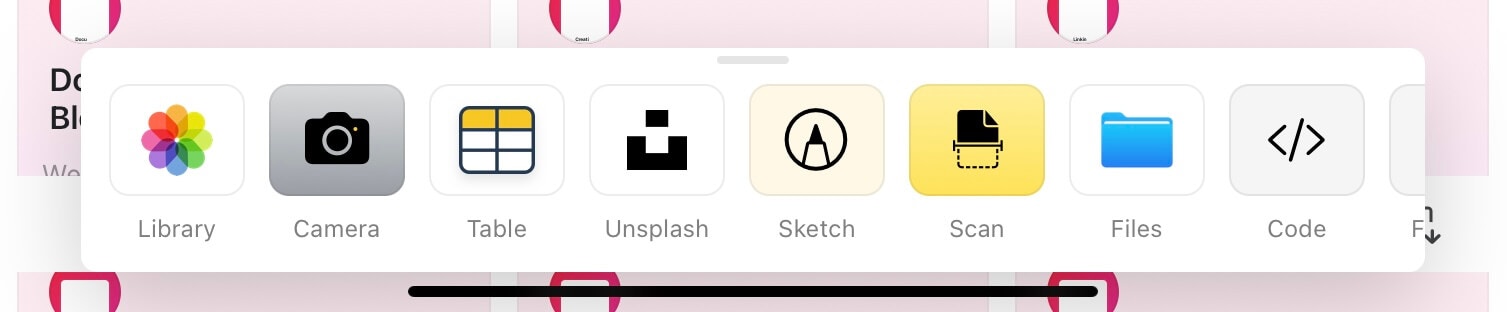
可從 iOS 與 iPadOS 的加號選單存取 Sketch 區塊。1
Tap the + icon on the bottom of the screen.
2
瀏覽可用的區塊類型列表。
3
選取 Sketch 以新增繪圖區塊。

繪圖工具
Sketch 區塊提供多種繪圖工具,包含:- Pencil - 繪製精準線條與圖形
- Highlighter - 使用半透明筆觸做重點標示
- Eraser - 刪除繪圖中的部分內容
- Color options - 從多種顏色中選擇繪圖顏色
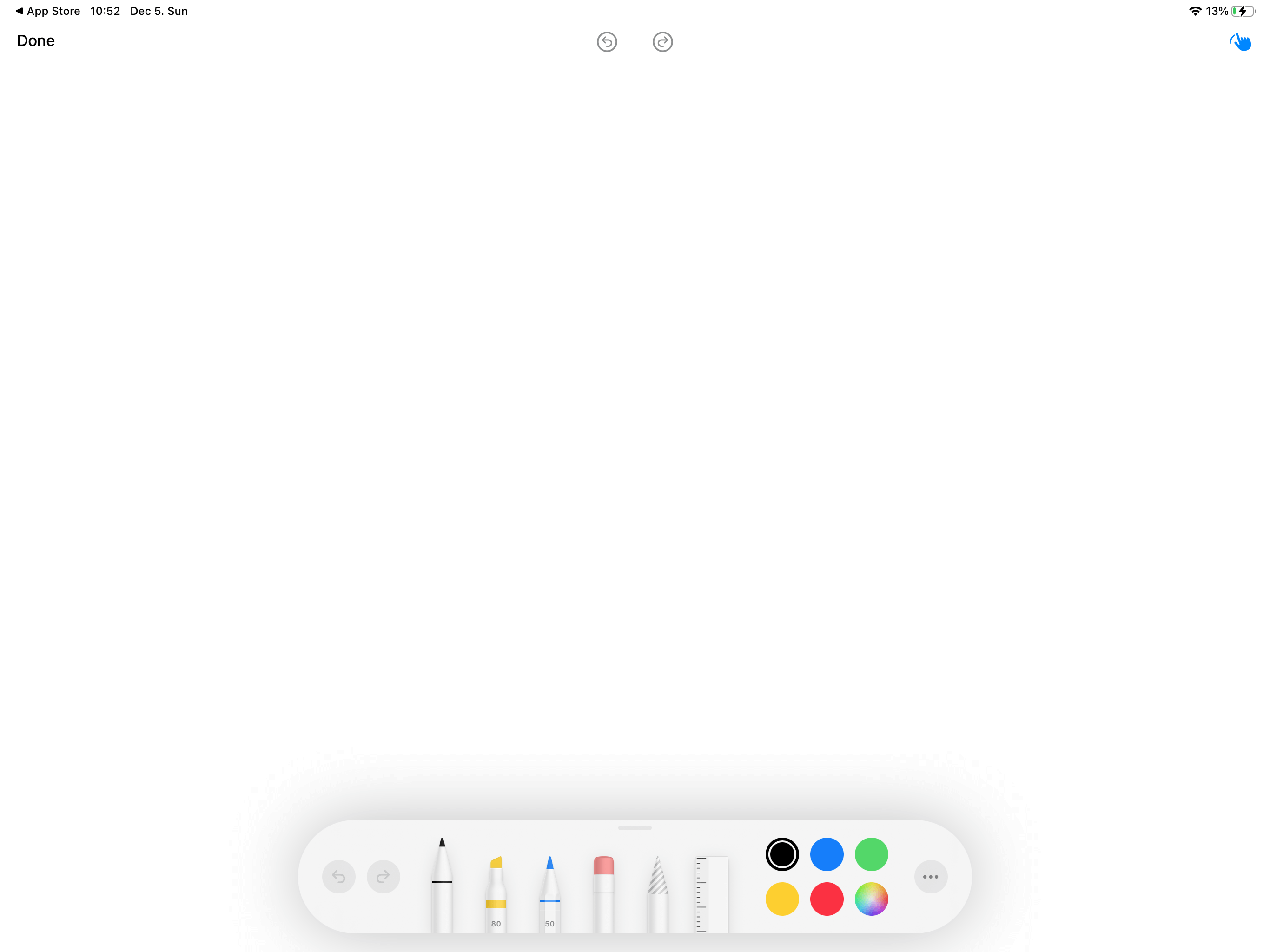
Sketch 區塊在 iPad 上完整支援 Apple Pencil,提供壓力感應與精細控制,適合進行更細緻的繪製。
儲存你的繪圖
完成繪圖後,請務必儲存你的變更。1
Tap the Done button when you finish drawing.
2
Tap Save Changes to preserve your sketch.
使用情境
Sketch 區塊非常適合用於:- Quick annotations - 標註圖片或強調重要重點
- Diagrams and flowcharts - 建立簡單的示意圖與流程圖
- Handwritten notes - 在文件中加入個人化手寫筆記
- Brainstorming - 快速捕捉視覺化的想法
- Signatures - 直接在 Craft 中簽名
Scribble:手寫轉文字
在執行 iPadOS 14 或更新版本的 iPad 上,可以使用 Scribble 將手寫筆記轉成輸入文字。Scribble 使用手寫辨識,會自動將 Apple Pencil 的書寫內容轉換為文字。若已在 iPad 的 設定 中啟用 Scribble,只要在文件中的任一文字欄位使用 Apple Pencil 書寫,系統便會自動將手寫轉為輸入文字。
啟用 Scribble
要在 Craft 中使用 Scribble,請先在你的 iPad 上啟用:1
開啟 設定 在你的 iPad
2
前往 Apple Pencil
3
開啟 Scribble
目前繪圖功能可在 iPhone 與 iPad 上使用。Scribble 需要 iPadOS 14 或更新版本,並搭配 Apple Pencil。若需在 macOS 上進行更進階的圖表或繪圖,請考慮使用 Whiteboard 功能。