

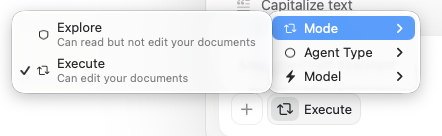
Explore 與 Execute 模式
Craft Assistant 提供兩種模式:- Explore — Assistant 閱讀您的文件並提出變更建議,您確認後才會修改任何內容。
- Execute — Assistant 閱讀您的文件並直接套用變更,您可即時看到編輯結果。
Assistant 在 Execute 模式下可以執行的操作
Assistant 可以:- 建立與修改文字 — 標題、段落、清單、提示方塊和程式碼區塊
- 設定文件樣式 — 醒目提示、顏色、背景、分隔線和視覺樣式
- 建立子頁面 — 在文件內新增巢狀頁面
- 建立新文件 — 在空間中新增文件或複製現有文件
- 建立資料夾 — 將內容整理至新資料夾
- 移動文件和資料夾 — 重新安排空間結構
- 刪除內容 — 移除區塊、文件或資料夾
- 重新整理段落 — 移動並重構內容
工作階段
- 工作階段會跨裝置同步。
- 您可以同時執行多個工作階段。
- 工作階段在閒置 5 分鐘後暫停。對話記錄會保留——隨時可從工作階段清單重新開啟。
- 背景工作階段完成時,會顯示通知點。
開始編輯工作階段
1
開啟您想編輯的文件。
2
開啟 Assistant 面板。
3
切換至 Execute 模式。
4
說明您想變更的內容。
5
在文件中查看結果。
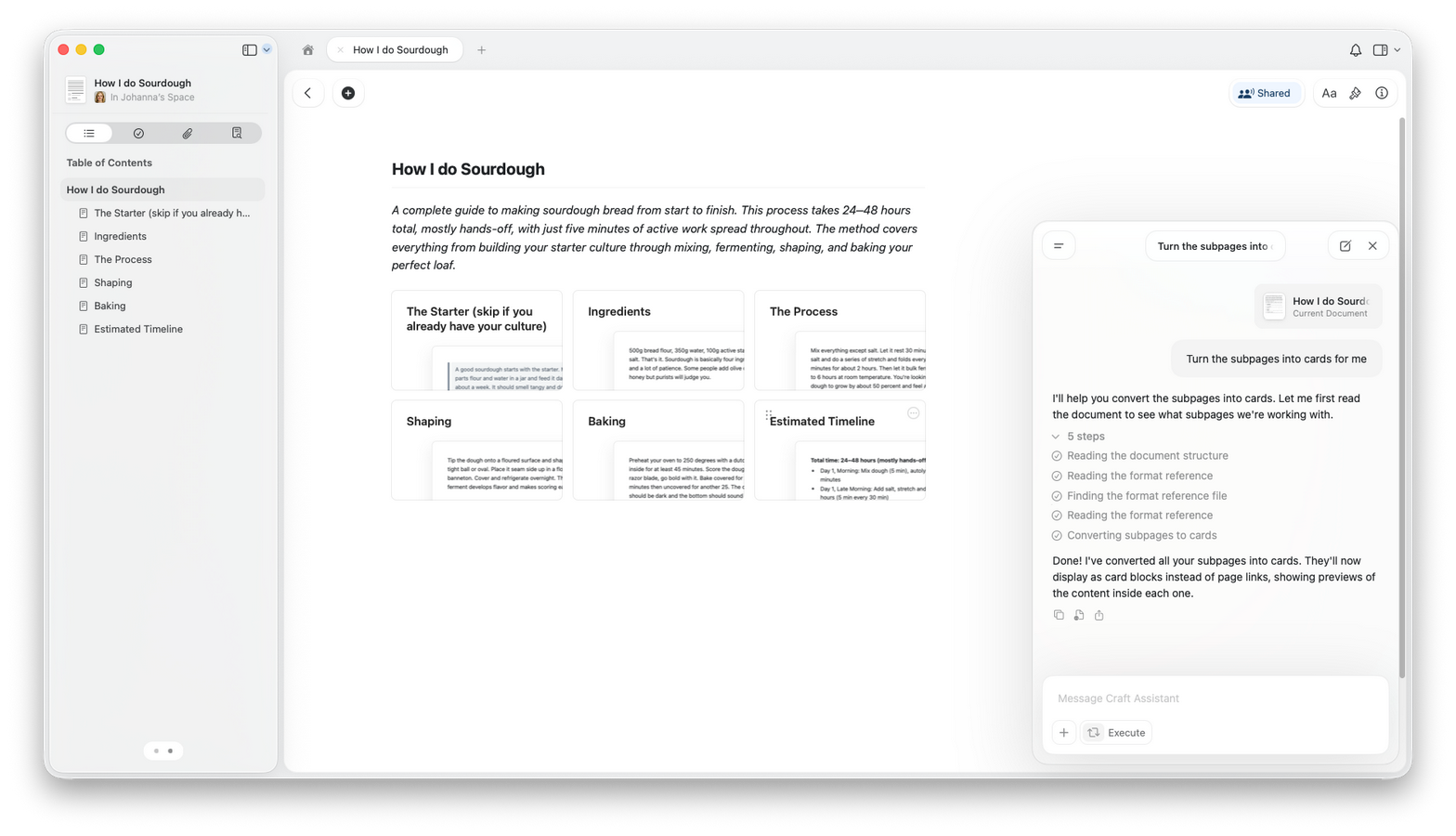
復原與還原
您也可以要求 Assistant 還原或調整它所做的變更。獲得更好結果的技巧
- 明確說明您想變更的內容。
- 先從小範圍的編輯開始,再進行大規模改寫。
- 優先嘗試 Fast——它能處理大多數編輯工作,且消耗較少配額。複雜的多節重構請改用 Max。
- 每次請求後確認變更結果。
哪些模型支援編輯
用量
編輯比唯讀對話消耗更多配額,因為 Assistant 需要執行多個步驟(讀取、規劃和套用)。確切用量取決於文件大小和請求複雜度。進行較簡單的編輯時請使用 Fast 以節省配額。平台支援情況
- macOS
- iOS
- Windows
- Web
完整支援文件層級和空間層級的編輯功能。
相關文章
使用 Craft Assistant
學習如何開始對話並使用各種模式
選擇 AI 模型
選擇最適合編輯任務的模型
用量與限制
瞭解編輯及其他任務的 AI 用量
自訂提示詞
建立可重複使用的編輯指令
文件審閱
套用編輯前先獲取 AI 回饋