

存取每日筆記
每日筆記可透過側邊欄的行事曆檢視存取。選擇一個日期,即可檢視或建立該日的每日筆記。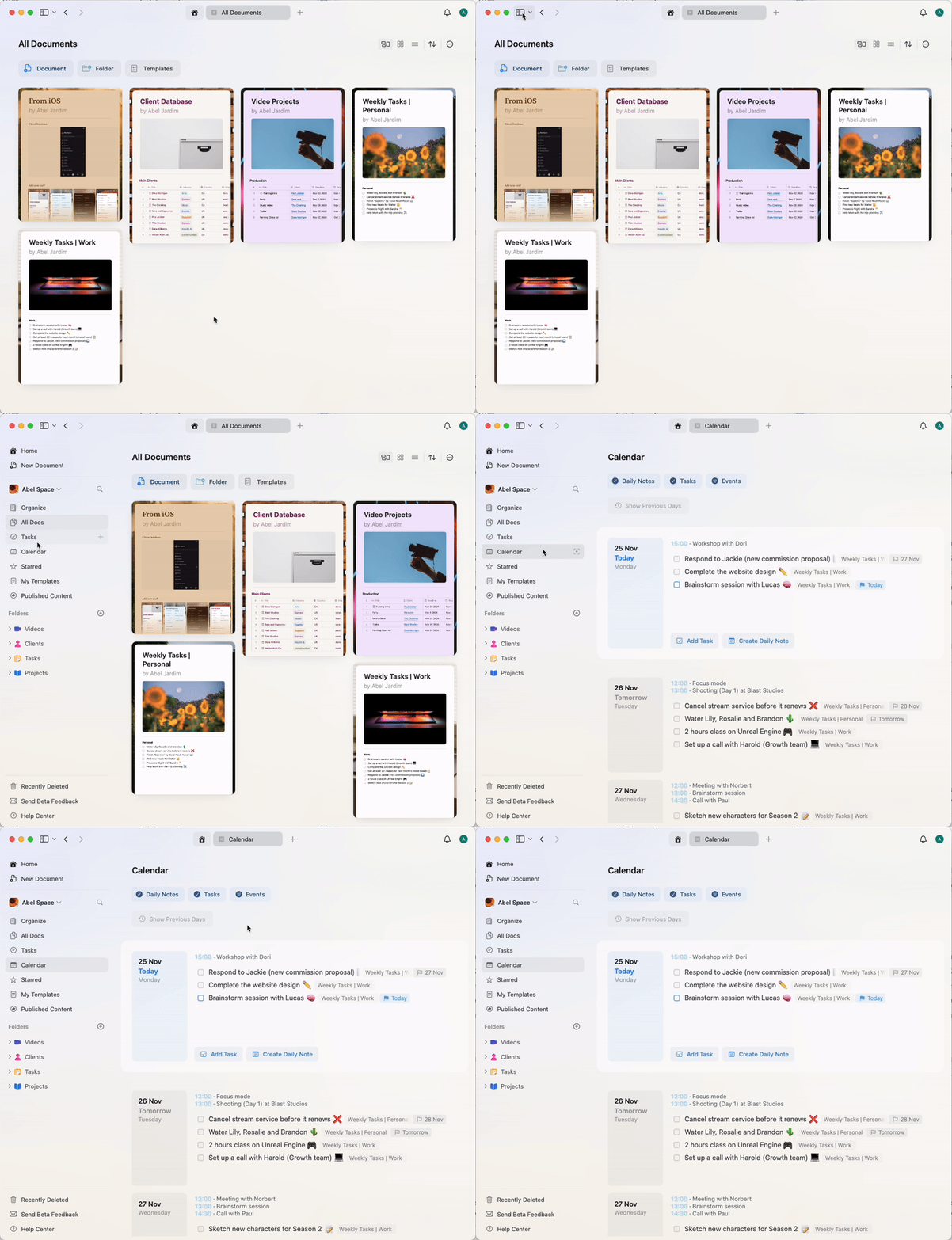
在每日筆記中使用範本
你可以使用範本讓每日筆記維持一致的結構,例如日常例行、固定區段或規劃格式。有兩種做法:設定一個套用到所有新每日筆記的預設範本,或手動把範本插入某一則每日筆記。設定預設的每日筆記範本
在 macOS、iPadOS 和 iOS 上,你可以指定一個範本,套用到每一則新建立的每日筆記。1
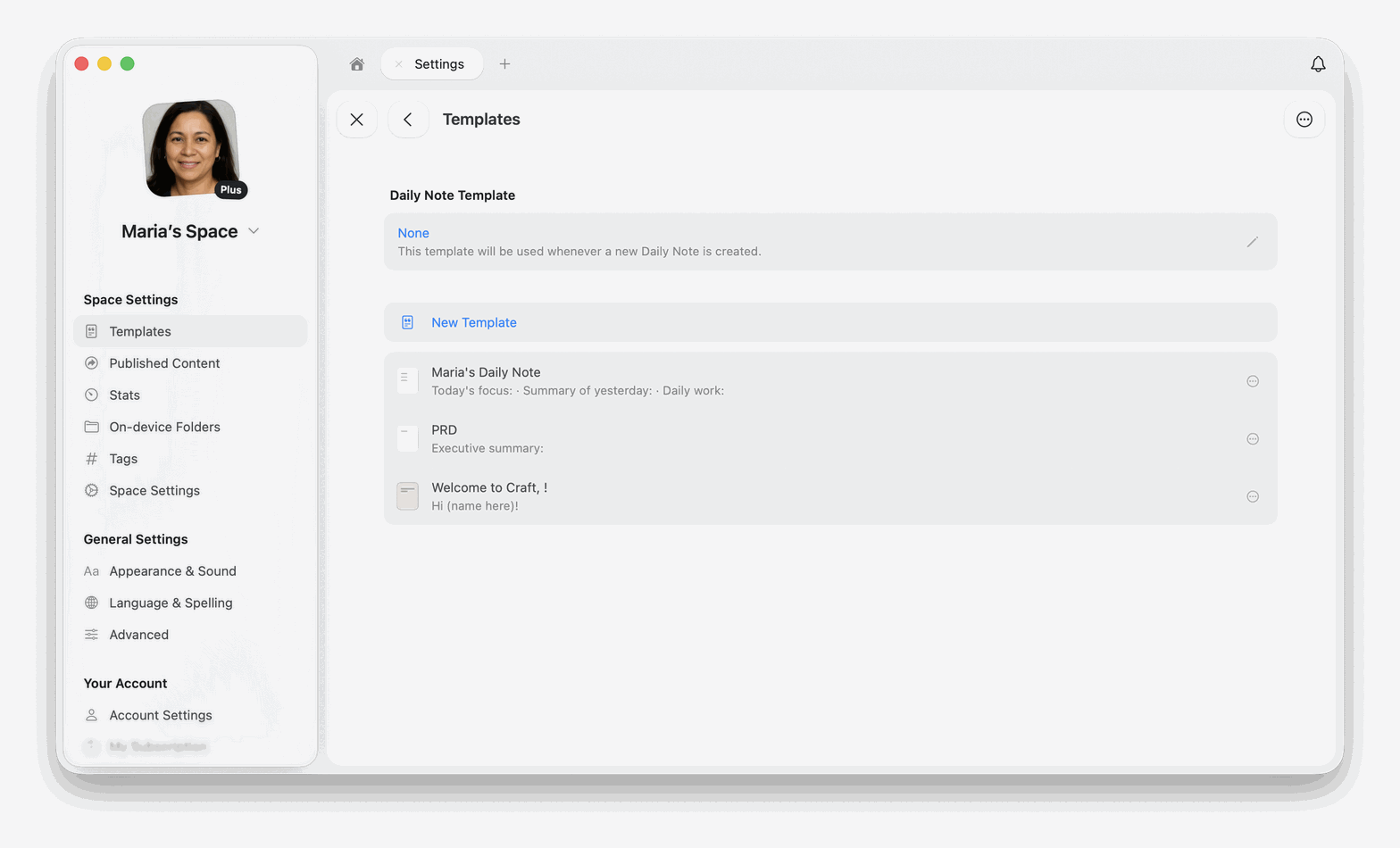
開啟設定,然後在空間設定下選取範本
2
選取頁面頂端 Daily Note Template 標題下的那一列。在你挑選範本之前,它會顯示為無
3
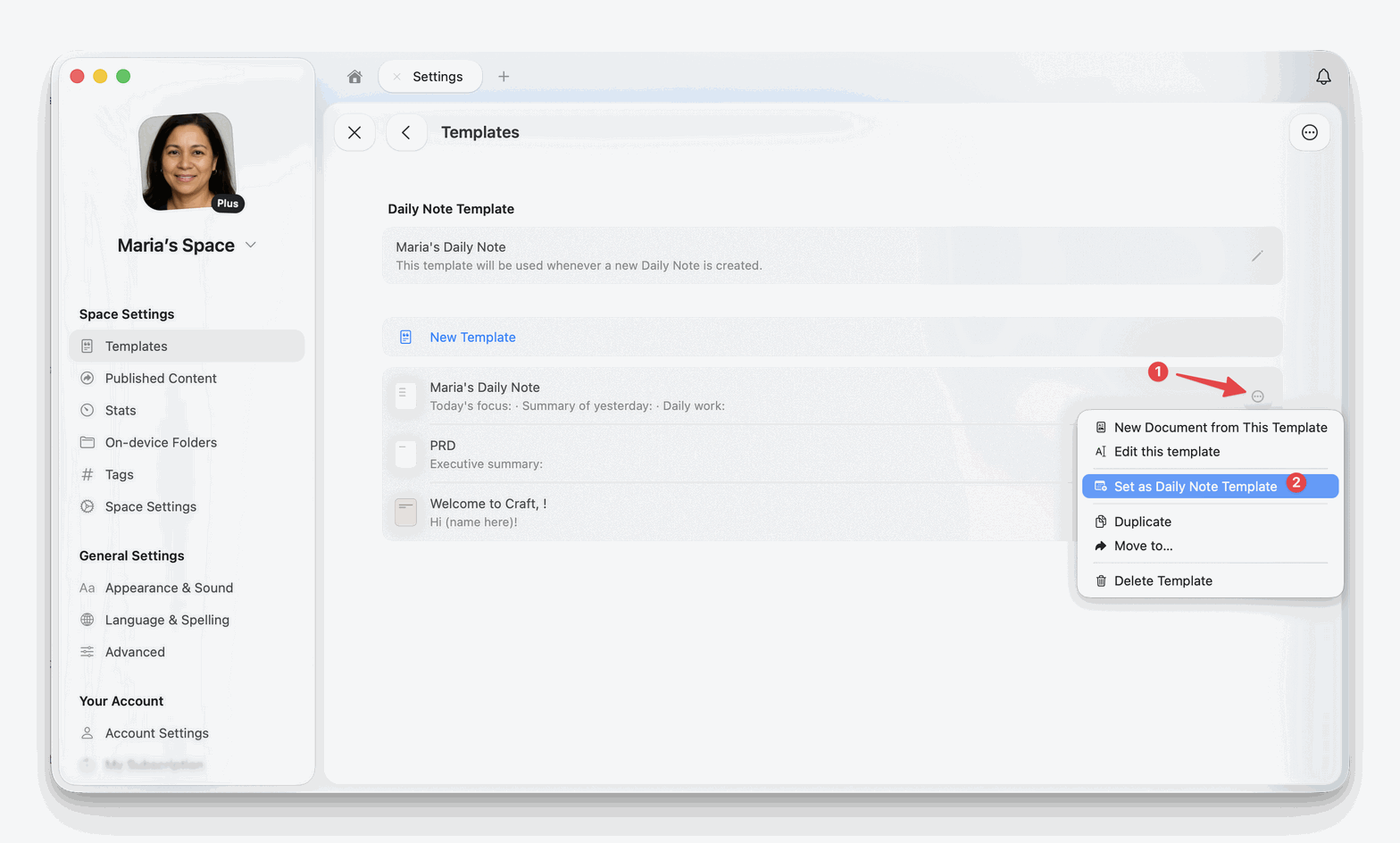
從清單中挑選一個範本
清除預設的每日筆記範本
在 Daily Note Template 標題下的那一列上按右鍵(在 iPhone 和 iPad 上長按),然後選取 Clear Daily Note Template。只有在已設定範本時才會出現這個選項。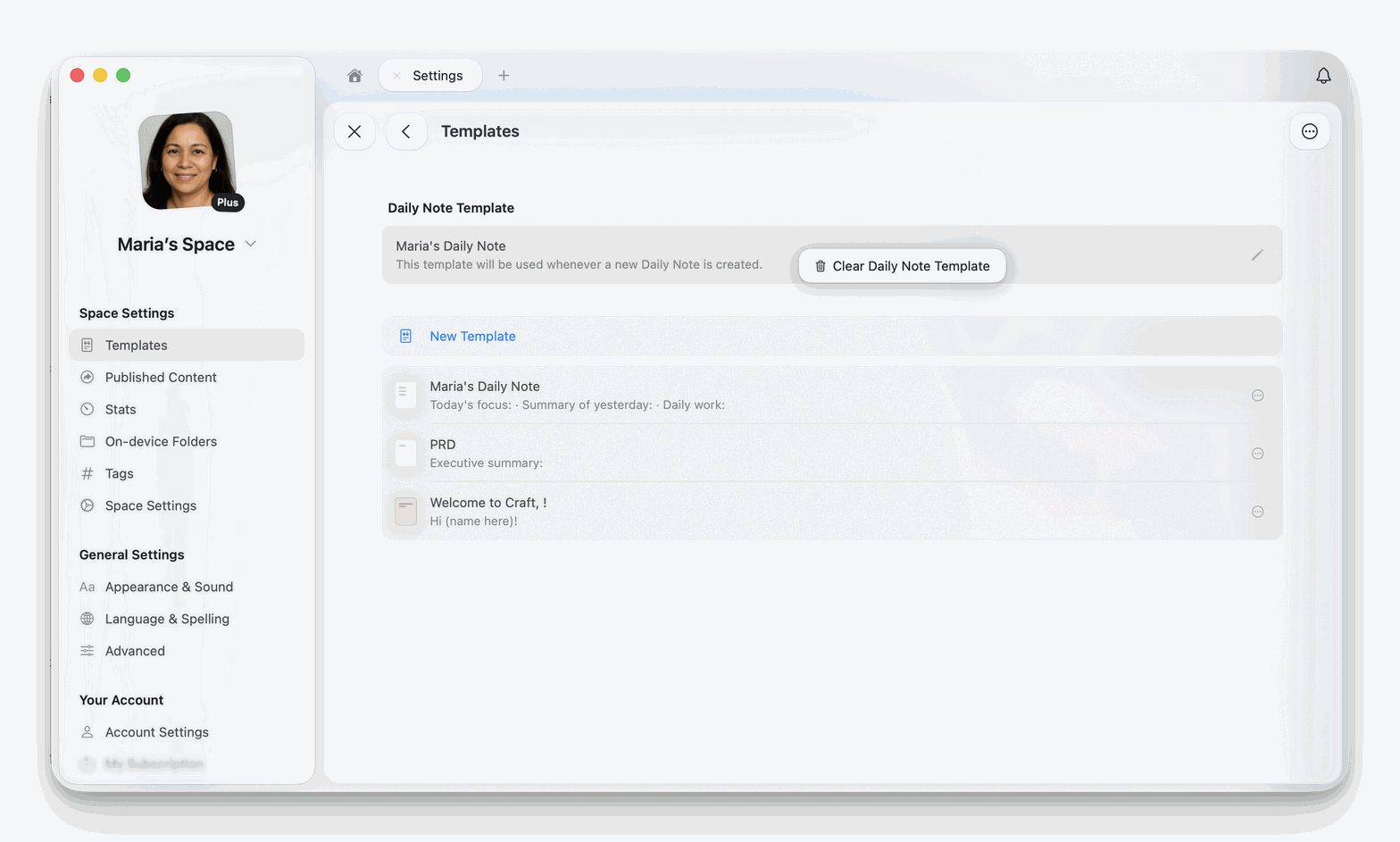
手動插入範本
每日筆記也是文件,因此你可以像在其他文件中一樣把範本插入其中。當某一天需要特定的結構時(例如行程規劃或工作坊議程),而你不希望每一則每日筆記都是那個樣子,就可以這樣做。1
開啟欲使用之日期的每日筆記
2
輸入
/template,然後選取要插入的範本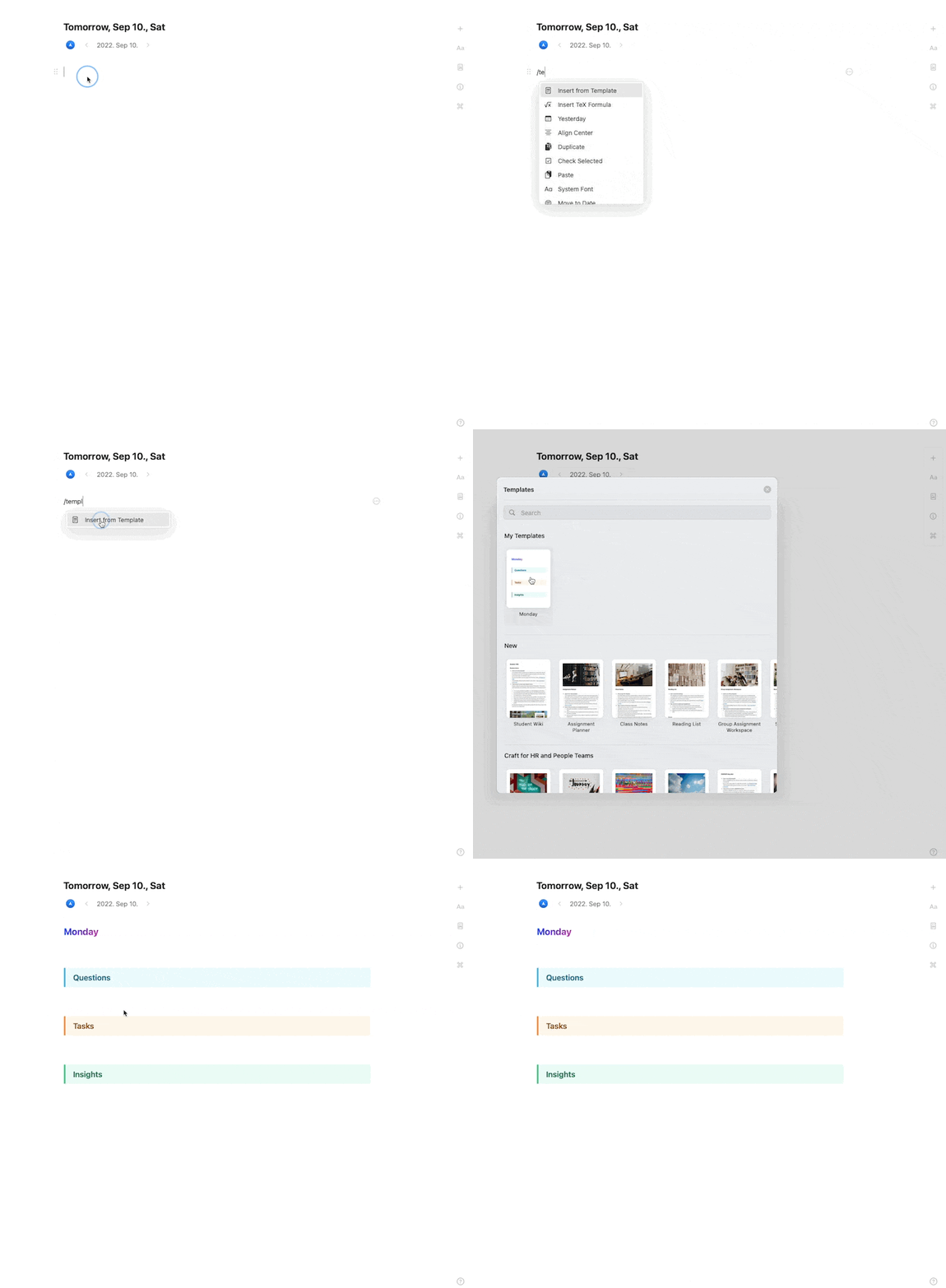
常見的區段有「今天的目標」「筆記」和「反思」。
整理每日筆記
每日筆記會自動依時間順序排列。你可以:- 在日期間切換:使用行事曆檢視跳到任一日期
- 新增子頁面:將活動紀錄或會議記錄建立為每日筆記的子頁面
- 日期間連結:使用
@提及來引用過去或未來的每日筆記
將活動紀錄作為子頁面
當你從行事曆整合建立活動紀錄時,系統會自動將其新增為對應每日筆記的子頁面。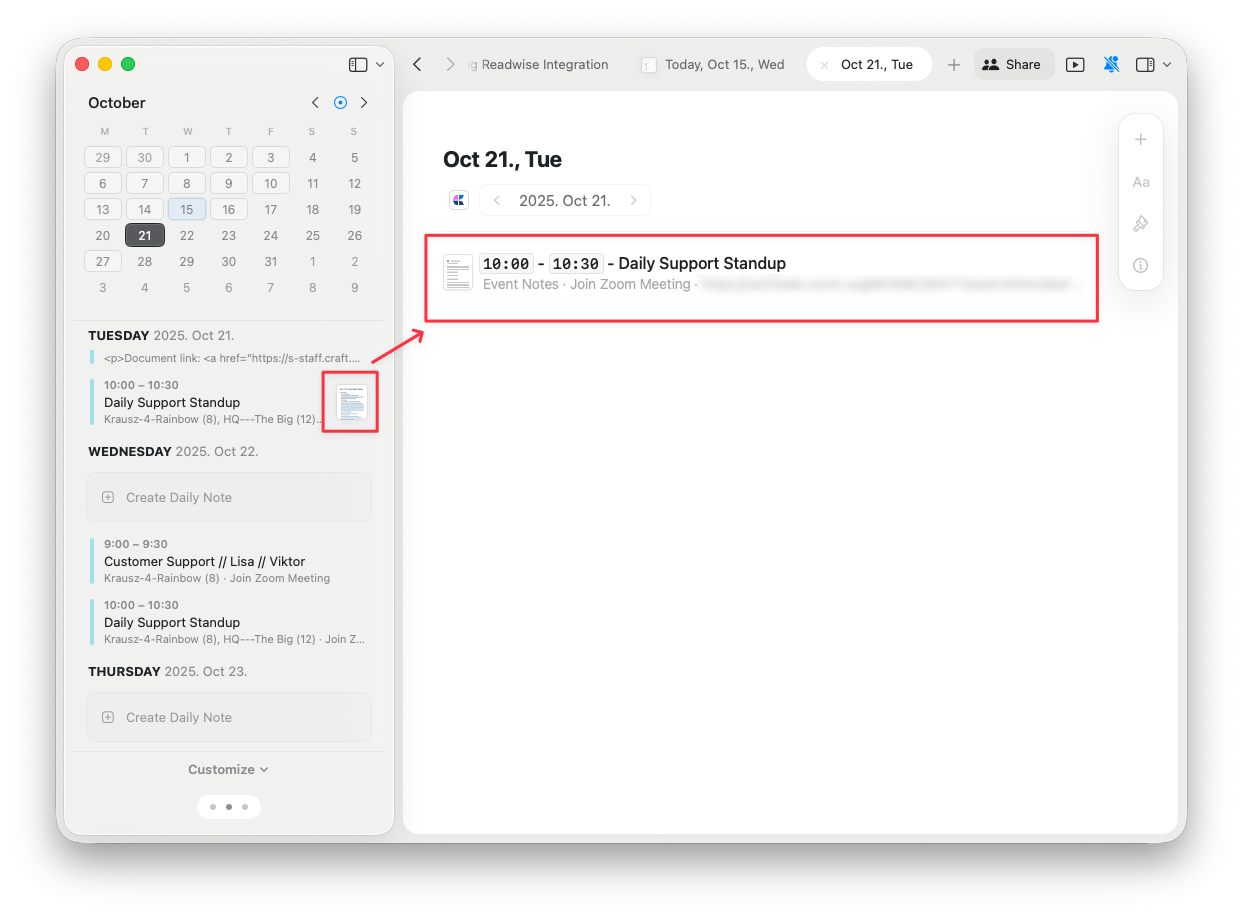
在行事曆檢視中的每日筆記
在行事曆檢視中,每日筆記會與你的任務和活動一起顯示:- 任務:查看當天所有已排程的任務
- 活動:查看已同步的行事曆事件
- 每日筆記:開啟每日筆記記錄想法與計劃
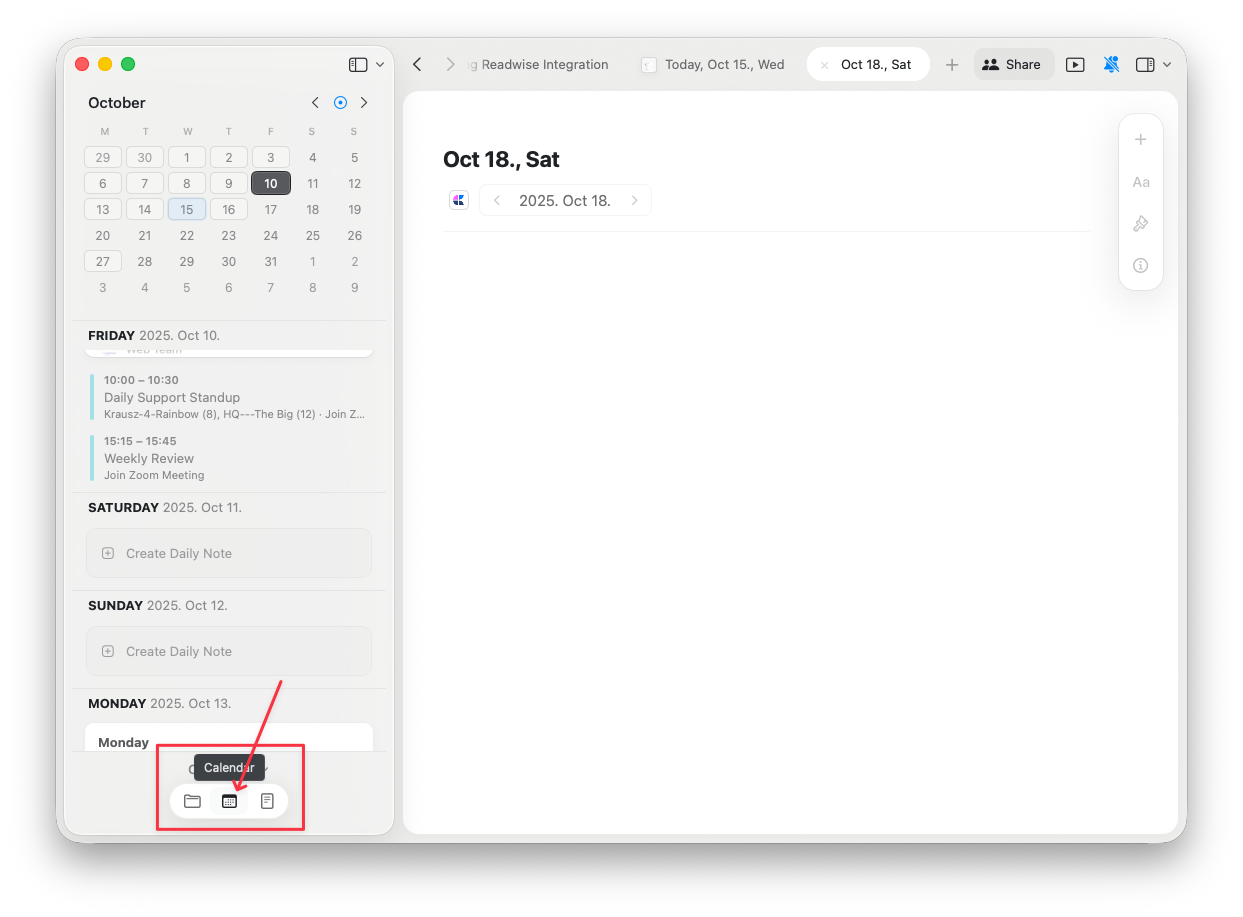
每日筆記最佳實踐
早晨規劃
開始一天時,打開每日筆記並:- 檢視已排定的任務
- 查看行事曆事件
- 寫下主要優先事項
- 加入前一晚快速擷取的內容
在一天中
使用你的每日筆記來:- 將會議記錄建立為子頁面
- 記錄臨時想法與靈感
- 更新任務狀態
- 記錄決策與學習重點
晚間反思
結束一天時:- 檢視今日完成的事項
- 將未完成的任務移到之後的日期
- 寫下反思或學到的內容
- 為明日做規劃
相關文章
行事曆
在同一處查看你的每日筆記、任務與事件
任務
透過集中式樞紐在各文件間管理任務
範本
為你的文件建立可重複使用的結構
行事曆整合
連接 Apple Calendar 以在每日筆記中查看事件
區塊與頁面
了解子頁面如何與每日筆記及活動紀錄協同運作