

- 資料夾 是內容所在的地方。
- 標籤 是你在資料夾間尋找與連結內容的方式。
開始使用
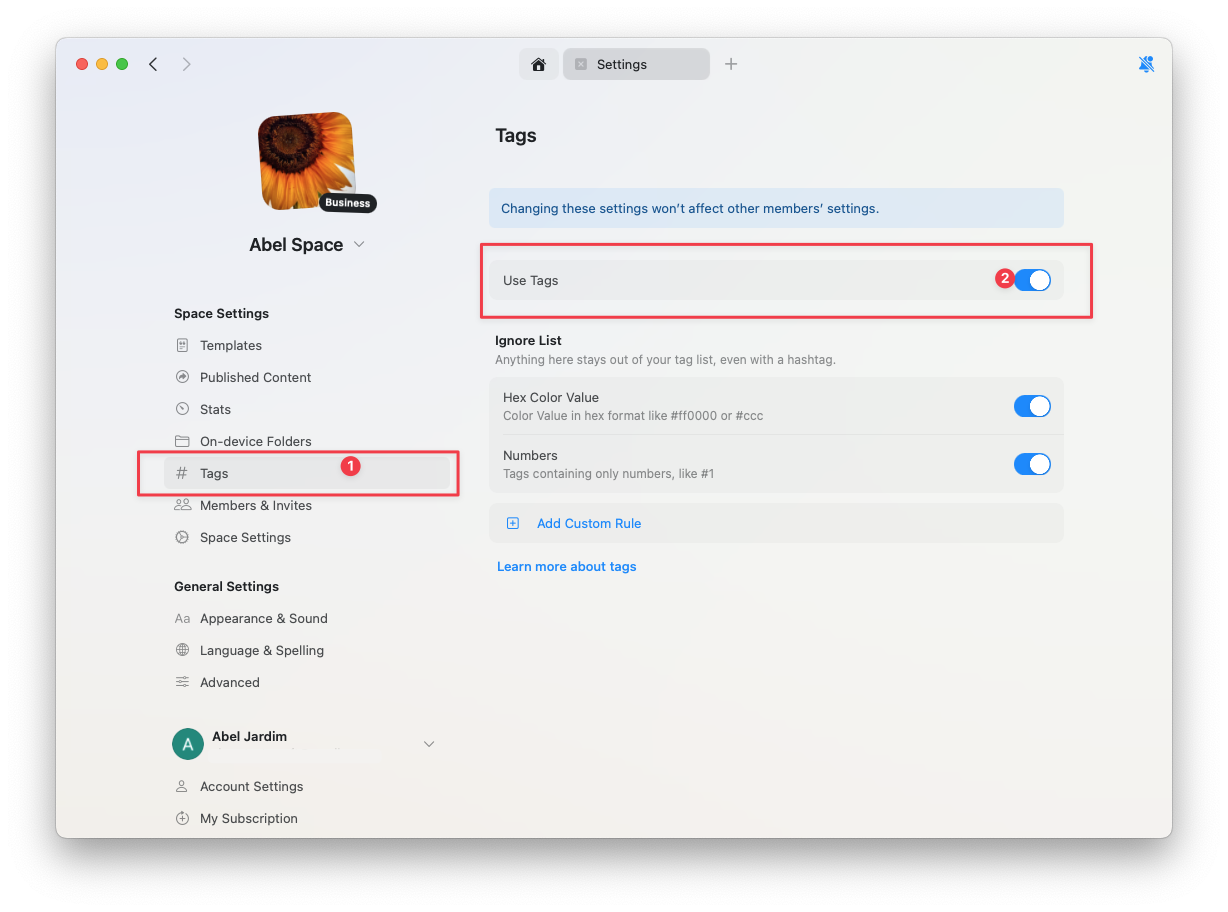
在你的 空間 設定 中啟用標籤(Enable tags),並在撰寫時開始內嵌建立標籤。1
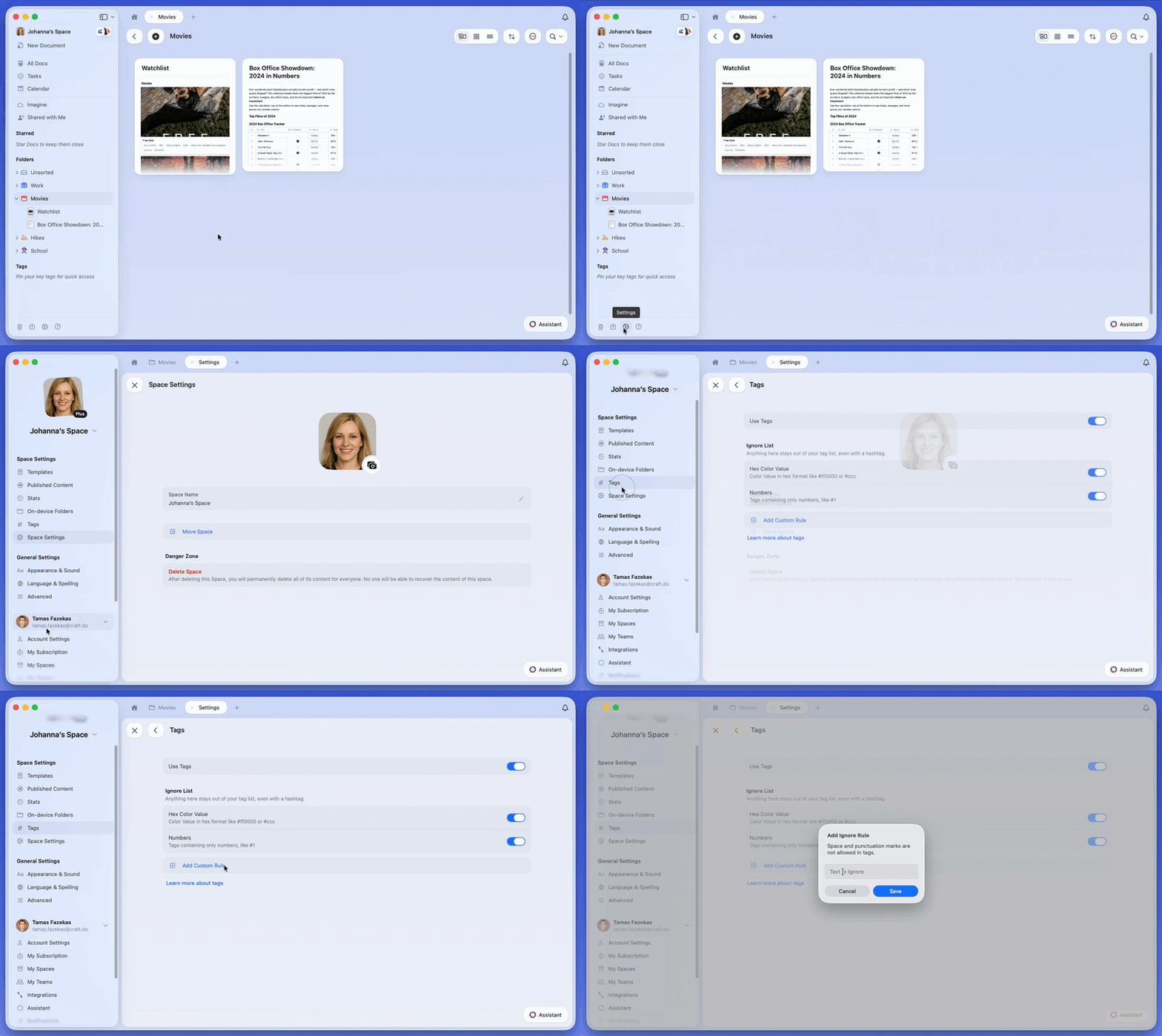
前往 空間 設定,然後選擇 標籤。
2
在你的 空間 中 Enable 標籤 功能。
建立標籤
在# 後輸入你的標籤名稱。按 Enter 建立新標籤,或從建議中選取既有標籤。文字會轉為內嵌的小徽章。

# 之後,Craft 會建議既有的標籤。選擇一個以維持名稱一致;若無符合項目,按 Enter 則建立新標籤。
編輯標籤
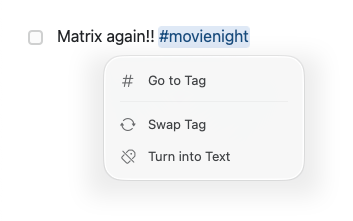
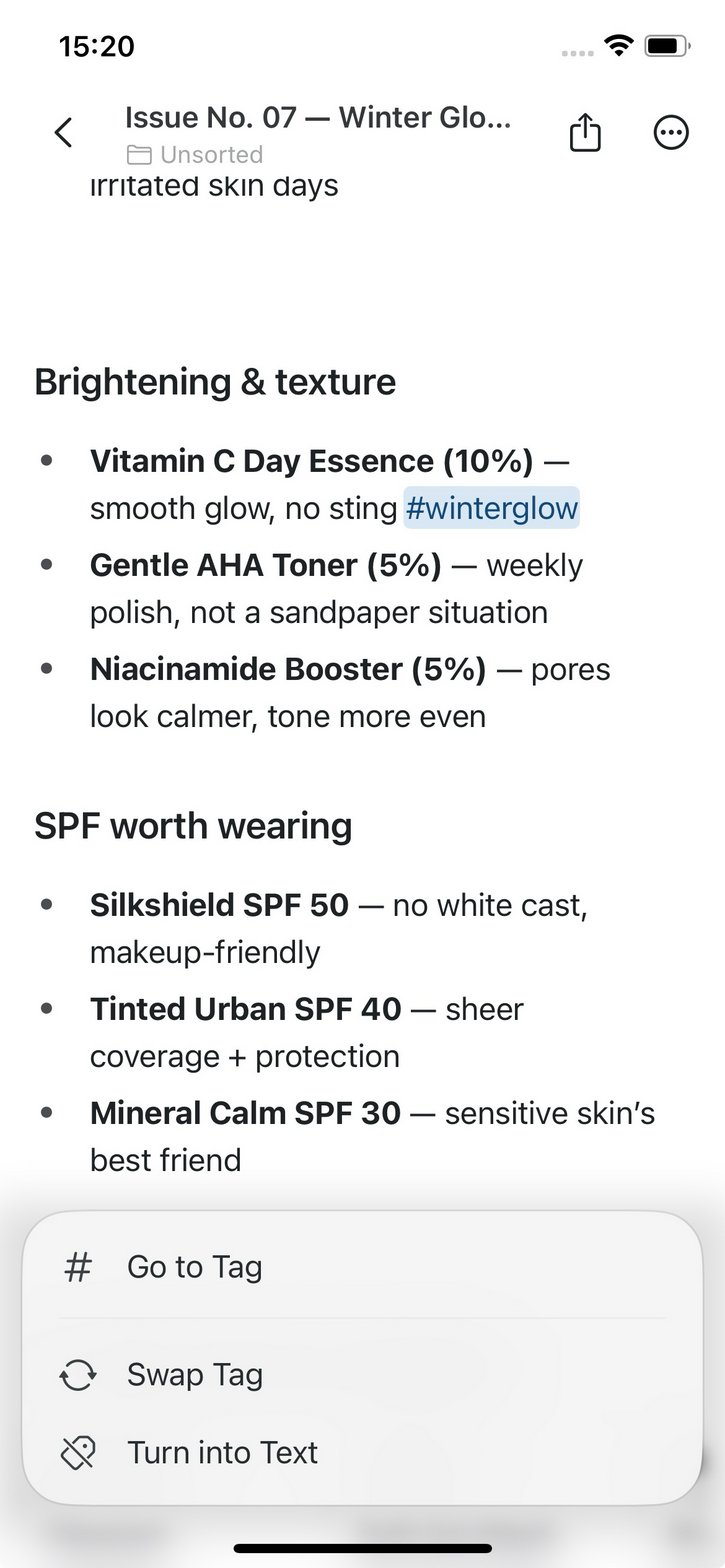
標籤是文字的一部分,因此你可以像編輯其他字詞一樣編輯它。將游標移到標籤內輸入或刪除字元,徽章會隨著編輯更新。 在 Mac 上點擊標籤,或在 iOS 上點按標籤,即可開啟標籤選單:- Go to Tag:在標籤 檢視 中開啟該標籤
- Swap Tag:將該標籤替換為另一個標籤
- Turn into Text:移除徽章,將該文字保留為純文字
- macOS
- iOS
標籤的適用範圍
標籤可以在 Craft 的多種情境中加入:- 文件 與 區塊:標籤是內嵌的,可在任何撰寫處加入 - 段落、標題、清單項目等。
- 集合:在文字欄位中輸入的標籤看起來像一般文字(非彩色徽章),但它們在搜尋與篩選時仍然當作標籤處理。如果你想要更強的視覺強調或較嚴格的選項,請考慮使用單選或多選欄位。
- 任務與行事曆:在這些地方標籤也顯示為普通文字,但當任務位於文件內時,標籤仍會在後端運作。
在標籤 檢視 中瀏覽
標籤 檢視 可讓你查看某標籤在所有文件中的出現位置。- 開啟方式:點擊你文字中的標籤,然後選擇 Go to Tag,或在 sidebar 中點選已釘選的標籤。
- 你會看到:顯示該標籤出現處的清單;將滑鼠移到條目上會高亮顯示該行的上下文。
- 使用篩選縮小結果:加入更多標籤以縮小結果並發現主題間的關聯。
- 已釘選的標籤:將最重要的標籤釘選到 sidebar,單次點擊即可存取預先篩選的檢視,例如「進行中專案」、「點子」或「日誌」類型的標籤。
- 重新命名或刪除:對標籤按右鍵即可重新命名或刪除。變更會套用到該標籤在所有文件中的每一處出現。
子標籤
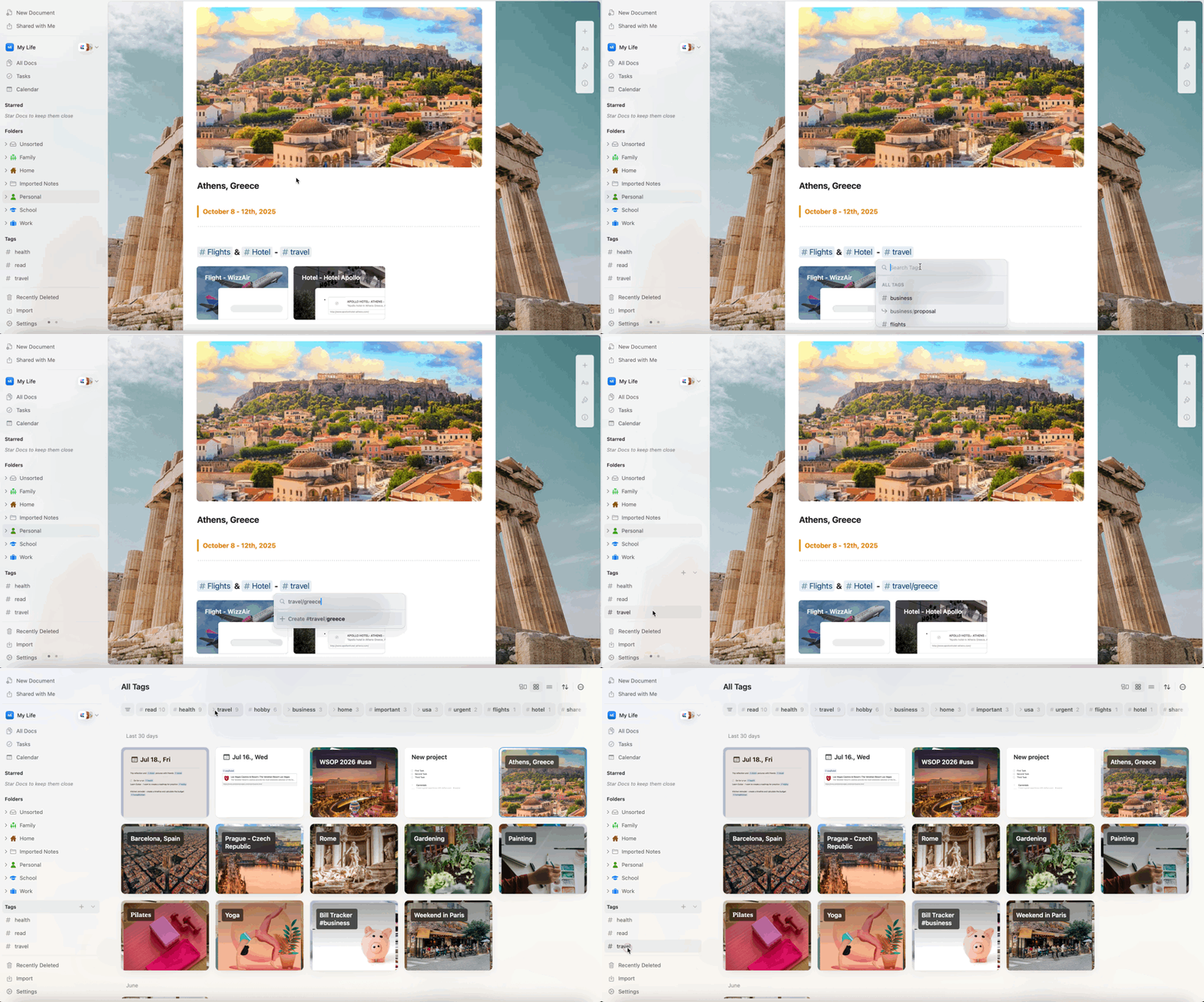
有時你只想要一點結構,但又不想建立大量獨立標籤。在標籤內加入正斜線 (/),即可將相關標籤歸類於共同主題下,建立輕量階層。
運作方式
透過在父標籤與子標籤之間加入斜線來建立子標籤:#project 時,你會看到所有帶有任何專案相關標籤的文件。點選 #project/design 可將範圍縮小到僅與設計相關的文件。
實用範例
- 專案管理
- 內容整理
- 個人生活
- 閱讀與研究
依專案階段或領域來組織工作:
#clientA/research– 用於客戶 A 的使用者研究與探索#clientA/design– 設計工作與 mockups#clientA/development– 實作任務#clientA/review– 回饋與修訂
子標籤的好處
- 靈活性 - 可新增子標籤而無需重構整個標籤系統
- 可發現性 - 點選父標籤即可找到所有相關內容,或以子標籤縮小範圍
- 簡潔性 - 不需建立正式的資料夾階層或複雜的資料庫結構
- 個人化 - 在共用空間中,每位成員可以依自己使用習慣整理標籤階層
使用子標籤的小技巧
階層僅有 一層 深 (
parent/child)。只有第一個斜線會切分標籤;在 #project/design/ui 中,子標籤是一個名為 design/ui 的單一標籤。過長的子標籤名稱難以記憶,請盡量保持簡短。如果你需要更多結構,建議改用資料夾。#project/design 與獨立的 #urgent 完全沒問題。
將父標籤釘選到 sidebar:將父標籤 (#project) 釘選到 sidebar 以便快速存取。點入標籤 檢視 即可看到子標籤。
設定與控制
自訂標籤在你的空間中的運作方式:- Enable/disable per space:在 空間 設定 → 標籤 中,你可以為該 空間 針對自己 Enable/disable 標籤。共用空間中,標籤預設為成員關閉;每位成員可以個別啟用。
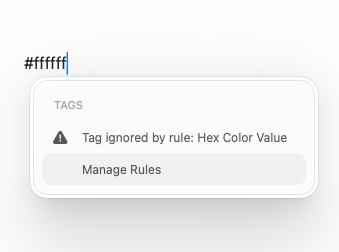
- 忽略清單:防止不想要的模式成為標籤(例如數字、十六進位碼或特定字詞)。可使用預設規則或新增自訂規則。十六進位碼規則涵蓋
#ffffff這類 6 位與 8 位的碼;只有數字的模式(例如#2026)則歸屬於 Numbers 規則。 - 視覺說明:在文件中,標籤會顯示為內嵌徽章;在集合、任務與行事曆中則呈現為一般文字,但仍具標籤功能。
- 輸入時
- Swap Tag 選單
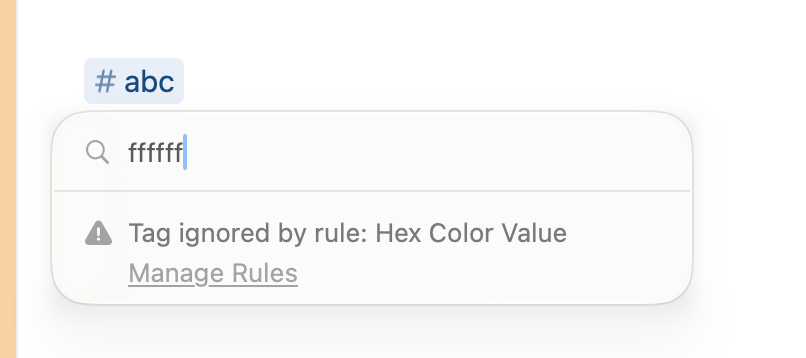
注意事項與限制
- 共用空間:其他成員可以看到空間中使用的標籤。已釘選的標籤為個人設定;你可以依喜好自訂 sidebar。
- Sidebar 組織:你可以顯示/隱藏 標籤 或 資料夾,重新排序,並使用 Starred 區段(可展開,含快速 ”+“)來管理收藏項目。 完整步驟請參閱 自訂 Sidebar。