跳轉到主要內容
Craft 會自動為你的文件建立備份,讓你在需要時還原先前版本。此功能可在意外變更或刪除時協助你復原內容。

版本歷史如何運作

Craft 會在你積極修改文件時自動建立快照。
  • 每小時自動備份:當你積極編輯時,每 60 分鐘會建立一個快照
  • 計時器機制:你編輯後系統會啟動計時器;若你持續修改,當計時器達到一小時時會自動儲存快照
  • 持續追蹤:只要你持續編輯,系統會持續重複此流程 - 每小時建立新的快照

範例時間線

  • 你在 上午 10:00 更新文件 → 計時器啟動
  • 你持續修改到 上午 11:00 → 一個備份被儲存
  • 計時器重置並追蹤變更直到 中午 12:00,此時下一個備份被儲存

檢視文件備份

透過 Info tab 存取文件的先前版本。
1
打開要檢視的文件。
2
在右側側邊欄中點選 Info tab
3
選取 View Backups 以檢視已儲存版本的列表。
4
從清單中選擇一個備份以預覽,必要時還原。
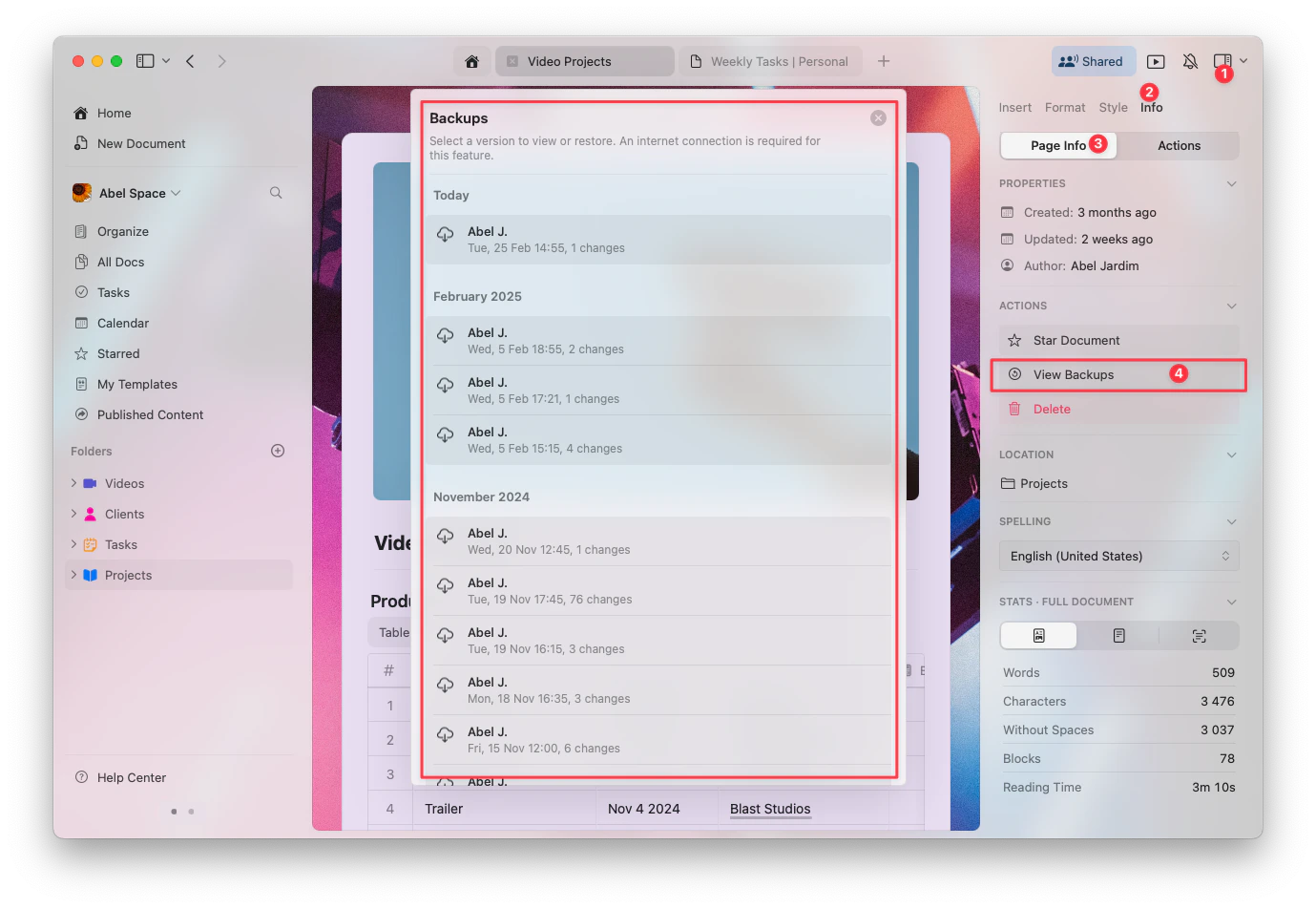
在 Info tab 檢視備份

各方案的備份保留期限

文件版本可存取的天數取決於你的 Craft 訂閱方案:
方案版本歷史保留期限
Starter(免費)7 天
Plus、Family30 天
Team、Business180 天
超過方案保留期限後,較舊的備份會自動刪除,且無法再存取。
備份僅會保留至你方案所指定的期限。如需更長的版本歷史保留,請考慮升級至更高階方案。

無法看到先前版本的可能原因

有幾個因素可能導致你無法看到文件的先前版本:

1. 備份超出保留期限

若你要尋找的版本早於你方案的保留期限,則該版本將無法存取。

2. 編輯時間不足

當你積極編輯時,Craft 會每 60 分鐘建立一次快照。如果你沒有持續編輯滿一小時,可能不會產生備份。 例如,若你僅做了快速修改並在幾分鐘內關閉文件,則不會儲存備份。

3. 自上次備份後未有變更

版本歷史僅在文件有實際變更時建立。若你僅查看文件或所做的微小變動未達系統門檻,可能不會儲存新版本。

4. 文件為新建立

若文件為新建且尚未編輯至少 60 分鐘,可能尚無任何已儲存版本。首次備份僅會在持續編輯一小時後發生。

5. 文件或空間被刪除

若整個文件或 空間 被刪除,版本歷史將無法使用,除非在允許的時間內從 Recently Deleted 還原。

6. 同步問題

若裝置間同步中斷,版本歷史可能無法正確顯示。請檢查你的網路連線,並確認 Craft 已為最新版本,以避免潛在的同步問題。
如果仍找不到所需版本,請確認你的訂閱方案以確保保留期限涵蓋所需的時間範圍。若懷疑同步或備份有問題,請聯絡支援團隊。