

當您多次使用相同的結構時,就適合建立範本。如果文件只是一次性的,複製它可能就足夠了。但如果它成為您例行工作的一部分,就將它轉換為範本。
開啟您的範本
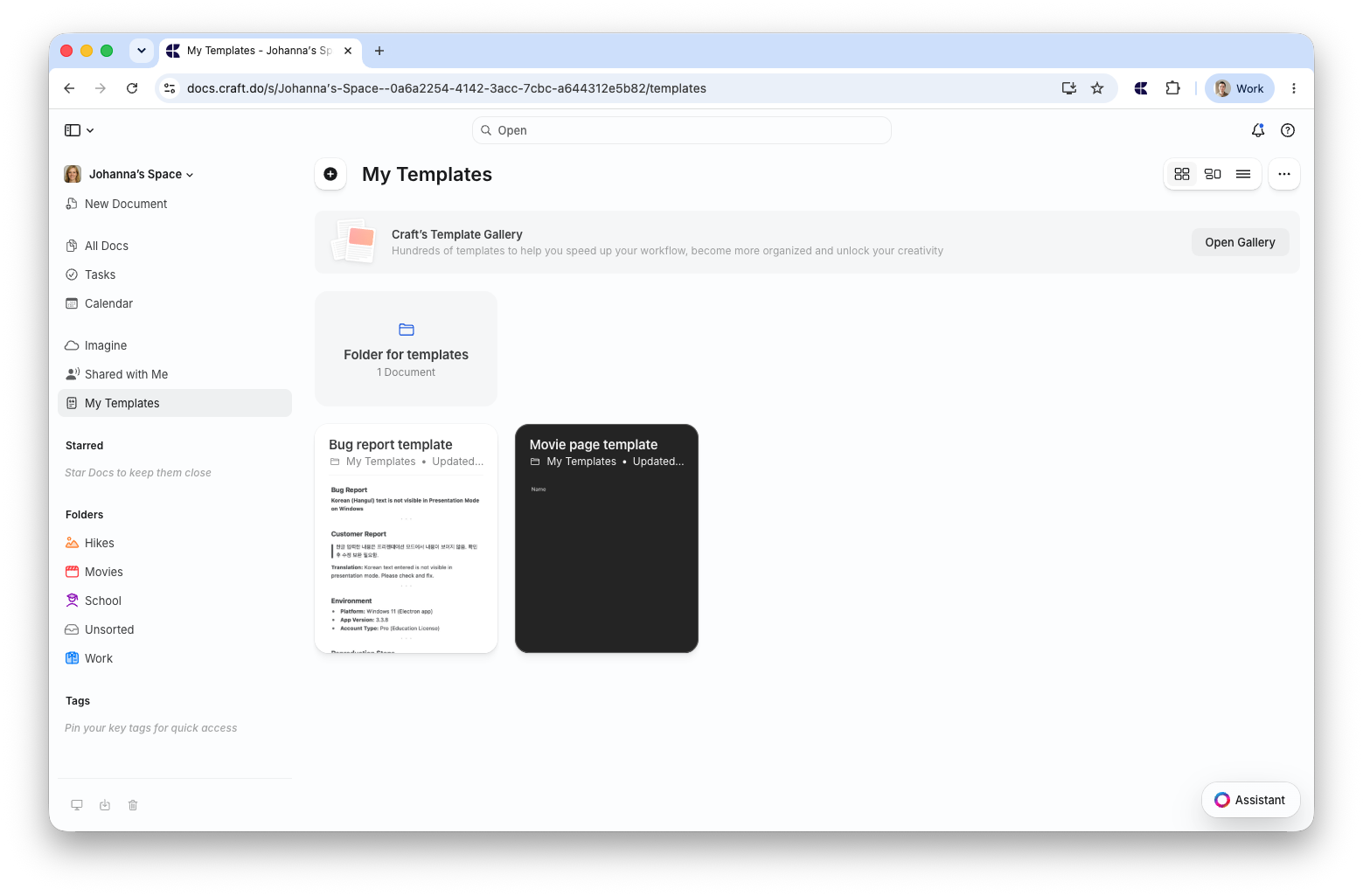
範本的位置因平台而異。- macOS
- Web / Windows
- iOS
開啟設定,然後在空間設定下選取範本。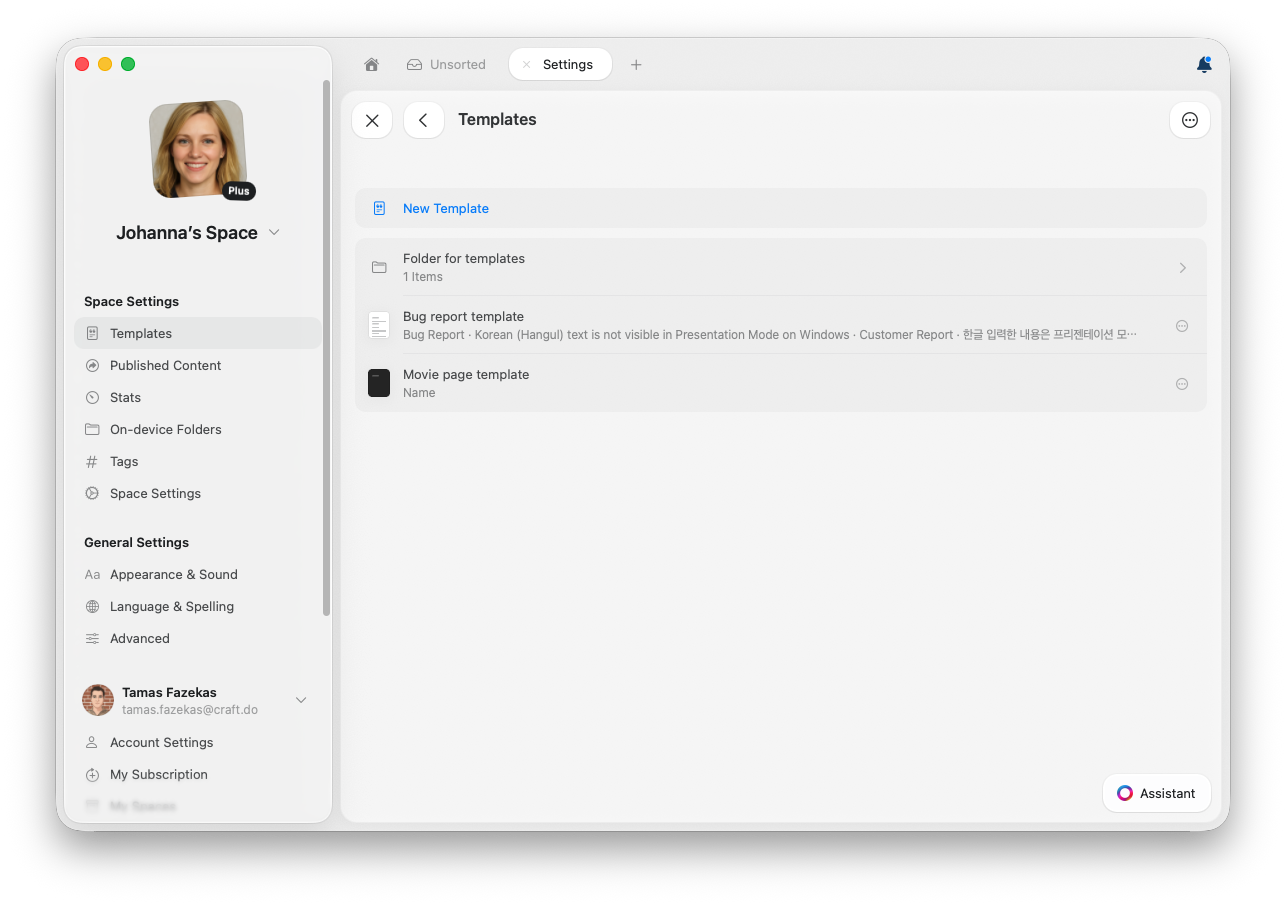
我們內建的範本庫提供日誌、規劃表、追蹤器等現成版面。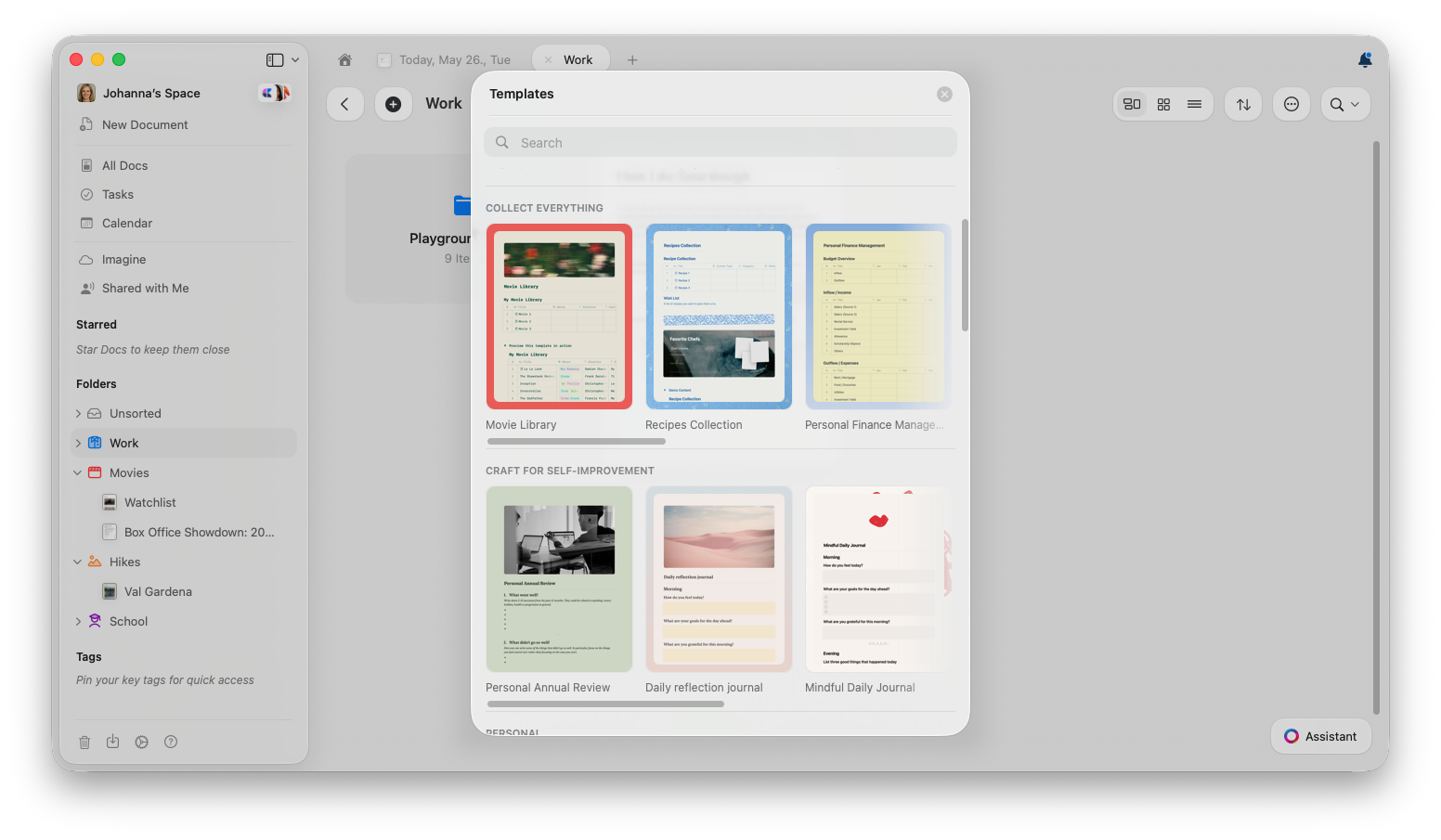
建立自訂範本
您可以從頭建立範本,也可以將現有文件轉換為範本。從頭建立新範本
當您已知道想要的結構,但沒有現有文件可重複使用時,適合使用此方式。- macOS
- Web / Windows
1
開啟範本設定
前往設定 → 範本。
2
建立新範本
選取新增範本。
3
建構範本內容
新增您想重複使用的區段、佔位文字、樣式、封面圖片、表格或其他內容。
4
從範本中使用它
範本會出現在範本中,可用來建立新文件。
將現有文件轉換為範本
當您已有結構合適的文件,並想將其作為未來文件的起點時,適合使用此方式。1
開啟文件
開啟您想作為範本重複使用的文件。
2
開啟文件資訊
點擊右上角的資訊 (i) 按鈕,或開啟右側邊欄並選取資訊。
3
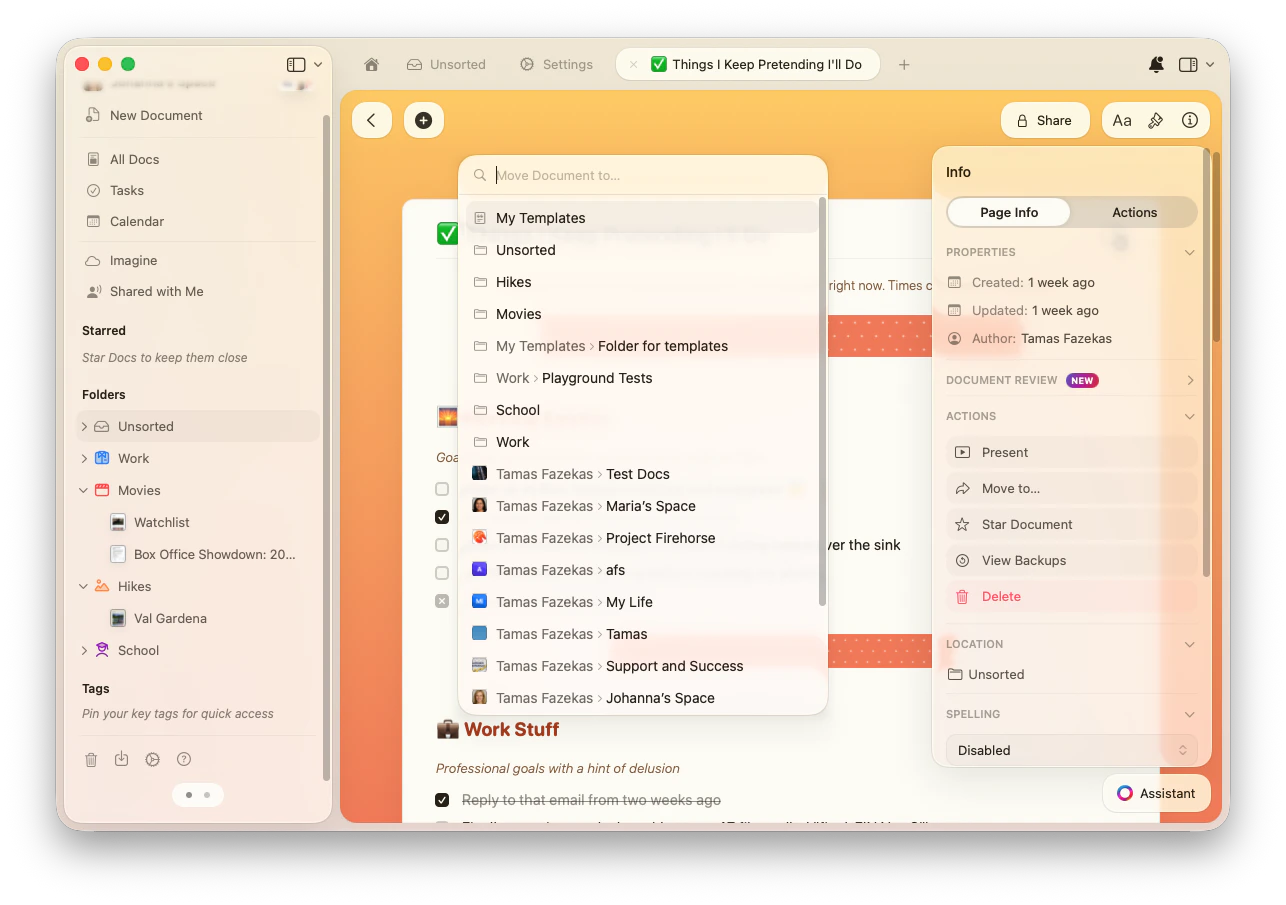
選擇移至
在動作區段中,選取移至…。
4
移至我的範本
選取我的範本作為目的地。您也可以選擇我的範本內的資料夾。
範本可以包含文字、頁面、卡片、圖片、表格、集合、格式設定、封面圖片、圖示和背景。從範本建立新文件時,會建立一份副本,因此您的更改不會影響原始範本。
使用範本
從範本建立新文件
- macOS
- Web / Windows
1
開啟範本
前往設定 → 範本。
2
選擇範本
瀏覽或搜尋您想使用的範本。
3
建立文件
開啟範本,即可依此建立新文件。
將範本插入現有文件
當您想在正在編輯的文件中加入可重複使用的區段、清單或版面時,適合使用此方式。 在文件中輸入 /template,然後選擇您想插入的範本。為每日筆記設定預設範本
在 macOS、iPadOS 和 iOS 上,您可以在設定 → 範本 → Daily Note Template中選擇一個範本,或點按任一範本旁邊的三點選單(⋯),然後選取 Set as Daily Note Template。它會套用到每一則新建立的每日筆記。詳情請參閱每日筆記。管理自訂範本
- macOS
- Web / Windows
您可以在設定 → 範本中編輯、複製、移動或刪除範本。
1
開啟範本設定
前往設定 → 範本。
2
開啟範本選單
點擊您想管理的範本旁的三點選單(⋯)。
3
選擇動作
選取編輯、複製、移動或刪除。
更新範本不會更新已從中建立的文件。這些更改會在下次有人使用此範本時才會套用。
實用範本範例
與其將每份重複的文件都轉換為範本,不如專注在結構特別重要的文件上。以下是一些實用的起點範例。會議記錄
會議記錄
適合定期團隊會議、一對一面談、客戶通話或專案進度確認。建議結構:
- 日期與出席者
- 議程
- 已做出的決定
- 附責任人的行動項目
- 待解問題
- 下次會議日期
每週更新
每週更新
適合進度報告、團隊更新或個人每週回顧。建議結構:
- 本週重點
- 已完成的工作
- 進行中的工作
- 阻礙或風險
- 下週優先事項
- 相關文件連結
專案摘要
專案摘要
適合每次以相同規劃結構啟動專案。建議結構:
- 專案目標
- 範圍與非目標
- 時程與里程碑
- 利害關係人
- 重要文件與資源
- 成功標準
個人規劃
個人規劃
適合您定期重複的例行事項,例如日記、旅遊規劃、餐點計劃或習慣追蹤。建議結構:
- 目標或意圖
- 清單
- 備註區塊
- 重要日期
- 連結、檔案或參考資料
- 反思或後續追蹤區塊
相關文章
每日筆記
搭配每日筆記使用範本,讓日記寫作更一致
文件樣式
使用背景和封面為您的範本設計樣式
區塊與頁面
了解建立範本的內容結構