

- Quick Open öffnet ein Dokument, einen Ordner, einen Space oder eine Ansicht über den Namen, in allen deinen Spaces. Mehr erfahren
- Suche findet Inhalte in den Dokumenten des aktuellen Spaces. Mehr erfahren
- Auf der Seite suchen findet Text im geöffneten Dokument.
So öffnest du „Auf der Seite suchen“
- macOS
- iOS
- Windows / Web
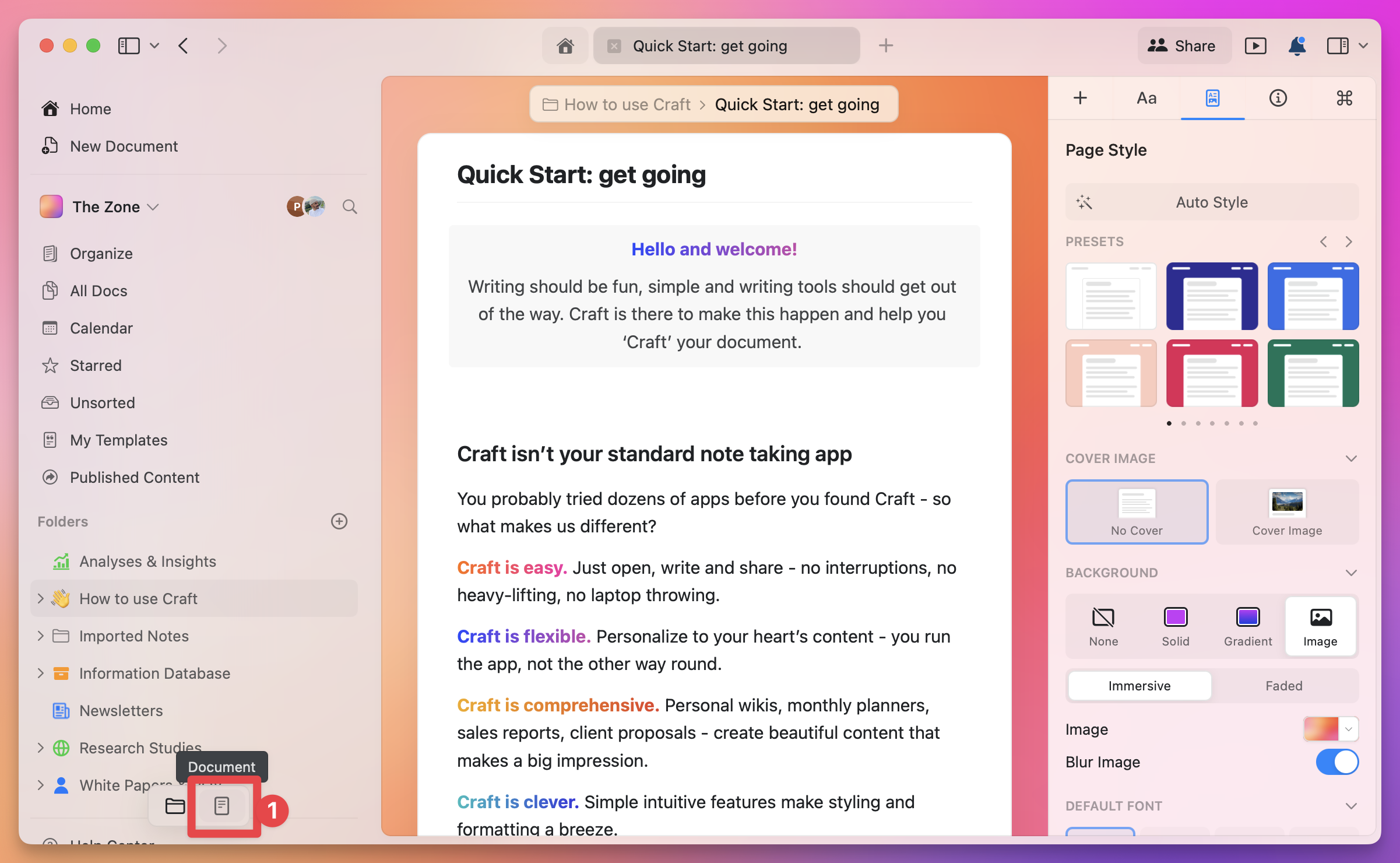
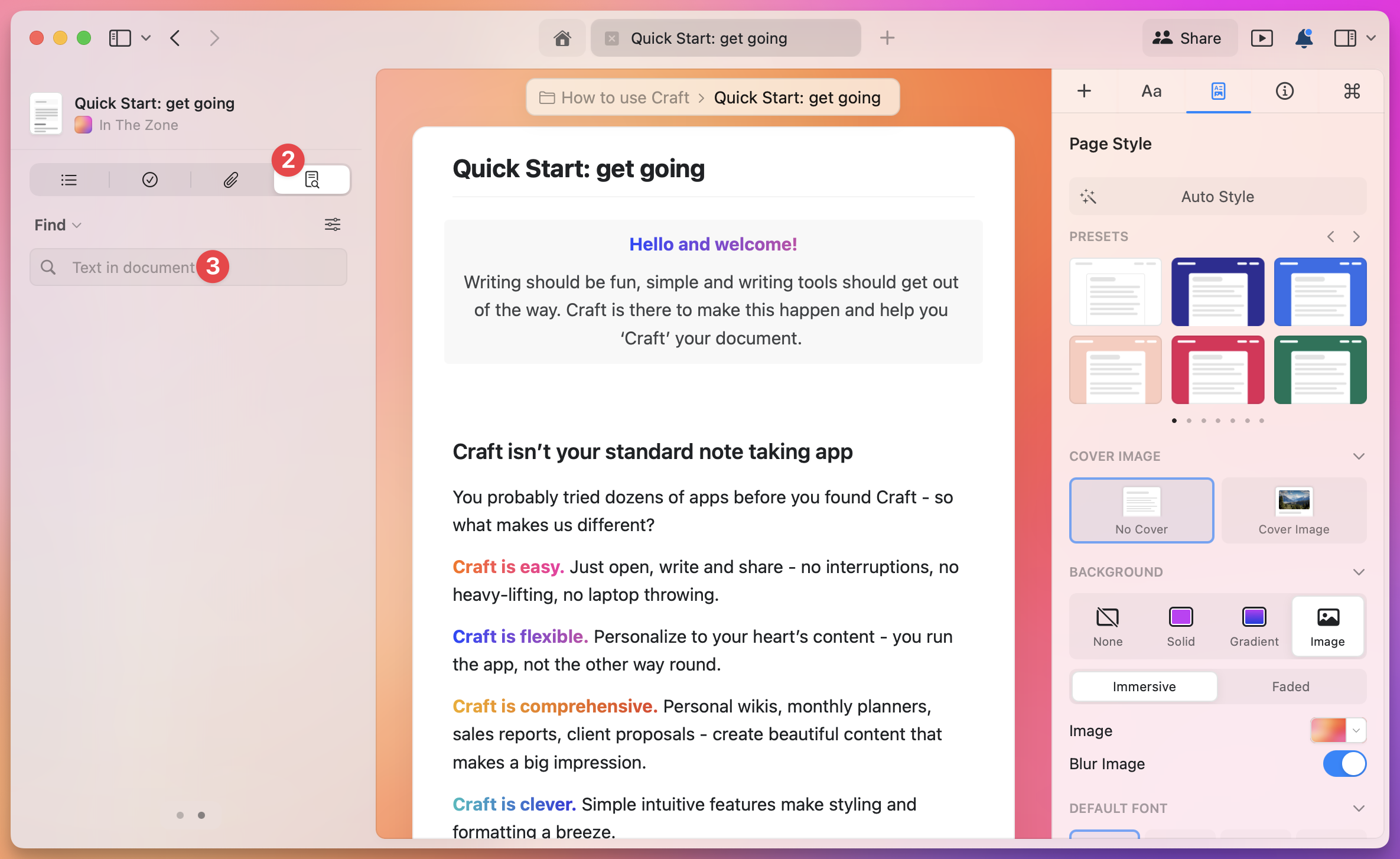
- Klicke in der linken Seitenleiste auf das Lupensymbol (der letzte Tab)
- Oder drücke die Tastenkombination Cmd + F, während ein Dokument geöffnet ist
Cmd + F und Ctrl + F öffnen „Auf der Seite suchen“ nur, wenn ein Dokument geöffnet ist. In einer Dokumentliste öffnet Cmd + F auf macOS und iPad die Suche und Ctrl + F unter Windows und im Web Quick Open.
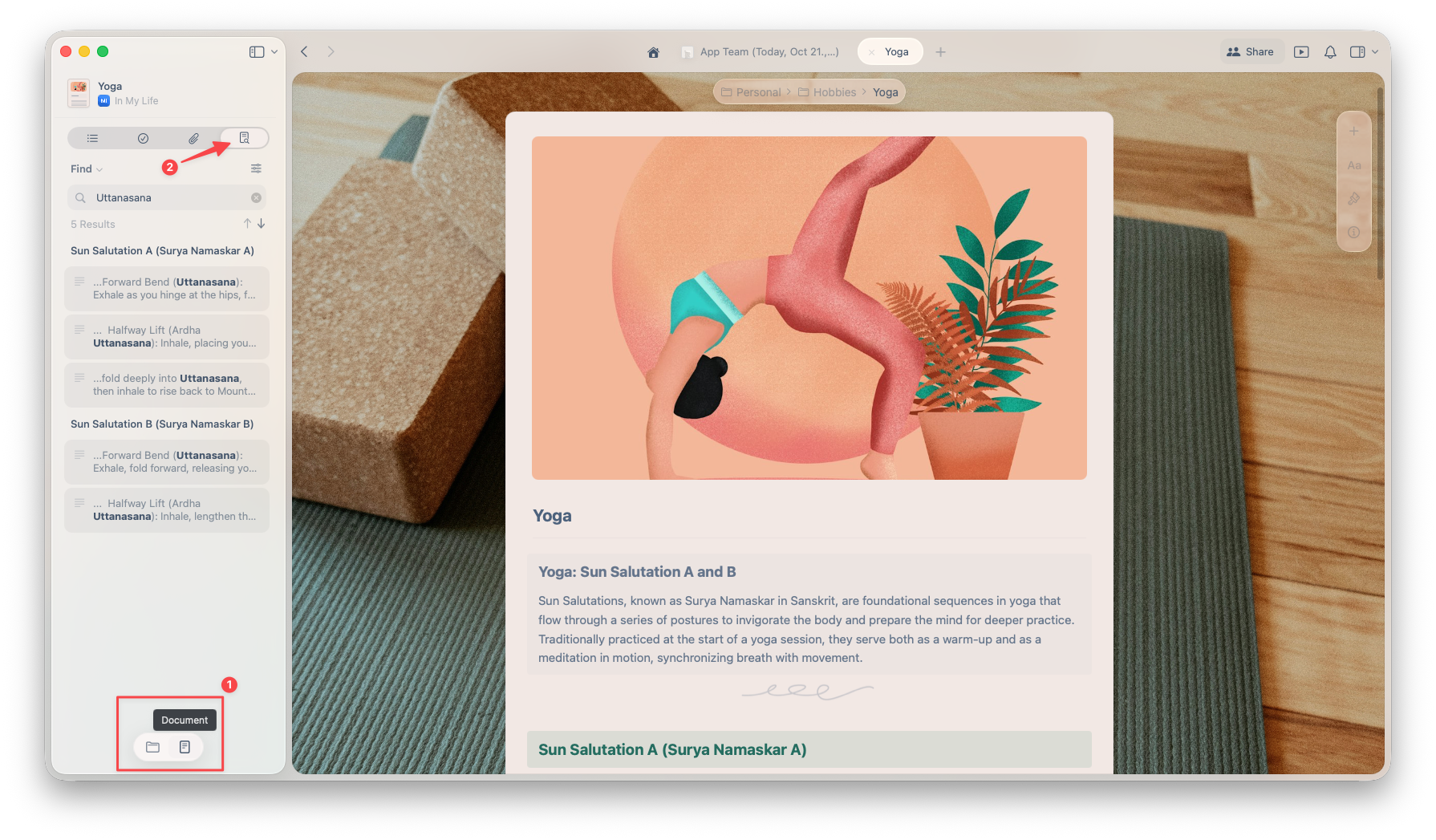
Suchoptionen
Wenn der Suchbereich geöffnet ist, siehst du mehrere nützliche Optionen.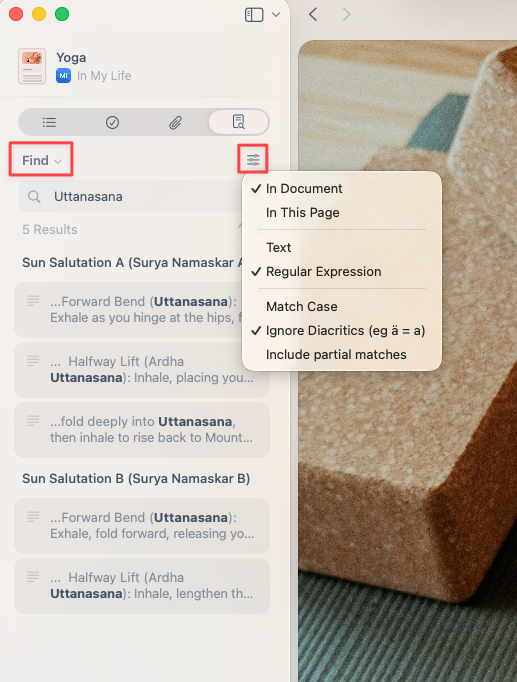
Einfaches Suchen oder Suchen & Ersetzen
Du kannst im Dokument nach Text suchen oder Suchen & Ersetzen verwenden, um mehrere Treffer auf einmal zu aktualisieren. Auf dem iPhone ersetzt du Treffer einzeln.Suchumfang
Wähle über das Filtersymbol den Suchbereich. Die Bezeichnungen unterscheiden sich je nach Plattform.- macOS / iOS
- Windows / Web
- Im Dokument: Durchsucht das ganze Dokument einschließlich Unterseiten.
- Auf dieser Seite: Durchsucht nur die aktuelle Seite.
Suchmodus
Du kannst wählen zwischen:- Text - normale Stichwortsuche
- Regulärer Ausdruck - für fortgeschrittene, musterbasierte Suchen
Zusätzliche Filter
Du findest außerdem diese Schalter, um die Suchergebnisse zu verfeinern:- Match Case - unterscheidet zwischen Groß- und Kleinschreibung
- Ignore Diacritics - behandelt akzentuierte und nicht-akzentuierte Zeichen als identisch
- Include partial matches - findet Wörter, die deinen Suchbegriff enthalten (macOS und iOS; unter Windows und im Web werden Teiltreffer immer einbezogen)
Beispiel: Dokumentsuche in Aktion
Suchen und Ersetzen mit Regex
Reguläre Ausdrücke suchen nach Mustern statt nach genauem Text. Um#todo, #inprogress und #done durch #task zu ersetzen, wähle den Modus für reguläre Ausdrücke, suche nach #(todo|inprogress|done) und ersetze die Treffer durch #task.