

Stilvorschau und Stile-Galerie
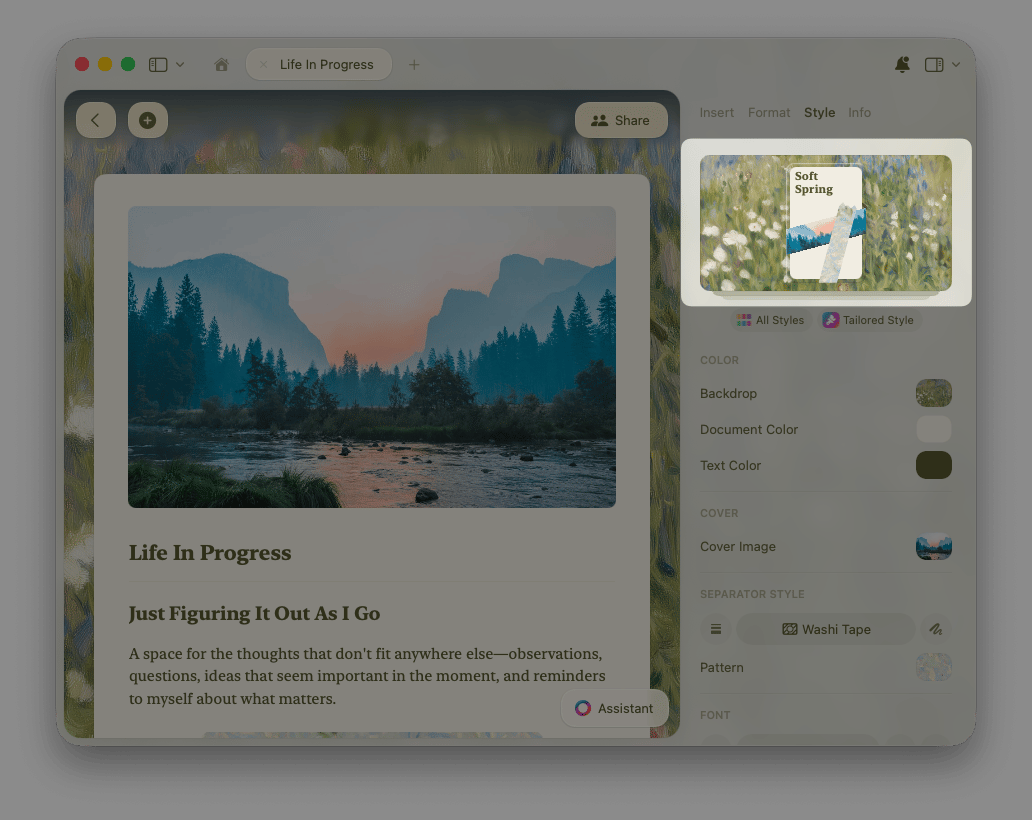
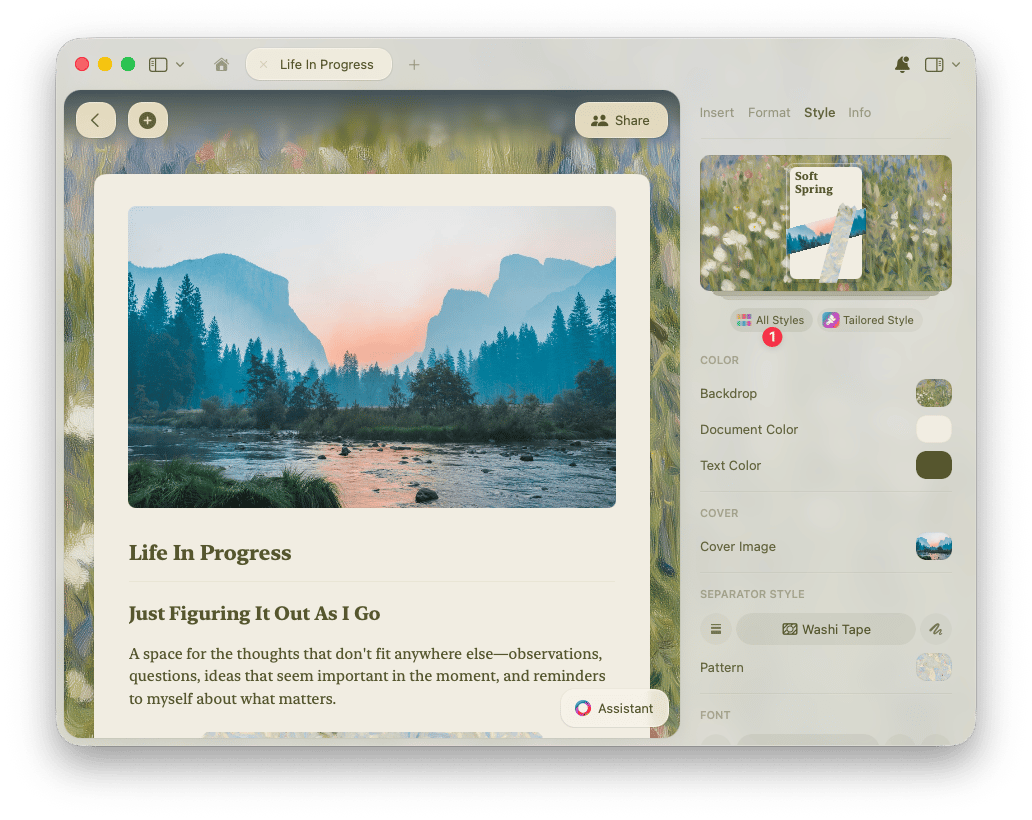
Das Stile-Menü zeigt eine minimalistische Vorschau deiner aktuellen Schriftart-, Cover- und Hintergrundeinstellungen: eine schnelle visuelle Referenz, wie die Stilelemente deines Dokuments zusammenwirken.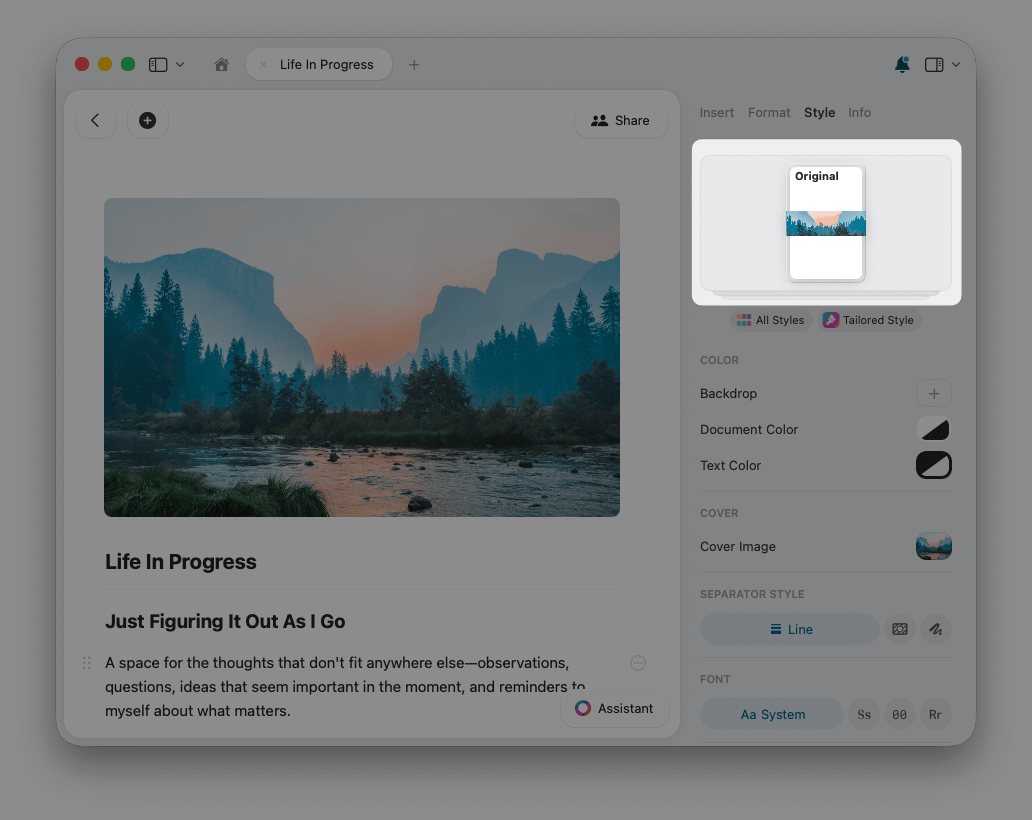
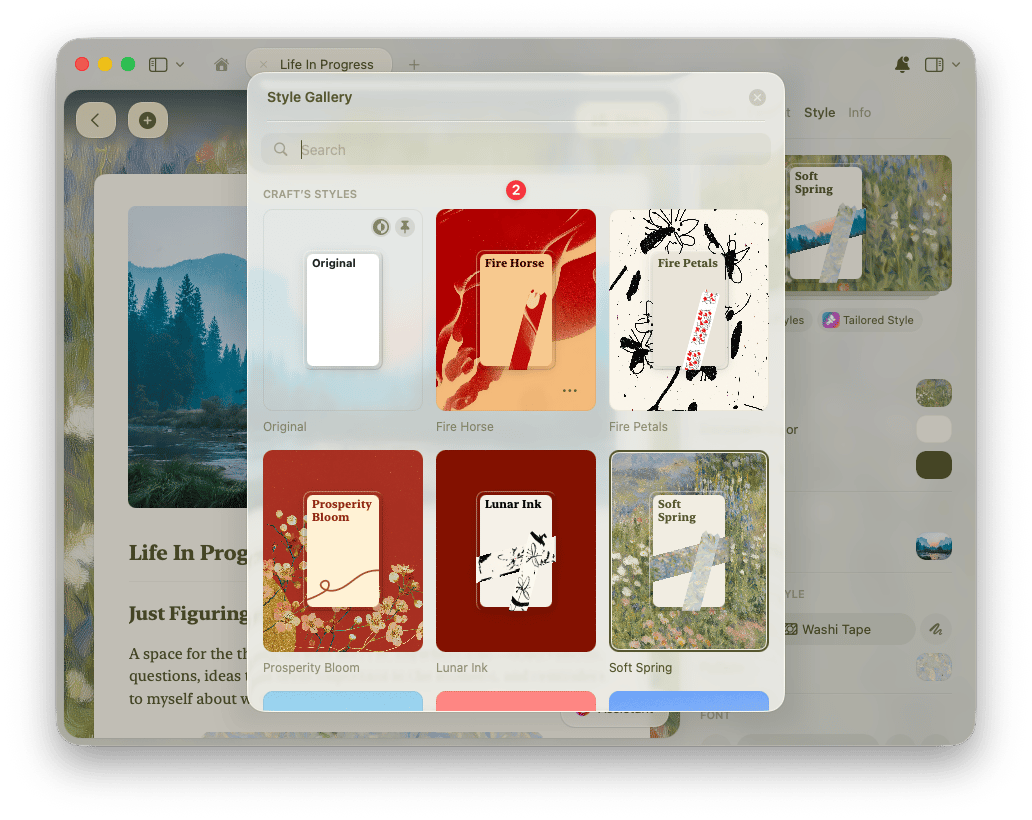
Individuelle Gestaltung
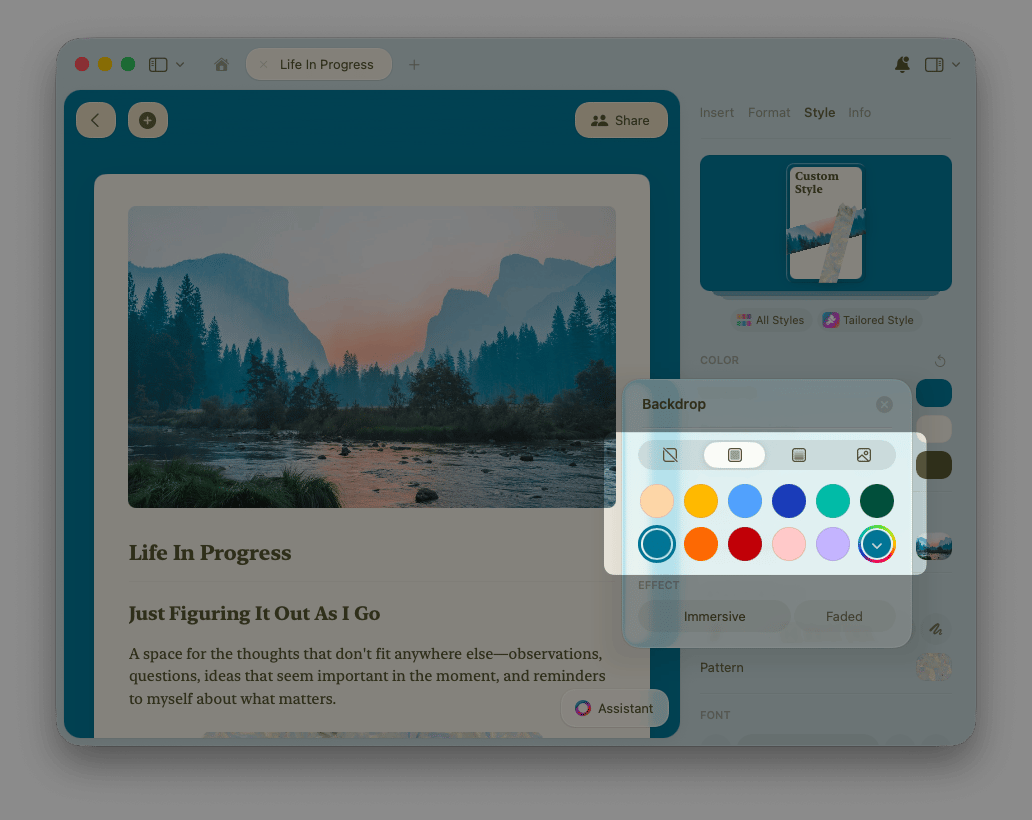
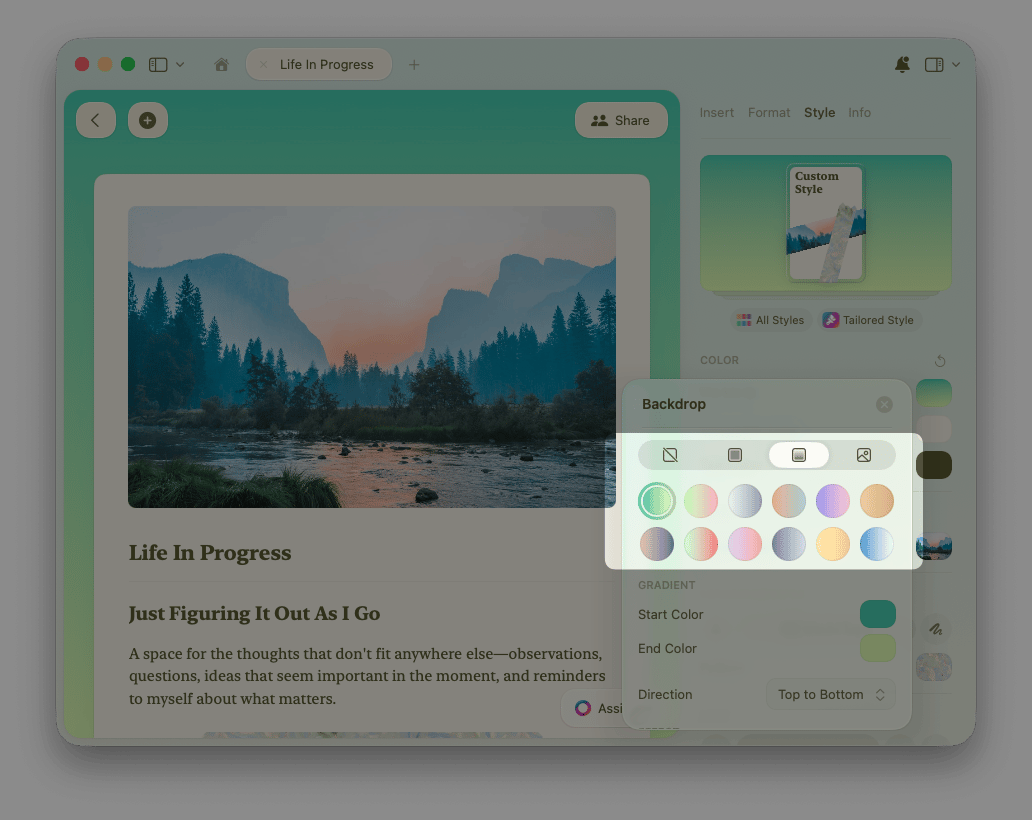
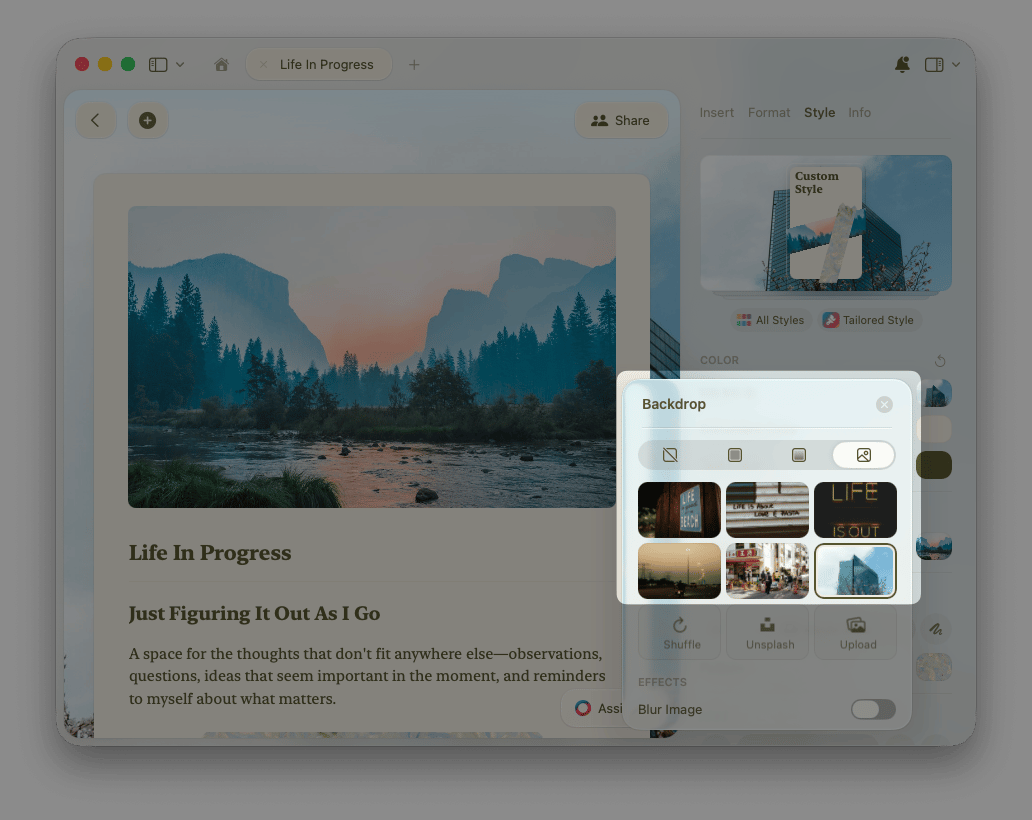
Neben vordefinierten Stilen kannst du eigene Farben für den Hintergrund, den Text und das Dokument selbst erstellen. Um den Hintergrund anzupassen, öffne das Stile-Panel und wähle unter Farbe die Option Hintergrund.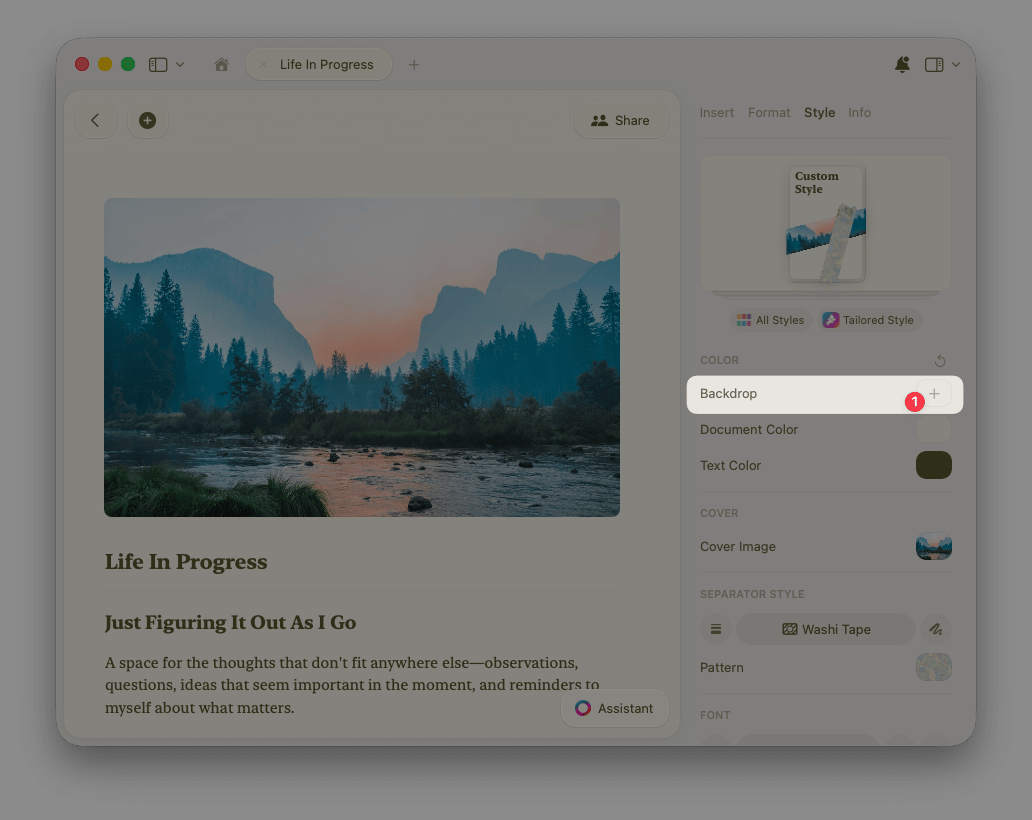
Möchtest du deinem Dokument eine visuelle Kopfzeile hinzufügen? Siehe den Artikel Coverbilder für Informationen zum Hochladen, Zuschneiden und zu Unsplash-Optionen.
Trennelemente und Washi Tapes
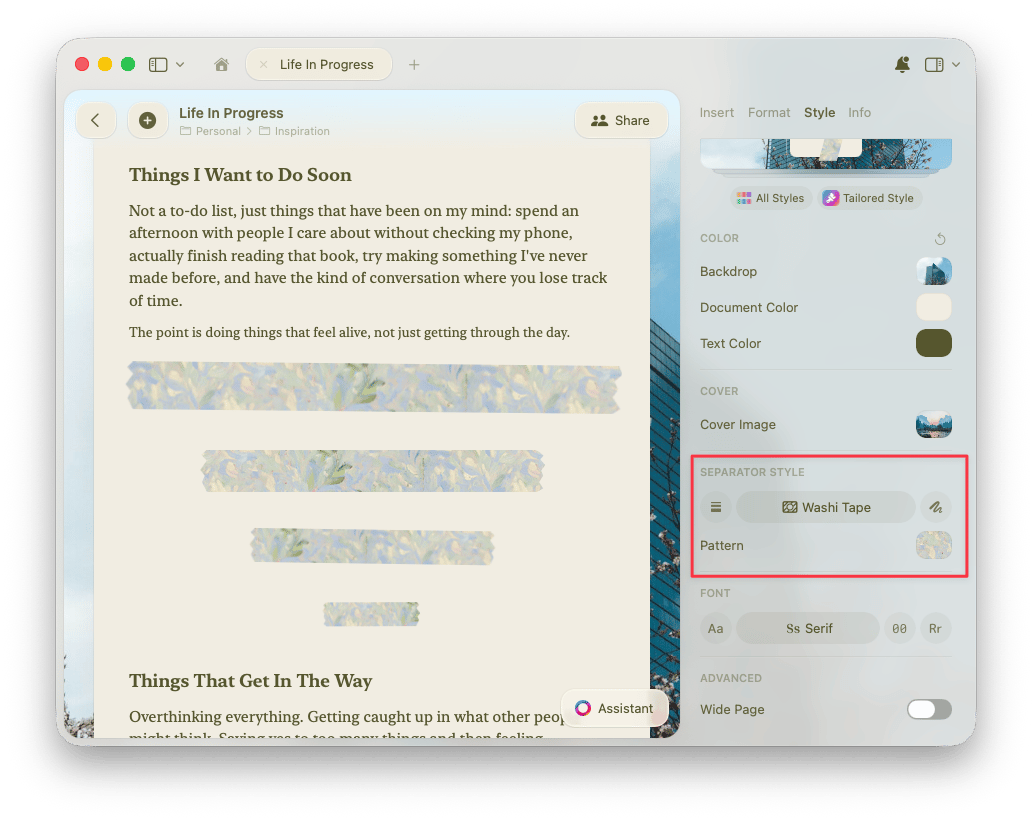
Trennelemente helfen dabei, Inhalte innerhalb eines Dokuments zu strukturieren. Craft geht dabei noch einen Schritt weiter mit Washi Tapes: einzigartig gestaltete Streifen, die als visuelle Trennelemente dienen. Wähle im Stile-Panel unter Trennelement-Stil einen Stil aus: Linie. Der klassische Trennstil mit schlichten horizontalen Linien.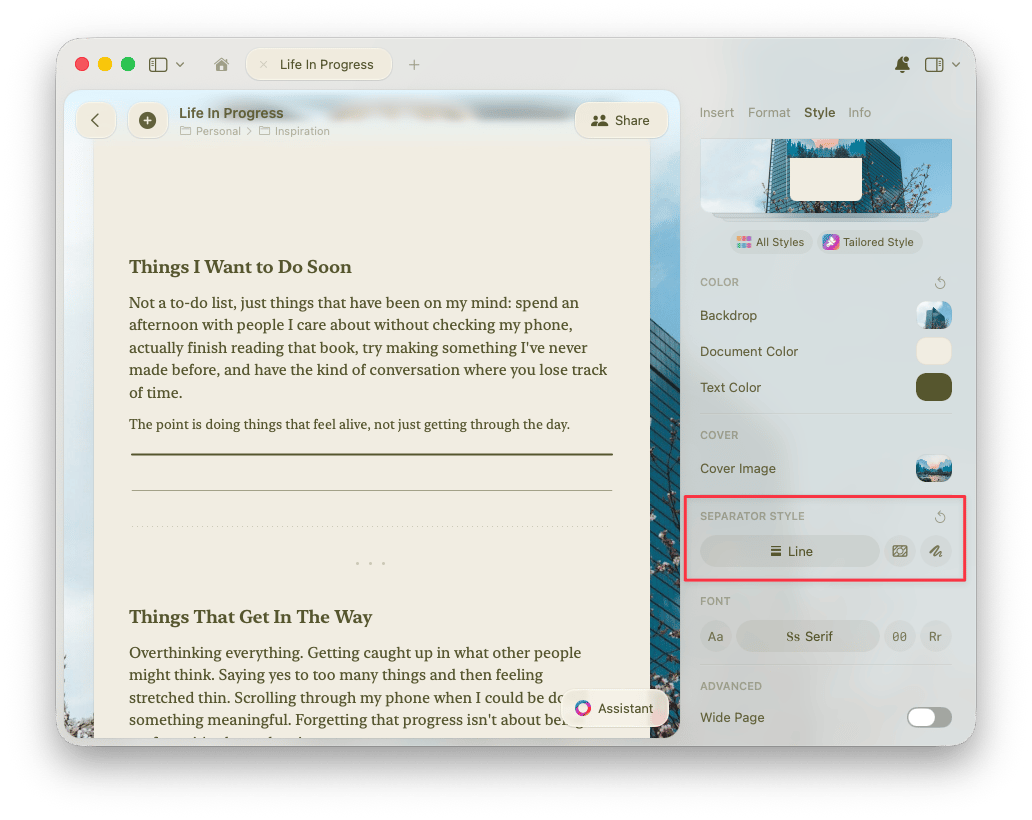
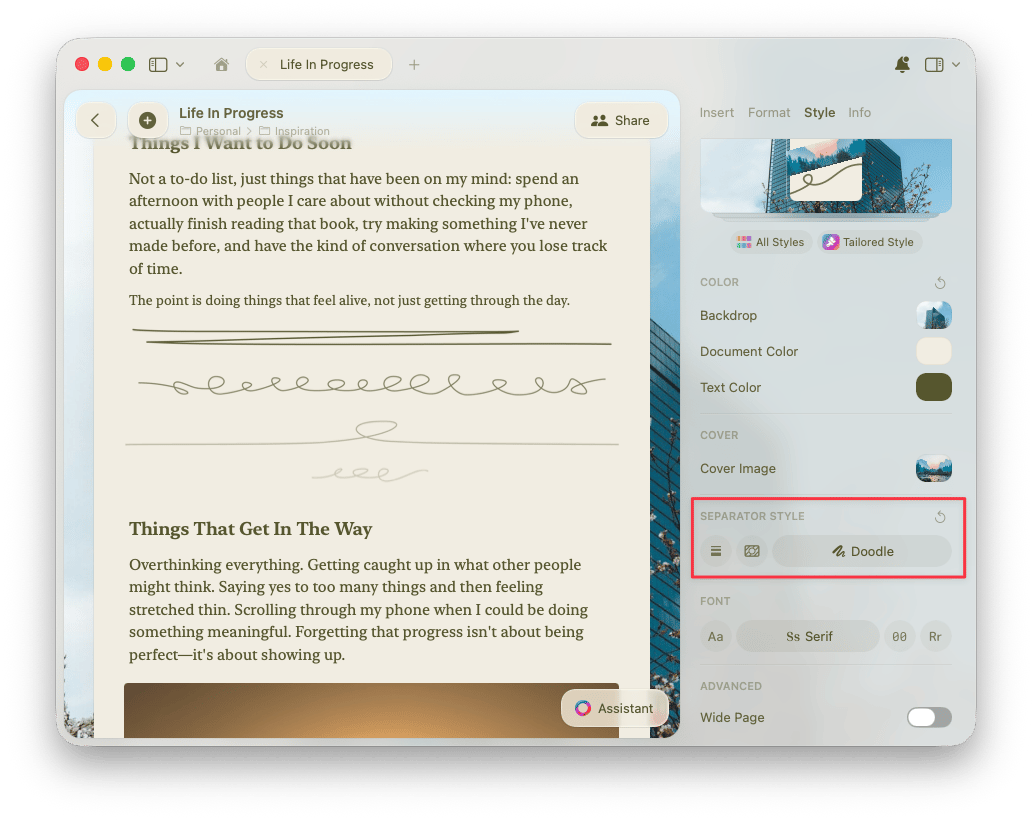
Tippe drei Bindestriche (
---), um sofort ein Trennelement in dem für dein Dokument festgelegten Stil einzufügen.Washi-Tape-Gestaltung
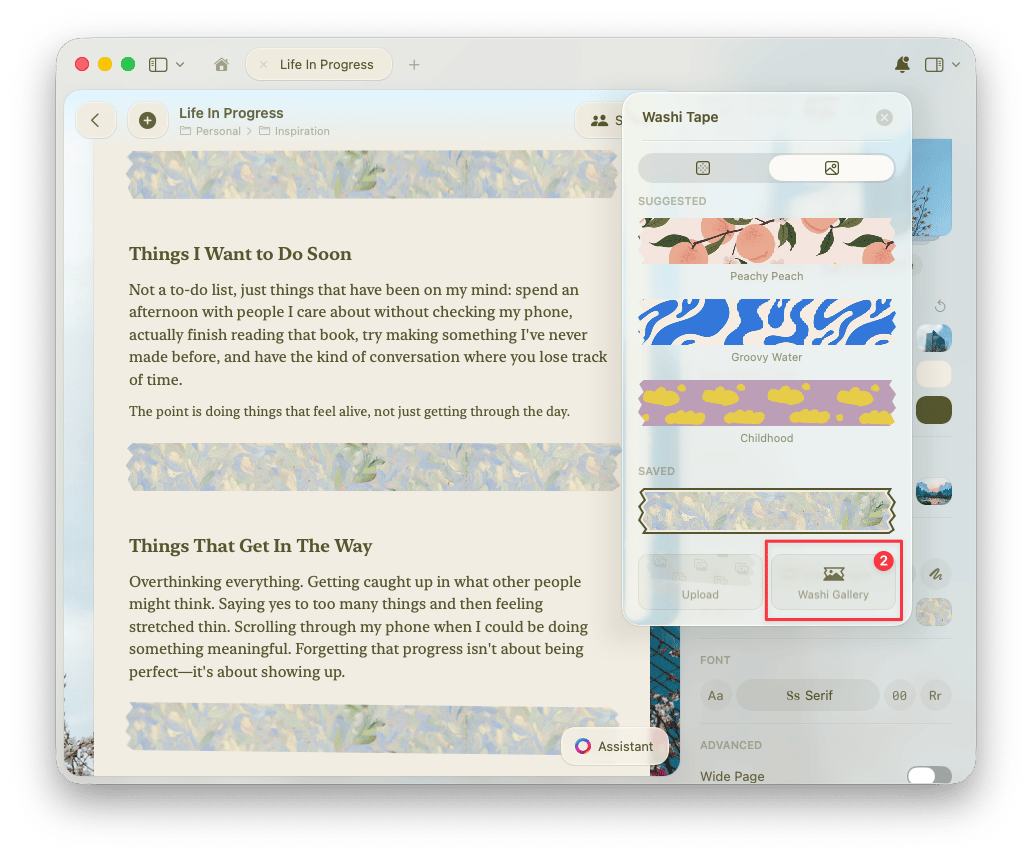
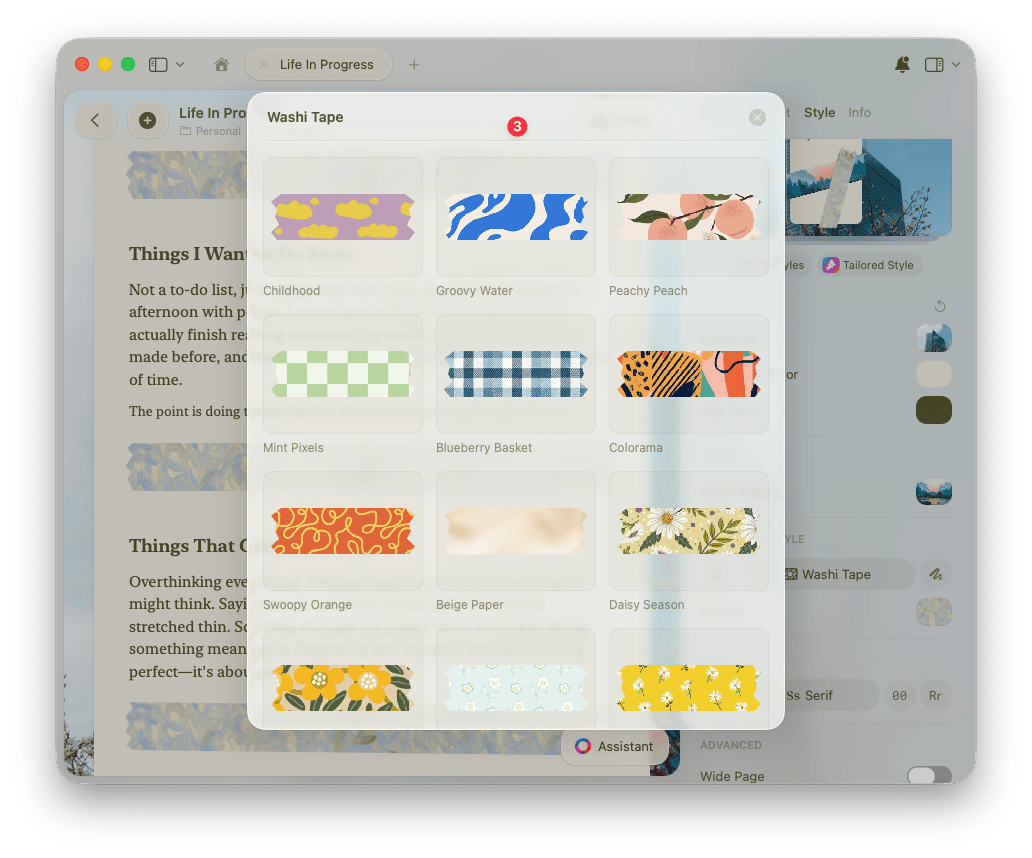
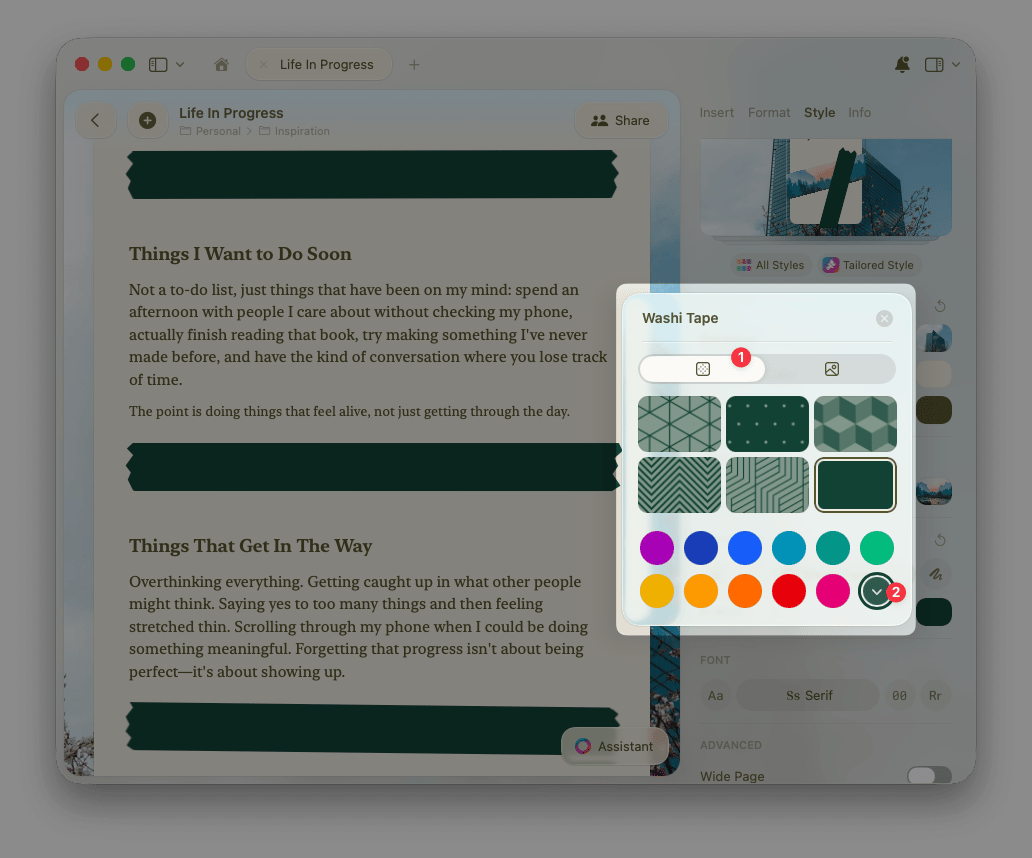
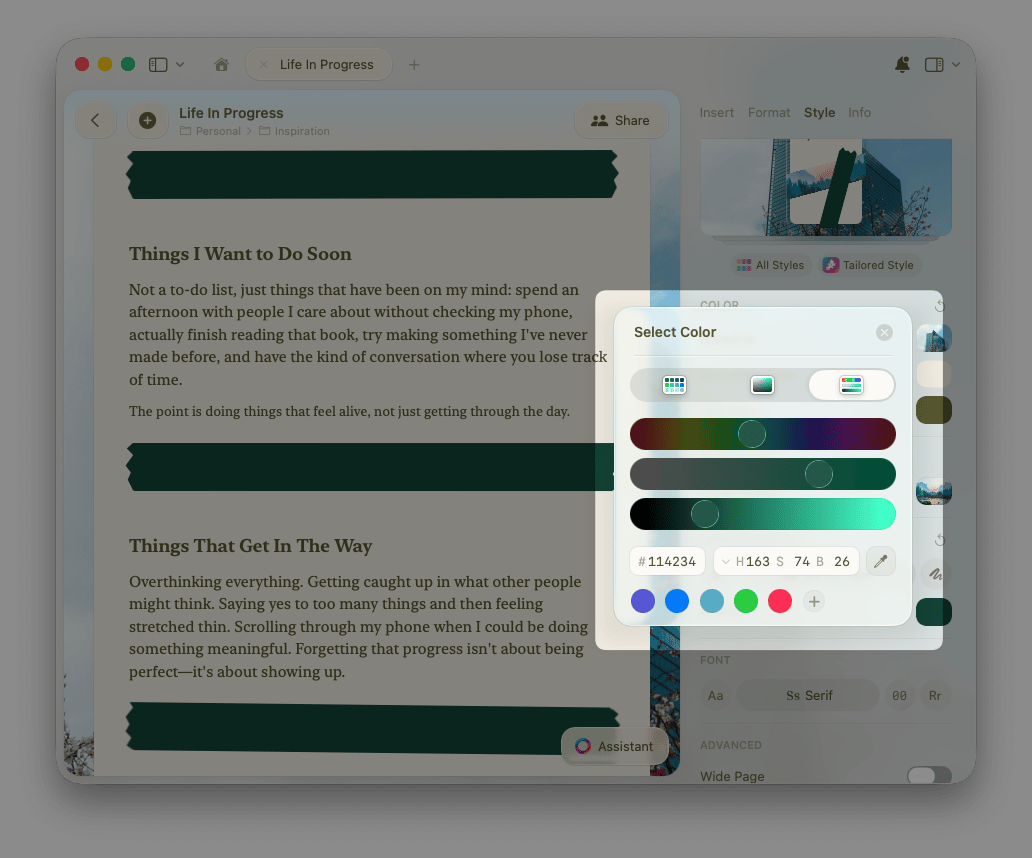
Ähnlich wie bei Hintergrund- und Coverbildoptionen kannst du Washi-Tape-Trennelemente mit Volltonfarben oder Mustern anpassen. Wenn Washi Tape als Trennelement-Stil ausgewählt ist, wähle die Option Muster, um mit der Anpassung zu beginnen.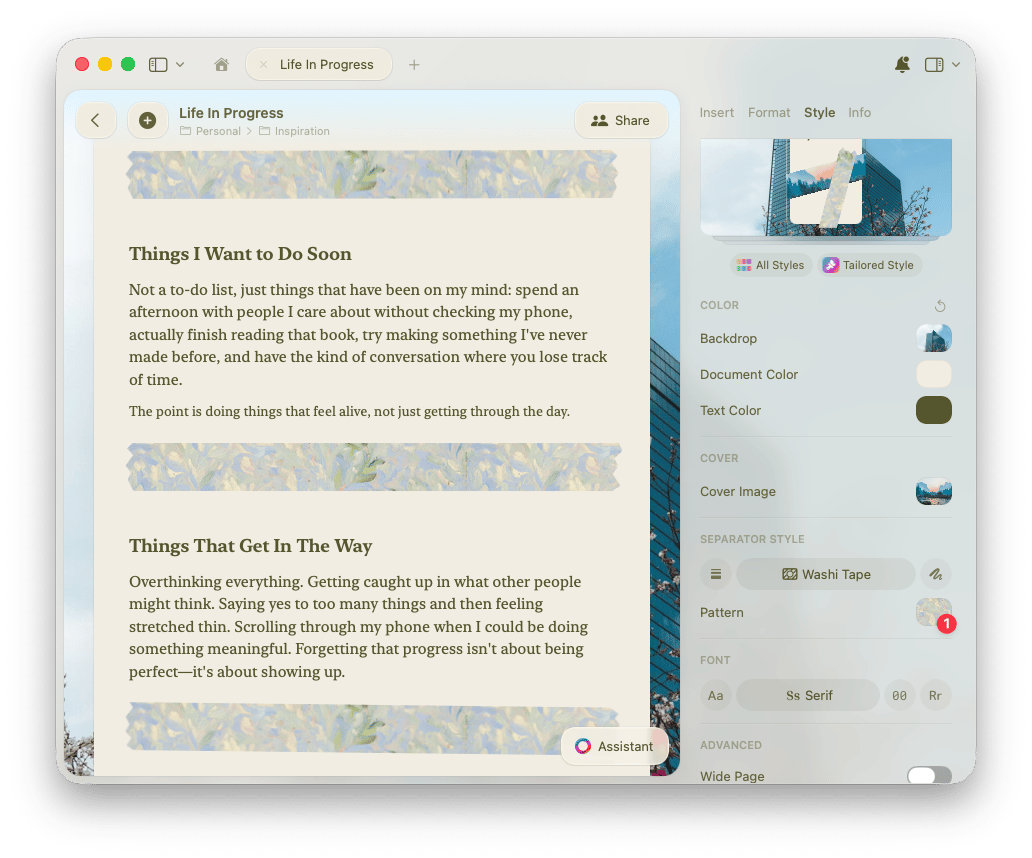
Text- und Dokumentfarbe
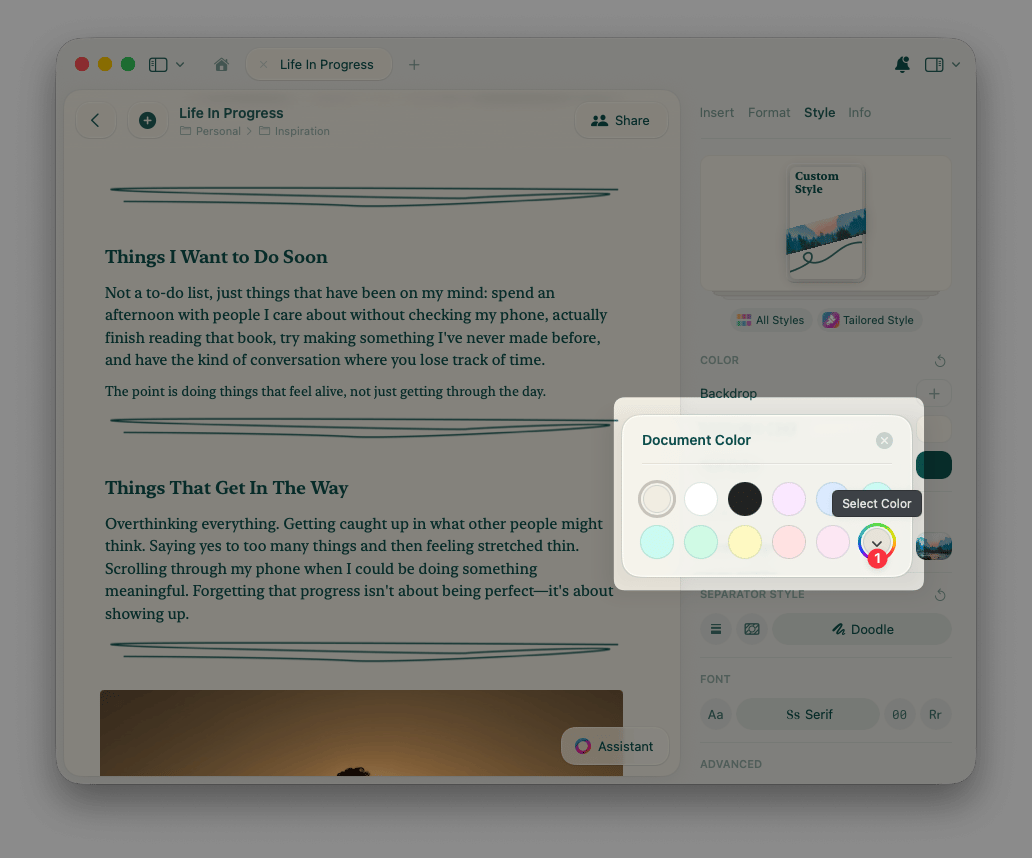
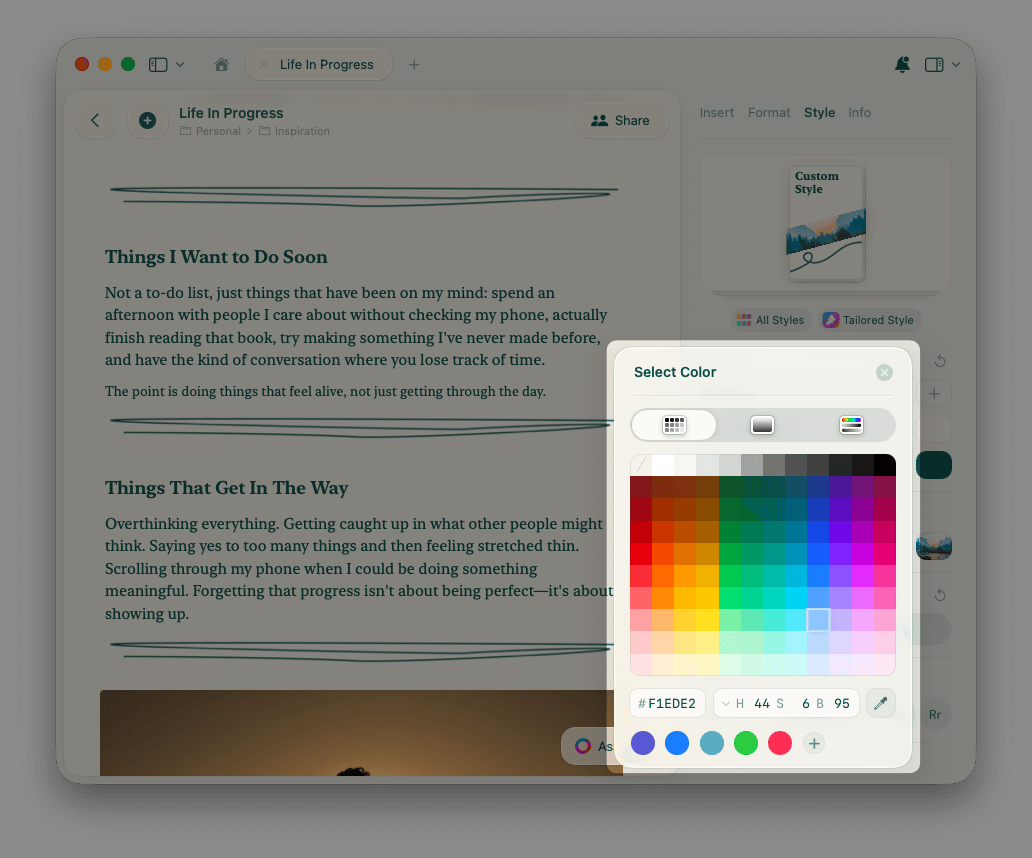
Du hast die volle Kontrolle über deine Dokument- und Textfarben. Wähle im Stile-Panel unter Farbe die Option Dokumentfarbe oder Textfarbe.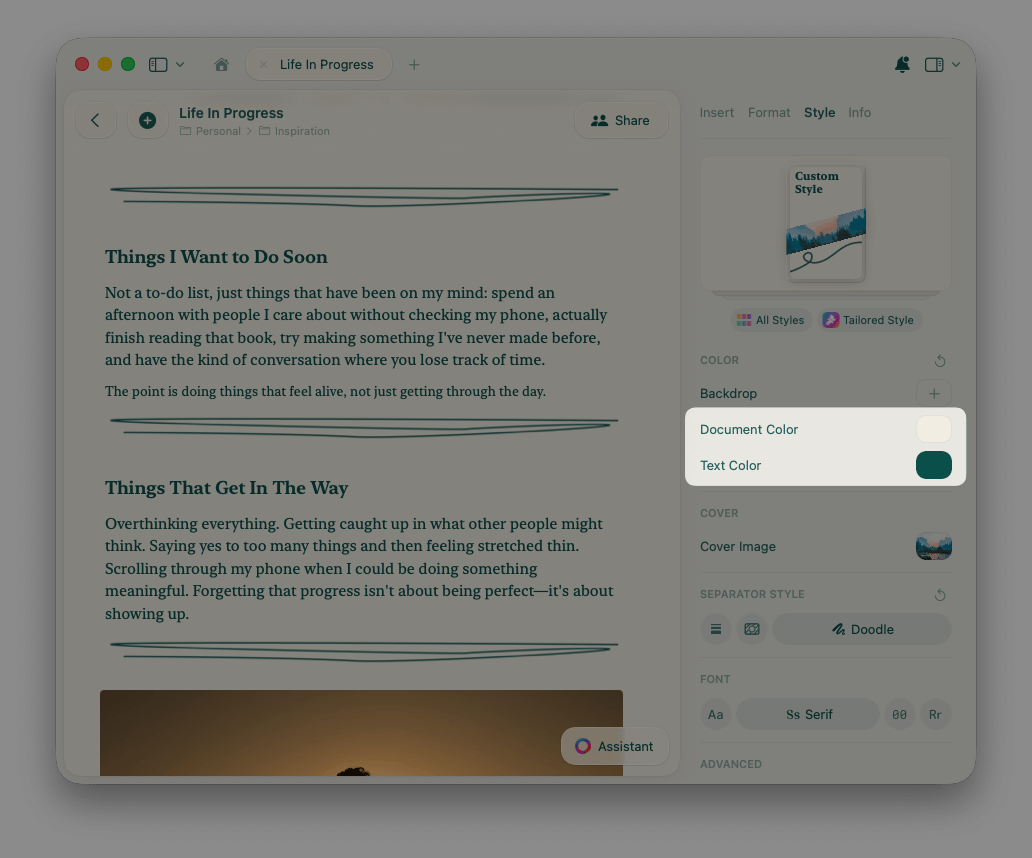
Kontrastprüfung
Wenn die gewählten Text- und Dokumentfarben zu ähnlich sind, zeigt das Farb-Panel eine Warnung bei geringem Kontrast, damit du weißt, dass der Text schwer lesbar sein könnte. Du kannst deine Auswahl beibehalten oder die Option zur automatischen Anpassung nutzen, damit Craft die nächstliegende Farbe findet, die lesbar bleibt.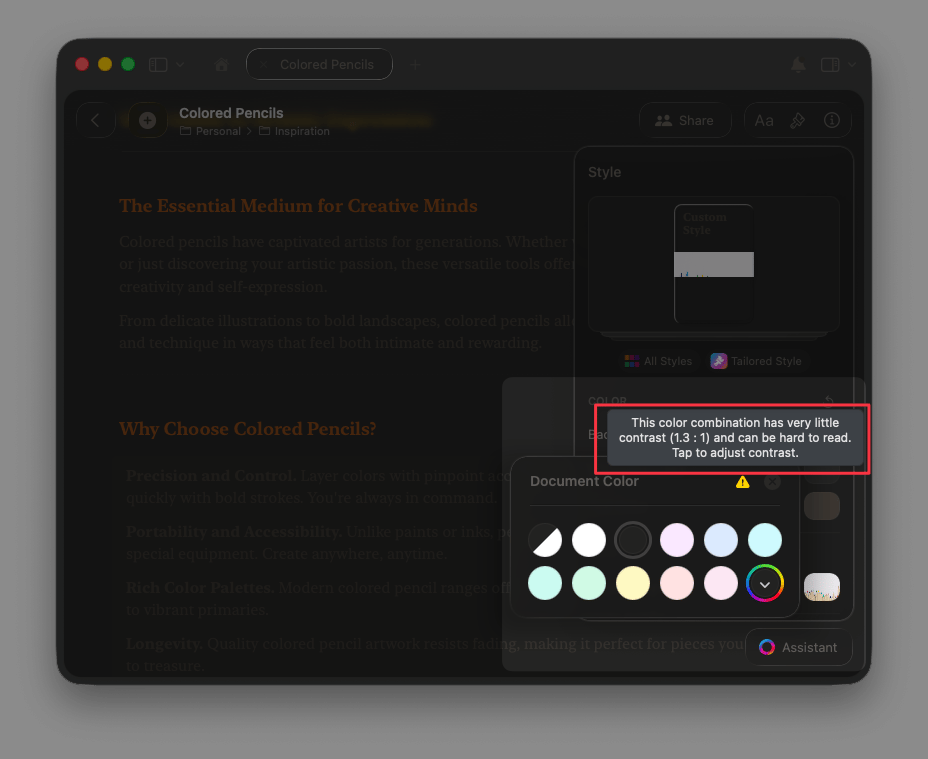
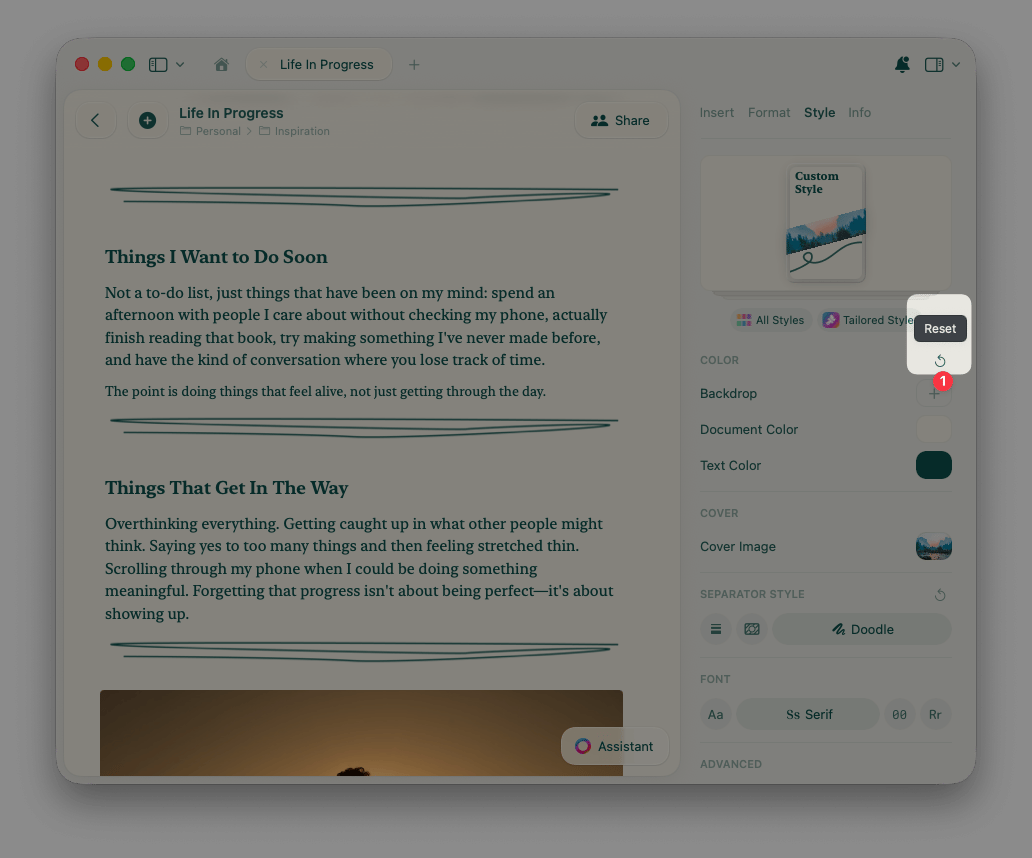
Verwende die Zurücksetzen-Schaltfläche neben der Überschrift Farbe, um dein Dokument sofort auf die Standard-Systemfarbe zurückzusetzen.
Schriftarten
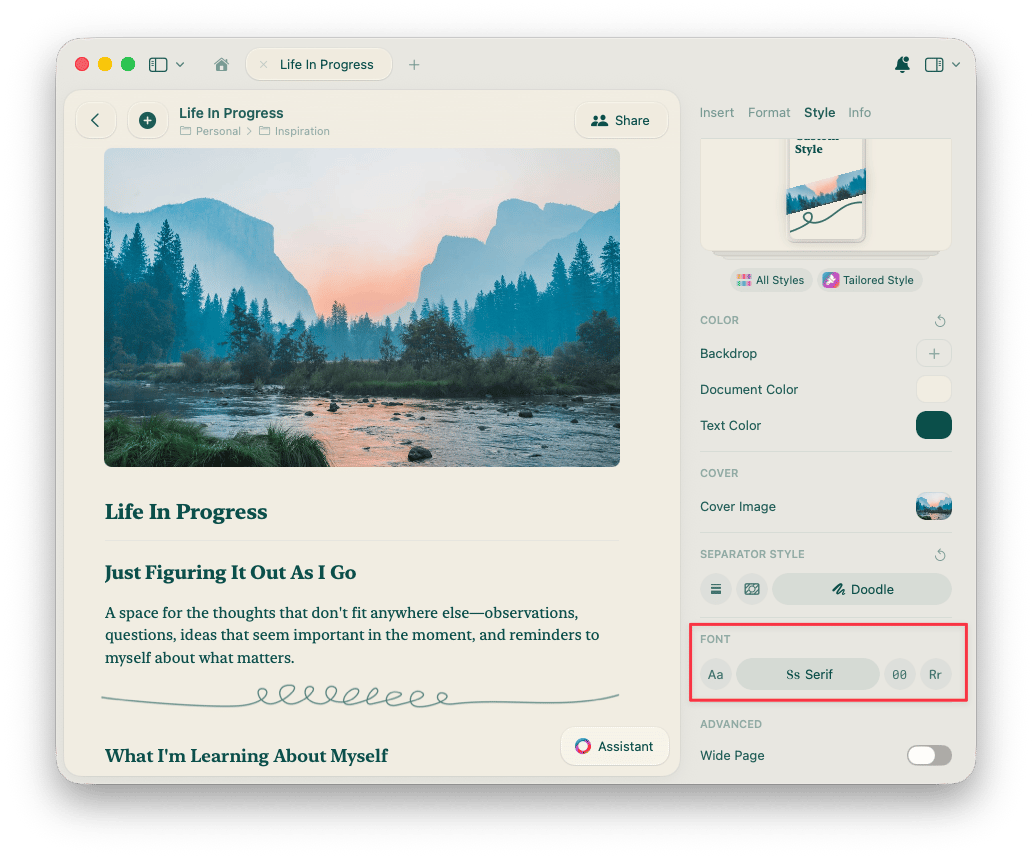
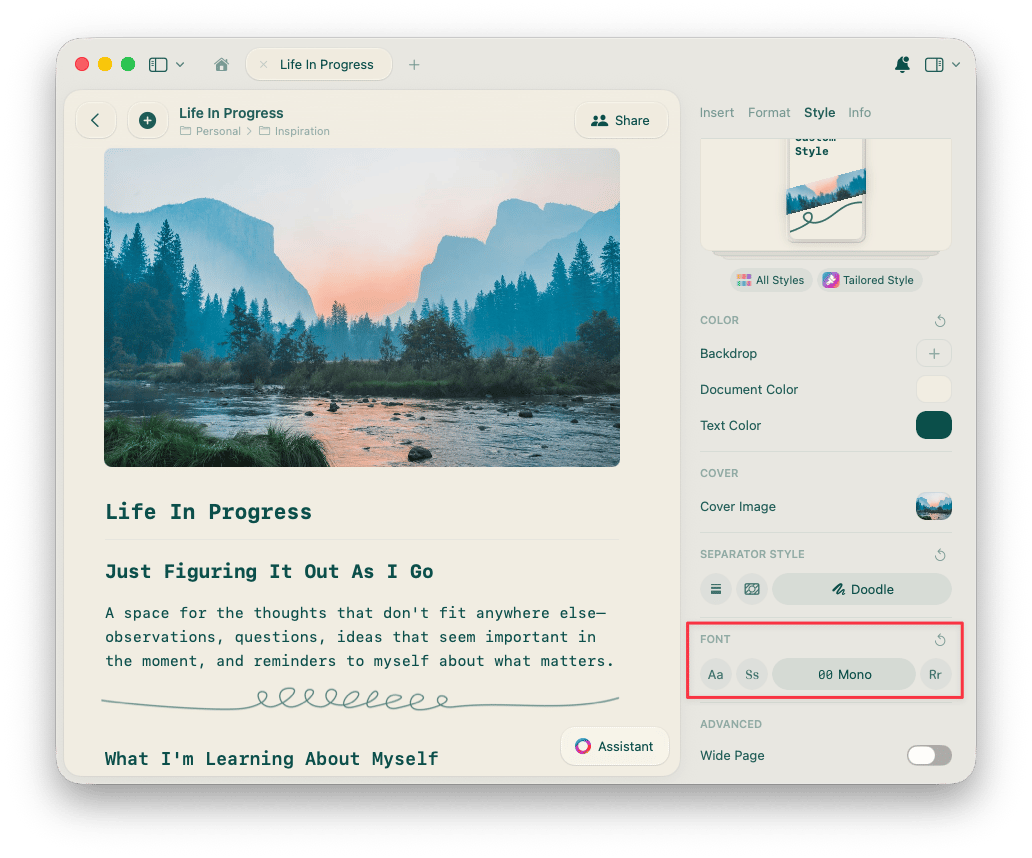
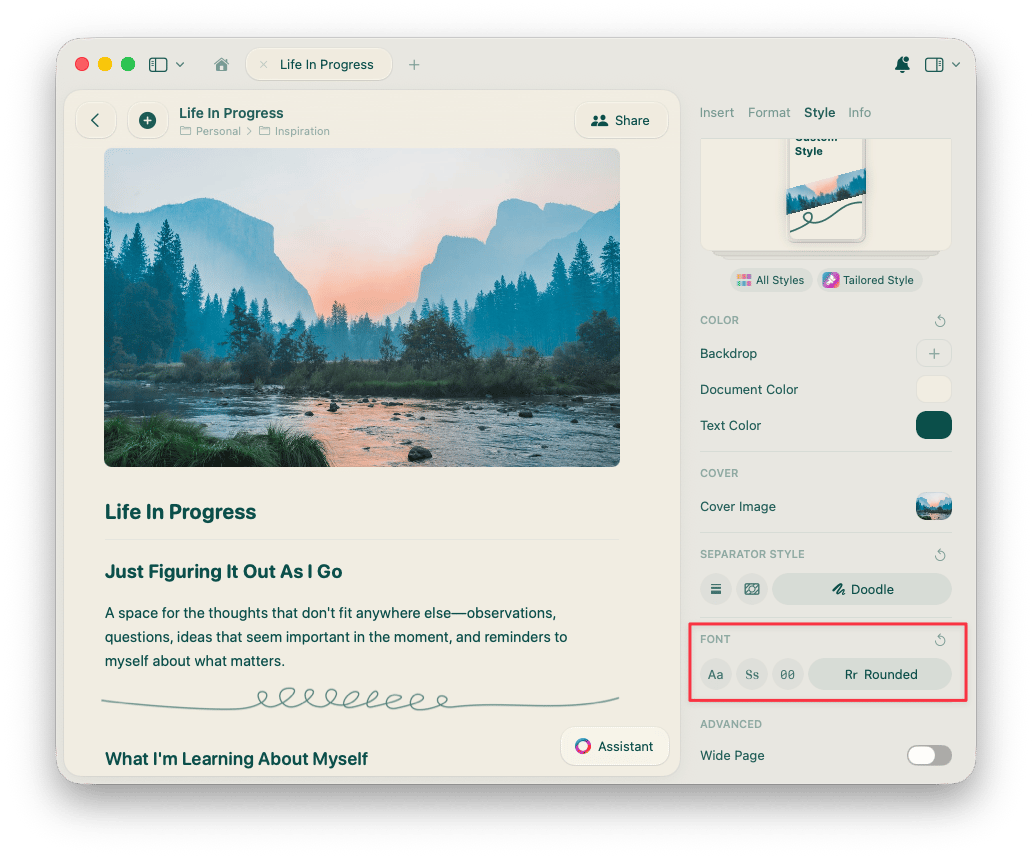
Ändere den Schriftstil deines gesamten Dokuments mit einem Klick im Stile-Panel unter Schriftart. System. Verwendet die Standardschriftart deines Geräts.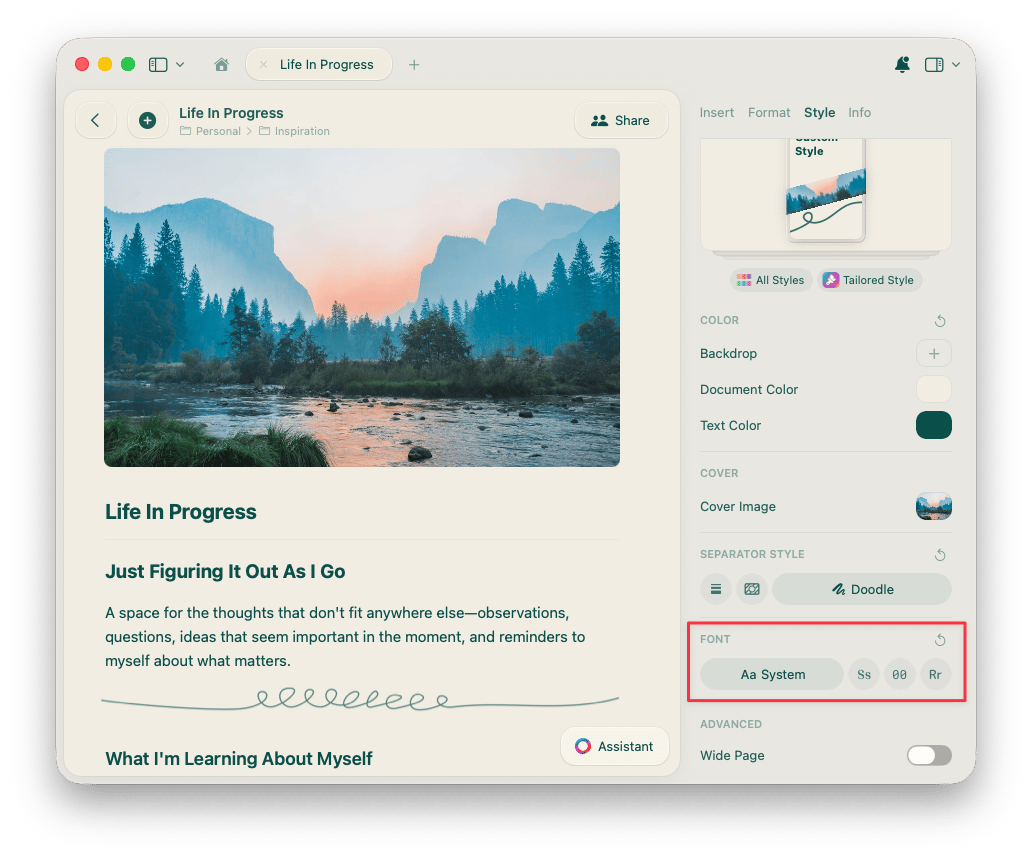
Gestaltete Dokumente als PDF exportieren
Die Stile-Funktion ist dazu gedacht, dir beim Bearbeiten deinen bevorzugten visuellen Rahmen zu geben und Raum für Selbstausdruck zu schaffen. Wenn du die Stilgestaltung beim Exportieren deiner Inhalte als PDF deaktivieren möchtest, schalte in den Exportoptionen unter Darstellung den Schalter Stil verwenden aus.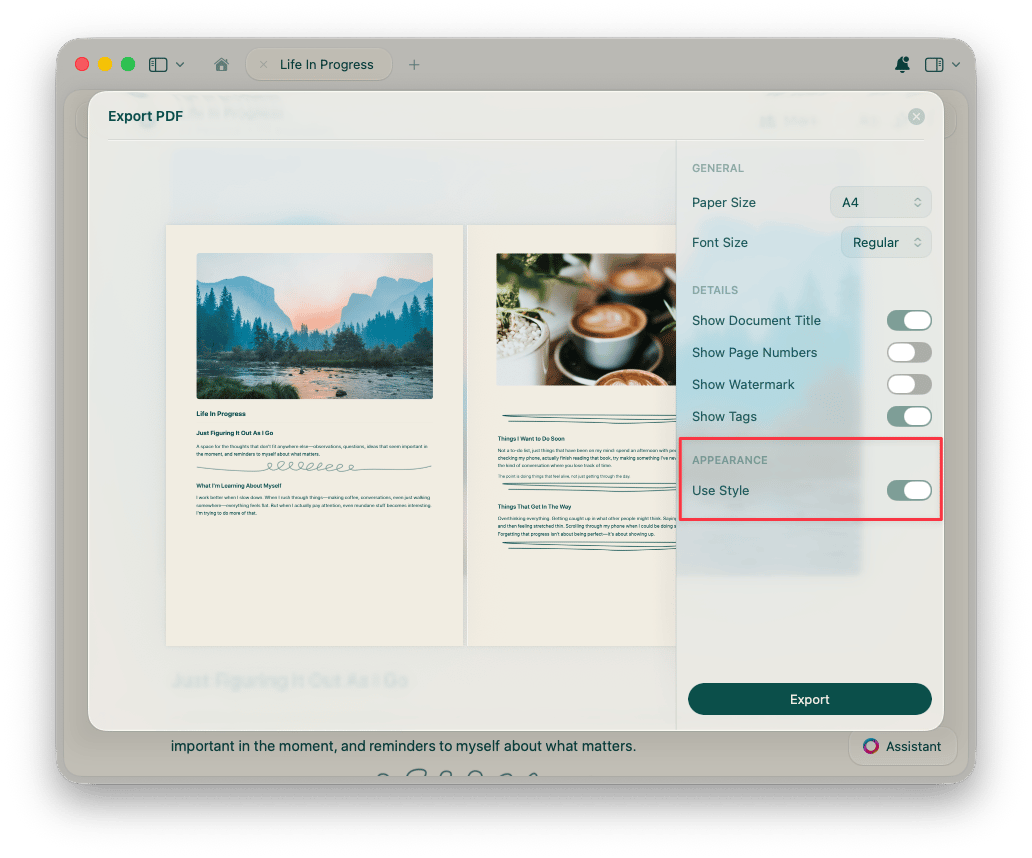
Verwandte Artikel
Coverbilder
Passe Coverbilder für deine Dokumente an
Karten
Verwandle Seiten in visuelle Kartenlayouts
App-Stile
Erweitere Dokumentstile auf die App-Oberfläche
Standardstile
Lege deinen bevorzugten Stil als Standard fest