

Las Colecciones ahora admiten Vista de galería — muestra tus entradas como tarjetas visuales con vistas previas de imagen. La barra de herramientas de la colección ha sido rediseñada con un nuevo menú de configuración y pestañas de vista. Tus datos y vistas existentes permanecen sin cambios. Aprende sobre Vista de galería.
¿Qué es una Colección?
Una Colección es más que una simple tabla. Es un conjunto totalmente personalizable de campos donde cada entrada puede contener información más detallada.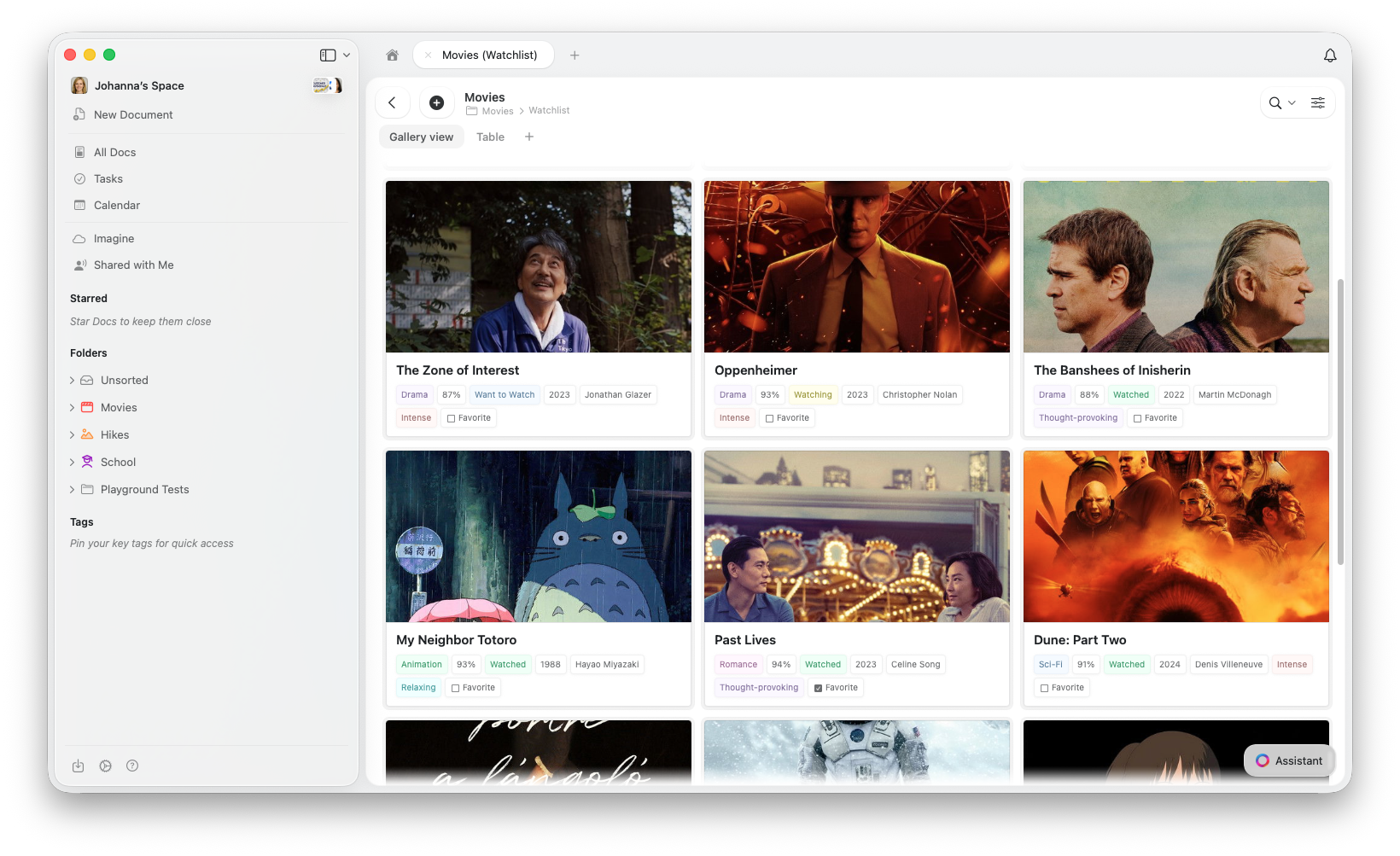
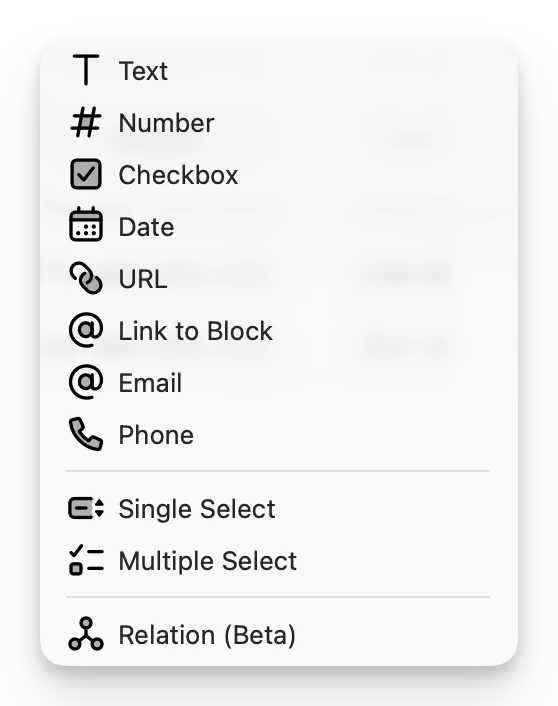
- Título (renombrable): La columna predeterminada para cada entrada. Puedes renombrarla para adaptarla a tus necesidades (por ejemplo, “Nombre del producto”, “Título de la tarea”, “Cliente”).
- Texto: Úsalo para capturar notas, descripciones o cualquier otro dato textual.
- Número: Ideal para registrar cantidades, puntuaciones o cualquier valor numérico. Admite formatos personalizados (ver más abajo).
- Casilla de verificación: Perfecto para marcar tareas como completadas o registrar valores booleanos (sí/no).
- Fecha: Define fechas importantes como plazos, fechas de creación o calendarios de eventos.
- URL: Incluye enlaces relevantes a recursos, sitios web o documentos compartidos.
- Enlace a bloque: Enlaza cualquier bloque (párrafo o título de documento) dentro del mismo espacio para crear vínculos contextuales con información relacionada.
- Correo electrónico: Ideal para iniciar rápidamente un nuevo mensaje dirigido a una dirección de correo.
- Teléfono: Guarda números telefónicos con soporte de llamada con un toque en dispositivos móviles.
- Selección única: Elige una opción entre una lista predefinida, perfecto para categorías o estados.
- Selección múltiple: Selecciona más de una opción de una lista predefinida.
- Campo relacional: Vincula otras Colecciones o crea enlaces bidireccionales entre Colecciones; la selección múltiple permite añadir varios campos relacionados.
Craft Assistant comprende las propiedades y relaciones de las Colecciones, lo que facilita consultar y analizar tus datos estructurados utilizando lenguaje natural.
Formato de campos numéricos
Los campos Número en las Colecciones admiten opciones de formato avanzadas para mostrar los valores del modo que mejor se adapte a tus necesidades:- Visualización en porcentaje: Muestra los valores como porcentajes (por ejemplo, 0,85 → 85 %).
- Símbolos de moneda: Agrega símbolos de moneda como $, €, £, ¥ y más para mostrar valores monetarios.
- Precisión decimal: Controla la cantidad de decimales (0-5) que se muestran para lograr precisión o sencillez.
Gestión de columnas
Personaliza el diseño de tu Colección para centrarte en lo que más importa:- Columnas redimensionables: Haz clic y arrastra los bordes de las columnas para ajustar su ancho, perfecto para adaptar textos largos o reducir campos poco utilizados.
- Ancho persistente: Los anchos de columna se guardan automáticamente, así que tu diseño se mantiene consistente entre sesiones.
Búsqueda rápida
Encuentra entradas específicas en tu Colección al instante:- Buscar dentro de las filas: Usa la barra de búsqueda para filtrar las entradas de la Colección en tiempo real.
- Resultados mientras escribes: Los resultados se actualizan a medida que escribes, lo que facilita localizar elementos sin tener que desplazarte por colecciones extensas.
Cómo trabajar con Colecciones
Una vez que tengas tu Colección lista, puedes: Ordenar, filtrar y agrupar: Organiza la información en tu tabla inteligente según el flujo de trabajo que mejor te funcione. Puedes ordenar, filtrar y agrupar datos por distintos campos para ver tu información de maneras significativas. Personalizar la visualización: Elige qué campos quieres mostrar para mantener la interfaz limpia y centrada en la información realmente importante. Elegir un diseño que se adapte a tu contenido: Puedes comenzar con una Colección en tabla para datos estructurados, una Colección en galería para explorar visualmente o una Colección en kanban para el seguimiento de flujos de trabajo y estados. Puedes cambiar entre diseños en cualquier momento. Aprende sobre Vista de galería o Vista Kanban. Establecer nuevas vistas: Las vistas son formas personalizables de mostrar tu Colección según tus necesidades específicas. En lugar de ajustar manualmente el orden, filtros o visibilidad de campos cada vez que trabajas con una Colección, puedes guardar distintas configuraciones y alternar entre ellas con facilidad. Obtén más información sobre las vistas de Colección. Crear subpáginas (o subdocumentos) para cada entrada, añadiendo profundidad y contexto según sea necesario. Cada elemento de tu Colección puede expandirse hacia su propia subpágina, lo que te da mayor flexibilidad para registrar detalles o crear contenido relacionado. Compartir o publicar subpáginas: Al igual que cualquier otro documento, las subpáginas dentro de una Colección se pueden compartir con quien quieras para facilitar la colaboración y las actualizaciones.Cómo agregar una Colección
Para agregar una Colección a tu documento:1
Usa el menú slash y comienza a escribir 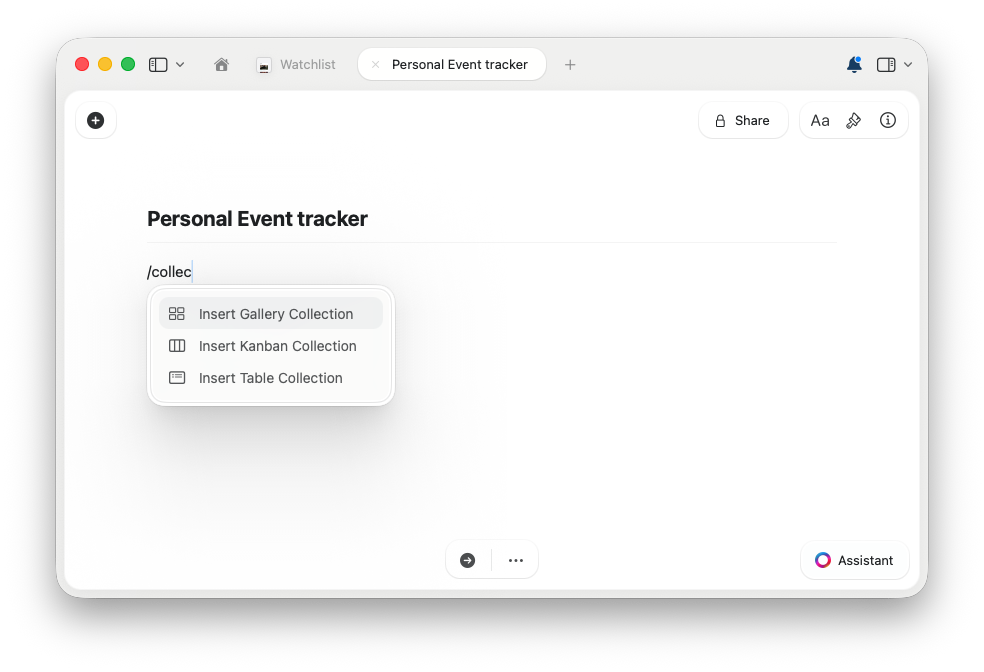
/collection, /gallery o /kanban. Luego elige si quieres insertar una Colección en galería, una Colección en tabla o una Colección en kanban.2
O abre la barra lateral derecha y selecciona Colecciones desde el menú de bloques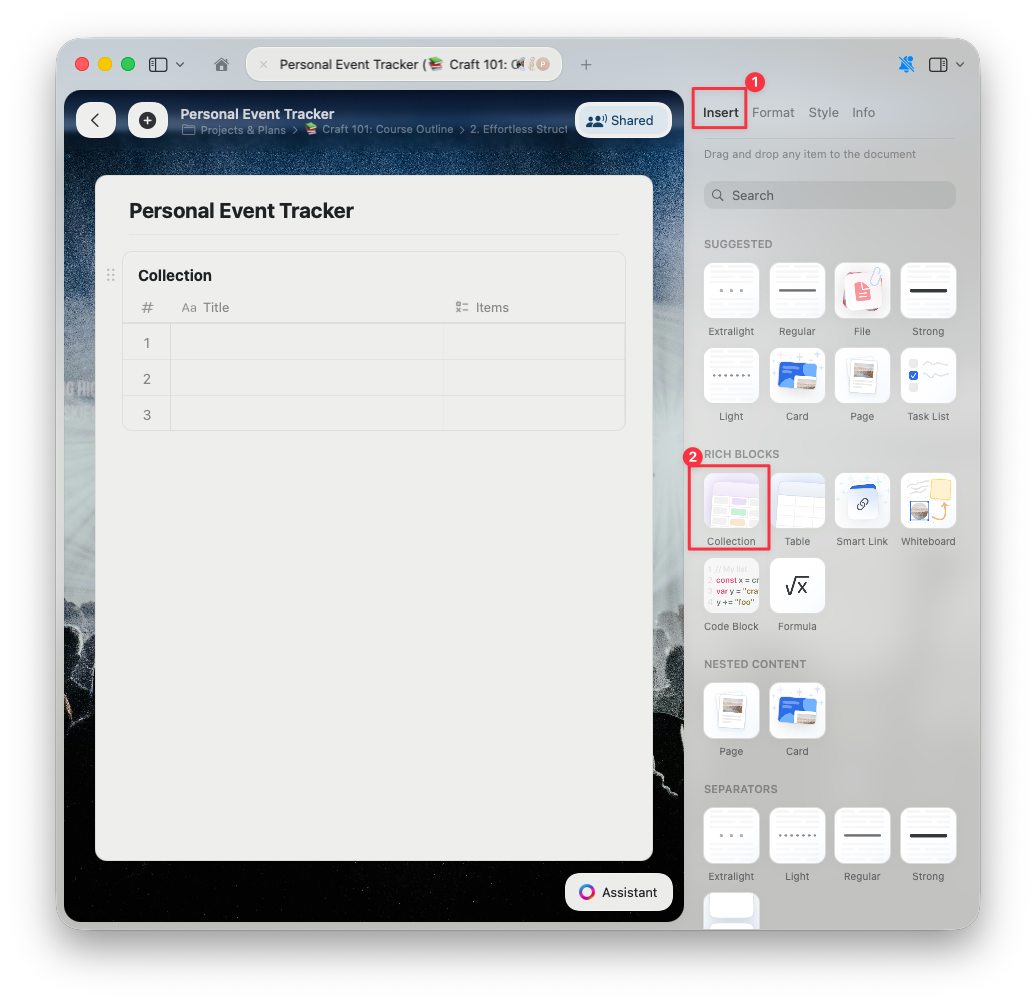
3
Agrega tus entradas y luego personaliza los campos y vistas según lo necesites
Limitaciones
Las Colecciones son flexibles, pero hay algunas restricciones importantes que debes tener en cuenta:- Hasta 20 campos personalizados además del campo Título (21 en total). No podrás añadir campos adicionales una vez alcanzado este límite.
- Sin límite rígido de filas, pero el rendimiento puede degradarse después de aproximadamente 1 000 filas, especialmente en dispositivos más antiguos o con menos potencia.
Dónde brillan las Colecciones
Aquí tienes algunos casos de uso comunes donde las Colecciones elevan tu flujo de trabajo:- Gestión de proyectos y tareas: Haz seguimiento de tareas, establece plazos, marca plataformas, monitorea estados y agrupa por equipo o etapa.
- Gestión de clientes y CRM: Mantén registros de clientes, notas de reuniones, historial de comunicación y vincula subpáginas para obtener contexto completo.
- Gestión del conocimiento: Organiza investigaciones, ideas, documentación o artículos en un formato estructurado con enlaces relacionales y múltiples vistas.
- Inventario y seguimiento de activos: Administra artículos, monitorea niveles de stock, enlaza proveedores y crea campos personalizados adaptados a tu proceso.
- Portafolio y gestión de medios: Usa la Vista de galería para explorar imágenes, diseños o miniaturas de vídeo de forma visual.
- Mood boards: Crea tableros de inspiración visual con imágenes de portada y entradas categorizadas.
Tutoriales en video
Artículos relacionados
Vistas de Colección
Organiza y analiza tus datos con ordenación, filtros y agrupamientos
Vista de galería
Muestra tu Colección como tarjetas visuales con vistas previas de imagen
Reordenar campos y columnas
Personaliza el orden de campos y columnas en tus Colecciones
Colecciones en iOS
Colecciones optimizadas para el tacto en iPhone y iPad
Bloques y páginas
Entiende cómo funcionan las entradas de colecciones como subpáginas
Asistente de IA
Deja que la IA te ayude a analizar y consultar datos de colecciones