

Reordenar campos en tu Collection
Cambiar el orden de los campos afecta cómo se muestran en las páginas de elementos individuales y establece el orden predeterminado para todas las vistas nuevas.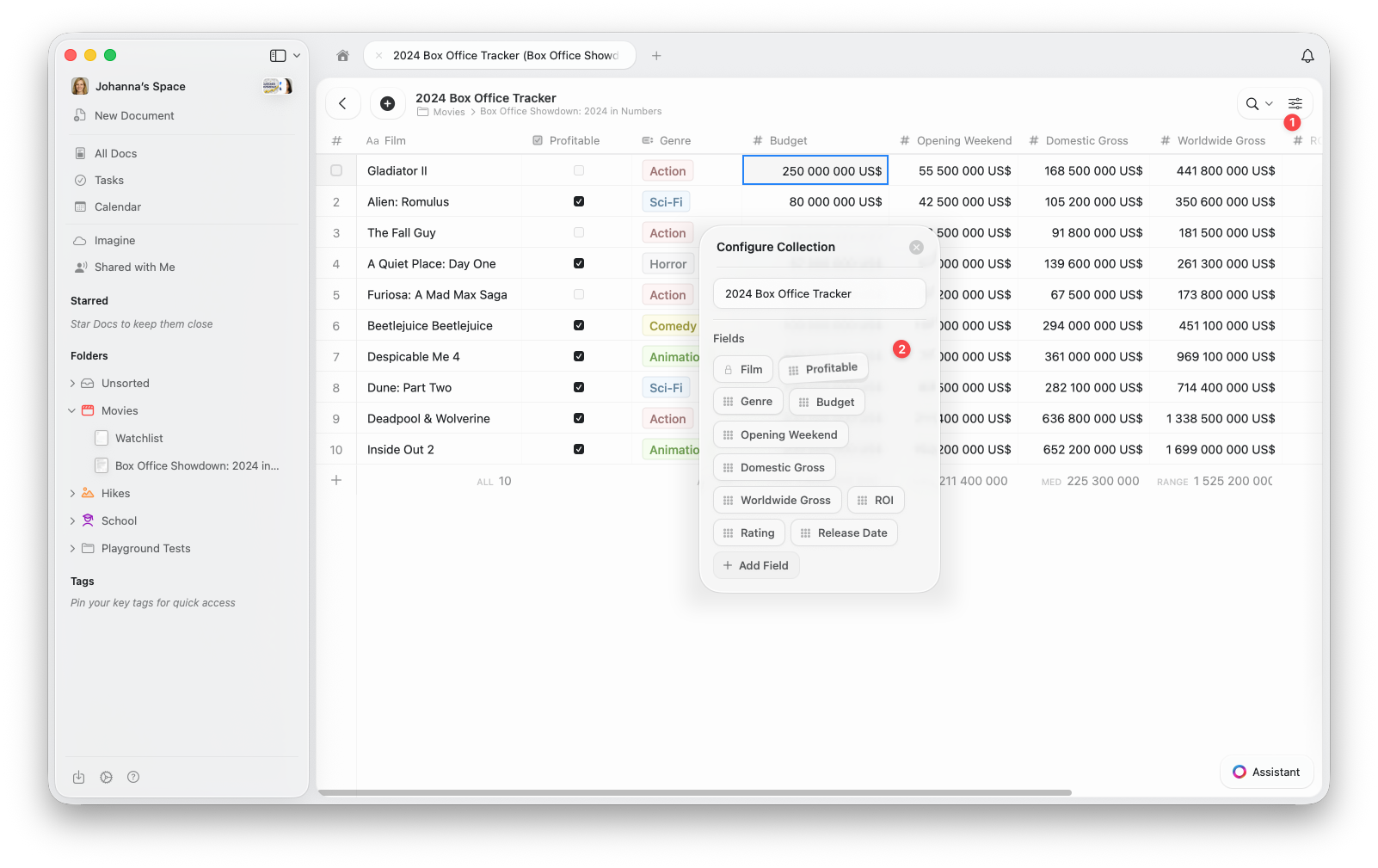
1
Abre el menú de configuración (⋯) en la parte superior de tu Collection
2
Selecciona Configurar Collection en el menú
3
En la ventana Configurar Collection, arrastra y suelta tus campos para reordenarlos. Aquí también puedes agregar campos nuevos o eliminar los existentes.
Reordenar columnas en una vista
También puedes reorganizar las columnas de una vista específica. Esto te da flexibilidad para personalizar qué es visible y cómo se organiza sin cambiar el orden predeterminado de campos de tu Collection.1
Abre el menú de configuración (⋯)
2
Selecciona Mostrar/Ocultar campos
3
Arrastra y suelta los campos para reordenar las columnas como desees. Aquí puedes alternar qué campos quieres mostrar en tu vista.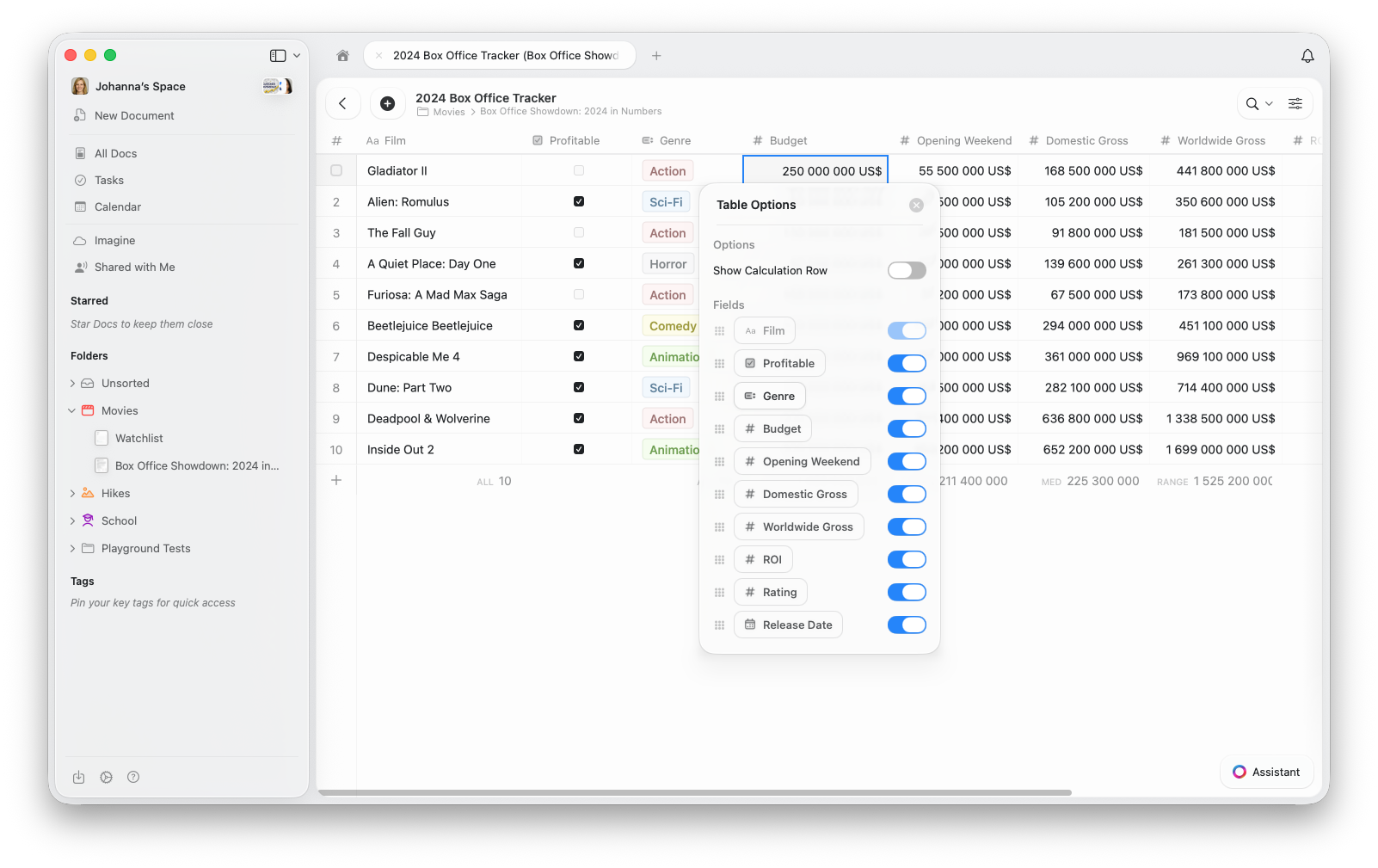
En la vista de galería, la visibilidad de campos controla qué propiedades aparecen en cada tarjeta. El orden en Mostrar/Ocultar campos determina el orden de visualización en cada tarjeta.