

Para conceptos generales de Collections como tipos de campos, vistas y ordenación, consulta los artículos Descripción general de Collections y Vistas de Collections.
Primeros pasos
Crea una Collection dentro de cualquier documento usando el menú de barra o el menú de bloques. En iOS, el flujo de creación te permite configurar tus campos y empezar a añadir entradas de inmediato.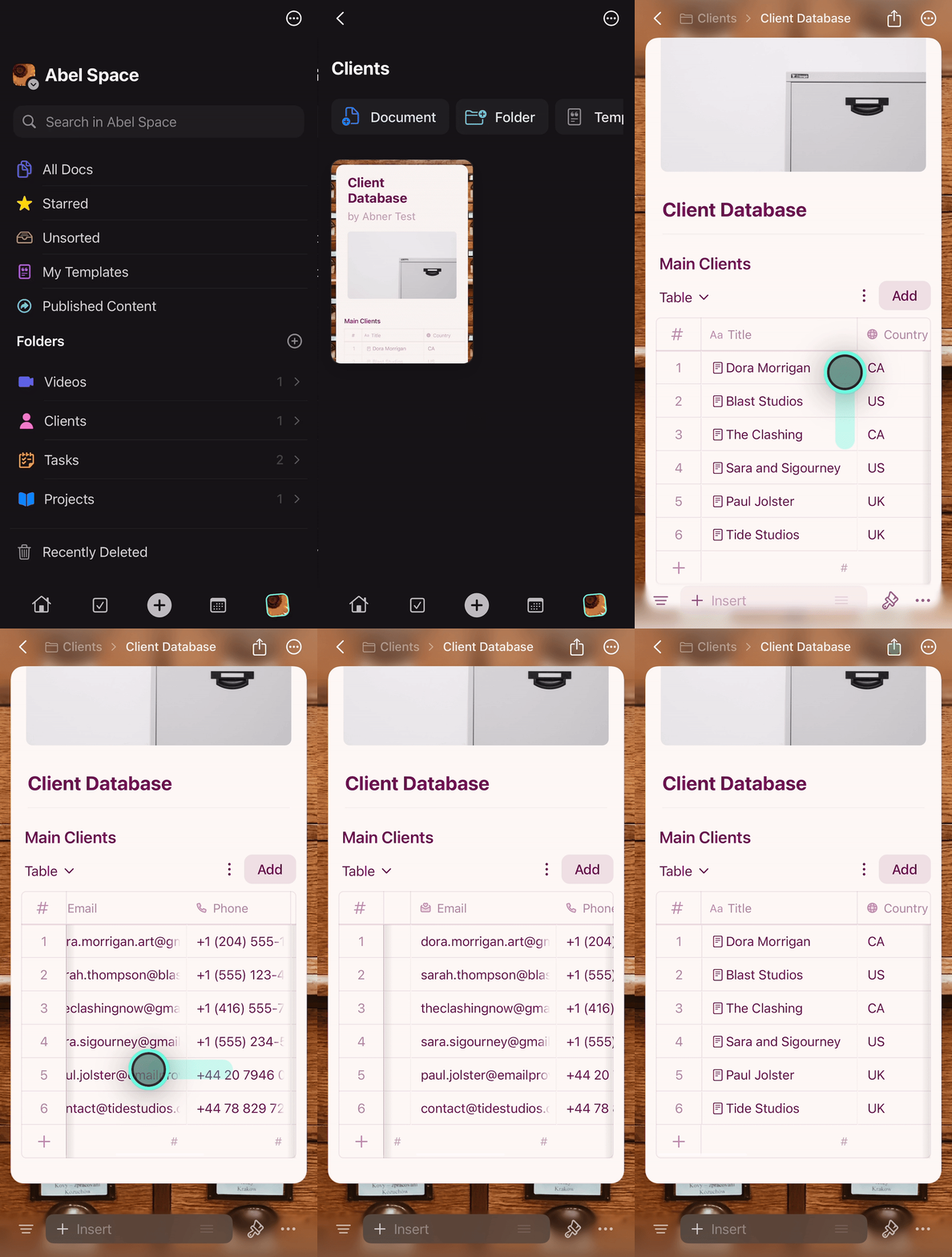
Crear y editar entradas
Añadir entradas
Usa el botón Añadir en la parte superior derecha o el botón + en la parte inferior izquierda para crear nuevas entradas.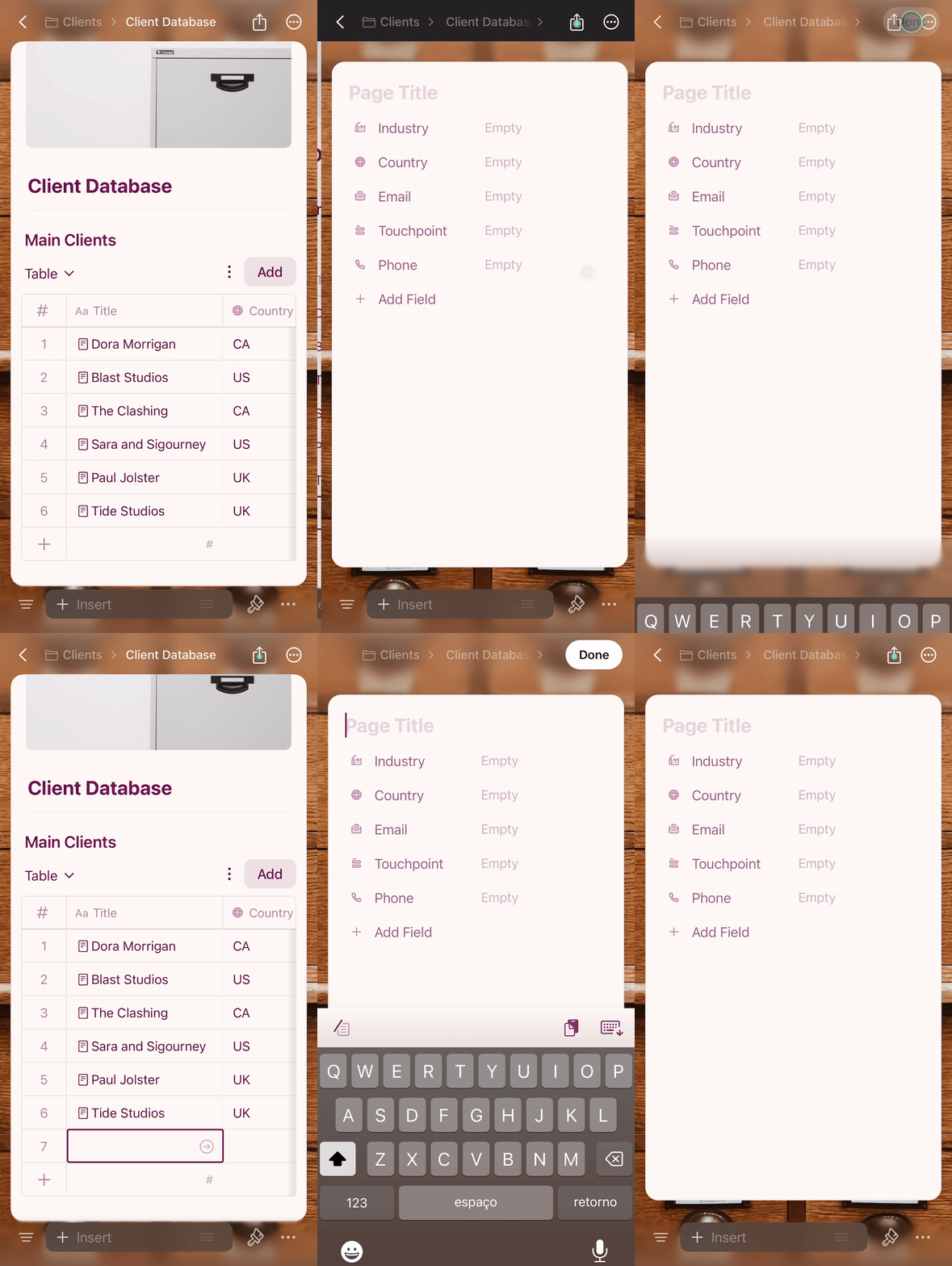
Rellenar datos
Toca cualquier celda para editarla. Los campos de selección muestran tus opciones predefinidas para una entrada rápida.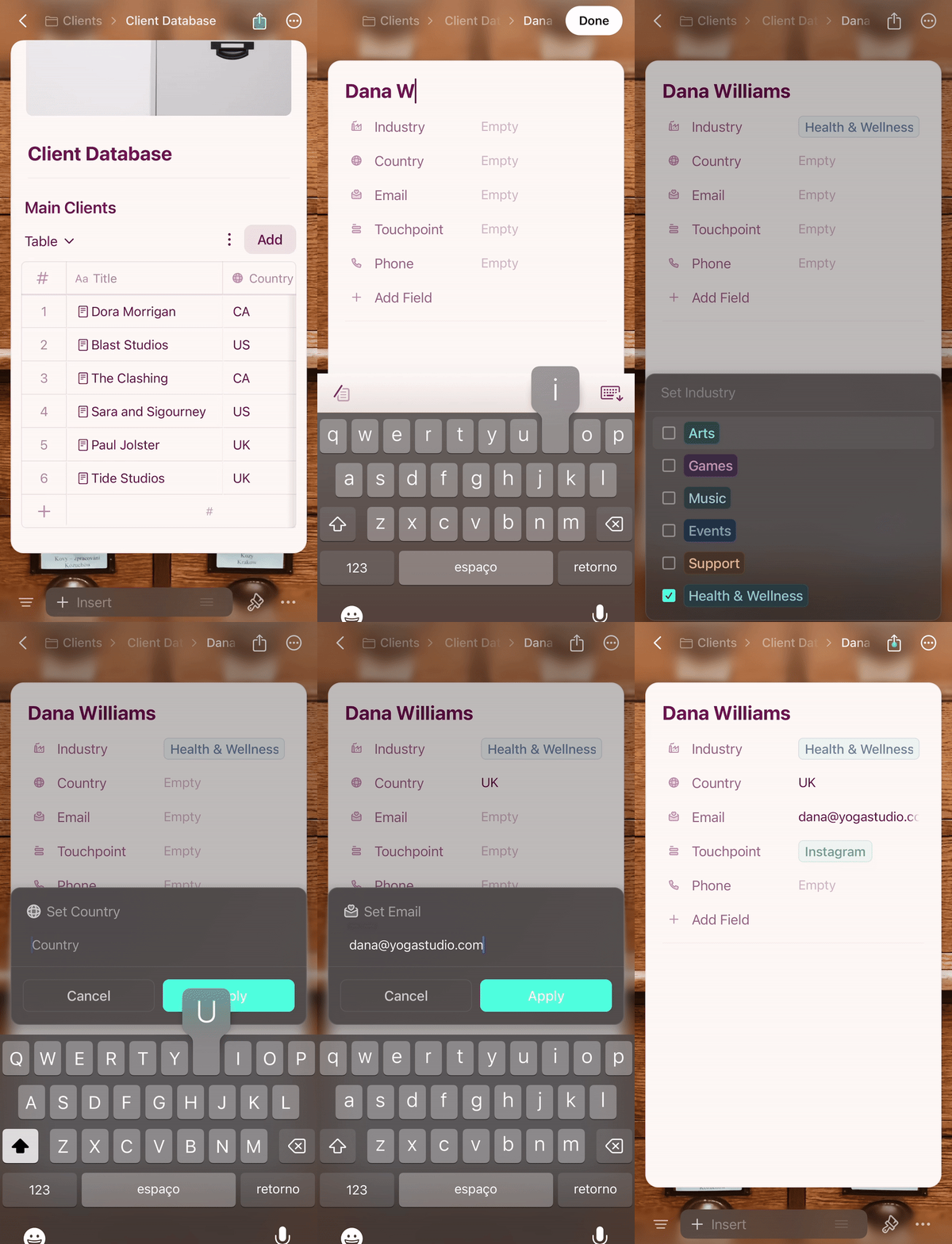
Añadir contenido a las entradas
Cada entrada de una Collection es su propia página en Craft. Toca el título de la entrada para abrirla y añadir cualquier contenido: texto, imágenes, enlaces o páginas anidadas.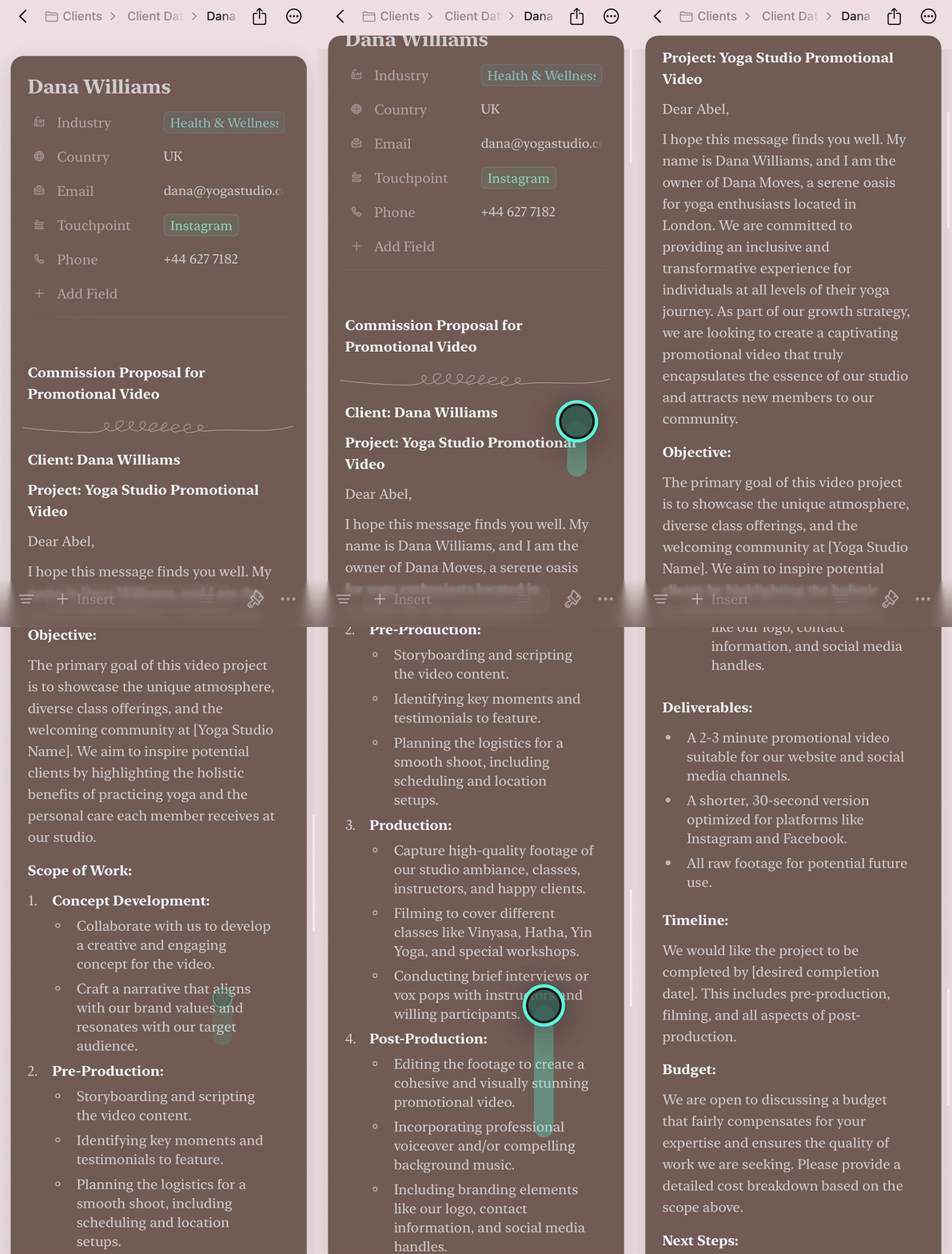
Eliminar entradas
Mantén pulsada cualquier fila para acceder al menú contextual. Puedes eliminar la entrada completa o borrar el contenido de celdas específicas.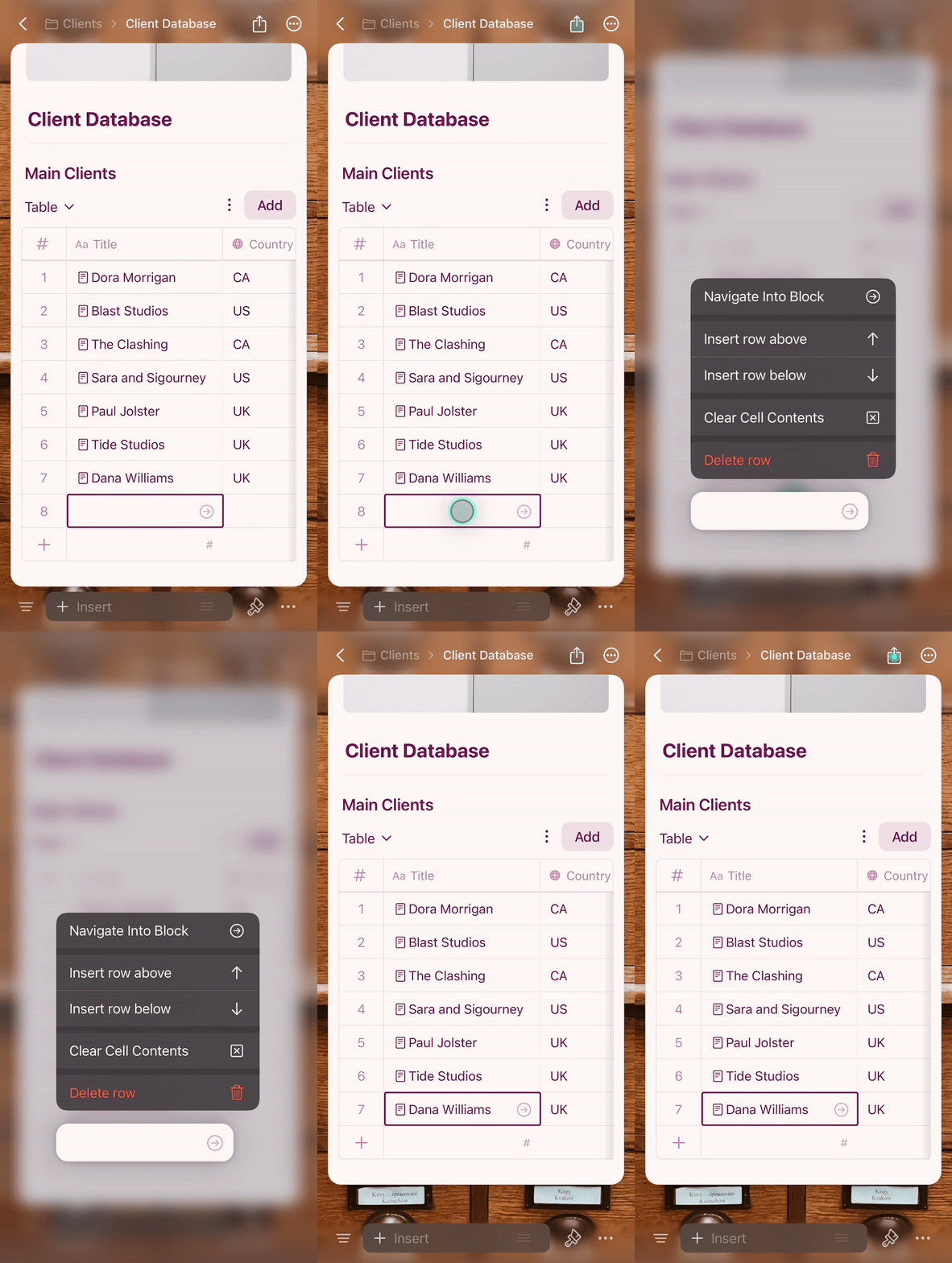
Gestionar opciones de campos de selección
Cuando necesites una nueva opción para un campo de selección, escríbela directamente y toca Añadir opción.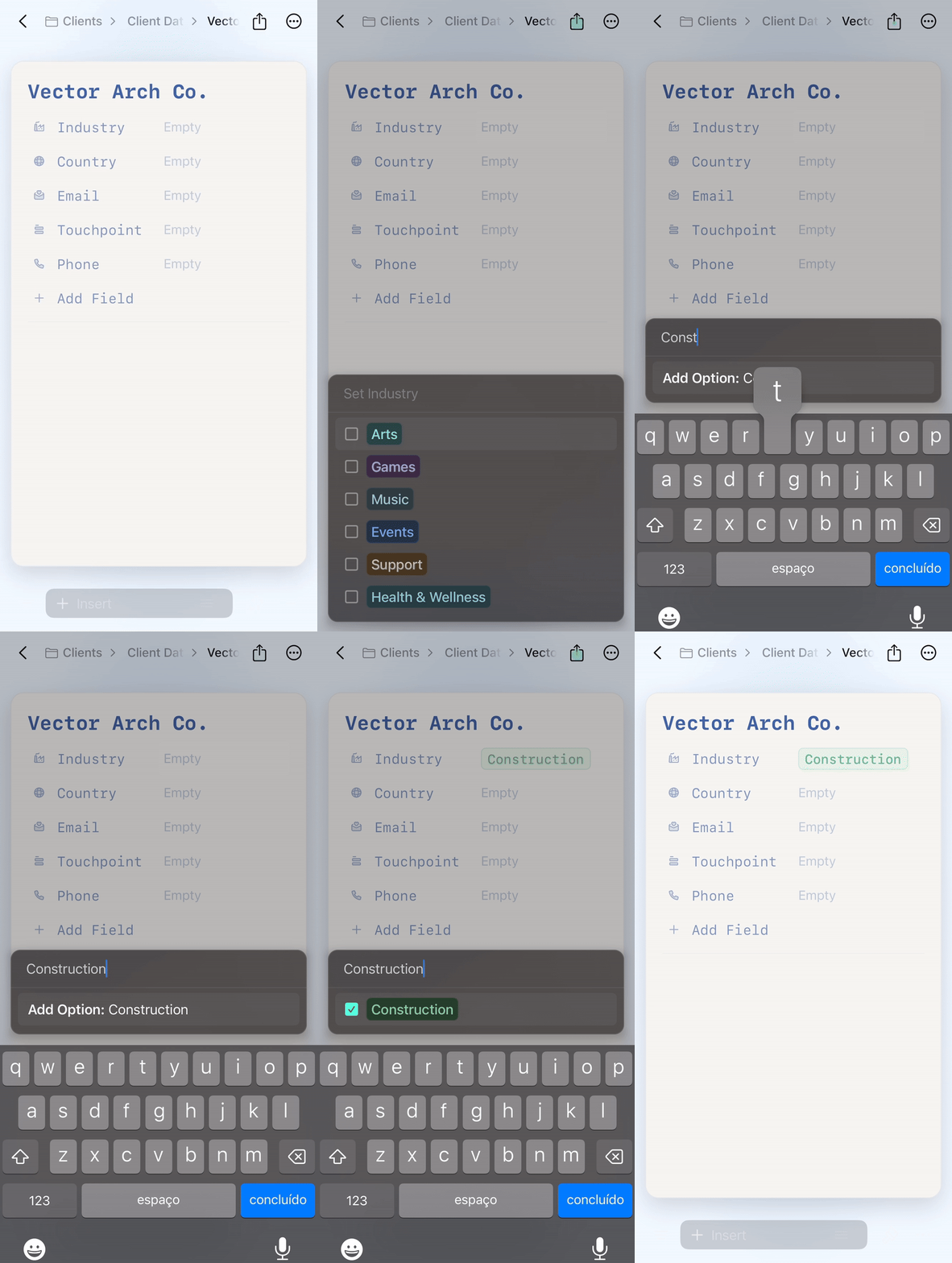
1
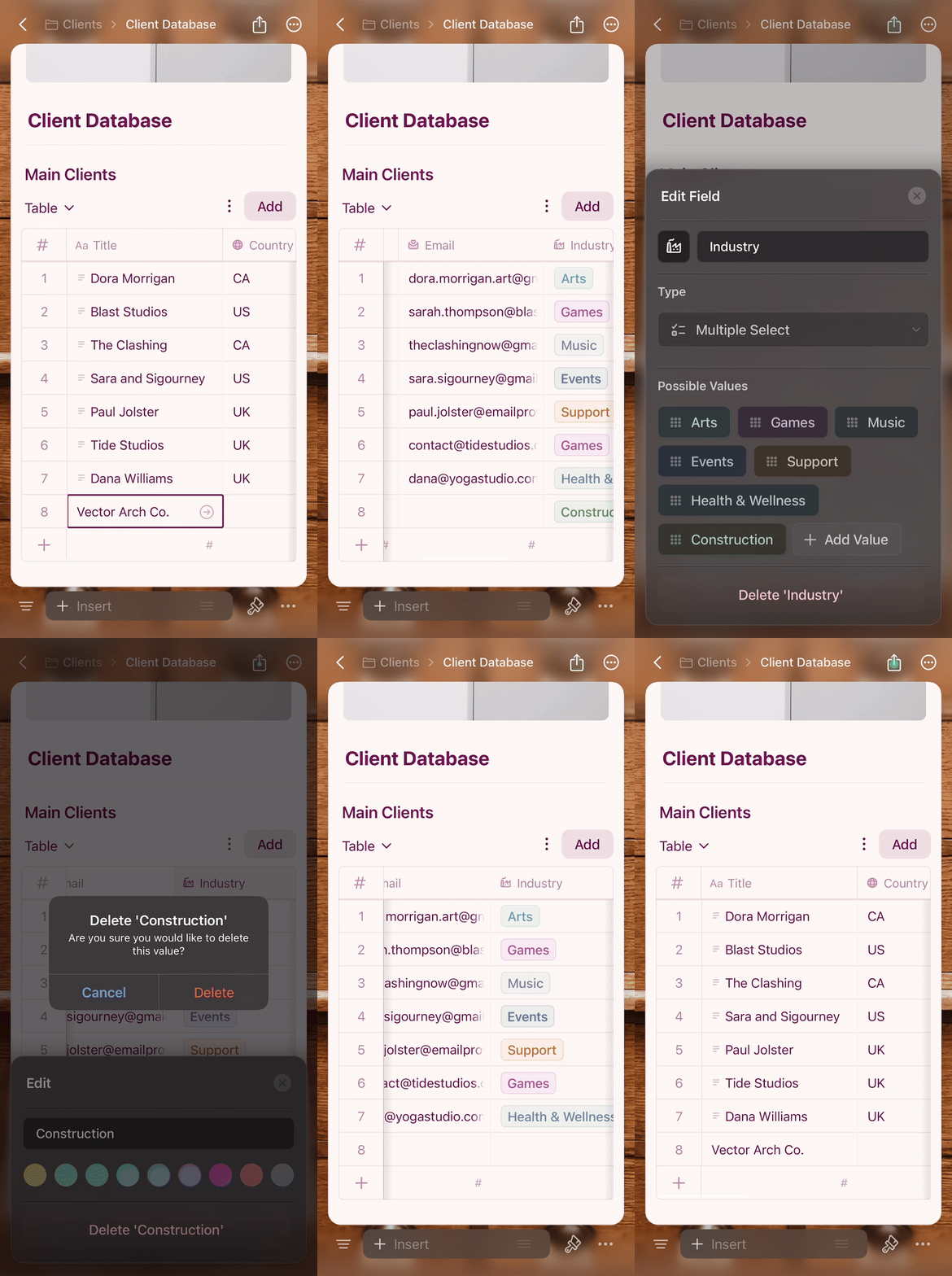
Toca la cabecera del campo para abrir la configuración del campo
2
Toca el valor que deseas eliminar
3
Selecciona Eliminar en las opciones
4
Toca Aplicar para guardar los cambios
Vista de tabla en iOS
La vista de tabla en iOS funciona como una hoja de cálculo con interacciones optimizadas para la pantalla táctil:- Desplázate horizontalmente para ver más columnas
- Toca una celda para editar su valor
- Mantén pulsada una fila para el menú contextual (eliminar, duplicar)
- Cambia el tamaño de las columnas arrastrando los bordes de las columnas
Vista Galería en iOS
La vista Galería muestra tus entradas como tarjetas visuales con vista previa de imágenes, optimizada para la interacción táctil.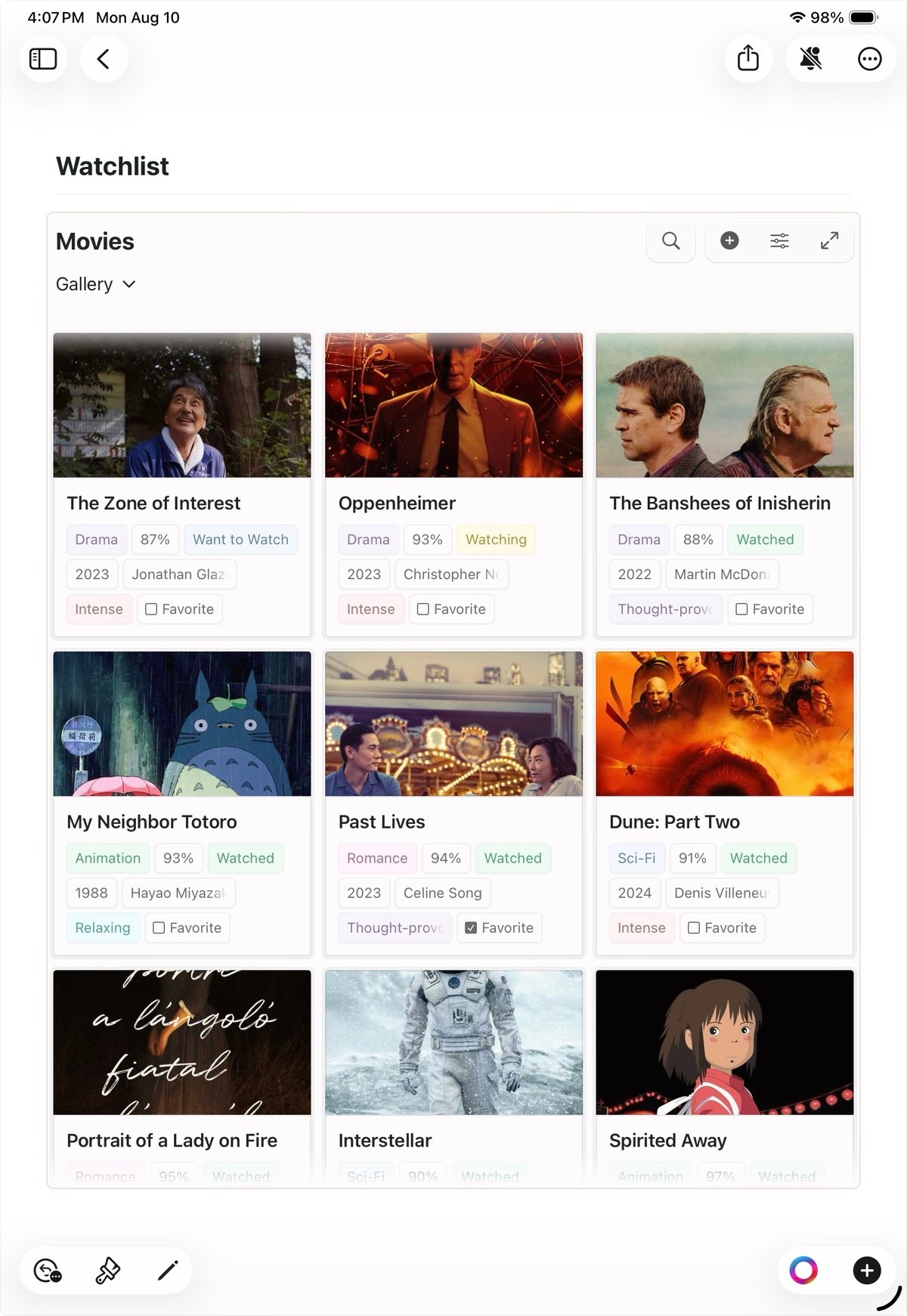
- Toca una tarjeta para abrir la entrada
- Mantén pulsada una tarjeta para el menú contextual con opciones para seleccionar, eliminar o gestionar la tarjeta
Modo de pantalla completa (iPhone)
En iPhone, toca una colección en línea para abrirla en modo de pantalla completa con una transición de zoom fluida. Esto te da toda la pantalla para explorar tu colección sin el documento que la rodea. En orientación horizontal, la vista de pantalla completa utiliza toda la pantalla — el selector de vistas se mueve a la barra superior, y puedes desplazarte para ocultar y mostrar las barras de herramientas y tener más espacio.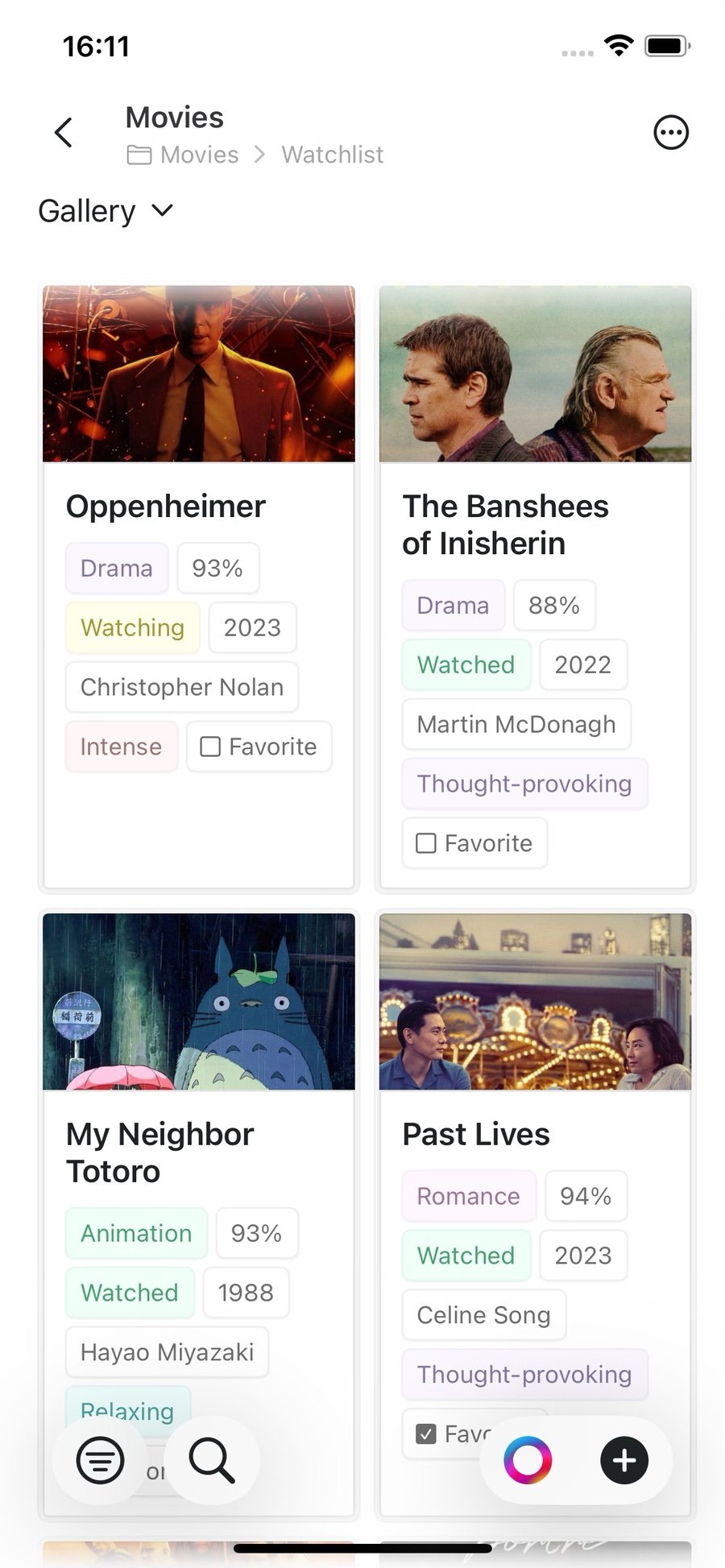
Cambiar entre vistas
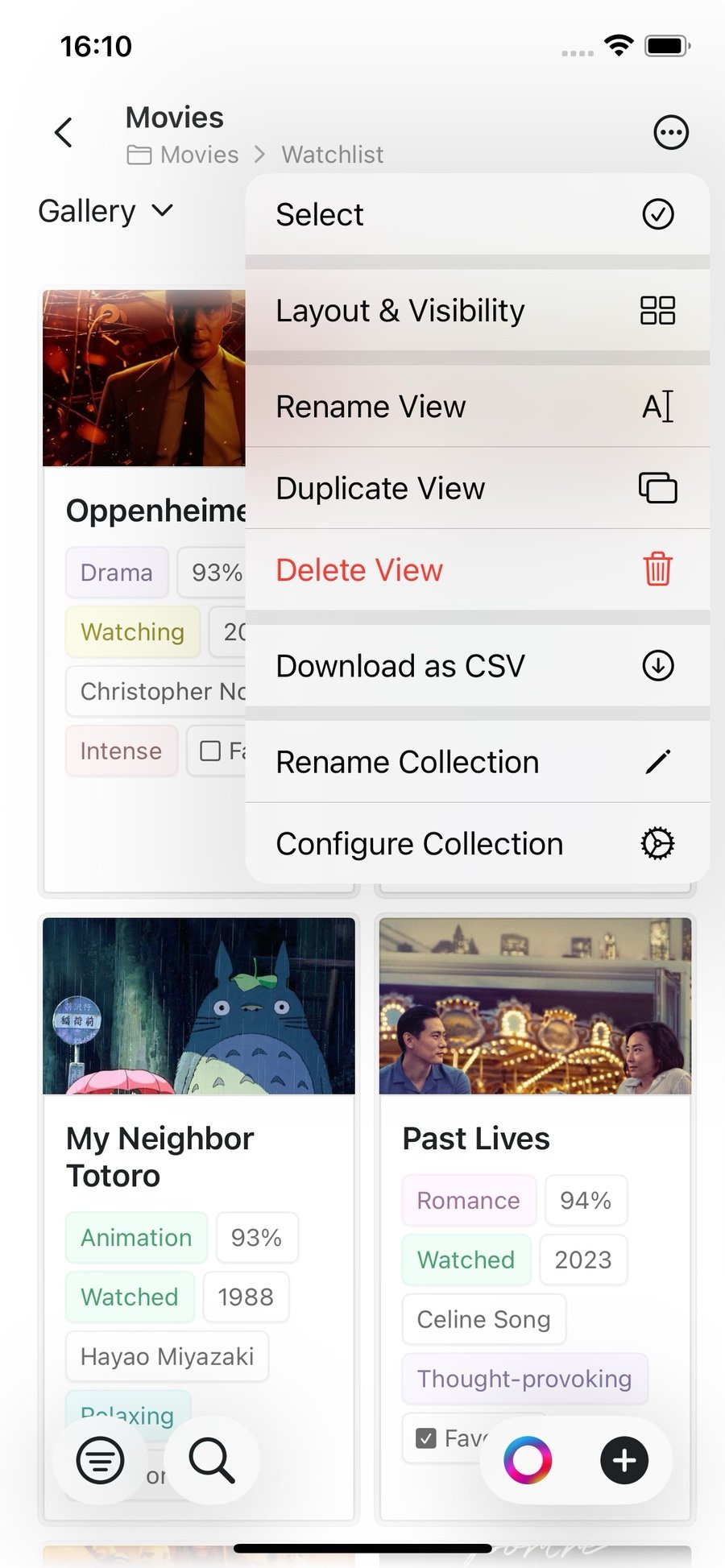
Toca el nombre de la vista (por ejemplo Galería) en la parte superior de tu Collection para abrir el selector de vistas. Desde aquí puedes cambiar a otra vista, o:- Agregar vista — crear una nueva vista de Tabla, Galería o Kanban
- Reordenar vistas — cambiar el orden de tus vistas
Filtrar, ordenar y agrupar
Accede a estas opciones a través del menú de configuración (⋯) en la parte superior de tu Collection.Filtrar
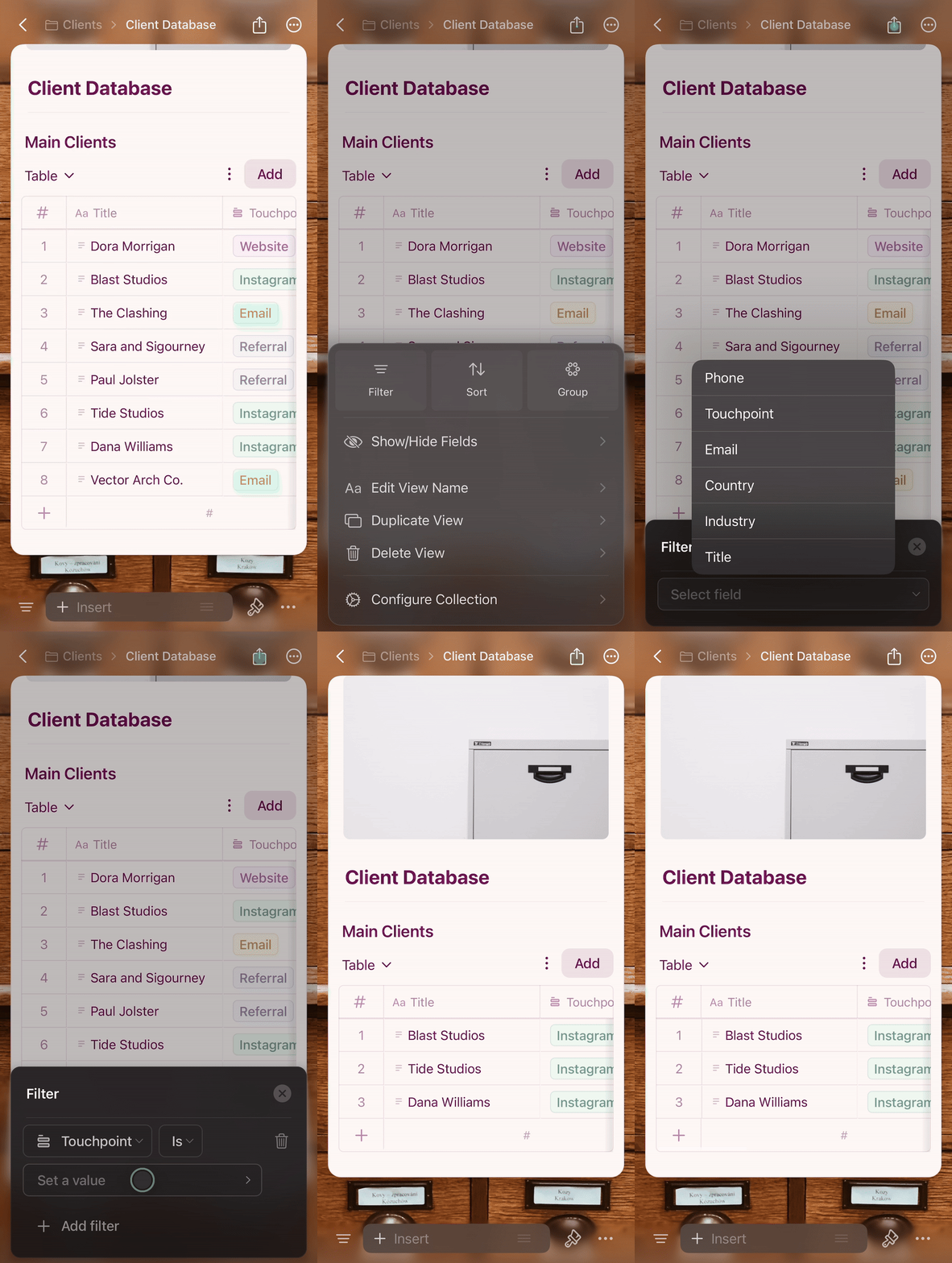
Muestra solo las entradas que cumplan criterios específicos.1
Toca el menú de configuración (⋯)
2
Selecciona Filtrar y elige tu campo
3
Establece las condiciones del filtro
4
Toca fuera del panel para aplicar
Ordenar
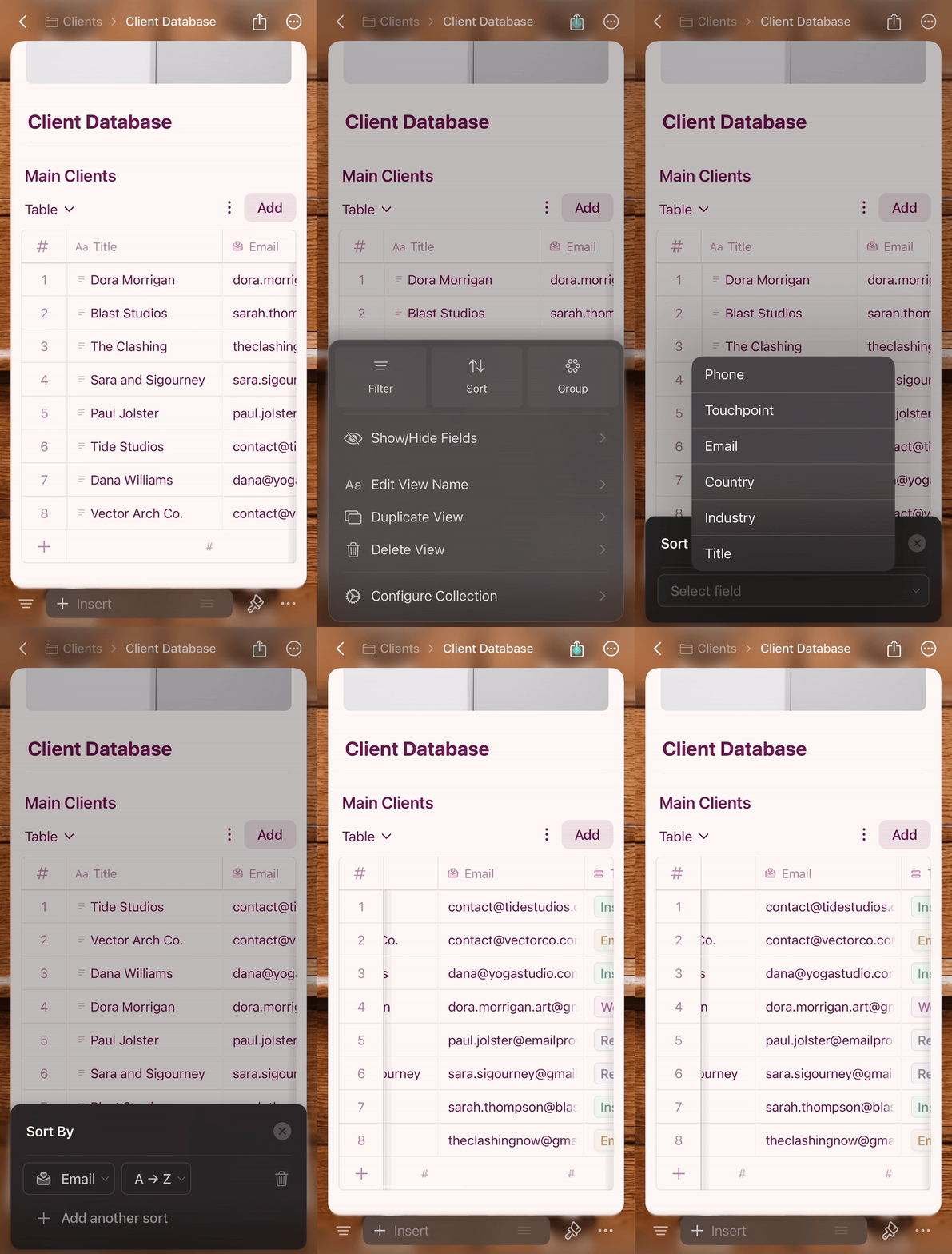
Organiza las entradas según los valores de los campos.1
Toca el menú de configuración (⋯)
2
Selecciona Ordenar y elige tu campo
3
Elige orden ascendente o descendente
4
Toca fuera para aplicar
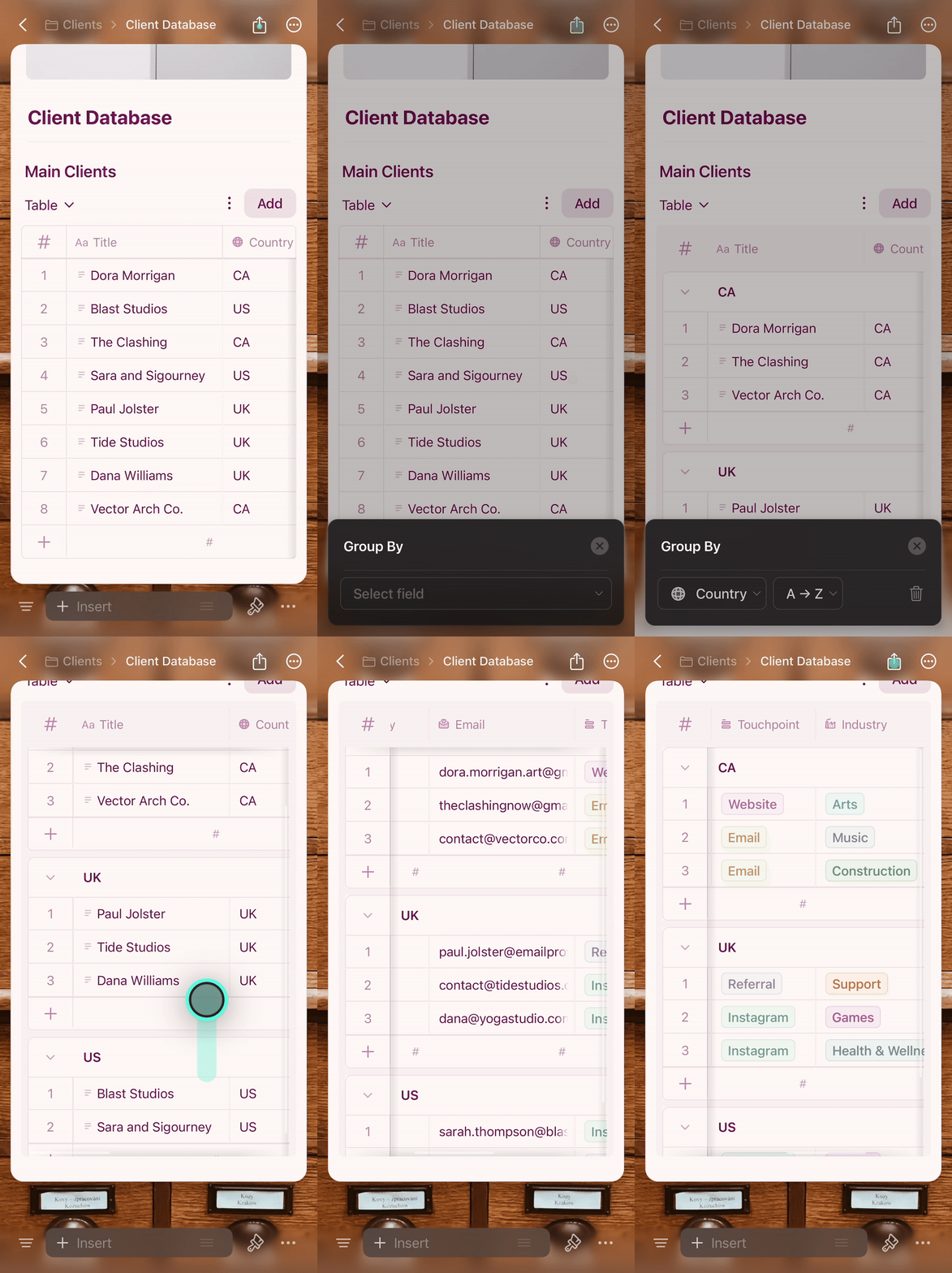
Agrupar
Organiza las entradas en grupos según los valores de los campos.1
Toca el menú de configuración (⋯)
2
Selecciona Agrupar y elige tu campo
3
Toca fuera para aplicar — los grupos se crean y etiquetan automáticamente
Eliminar filtros, ordenaciones o agrupaciones
Abre el menú de configuración (⋯) y toca el icono de papelera junto al filtro, ordenación o agrupación activa.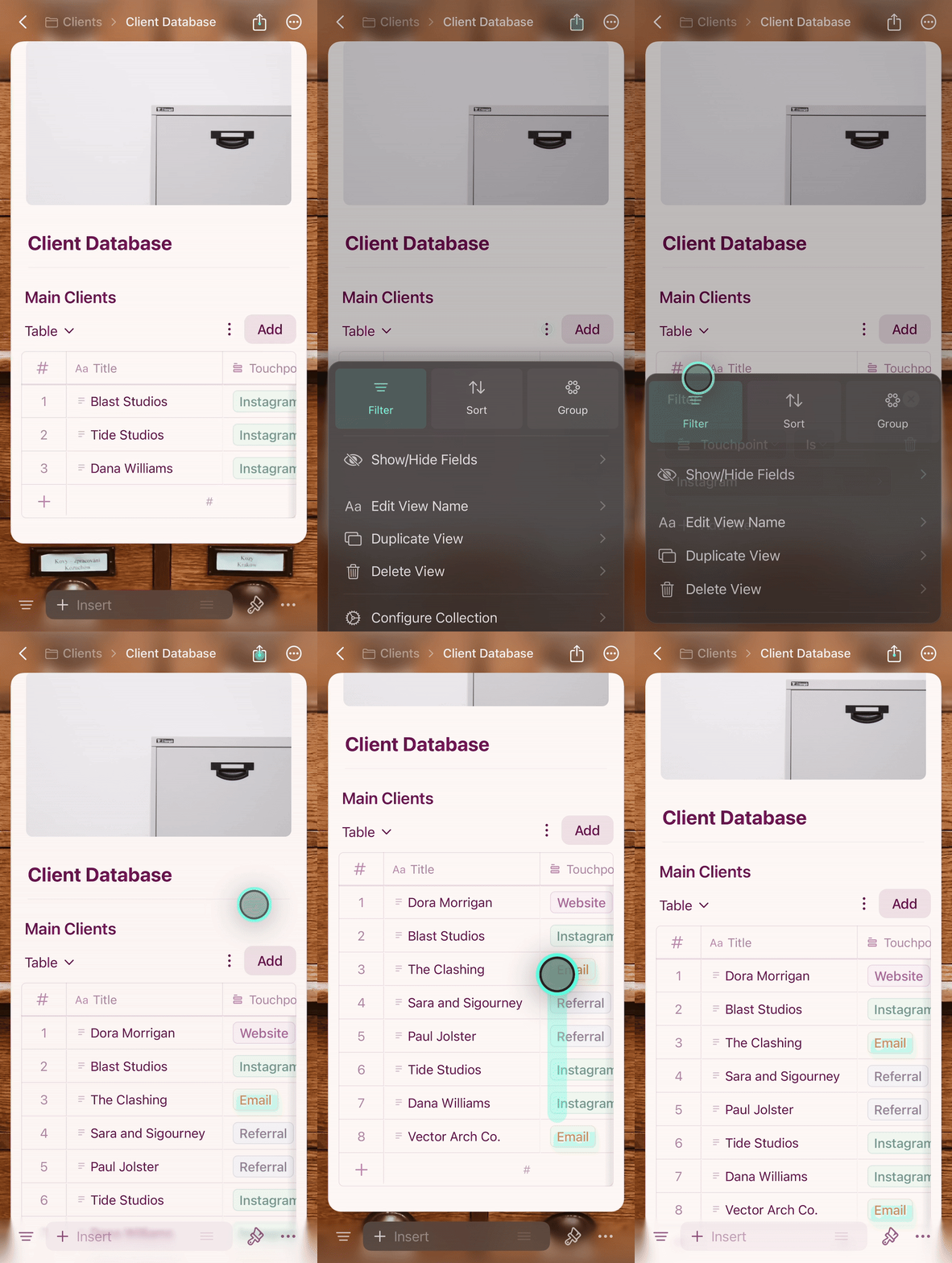
Consejos para iOS
- Mantener pulsado es tu clic derecho: úsalo en filas, tarjetas y celdas para acciones contextuales
- Los gestos de deslizamiento te permiten navegar rápidamente entre entradas
- Para una mejor experiencia en iPhone, mantén las Collections concisas — el iPad maneja conjuntos de datos más grandes con mayor comodidad.
- La vista Galería es ideal para explorar con una sola mano en iPhone, especialmente en modo de pantalla completa