

El desplegable de vistas ha sido reemplazado por pestañas de vista en la parte superior de tu Collection. Si solo ves un menú de configuración (⋯) y no hay pestañas, tienes una sola vista — añade una segunda vista para que las pestañas aparezcan.
¿Qué son las Vistas?
Las Vistas son formas personalizables de mostrar tu Collection. Cada vista tiene un tipo y su propia configuración guardada:- Tipo de vista — Tabla, Galería o Kanban
- Ordenación — ordena elementos por cualquier campo
- Filtros — muestra solo elementos que coincidan con criterios específicos
- Agrupación — organiza elementos en categorías
- Visibilidad de campos — elige qué campos (columnas en Tabla, propiedades en Galería) mostrar
- Orden de campos — organiza los campos en la secuencia más útil
Crear y gestionar Vistas
Pestañas de vista
Cuando tu Collection tiene dos o más vistas, las pestañas de vista aparecen en la parte superior. Haz clic en cualquier pestaña para cambiar de vista de forma instantánea. Cuando solo existe una vista, las pestañas están ocultas — usa el menú de configuración (⋯) para gestionar tu vista.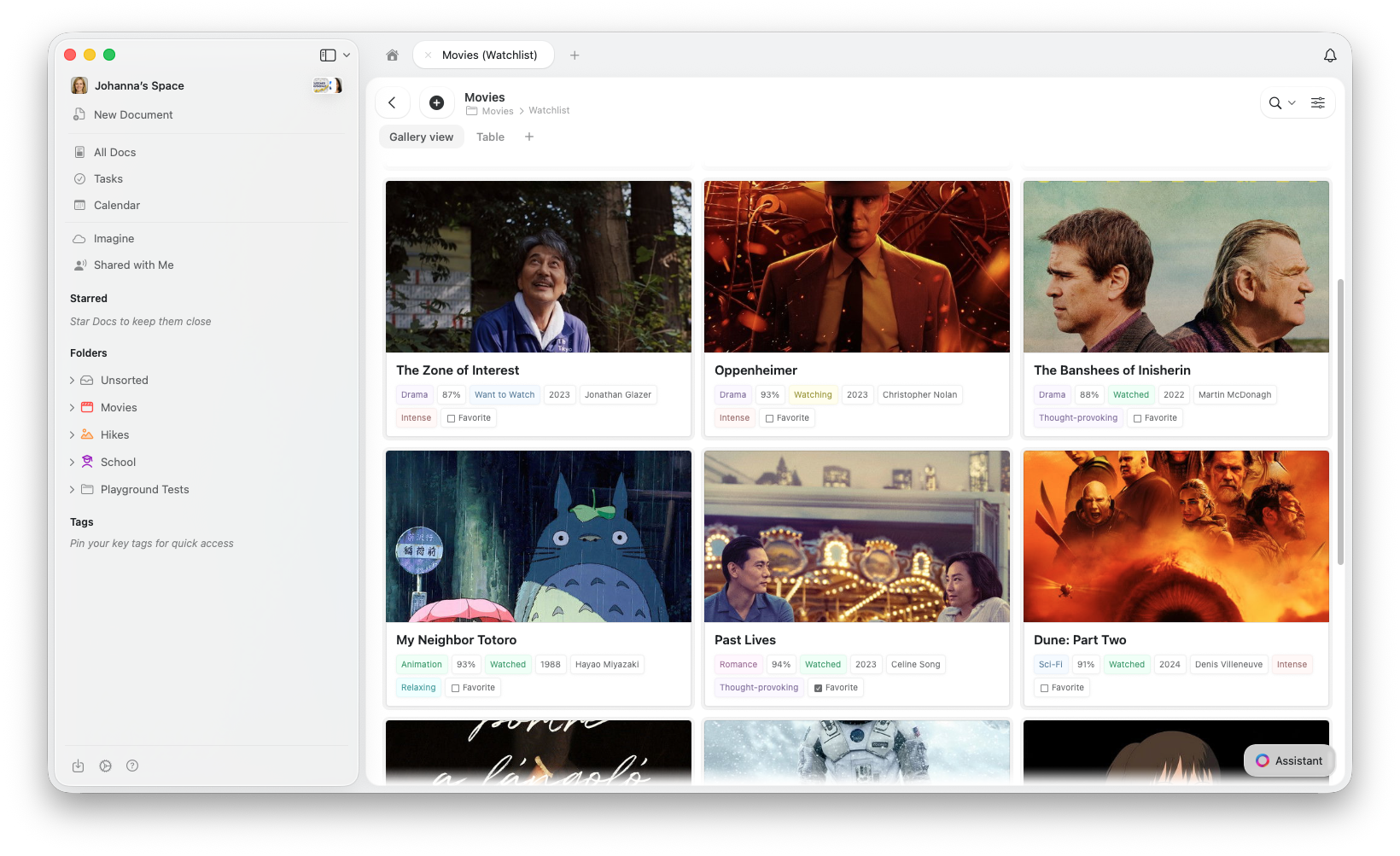
Crear una nueva Vista
1
Abre el menú de configuración en la esquina superior derecha de tu Collection (o haz clic en el botón + junto a las pestañas de vista)
2
Selecciona Añadir vista de Tabla, Añadir vista de Galería o Añadir Vista Kanban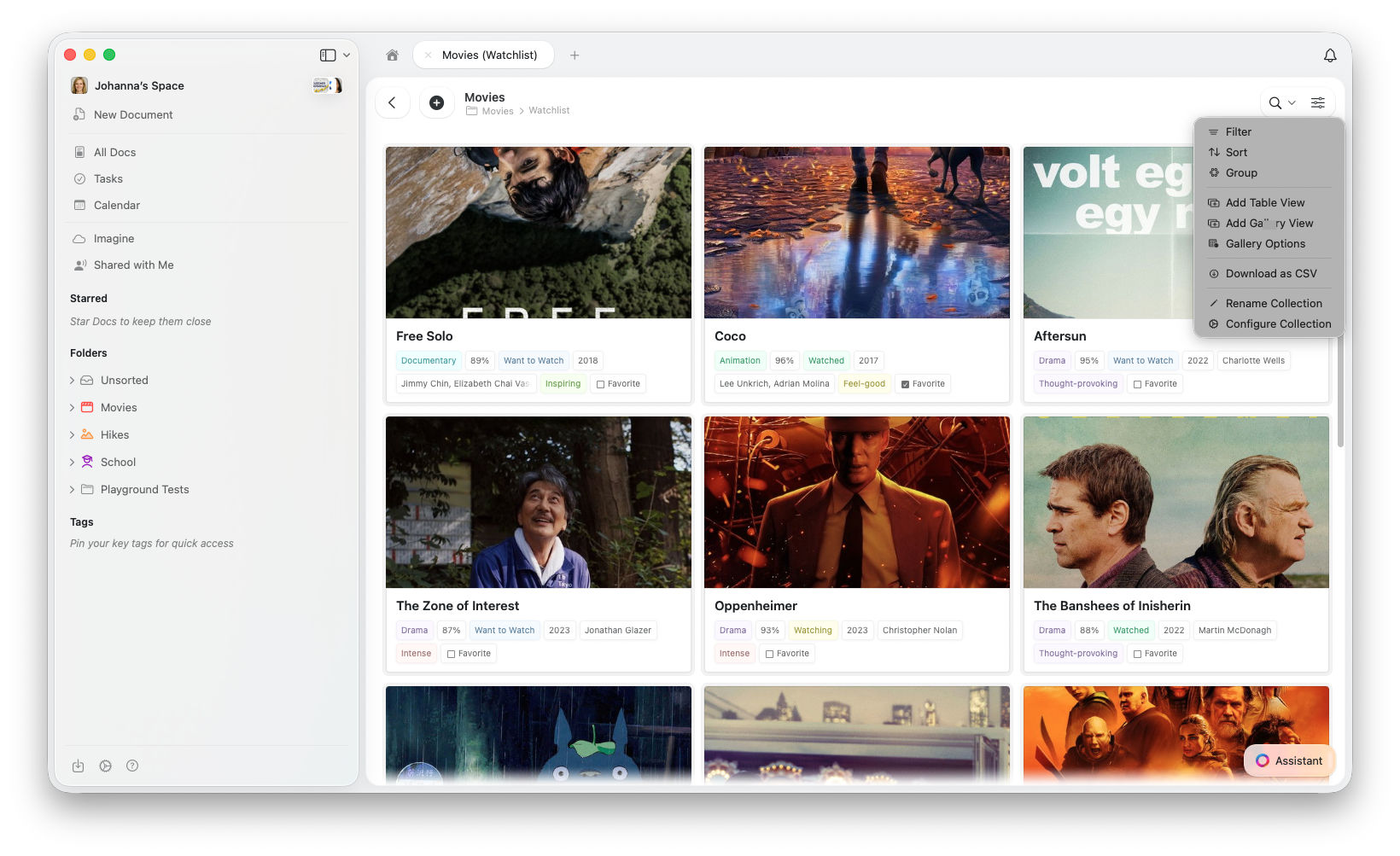
3
Ponle un nombre a tu vista y configúrala con los ajustes deseados
Cambiar entre Vistas
Haz clic en la pestaña de vista correspondiente a la vista que deseas ver. Tu Collection se actualiza de forma instantánea para mostrar la configuración de esa vista.Renombrar una Vista
Abre el menú de configuración (⋯) y selecciona Renombrar vista. Escribe un nuevo nombre y confirma.Duplicar una Vista
Abre el menú de configuración (⋯) y selecciona Duplicar vista. Esto crea una copia con el mismo tipo, ordenación, filtros, agrupación y configuración de campos — útil para crear variaciones.Convertir el tipo de Vista
- macOS / iOS
- Web
Abre el menú de configuración (⋯) y selecciona Convertir en → Tabla o Galería. Esto convierte la vista actual en su lugar sin crear una nueva — tus filtros, ordenación, agrupación y visibilidad de campos existentes se conservan.
Eliminar una Vista
1
Cambia a la vista que deseas eliminar
2
Abre el menú de configuración (⋯)
3
Selecciona Eliminar vista
Fila de cálculos
La fila de cálculos añade un pie a tu Vista de Tabla que muestra valores calculados para cada columna — como suma, promedio o recuento.1
Abre el menú de configuración (⋯)
2
Selecciona Mostrar fila de cálculos
3
Haz clic en una celda de la fila de cálculos para elegir qué cálculo mostrar en esa columna
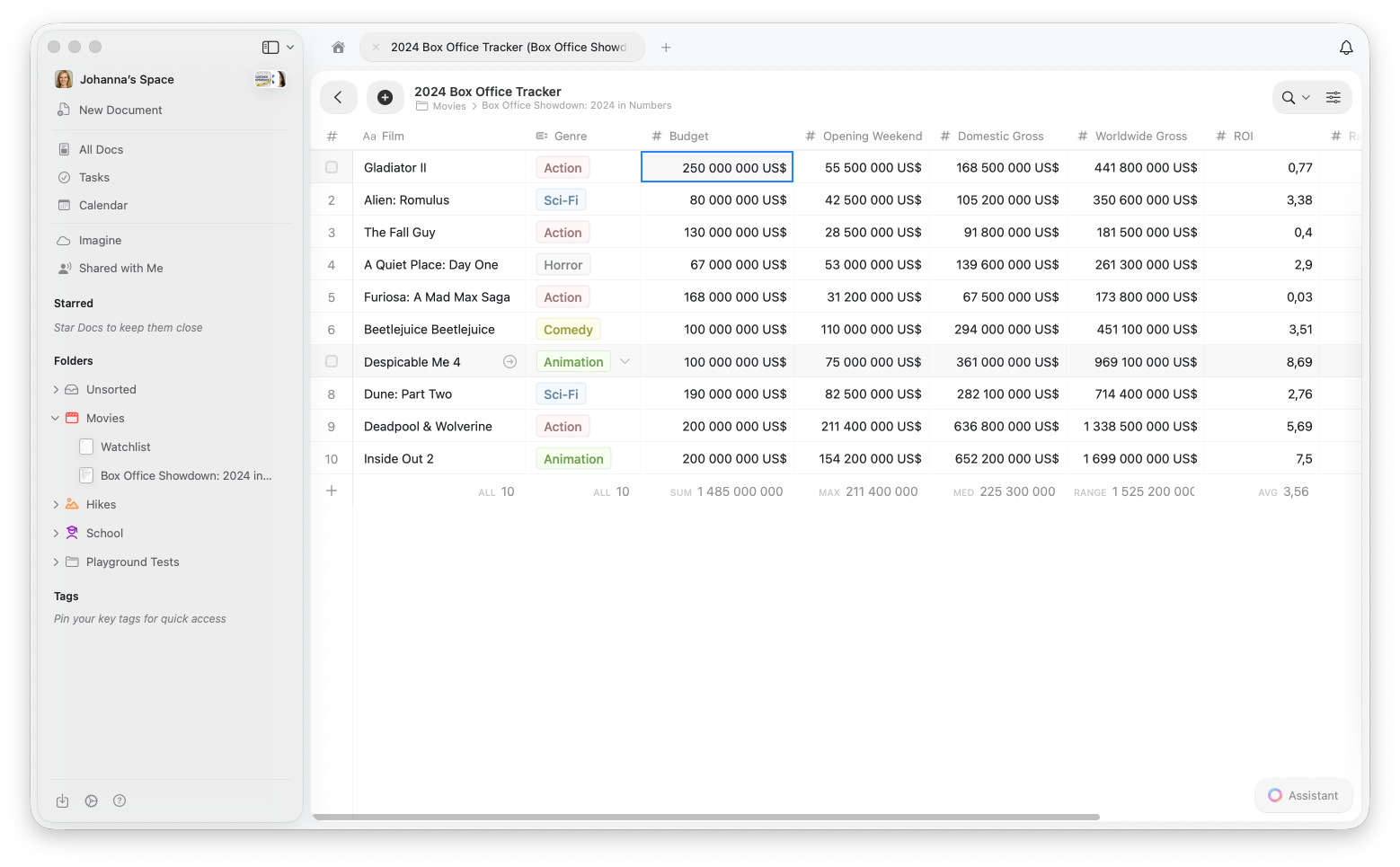
La fila de cálculos solo está disponible en la Vista de Tabla.
Ordenar elementos
La ordenación te permite organizar los elementos de tu Collection por cualquier campo en orden ascendente o descendente.Cómo ordenar
1
Abre el menú de configuración (⋯)
2
Selecciona Ordenar
3
Elige el campo por el que deseas ordenar
4
Selecciona Ascendente (A→Z, 0→9, más antiguo→más reciente) o Descendente (Z→A, 9→0, más reciente→más antiguo)
Múltiples niveles de ordenación
Puedes añadir múltiples criterios de ordenación para crear un orden más sofisticado:1
Después de añadir tu primera ordenación, haz clic en Añadir ordenación
2
Elige tu segundo campo de ordenación
3
Los elementos se ordenarán por el primer campo y luego por el segundo campo cuando los valores del primero sean iguales
Eliminar ordenaciones
Haz clic en la X junto a cualquier criterio de ordenación para eliminarlo. También puedes hacer clic en Borrar todo para eliminar todas las ordenaciones y volver al orden predeterminado.Filtrar elementos
Los filtros te permiten mostrar solo los elementos que coincidan con condiciones específicas. Es perfecto para enfocarte en los datos relevantes.Cómo filtrar
1
Abre el menú de configuración (⋯)
2
Selecciona Filtrar
3
Elige el campo por el que deseas filtrar
4
Selecciona la condición (es igual a, contiene, está vacío, etc.)
5
Introduce o selecciona el valor por el que deseas filtrar
Múltiples filtros
Puedes combinar múltiples filtros para acotar tus resultados:1
Después de añadir tu primer filtro, haz clic en Añadir filtro
2
Configura tu filtro adicional
3
Todos los filtros se combinan con lógica Y — los elementos deben cumplir todas las condiciones para aparecer
Al filtrar un campo de Selección, puedes elegir múltiples valores — los elementos que coincidan con cualquiera de los valores seleccionados aparecerán. Esto funciona como O dentro de un campo. Sin embargo, los filtros entre campos diferentes siempre usan lógica Y.
Eliminar filtros
Haz clic en la X junto a cualquier filtro para eliminarlo. Haz clic en Borrar todo para eliminar todos los filtros y mostrar todos los elementos.Agrupar elementos
La agrupación organiza tus elementos en categorías basándose en los valores de un campo. Esto crea una estructura visual clara que facilita ver los elementos por categoría.Cómo agrupar
1
Abre el menú de configuración (⋯)
2
Selecciona Agrupar por
3
Elige el campo por el que deseas agrupar
Mejores campos para agrupar
- Estado — Agrupa tareas por «Por hacer», «En progreso», «Completado»
- Prioridad — Organiza elementos por «Alta», «Media», «Baja»
- Categoría — Agrupa proyectos por tipo o departamento
- Fecha — Agrupa elementos por mes o trimestre
- Selección simple — Cualquier campo de selección funciona muy bien para agrupar
- Responsable — Agrupa tareas por persona asignada
Limitaciones
- Hasta 20 campos personalizados más el campo Título (21 en total) por Collection
- Los filtros entre campos diferentes usan lógica Y (se deben cumplir todas las condiciones)
- Dentro del filtro de un campo de Selección, múltiples valores usan lógica O (se muestra cualquier coincidencia)