

- Búsqueda global encuentra resultados en todos los espacios y documentos.
- Búsqueda en documento busca dentro de un documento y sus subpáginas. Más información.
Barra de búsqueda
Puedes encontrar la barra de búsqueda mientras navegas por tus documentos, en cualquiera de las vistas de la barra lateral izquierda.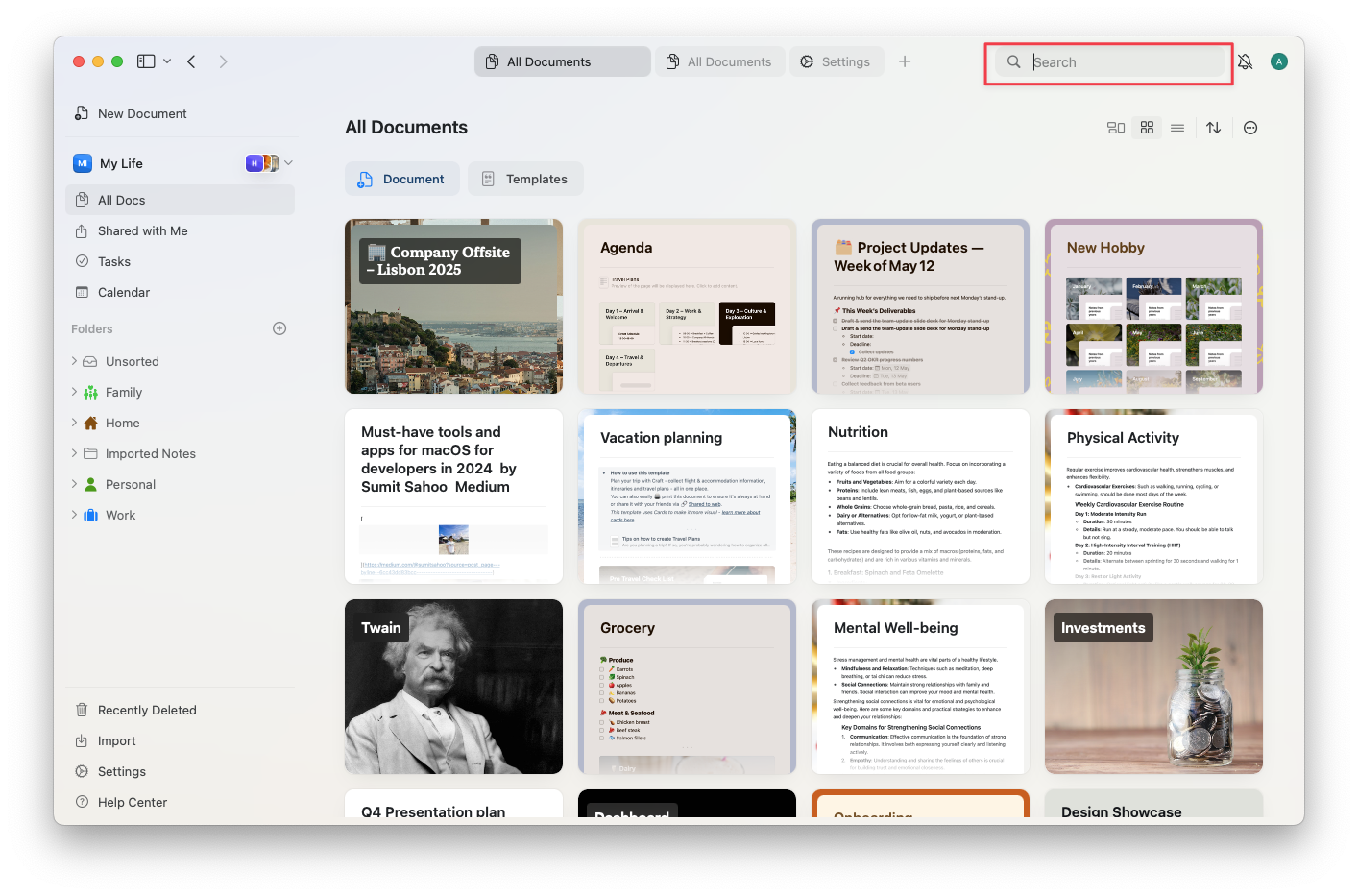
En macOS, presiona Cmd+F para abrir la función de búsqueda. En Windows y Web, Ctrl+F solo funciona cuando ya tienes un documento abierto — abre Buscar en documento, no la búsqueda global. Desde la pantalla de exploración (Todos los documentos, carpetas), usa directamente la barra de búsqueda en la barra lateral izquierda.
Lógica de búsqueda
A medida que escribes en la barra de búsqueda, Craft busca coincidencias en todo tu espacio de trabajo. Los resultados que ves se ordenan en función de varios factores:- Las coincidencias en el título tienen prioridad – si el término de búsqueda aparece en un título, ese resultado se clasifica más alto.
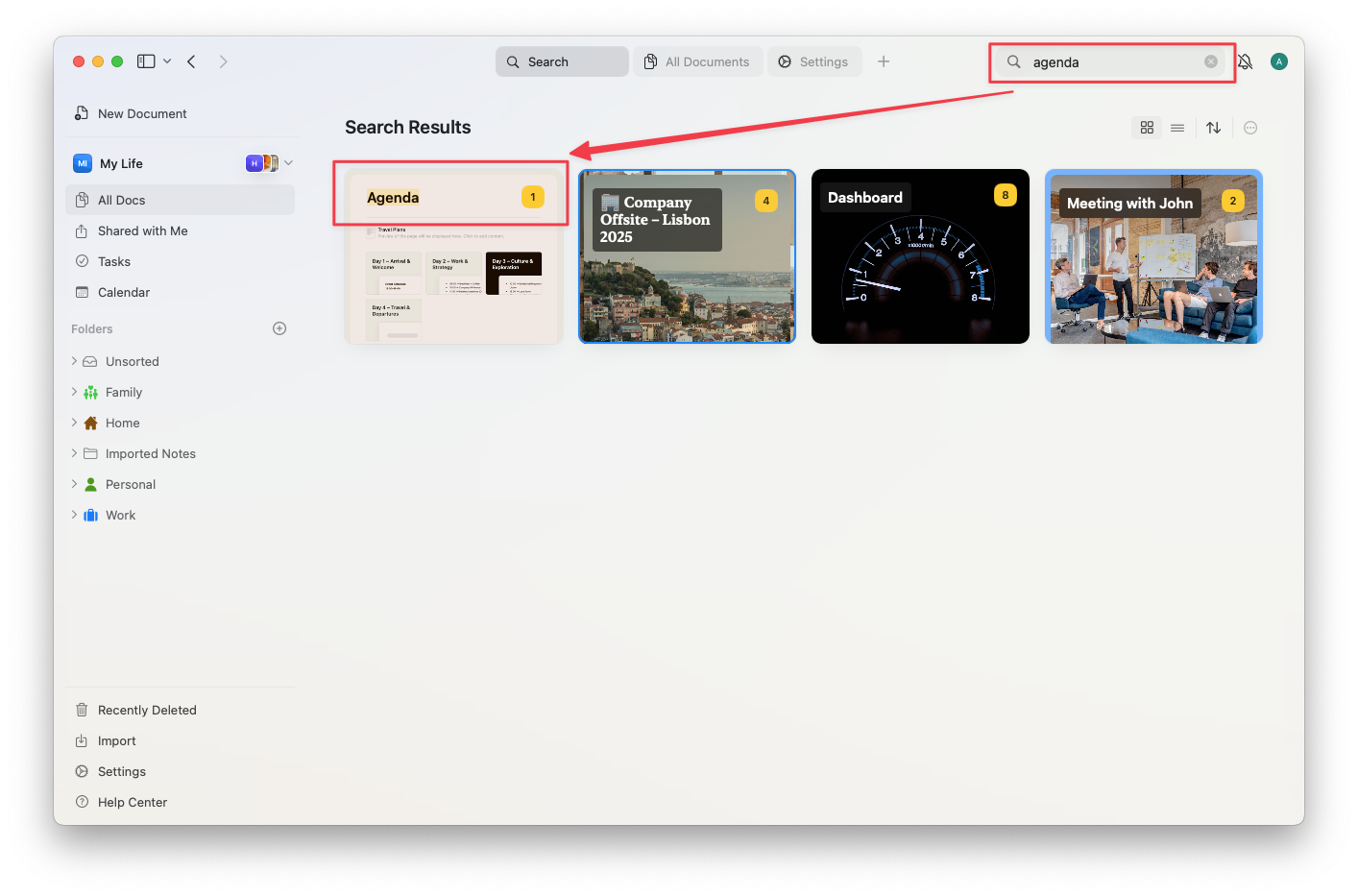
- Las coincidencias de frases exactas vienen después, especialmente las que se encuentran al principio del documento.
- La recencia y la frecuencia pueden afectar la relevancia – los documentos más recientes o abiertos con más frecuencia pueden aparecer más arriba en tus resultados.
- Los documentos destacados también pueden recibir un impulso de relevancia.
- Las búsquedas coinciden con el inicio de las palabras, no con el medio ni el final (p. ej., “Pors” encontrará “Porsche”, pero “orsche” no).
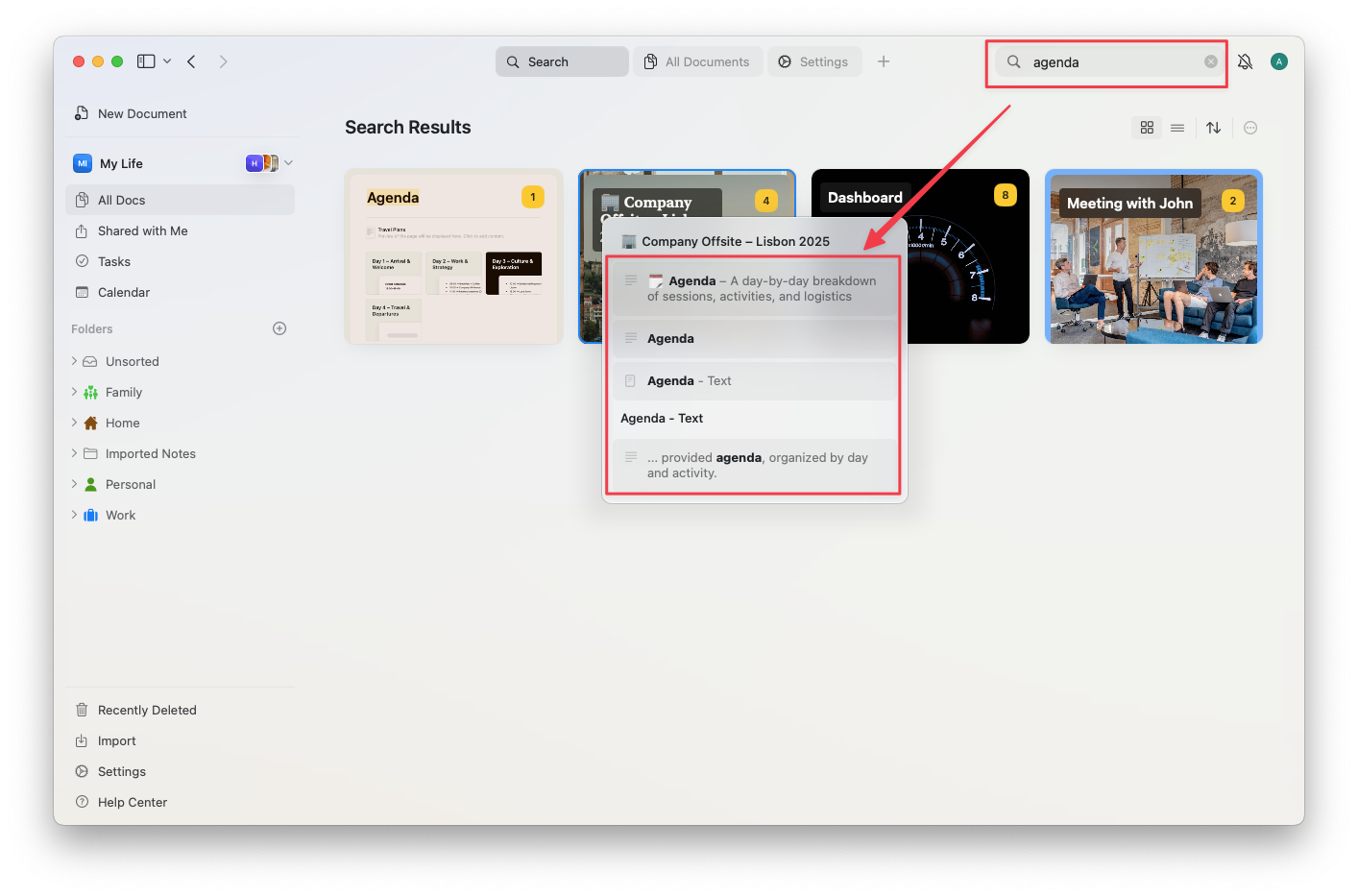
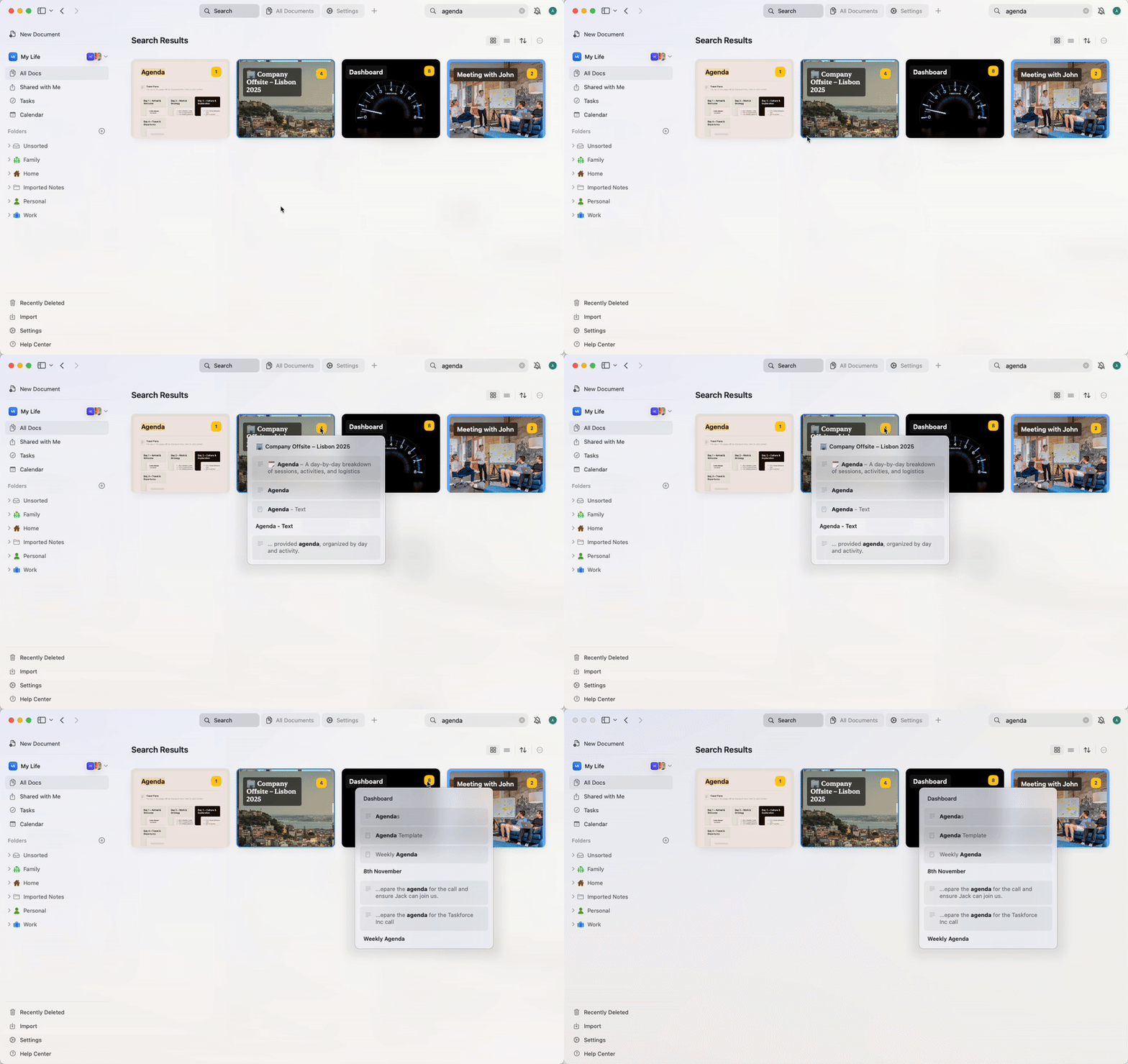
El número en amarillo indica cuántas instancias de los resultados coinciden con tu búsqueda dentro de ese documento. Pasa el cursor sobre el número para obtener una vista previa de los resultados dentro del documento.
Contenido compatible
Craft puede buscar en:- Bloques de texto (títulos y cuerpo)
- Páginas y subpáginas
- Tareas dentro de documentos (título y descripción) – solo en macOS e iPad
- Eventos (título y contenido) – solo en macOS e iPad
- Filas y columnas de colecciones
- Bloques de código y celdas de tabla
- Vistas previas de enlaces enriquecidos (título y descripción)
- Nombres de archivos e imágenes
Opciones de búsqueda avanzada
Puedes refinar tus búsquedas usando sintaxis avanzada:Coincidencia de frases exactas
Usa comillas para buscar frases exactas. Esto es útil cuando quieres encontrar términos específicos de varias palabras. Ejemplos:"meeting notes"- encuentra documentos que contengan exactamente “meeting notes”"project plan 2024"- coincide con la frase exacta “project plan 2024”"to do"- encuentra “to do” pero no “todo” ni “to-do”
Exclusión de términos
Usa un guion (signo menos) para excluir palabras específicas de los resultados de búsqueda. Ejemplos:project -draft– encuentra documentos con “project” pero excluye los que contienen “draft”notes -archived– muestra notas que no contienen “archived”meeting -canceled -postponed– encuentra reuniones que no están canceladas ni pospuestas
Expresiones regulares
Usa expresiones regulares para la coincidencia avanzada de patrones. Antepone tu patrón regex conregex:.
Ejemplos:
regex:(draft|final)– encuentra documentos que contienen “draft” o “final”regex:202[0-9]– coincide con cualquier año del 2020 al 2029regex:task-[0-9]+– encuentra IDs de tareas como “task-123”, “task-456”regex:(urgent|high priority)– coincide con documentos que contienen “urgent” o “high priority”
Combinación de técnicas
Puedes combinar múltiples técnicas de búsqueda avanzada para crear consultas potentes: Ejemplos:"project plan" -draft regex:202[0-9]– encuentra la frase exacta “project plan” de los años 2020, excluyendo borradoresmeeting "Q1 2024" -canceled– encuentra reuniones del Q1 2024 que no fueron canceladasregex:(client|customer) -archived– encuentra documentos de clientes que no están archivados
Apertura Rápida
La función de Apertura Rápida está diseñada para ayudarte a navegar por tu espacio de trabajo más rápido. Es una experiencia centrada en el teclado que te ahorra tiempo y te mantiene en tu flujo de trabajo.¿Qué es la Apertura Rápida?
La Apertura Rápida es una herramienta universal de búsqueda y navegación integrada directamente en Craft. Te permite:- Encontrar y abrir al instante cualquier documento o página en tu espacio de trabajo
- Saltar al contenido visto recientemente
- Abrir tu nota diaria o crear una nueva
- Acceder rápidamente a documentos destacados o páginas compartidas
El enfoque principal de la Apertura Rápida es ayudarte a navegar entre documentos, páginas y notas diarias más rápido. Si deseas encontrar contenido específico, usa la función de Búsqueda en su lugar.
Cómo abrir la Apertura Rápida
- macOS
- Windows / Web
- iPad
- iPhone
Presiona Cmd + O para abrir la Apertura Rápida.
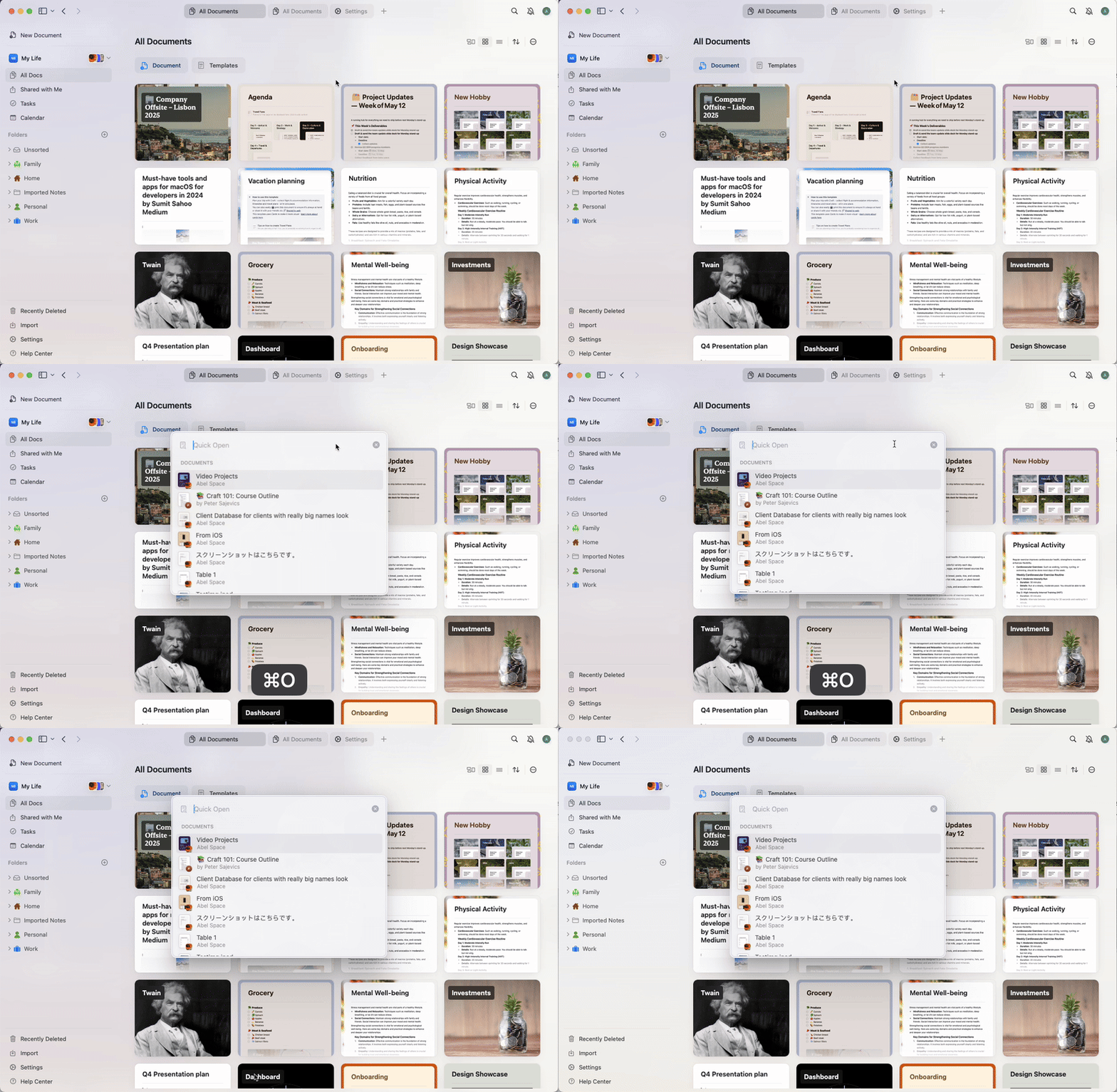
Cómo funciona la Apertura Rápida
Una vez que la Apertura Rápida está activa:1
Comienza a escribir cualquier parte del título o contenido de un documento para buscar en tu espacio de trabajo.
2
Craft mostrará una lista de resultados coincidentes, que incluye:
- Documentos
- Páginas
- Notas diarias
- Contenido destacado o al que se ha accedido recientemente
3
Usa las teclas de flecha para desplazarte por la lista.
4
Presiona Enter para abrir el elemento seleccionado al instante.
- Escribir “today” para saltar a tu nota diaria
- Escribir “new” para crear un nuevo documento
- Buscar por palabra clave, no solo por título – los bloques de contenido y las subpáginas también se incluyen en los resultados
Consejos para usuarios avanzados
- Puedes abrir múltiples documentos rápidamente sin usar la barra lateral ni el ratón
- Usa la Apertura Rápida como tu forma principal de moverte por tu espacio y reduce el cambio de contexto
- Es especialmente útil en espacios de trabajo grandes donde explorar carpetas llevaría más tiempo
Limitaciones a tener en cuenta
La búsqueda en Craft aún no admite filtros para acotar por tipo de documento, carpeta o autor. También hay algunas cosas específicas a tener en cuenta:- Las tareas en la Bandeja de entrada no se encontrarán mediante la búsqueda
- Solo se hace coincidir el inicio exacto de las palabras
- Los documentos compartidos que aún no has abierto pueden no estar completamente indexados (solo título y vista previa)
- Al hacer clic en una coincidencia en un bloque de código o tabla se abrirá el bloque, pero no resaltará la fila exacta
- La búsqueda no cubre emojis y requiere:
- Al menos 3 caracteres para idiomas de base latina
- Al menos 2 caracteres para otros idiomas
Actualizaciones del índice
El índice de búsqueda de tu espacio se actualiza automáticamente cada 24 horas. No necesitas actualizar ni activar nada manualmente para mantener los resultados de búsqueda al día.Artículos relacionados
Apertura Rápida
Navega por tu espacio de trabajo más rápido con búsqueda por teclado
Buscar en un documento
Encuentra y reemplaza texto dentro de un documento específico
Asistente de IA
Usa lenguaje natural para encontrar y comprender tu contenido
Etiquetas
Organiza documentos con etiquetas para facilitar la búsqueda
Colecciones
Busca dentro de datos de colecciones estructuradas