

Sharing & Publishing
In Craft, you can share or publish your documents with just a few clicks. Whether you want to invite collaborators or create a public link, sharing is built right into every document.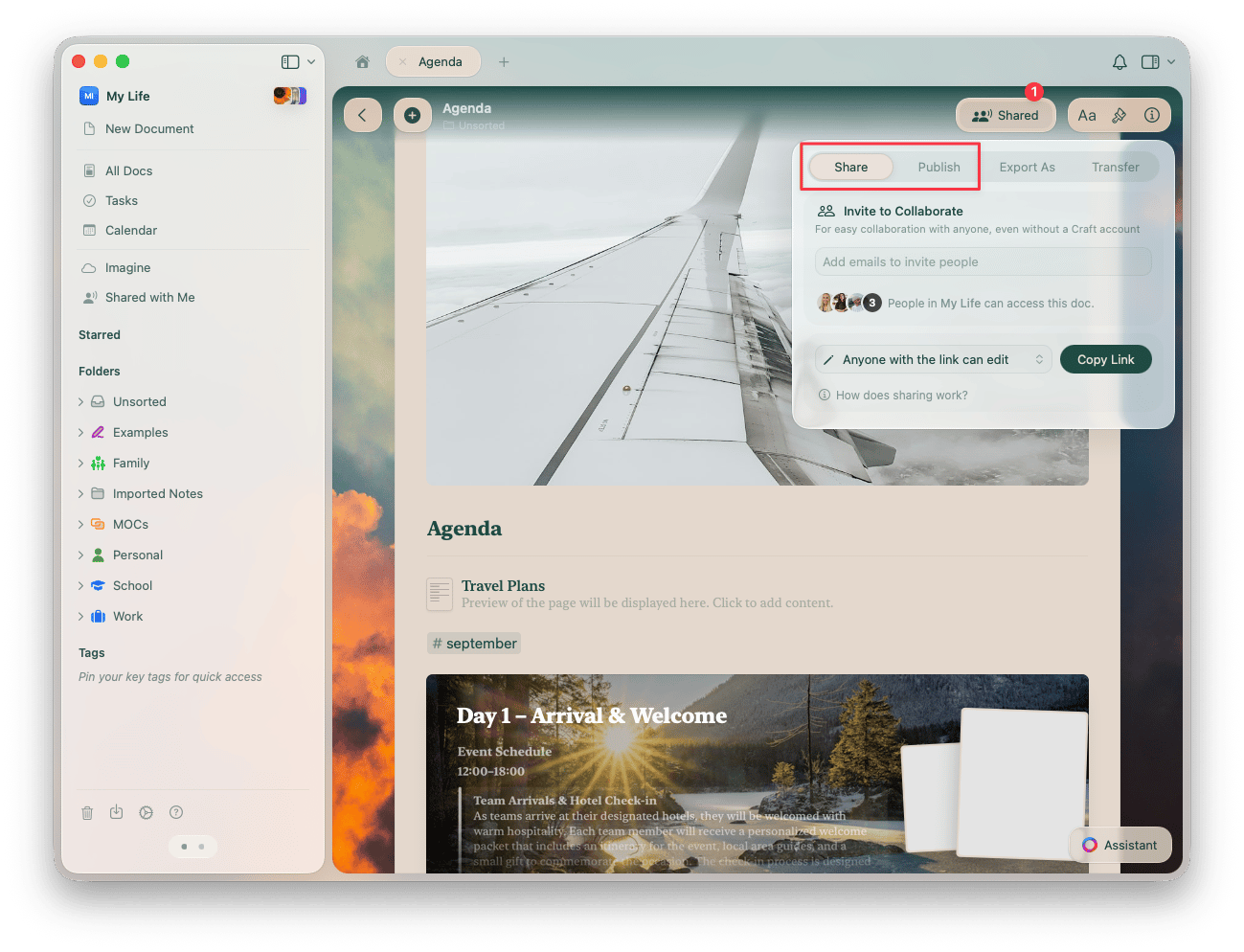
Enlazar a un Documento o Bloque de Craft
Puedes enlazar otro Documento o Bloque dentro del mismo Espacio. Esto es muy útil cuando quieres referenciar otra información. Hay tres maneras de hacerlo:Usar el comando @
Después de escribir @, verás un menú desplegable con opciones para enlazar. Escribiendo los primeros caracteres ayudarás a encontrar el Bloque / página / Documento que buscas. También puedes crear una nueva página con un enlace escribiendo un título que no exista actualmente en este Espacio.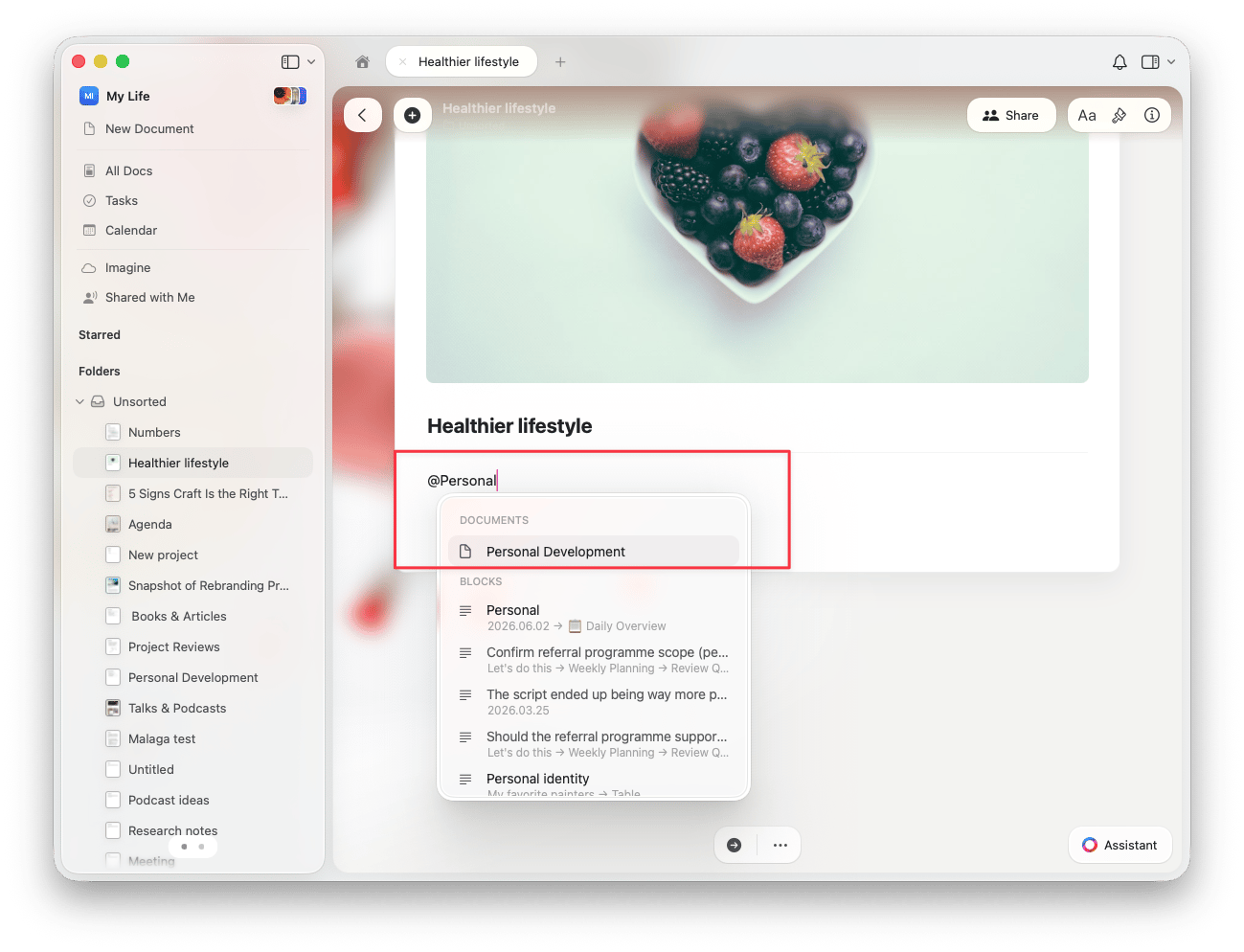
Usar el comando [[
Al escribir [[, se convierte en @ y aparecerá el mismo menú desplegable.Backlinks
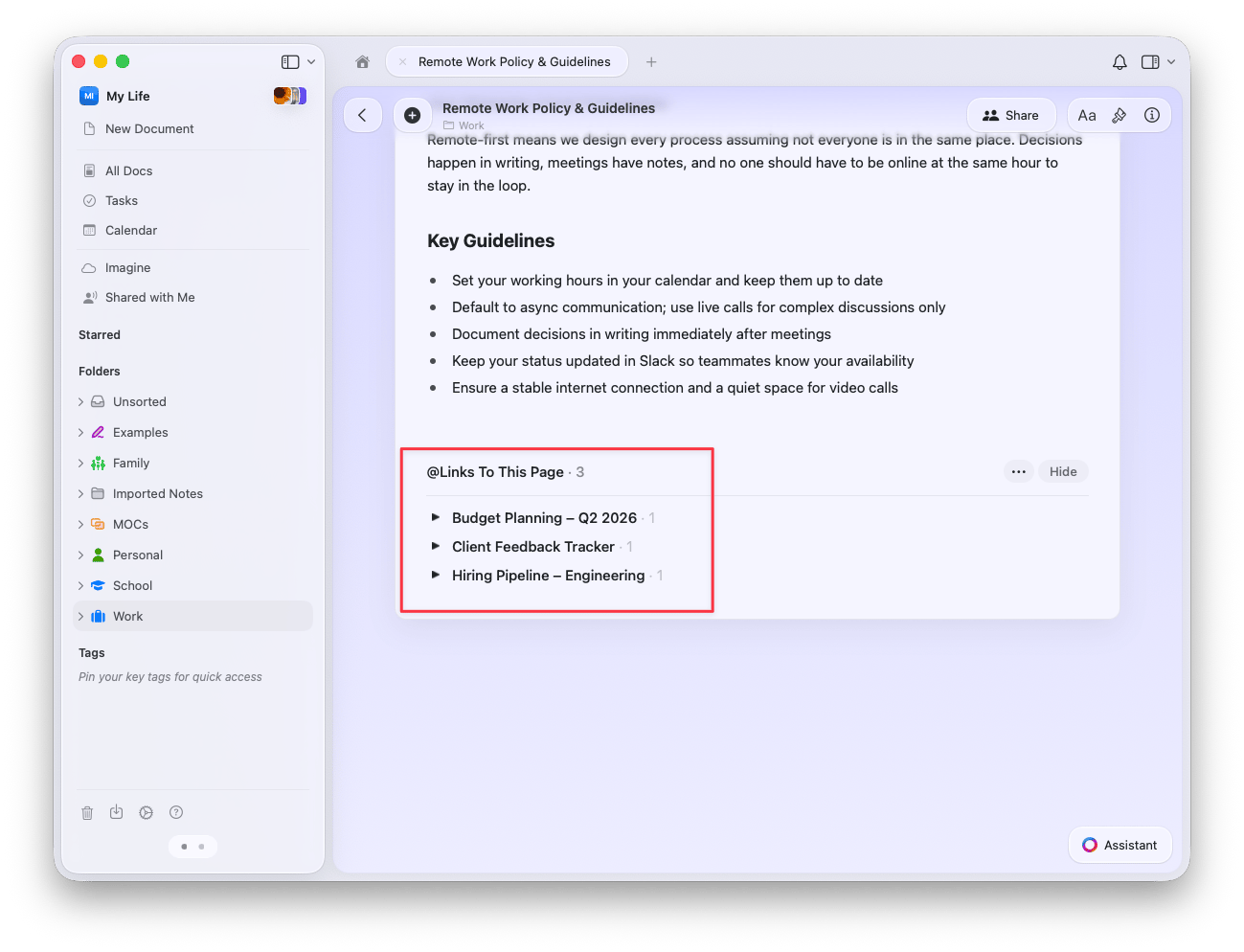
Los Backlinks te muestran todos los Bloques vinculados al Documento actual. Puedes usarlos para navegar rápidamente por tu Espacio y ver las conexiones entre tus Documentos y Bloques.- ¡Los Backlinks se crean automáticamente! Cada vez que mencionas con @ un Documento / Bloque, se añadirá un backlink al contenido que enlazaste.
- Los Backlinks aparecen al final del contenido enlazado bajo Links To This Page. Si un Documento no tiene enlaces, esta sección no se muestra.
Artículos relacionados
Deeplinks
Crea enlaces directos a páginas y Bloques específicos
Embedding Maps
Incrusta Google Maps en tus Documentos
Blocks and Pages
Aprende cómo los Bloques y las páginas crean la base para enlazar
Sharing Documents
Comparte contenido enlazado con colaboradores
Collections
Vincula entradas de Colecciones a otros Documentos y Bloques