

Métodos para compartir
Puedes compartir documentos en Craft usando dos métodos principales:Invitar por correo electrónico
Invita a personas específicas a colaborar en tus documentos:1
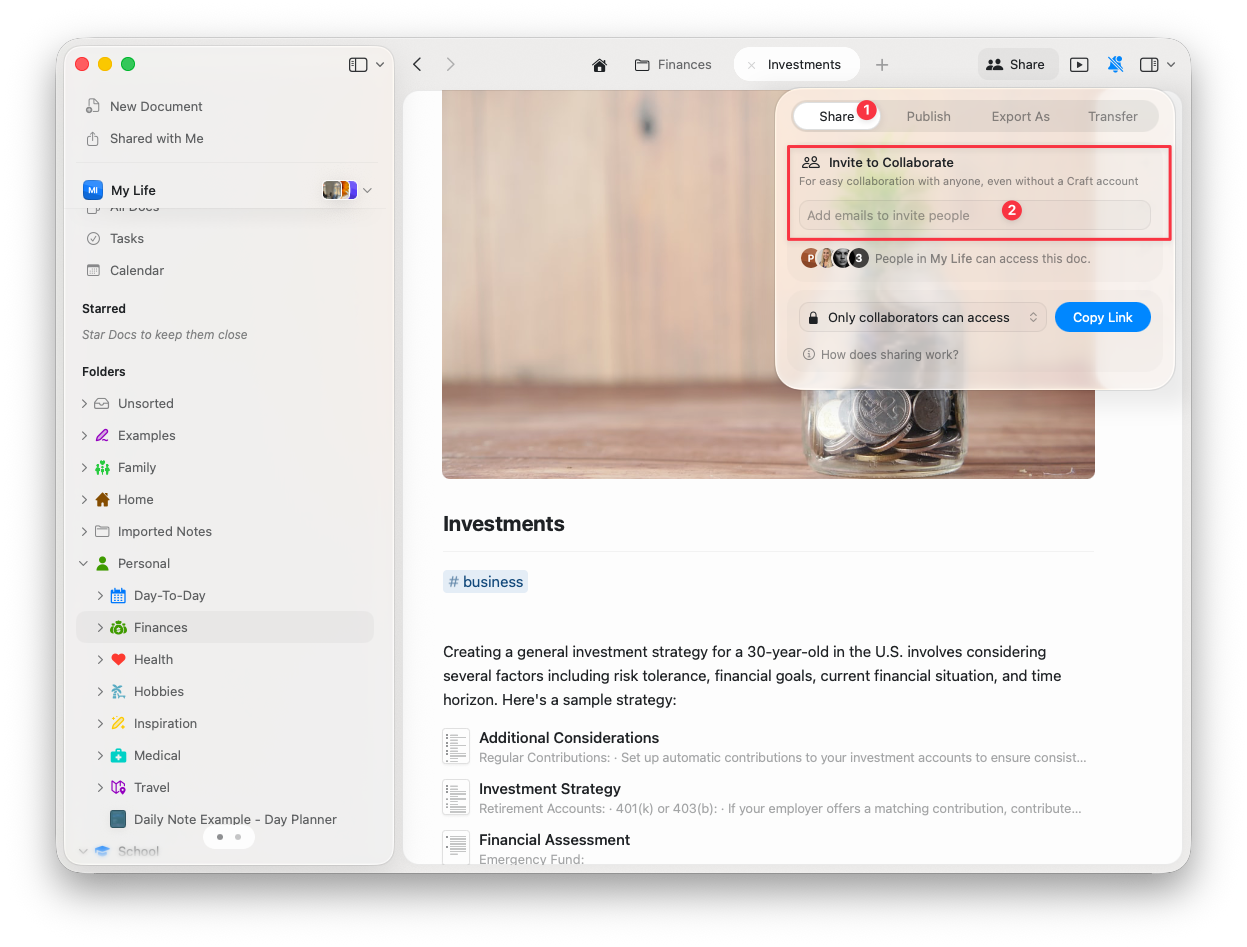
Haz clic en el botón Compartir en la esquina superior derecha del documento
2
Introduce las direcciones de correo electrónico de las personas que quieres invitar
3
Elige su nivel de acceso: Lector o Editor
4
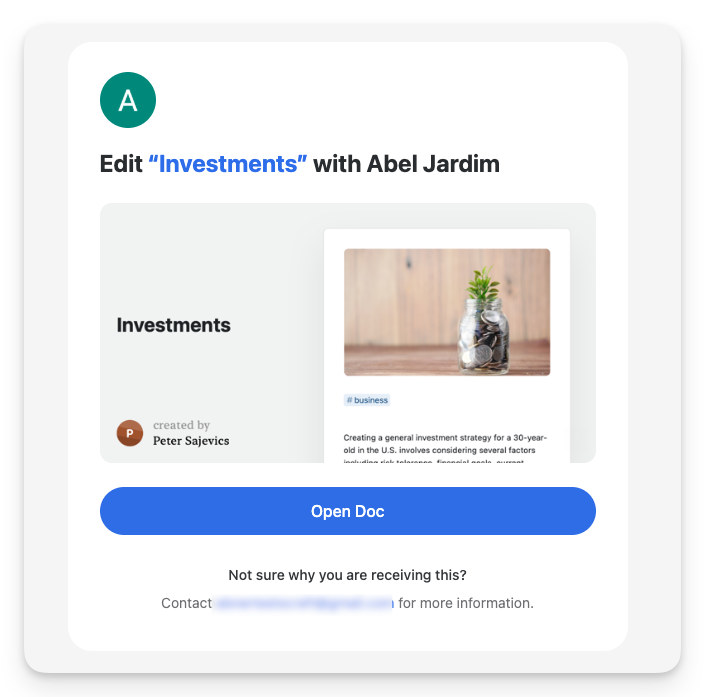
Haz clic en Invitar para enviarles una notificación por correo electrónico
- Planes de pago - Colaboradores ilimitados
- Starter (Gratis) - Hasta 50 personas por día (máximo 10 en cualquier periodo de 24 horas)
Enlaces de invitación
Genera un enlace para compartir que otorga acceso a cualquiera que lo tenga:1
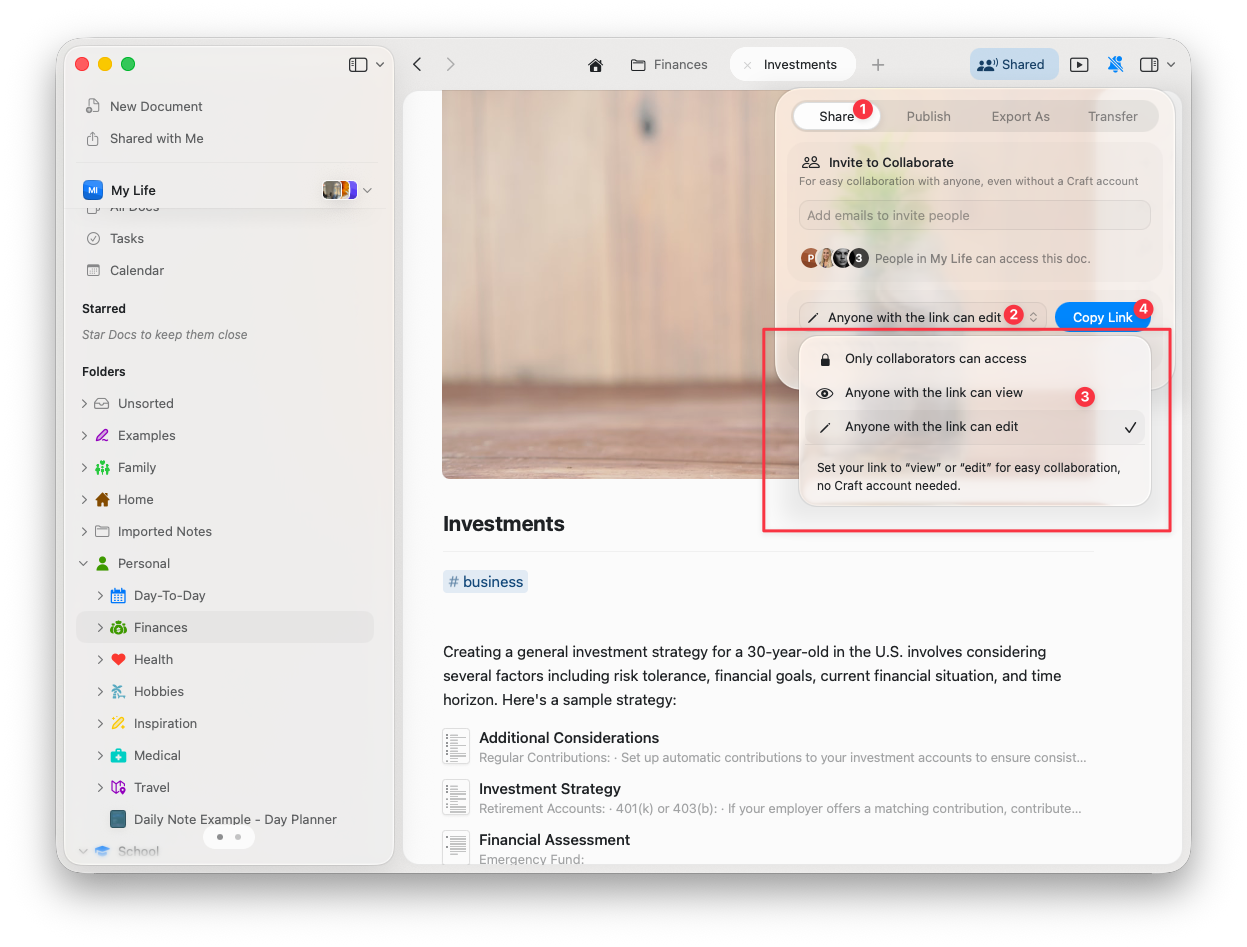
Haz clic en el botón Compartir del documento
2
Selecciona el nivel de acceso que debe proporcionar el enlace (Ver o Editar)
3
Copia el enlace de invitación y compártelo donde lo necesites
Niveles de acceso
Al compartir documentos, puedes asignar dos tipos de acceso: Lector - Puede leer el documento y añadir comentarios, pero no puede editar Editor - Puede hacer cambios en el contenido y la estructura del documentoPara editar un documento compartido, los colaboradores deben iniciar sesión con una cuenta de Craft. Sin embargo, el acceso para ver funciona sin necesidad de iniciar sesión.
Colaboración en tiempo real
Craft admite la edición en tiempo real, permitiendo que varios usuarios trabajen en el mismo documento simultáneamente. Los cambios aparecen instantáneamente para todos los colaboradores, lo que facilita trabajar juntos sin retrasos ni conflictos de versión.Identidad de los colaboradores
Perfiles temporales
Si alguien se une a un documento sin iniciar sesión en Craft, se le asignará un nombre aleatorio a su perfil temporal. Cualquier comentario y edición quedará asociado a esa identidad temporal.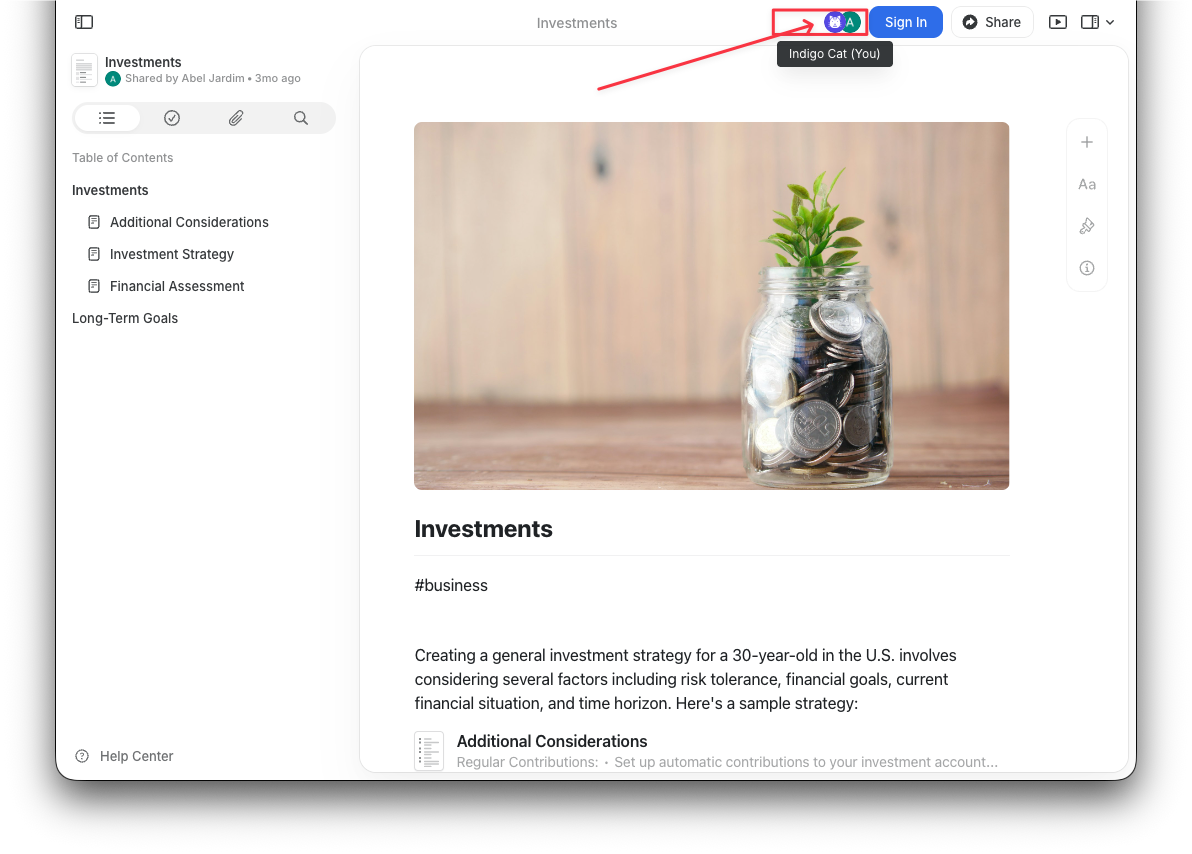
Perfiles permanentes
Si necesitas rastrear la autoría en tu flujo de trabajo, asegúrate de que todos los colaboradores inicien sesión en Craft y configuren su nombre en el perfil. Esto crea una identidad permanente vinculada a todas sus acciones en los documentos.Comentarios
Todos los colaboradores - ya sea que tengan acceso de lector o de editor - siempre pueden comentar en los documentos. Los comentarios son una excelente forma de dar feedback sin editar directamente el contenido.Si quieres desactivar completamente los comentarios en un documento, publícalo como enlace web en lugar de compartirlo para colaboración. Las páginas publicadas tienen una configuración de comentarios separada que puedes controlar.
Compartir carpetas
Actualmente, Craft no admite el uso compartido de carpetas. La colaboración se limita a documentos individuales, por lo que debes compartir cada documento por separado.Colaboración en equipo vs individual
No necesitas un plan Team para colaborar en documentos. Puedes compartir documentos con cualquiera, incluso si no están en tu plan de suscripción. Sin embargo, los planes Family, Team o Business ofrecen funciones de colaboración adicionales:- Espacios compartidos - para organizar proyectos de equipo
- Facturación centralizada y gestión de equipo
- Controles administrativos - para gestionar el acceso del equipo
- Permisos de miembros del equipo a nivel de espacio
Solución de problemas
Los enlaces en correos electrónicos compartidos no funcionan
Los enlaces en correos electrónicos compartidos no funcionan
Problema: Al hacer clic en un enlace a una página, subpágina o a un enlace de bloque en un correo electrónico, aparece un mensaje de error.Solución: Debes activar la función de Enlace secreto antes de exportar tu documento por correo.
1
Abre el documento que quieres compartir por correo electrónico
2
Haz clic en el botón Compartir
3
Activa la opción Enlace secreto
4
Si tu documento contiene enlaces a bloques, también activa Permitir que los visitantes sigan enlaces de bloque
5
Exporta el contenido por correo electrónico
Para problemas generales o de sincronización, consulta la Guía de solución de problemas.
Team Collaboration
Aprende cómo añadir y gestionar miembros de equipo en Espacios compartidos
Publicar documentos
Haz que tus documentos sean accesibles públicamente en la web
Enlaces y backlinks
Crea enlaces internos dentro de documentos compartidos
Espacios
Organiza contenido compartido con Espacios
Estilo de documentos
Haz que los documentos compartidos sean visualmente atractivos