

- Quick Open abre un Documento, carpeta, espacio o vista por su nombre en todos tus Espacios. Más información
- Búsqueda encuentra contenido dentro de los Documentos del espacio actual. Más información
- Buscar en la página encuentra texto dentro del Documento abierto.
Cómo acceder a Buscar en la página
- macOS
- iOS
- Windows / Web
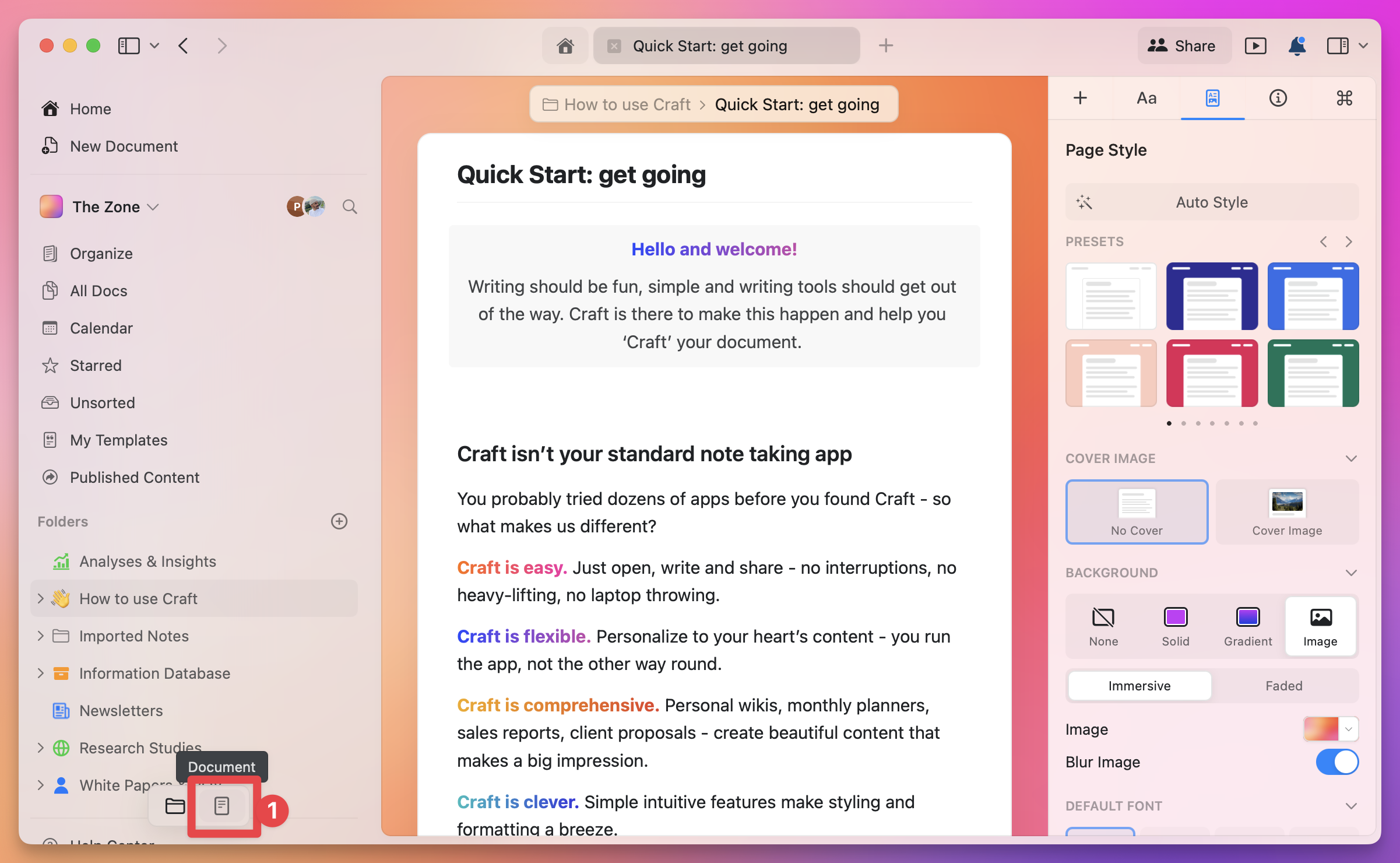
- Haz clic en el icono de lupa (la última pestaña) en la sidebar izquierda
- O usa el atajo de teclado Cmd + F con un Documento abierto
Cmd + F y Ctrl + F solo abren Buscar en la página cuando hay un Documento abierto. Desde una lista de Documentos, Cmd + F abre la Búsqueda en macOS e iPad, y Ctrl + F abre Quick Open en Windows y Web.
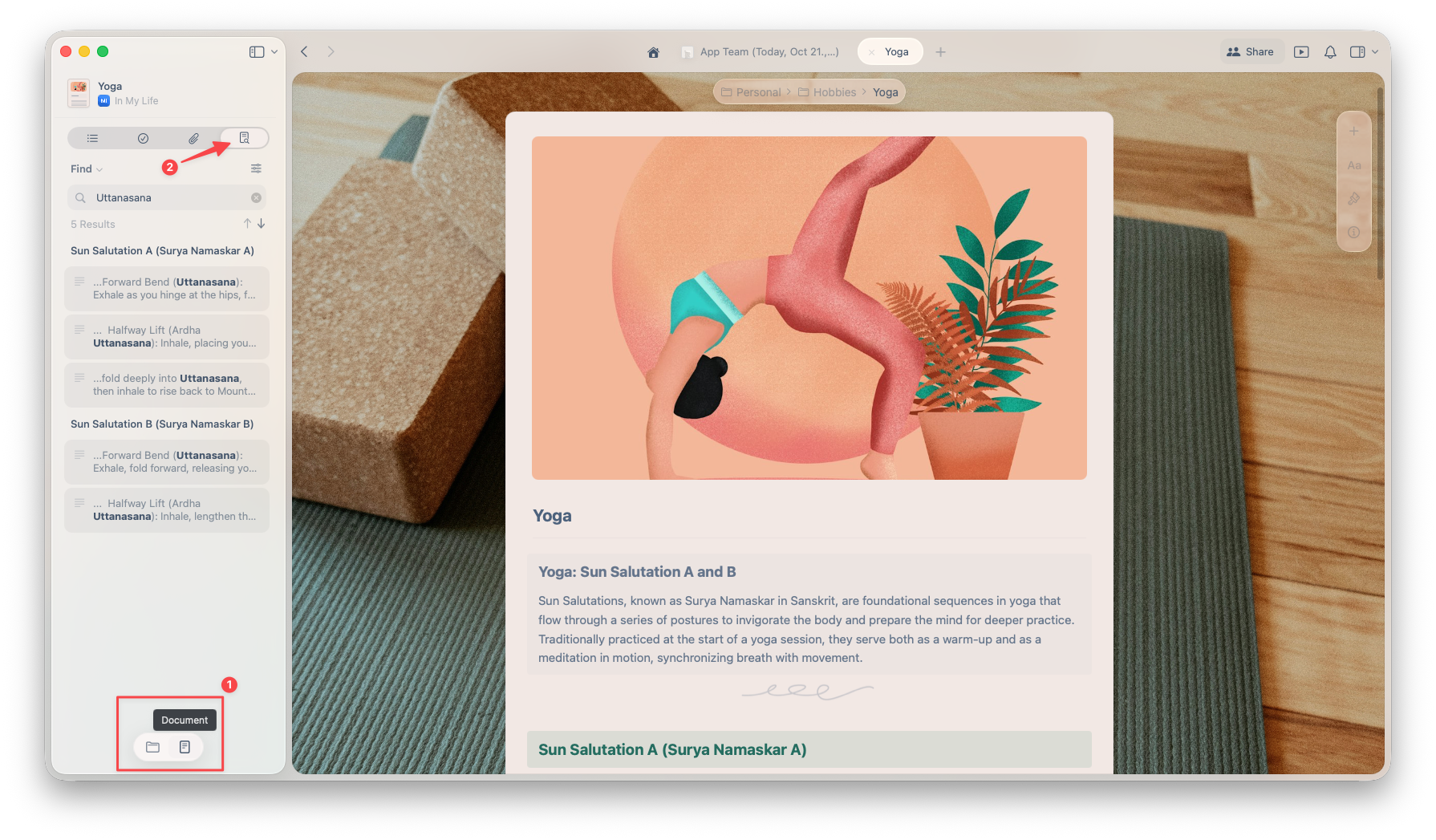
Opciones de búsqueda
Cuando se abra el panel de búsqueda, verás varias opciones útiles.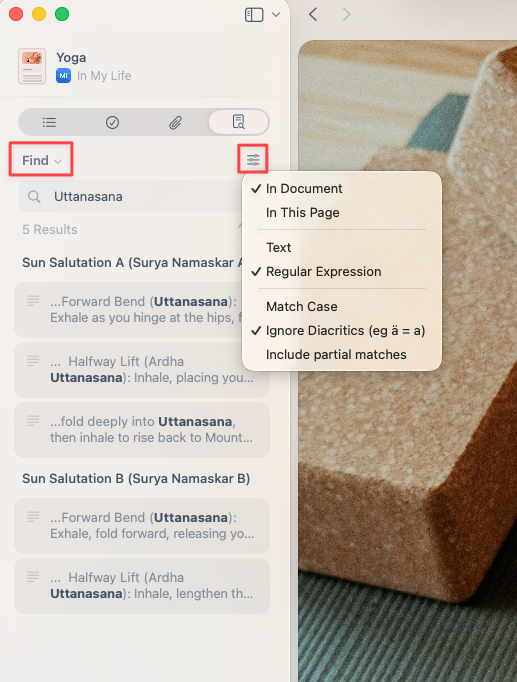
Buscar normal o Buscar y reemplazar
Puedes buscar texto dentro del Documento o usar Buscar y reemplazar para actualizar varias coincidencias a la vez. En iPhone, las coincidencias se reemplazan de una en una.Alcance de búsqueda
Usa el icono de filtro para elegir el ámbito de búsqueda. Las etiquetas varían según la plataforma.- macOS / iOS
- Windows / Web
- En documento: Busca en todo el documento, incluidas sus subpáginas.
- En esta página: Busca solo en la página actual.
Modo de búsqueda
Puedes elegir entre:- Texto – búsqueda por palabras clave estándar
- Expresión regular – para búsquedas avanzadas basadas en patrones
Filtros adicionales
También verás estos interruptores para refinar los resultados de búsqueda:- Distinguir mayúsculas y minúsculas – diferencia entre letras mayúsculas y minúsculas
- Ignorar diacríticos – trata caracteres acentuados y no acentuados como iguales
- Incluir coincidencias parciales – encuentra palabras que contienen tu término de búsqueda (macOS e iOS; en Windows y Web, las coincidencias parciales siempre se incluyen)
Ejemplo: Uso de la Búsqueda en Documento
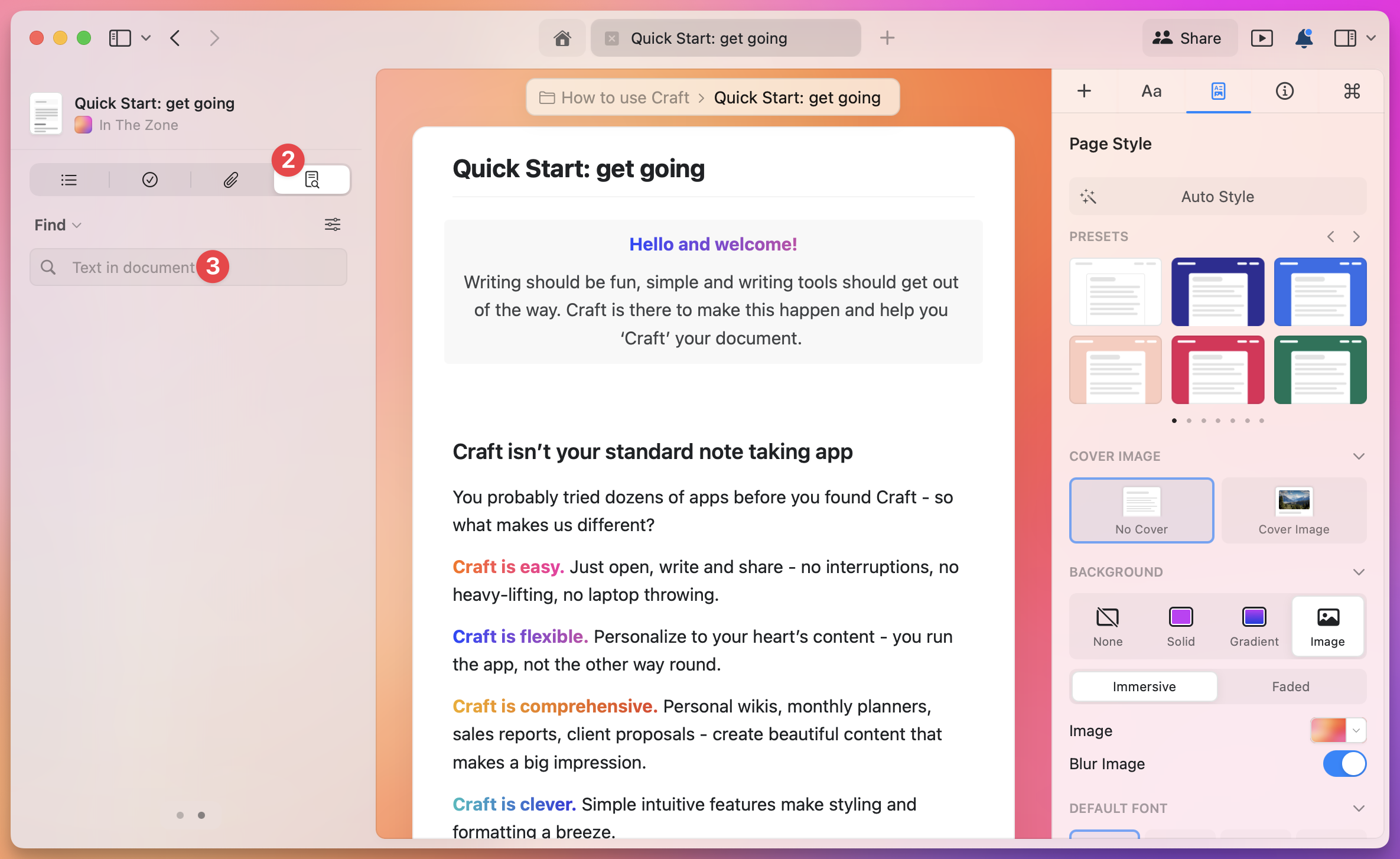
Buscar y reemplazar con regex
Las expresiones regulares buscan patrones en lugar de texto exacto. Para sustituir#todo, #inprogress y #done por #task, selecciona el modo de expresión regular, busca #(todo|inprogress|done) y reemplázalo por #task.