

Crear tareas recurrentes desde la sección de Tareas
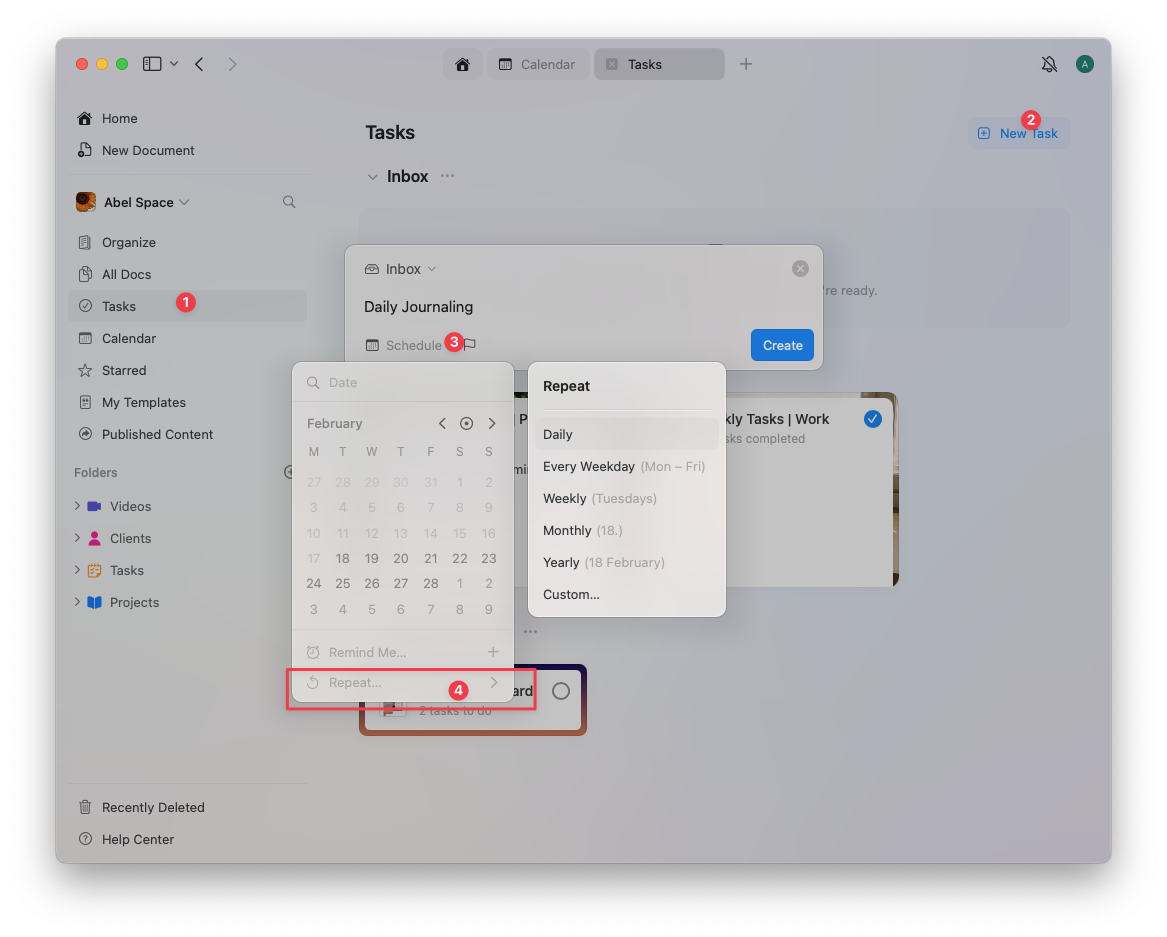
- Daily – La tarea se repite todos los días
- Every weekday – La tarea se repite de lunes a viernes
- Weekly – La tarea se repite en un día específico de la semana
- Monthly – La tarea se repite el mismo día de cada mes
- Yearly – La tarea se repite en la misma fecha cada año
- Custom – Configura un patrón de repetición personalizado (por ejemplo, cada 3 días, cada segundo martes)
Hacer que cualquier tarea sea recurrente dentro de un Documento
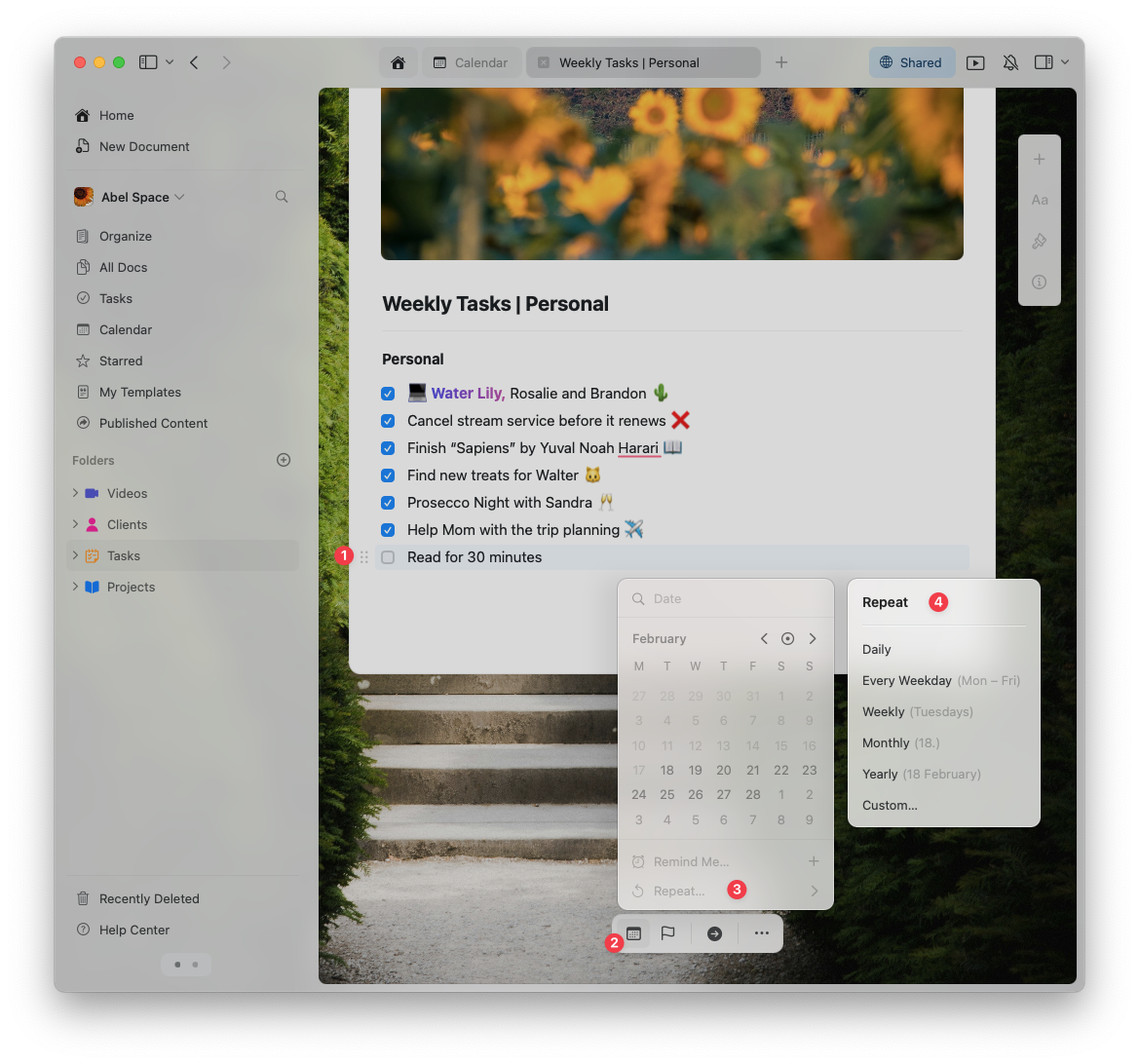
Tu tarea ahora reaparecerá automáticamente según el calendario que hayas configurado.
Cómo funciona la recurrencia después de completar una tarea
Entender cómo maneja Craft las tareas recurrentes te ayuda a planear de forma más efectiva:- Cuando completas una tarea recurrente, Craft programa automáticamente la próxima instancia usando la configuración de repetición elegida, basada en el programa de la tarea completada
- Esto significa que si estás viendo tu vista del calendario, solo verás la siguiente instancia de una tarea recurrente después de completar la actual
- Las instancias completadas se guardan con la fecha de finalización, así que puedes revisar tu historial en la lista de tareas
Ejemplo de flujo de trabajo
Si tienes la tarea “Revisar métricas semanales” configurada para repetirse cada lunes:- Completa la tarea el lunes 18 de diciembre
- Craft crea inmediatamente la siguiente instancia programada para el lunes 25 de diciembre
- La tarea completada aparece en tu historial con la fecha de finalización del 18 de diciembre
- Tu calendario ahora muestra la instancia del 25 de diciembre
Casos de uso prácticos
Las tareas recurrentes son excelentes para mantener rutinas y estar al día con responsabilidades. Aquí tienes aplicaciones probadas:Rutinas diarias
Revisión matutina – Programa una tarea diaria que aparezca cada mañana:- Revisar el progreso de ayer
- Planear las prioridades del día
- Revisar el calendario por reuniones
- Completar elementos sensibles al tiempo
- Archivar notas y Documentos
- Preparar la lista de tareas para mañana
Mantenimiento semanal
Planificación de contenido – Tarea semanal todos los lunes:- Redactar ideas para publicaciones
- Revisar analíticas
- Programar redes sociales
- Revisar el progreso del equipo
- Resolver bloqueos
- Planear el sprint de la próxima semana
- Hacer la compra
- Preparar comidas
- Limpiar las áreas comunes
Responsabilidades mensuales
Revisión financiera – Tarea mensual el día 1:- Revisar presupuesto y gastos
- Categorizar transacciones
- Actualizar metas financieras
- Probar detectores de humo
- Revisar suministros de emergencia
- Inspeccionar equipo importante
- Revisar contenido publicado
- Actualizar información desactualizada
- Archivar proyectos completados
Calendarios personalizados
Objetivos trimestrales – Cada 3 meses, el día 1:- Revisar objetivos trimestrales
- Evaluar avances y dificultades
- Fijar prioridades para el próximo trimestre
- Pedir reposición de receta
- Agendar citas médicas
- Actualizar registros de salud
- 1 de marzo: Planificación del jardín y pedidos de semillas
- 1 de junio: Preparativos para vacaciones de verano
- 1 de septiembre: Preparativos para la vuelta a clases
- 1 de diciembre: Planificación de las fiestas
Recordatorios para tareas con repetición personalizada
Para tareas con recurrencia personalizada (como cada 3 días o cada segundo martes), Craft establece automáticamente un recordatorio para que no las olvides. Puedes:- Personalizar la hora del recordatorio – Elegir cuándo quieres que te notifiquen (la mañana del día, el día anterior, etc.)
- Ajustar la configuración de recordatorios – Poner múltiples recordatorios para tareas críticas
- Desactivar los recordatorios por completo – Quitar las notificaciones si revisas tu lista de tareas con frecuencia
Ajusta las horas de recordatorio para que se alineen con tu flujo de trabajo. Para tareas matutinas, prueba las 7:00 AM. Para tareas de la tarde, prueba las 5:00 PM. Así actuarás sobre las tareas cuando tengas más probabilidades de tiempo.
Solución de problemas comunes
La tarea no aparece después de completarla
Problema: Completaste una tarea recurrente, pero la siguiente instancia no aparece. Solución: Revisa el rango de fechas de tu vista del calendario. La siguiente instancia puede estar programada fuera del rango que estás viendo. También verifica que la configuración de recurrencia de la tarea no haya cambiado.Muchas instancias de la misma tarea
Problema: Varias instancias de la misma tarea aparecen en tu calendario. Solución: Esto puede ocurrir si creaste accidentalmente múltiples tareas recurrentes con el mismo nombre. Busca y elimina duplicados desde la sección de Tareas.Instancias de tareas perdidas
Problema: Te saltaste varias instancias de una tarea recurrente. Solución: Las tareas recurrentes no se “acumulan”. Si omites una instancia, simplemente complétala o elimínala y la siguiente instancia aparecerá según el calendario. Considera ajustar el patrón de recurrencia si las tareas son demasiado frecuentes.Cambiar el patrón de recurrencia
Problema: Necesitas cambiar la frecuencia con la que se repite una tarea. Solución: Haz clic en la tarea, selecciona el Schedule icon y actualiza los ajustes de Repeat. Los cambios se aplican solo a las instancias futuras; las tareas completadas en el pasado no se modifican.Las tareas recurrentes aseguran que las acciones importantes no se pierdan, facilitando mantenerte organizado y al día. Empieza con algunas tareas recurrentes esenciales y amplía la lista a medida que identifiques más patrones en tu flujo de trabajo.
Artículos relacionados
Tareas
Gestiona las tareas en todos tus Documentos desde un hub centralizado
Recordatorios
Recibe notificaciones sobre tareas y fechas importantes
Calendario
Consulta tus tareas, eventos y Notas Diarias en un solo lugar