

Añadir miembros al equipo requiere una suscripción Family, Team o Business. El plan Plus está diseñado solo para usuarios individuales.
Diferencias entre Teams y Spaces
En Craft existe una distinción importante entre Teams y Spaces:- Team — La organización o grupo general que comparte una suscripción
- Space — Un espacio de trabajo individual dentro de un equipo para organizar proyectos, departamentos o áreas de trabajo
Abrir Configuración
Toda la gestión de equipos y espacios se realiza dentro de Configuración. El punto de acceso depende de tu plataforma. Sigue las instrucciones correspondientes a la tuya:- Mac
- Web / Windows
- iOS
- Android
Haz clic en el nombre del Space en la parte superior de la barra lateral para abrir Ajustes.



Añadir miembros a tu equipo
Los miembros del equipo tienen acceso a tu cuenta y pueden aprovechar los beneficios de tu suscripción.1
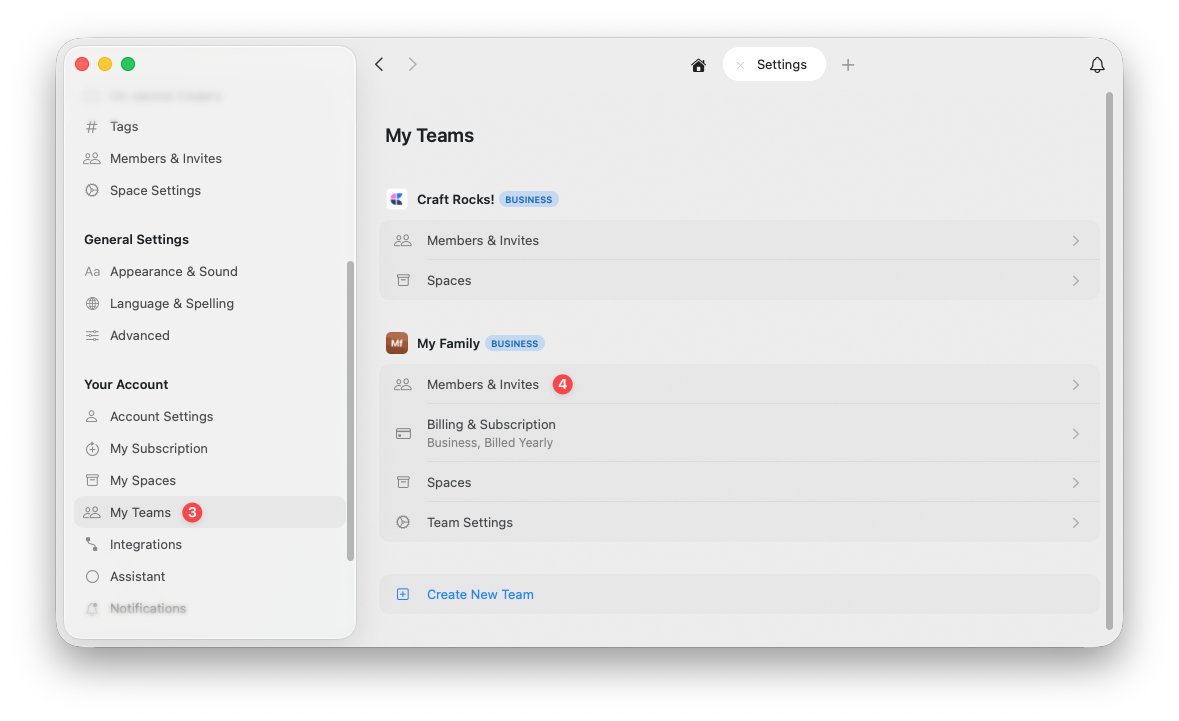
Ve a Mis equipos
Selecciona la pestaña Mis equipos en la barra lateral izquierda.
2
Abre Miembros e invitaciones
En el equipo que quieras gestionar, haz clic en Miembros e invitaciones.
3
Envía las invitaciones
Haz clic en Invitar al equipo e introduce las direcciones de correo que quieras invitar.
Añadir miembros a los espacios
Cuando alguien acepta tu invitación al equipo, puedes añadirlo a los espacios específicos donde colaborará.1
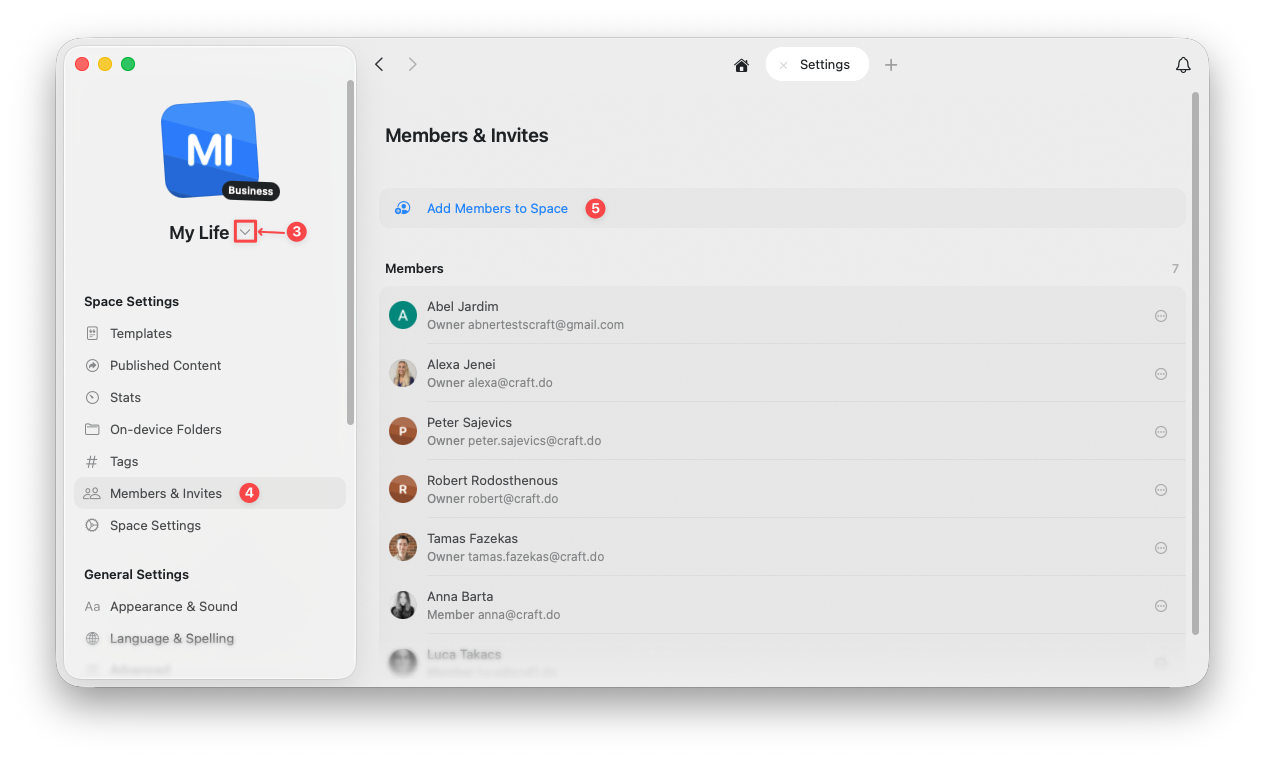
Cambia al espacio de destino
Usa el selector de espacios en la parte superior de la barra lateral izquierda para cambiar al espacio que quieras gestionar.
2
Abre Miembros e invitaciones
En Configuración del espacio, selecciona Miembros e invitaciones.
3
Añade miembros
Haz clic en Añadir miembros al espacio y selecciona los miembros del equipo que quieras añadir.
Permisos de los miembros del espacio
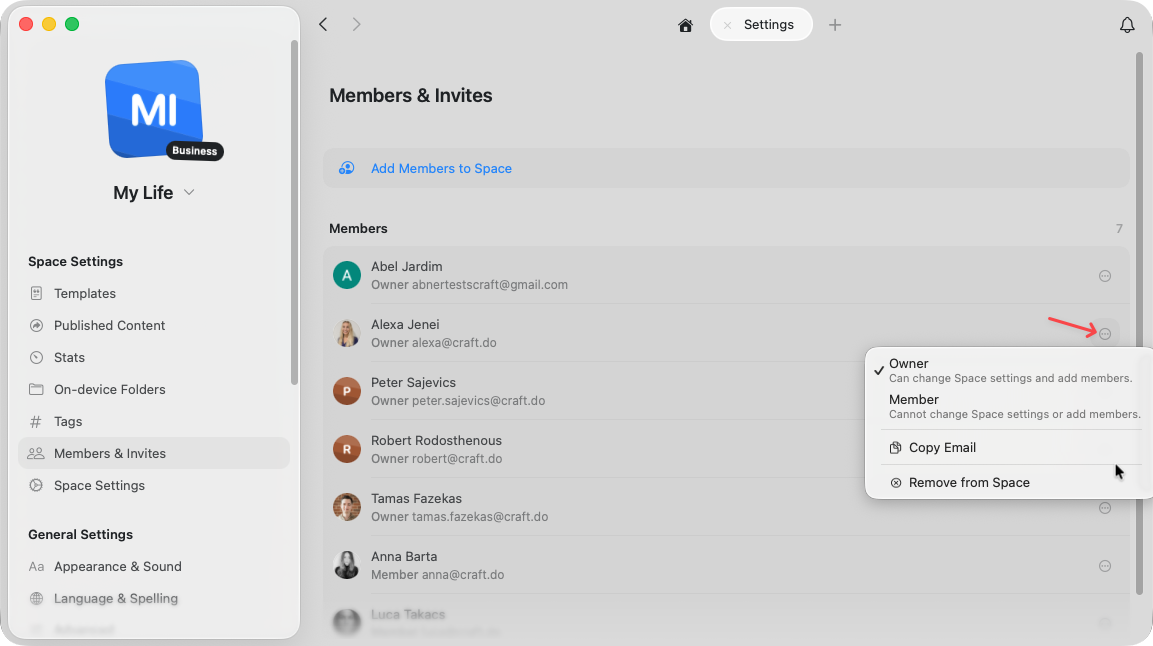
Una vez añadidos los miembros a un espacio, puedes asignarles uno de dos roles:- Propietario — Puede cambiar la configuración del espacio e invitar a nuevos miembros al espacio
- Miembro — Puede acceder y trabajar en el espacio, pero no puede cambiar la configuración ni invitar a otros
Eliminar miembros del equipo
Puedes eliminar miembros de todo tu Team o de un Space específico.Eliminar de un espacio
Eliminar a alguien de un espacio solo afecta a ese espacio en concreto: sigue siendo miembro del equipo y puede seguir accediendo a otros espacios a los que se le haya añadido.1
Cambia al espacio de destino
Usa el selector de espacios en la parte superior de la barra lateral izquierda para cambiar al espacio que quieras gestionar.
2
Abre Miembros e invitaciones
En Configuración del espacio, selecciona Miembros e invitaciones.
3
Abre el menú del miembro
Localiza al miembro que quieras eliminar y haz clic en el menú de tres puntos (⋯) a la derecha de su fila.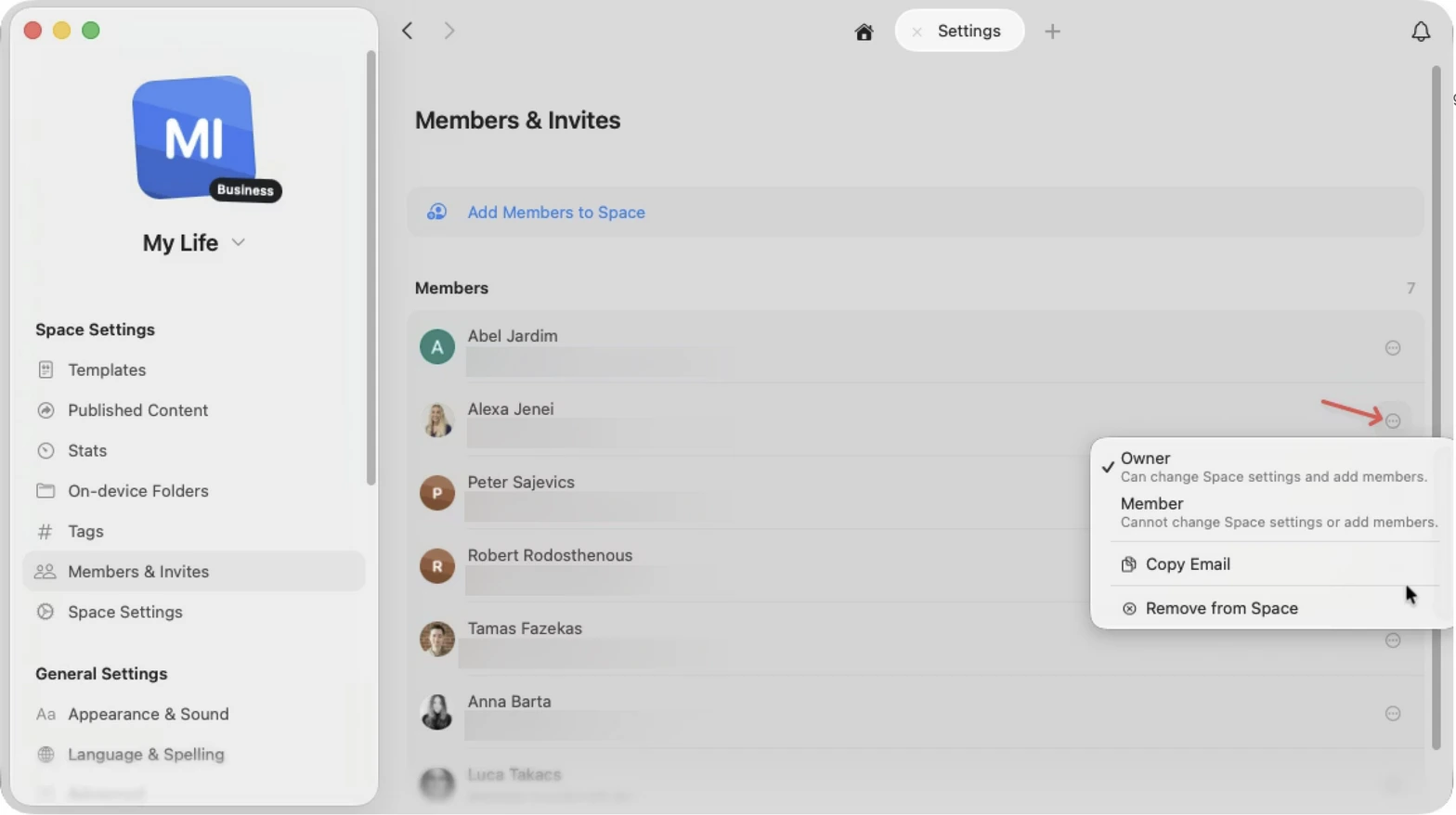
4
Elimina del espacio
Selecciona Eliminar del espacio en el menú.
Eliminar de tu equipo
Eliminar a alguien de tu equipo lo elimina de todos los espacios y revoca su acceso a los beneficios del equipo.1
Ve a Mis equipos
Selecciona la pestaña Mis equipos en la barra lateral izquierda. Cada uno de tus equipos aparece junto con sus opciones de gestión.
2
Abre Miembros e invitaciones
En el equipo que quieras gestionar, haz clic en Miembros e invitaciones.
3
Abre el menú del miembro
Localiza al miembro que quieras eliminar y haz clic en el menú de tres puntos (⋯) a la derecha de su fila.
4
Elimina del equipo
Selecciona Eliminar del equipo en el menú.