

Publier un Document
Créez un lien Web pour rendre votre Document accessible à toute personne sur Internet.1
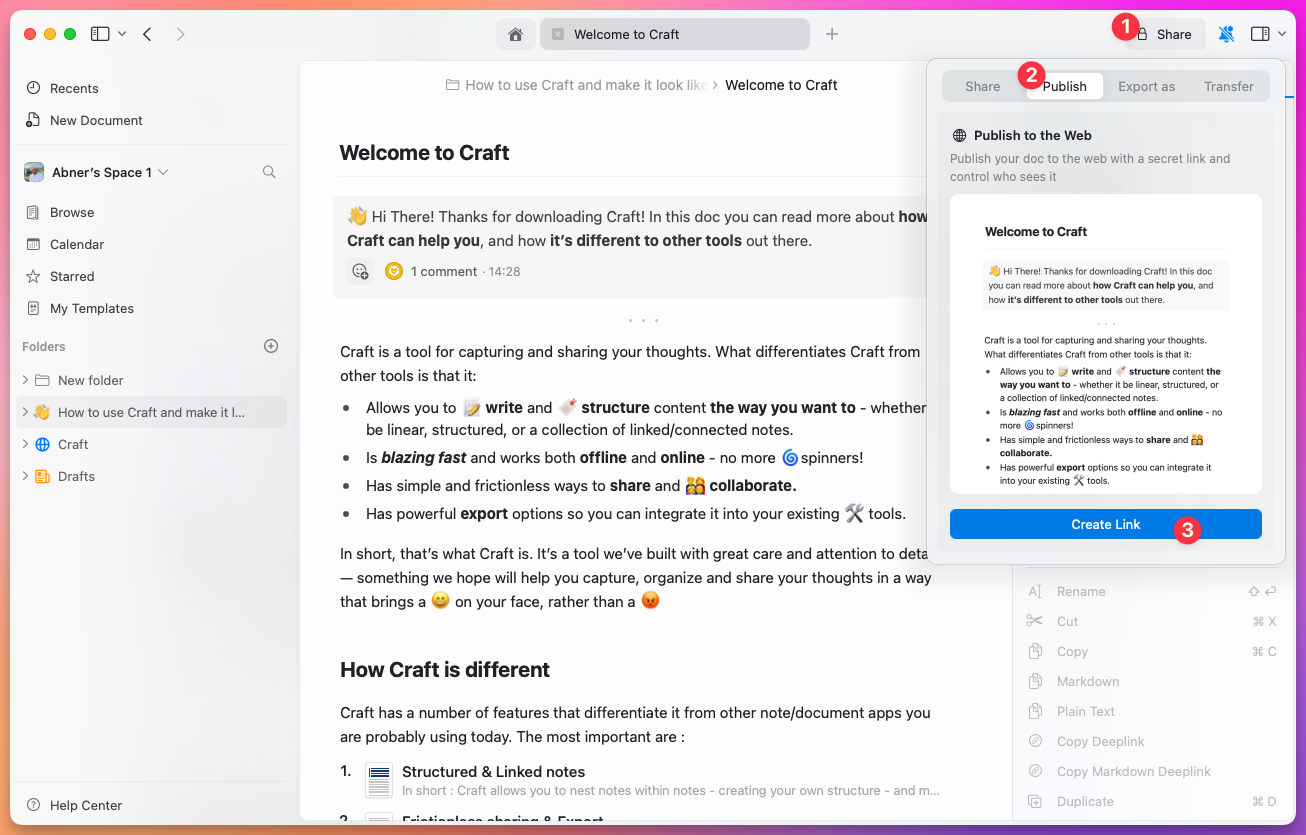
Cliquez sur le bouton Share dans le coin supérieur droit de votre Document
2
Cliquez sur Publish
3
Cliquez sur Create Link pour générer et copier instantanément l’URL Web
craft.me/s/abc123, mais vous pouvez le personnaliser.
Paramètres de la page publiée
Une fois un Document publié, vous pouvez gérer différents paramètres pour contrôler l’accès et l’apparence :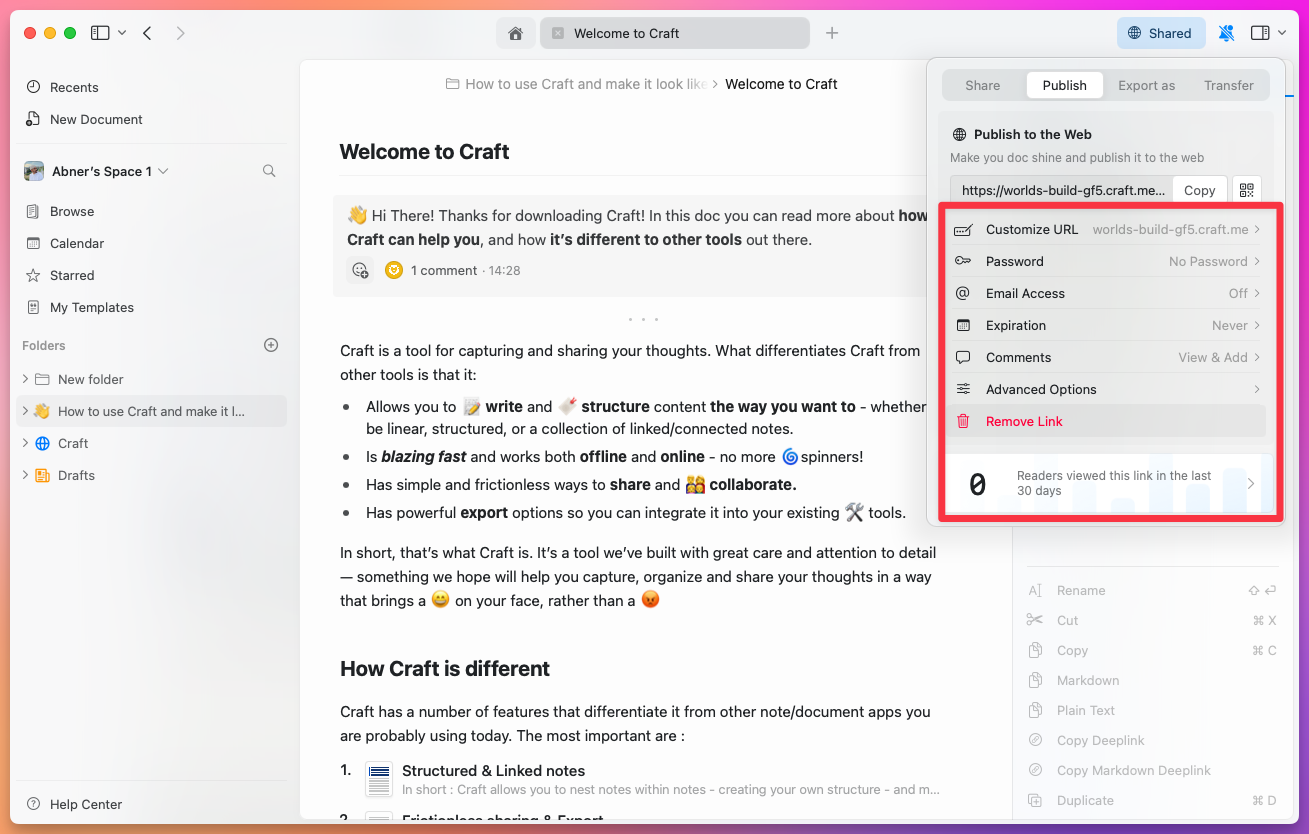
Personnalisation de l’URL
Craft Domain - Personnalisez votre domaine Craft à partir du format aléatoire par défaut (par ex.brave-lion-456.craft.me) vers quelque chose de mémorable comme yourname.craft.me. Disponible sur tous les plans, y compris Starter.
Custom URL Path - Définissez un chemin personnalisé pour votre lien (par ex. /amazing-content au lieu de /s/abc123)
Custom Domain - Connectez votre propre domaine pour publier sous votre marque (par ex. blog.yourcompany.com). Requiert le plan Plus ou supérieur.
QR Code - Générez un QR code pour le lien publié, pratique pour un partage sur papier ou à l’écran.
Options de sécurité
Password Protection - Exigez un mot de passe pour accéder au Document. Seules les personnes disposant du mot de passe peuvent voir la page. Email Domain Restriction - Limitez l’accès à des domaines e‑mail spécifiques (par ex. uniquement les adresses@yourcompany.com)
Expiration Date - Définissez une date à laquelle le lien devient automatiquement indisponible
Search Engine Indexing - Contrôlez si les moteurs de recherche peuvent indexer votre page publiée. Cette option est distincte de l’option de recherche sous Advanced Options, qui contrôle la recherche à l’intérieur de la page elle-même.
Contrôles d’engagement
Comments - Activez ou désactivez la possibilité pour les lecteurs de commenter la page publiée Advanced Options - Contrôlez l’apparence visuelle et les fonctionnalités d’interaction utilisateur :- Visibilité de la table des matières
- Fonctionnalité de recherche
- Options d’impression
- Navigation dans la page
Gestion
Remove Link - Dépubliez la page pour rendre immédiatement le lien Web inaccessible. Le Document reste dans votre Espace Craft.Presentation Mode
Transformez vos Documents en présentations diaporama engageantes directement dans Craft. Sur les Documents publiés, cliquez sur l’icône de lecture dans le coin supérieur droit pour lancer la présentation. Sur Mac, vous pouvez également présenter directement depuis l’éditeur : ouvrez le panneau Info ⓘ et choisissez Present dans l’onglet Actions.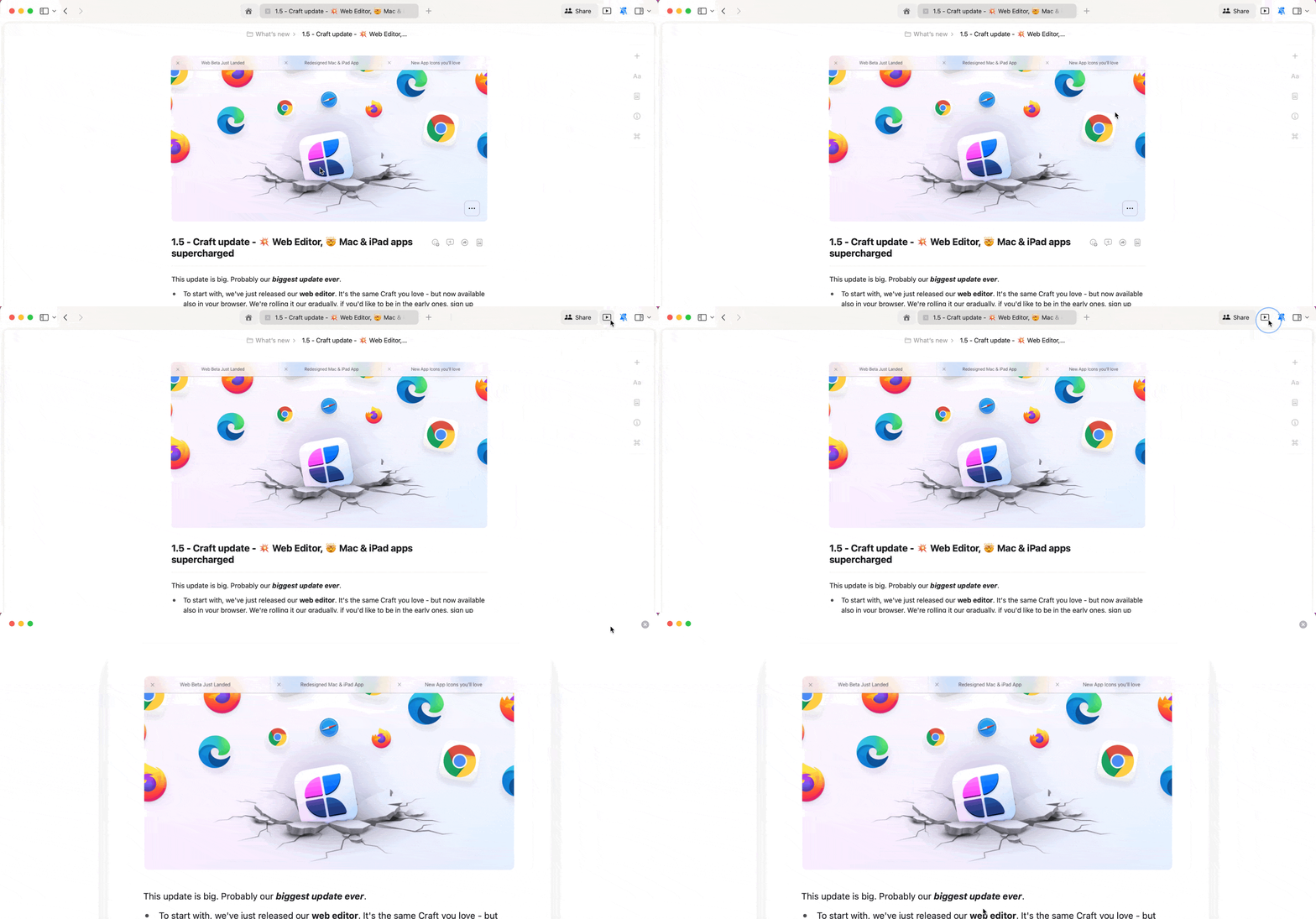
Créer des diapositives
Utilisez des séparateurs pour diviser votre Document en diapositives individuelles :- Parcourez votre Document et décidez où séparer les diapositives
- Insérez un séparateur à ces endroits en utilisant le slash menu (tapez
/et choisissez un style de séparateur)
Utilisez les touches
Cmd + Arrow du clavier ou faites glisser sur les appareils tactiles pour naviguer entre les diapositives pendant les présentations.Bonnes pratiques pour les présentations
- Restez simple - Utilisez des listes à puces et un langage concis
- Attractivité visuelle - Intégrez des images, des graphiques et des tableaux
- Style cohérent - Maintenez des polices, couleurs et tailles uniformes